









































2
4
群晖NAS搭建PiGallery2快速查看图片、视频相册
2023-12-07 12:52:08
7点赞
55收藏
3评论
前言:
今天给大家分享一个利用群晖搭建PiGallery2来实现快速查看图片、视频相册。
想要了解群晖的更多好玩的相关知识可以关注我!接下来就开始分享干货教程。
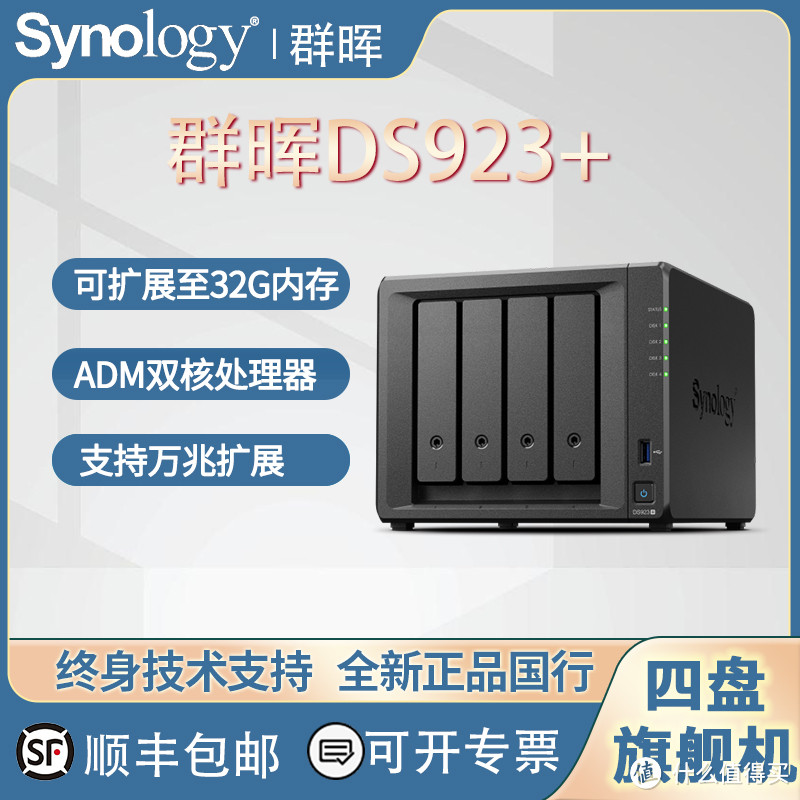
DS923+ 点击这里可直达购买链接
干货教程:
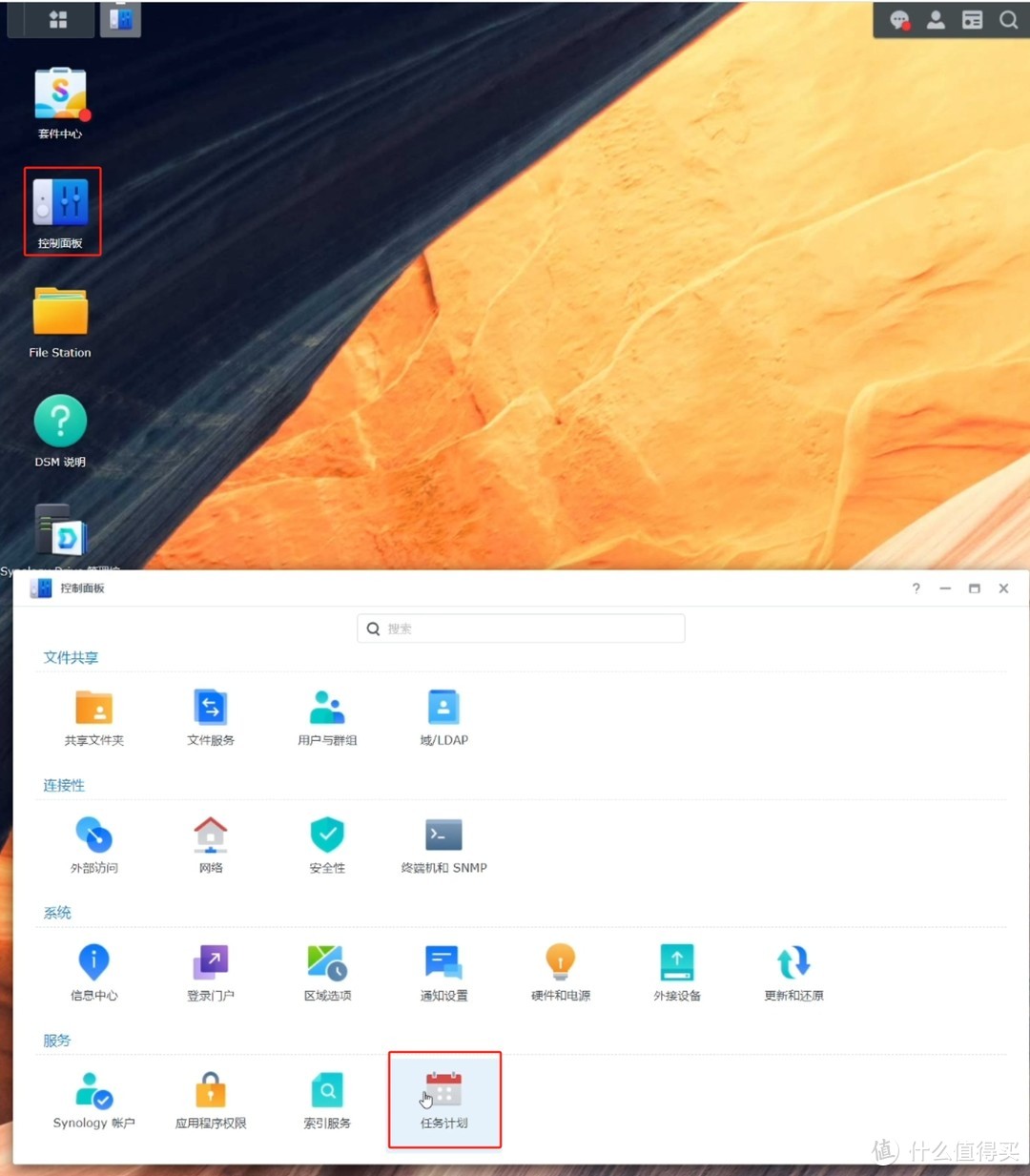
打开控制面板,选择任务计划
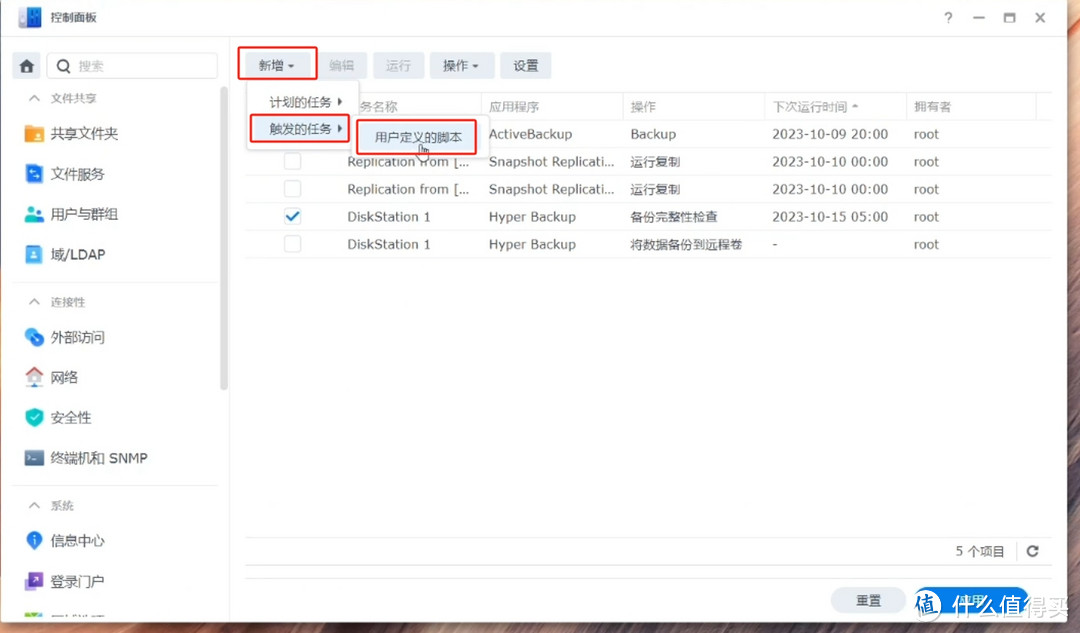
点击新增,选择触发的任务,选择用户定义的脚本。
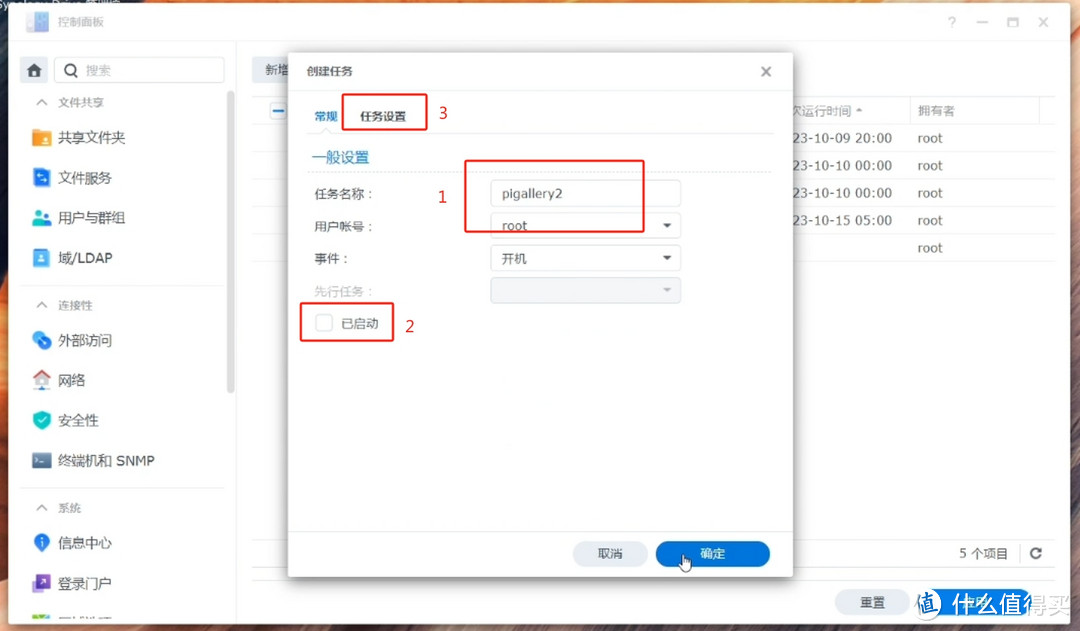
任务名称可以自定义,用户账号选择root,这个勾去掉。点击任务设置
把脚本复制到这里
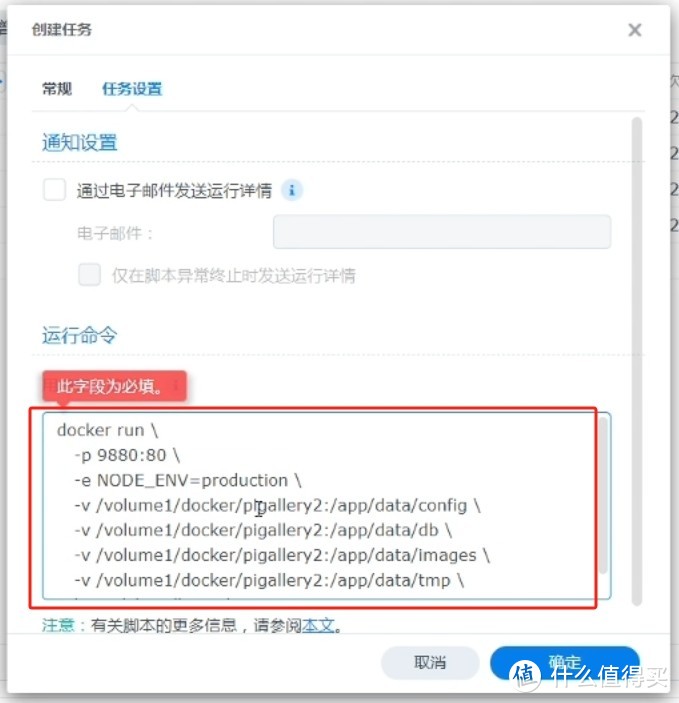
docker run
-p 9880:80
-e NODE_ENV=production
-v /volume1/docker/pigallery2:/app/data/config
-v /volume1/docker/pigallery2:/app/data/db
-v /volume1/docker/pigallery2:/app/data/images
-v /volume1/docker/pigallery2:/app/data/tmp
bpatrik/pigallery2:latest
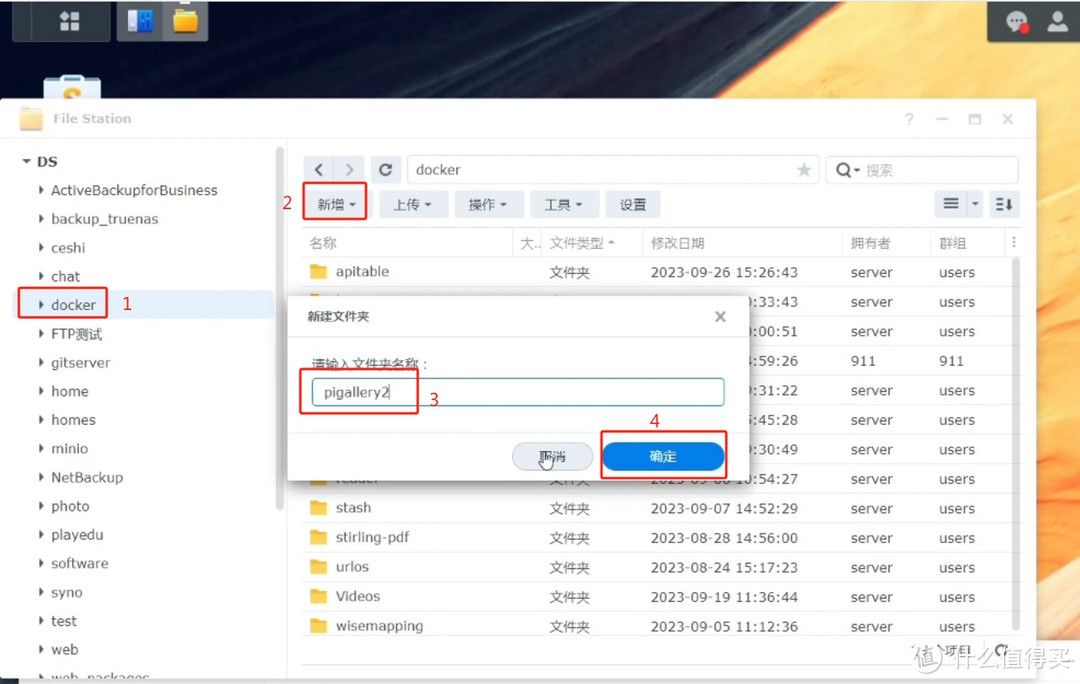
打开File-Station,选择docker,点击新增,创建文件夹,命名为pigallery2。
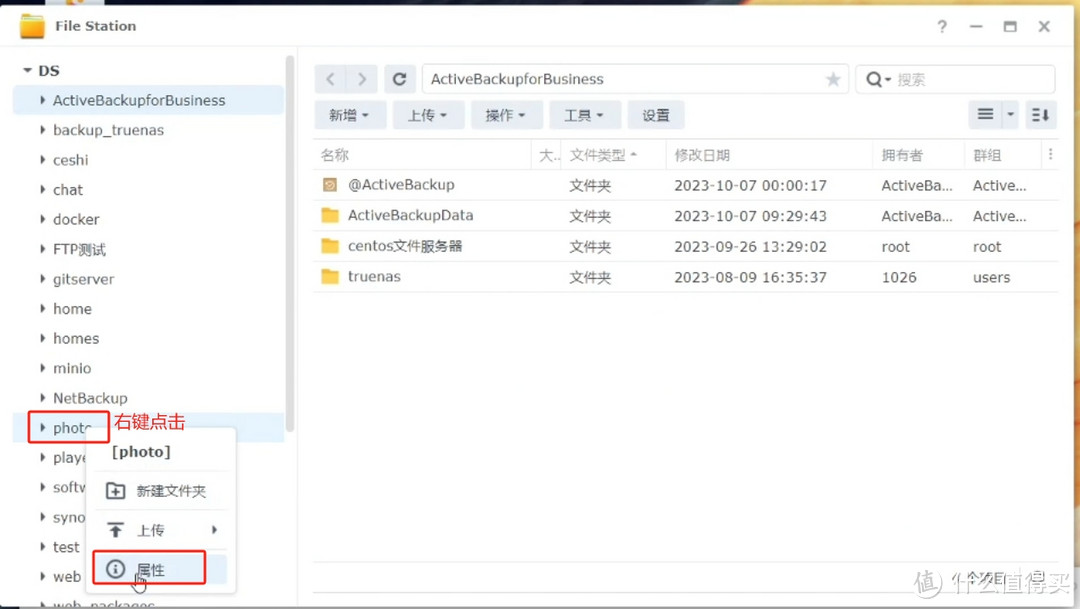
然后右键点击photo文件夹,点击属性
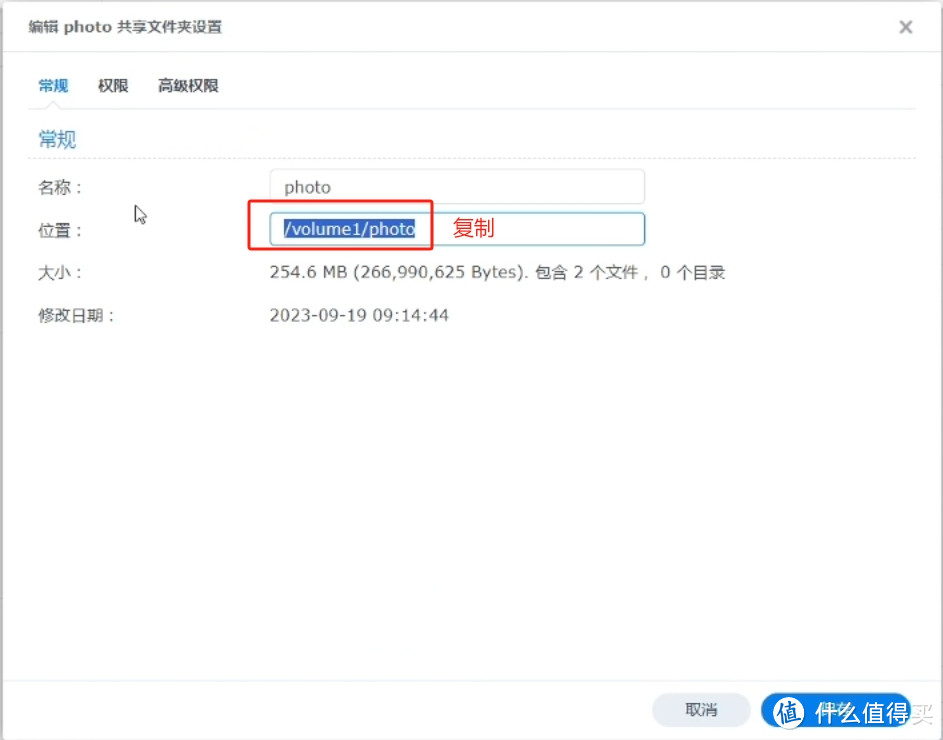
复制这个位置
然后粘贴到命令里面,替换掉原来的路径,点击确定
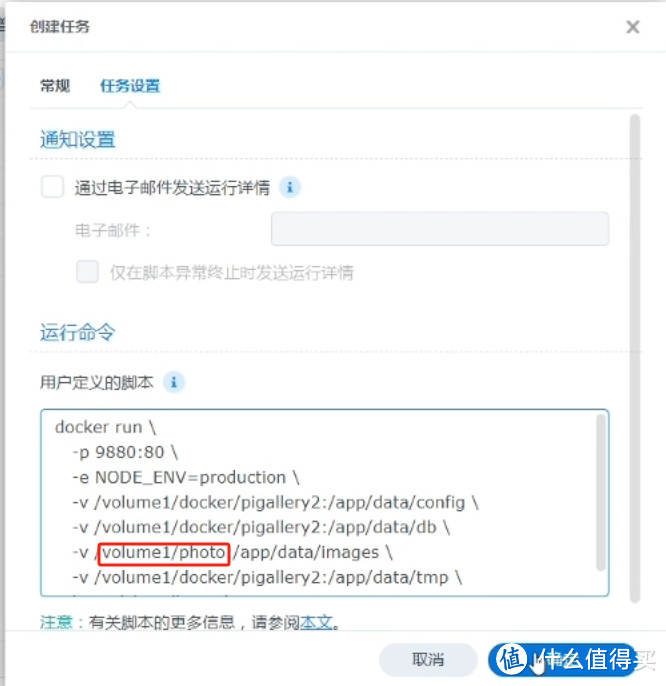
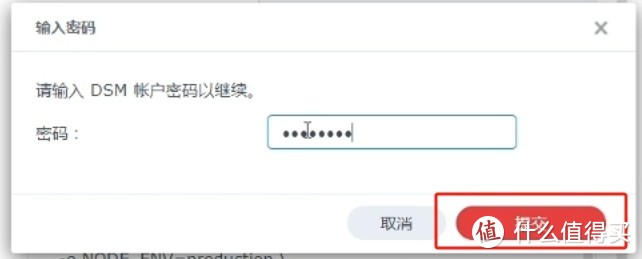
点击确定,输入账户密码,点击提交。
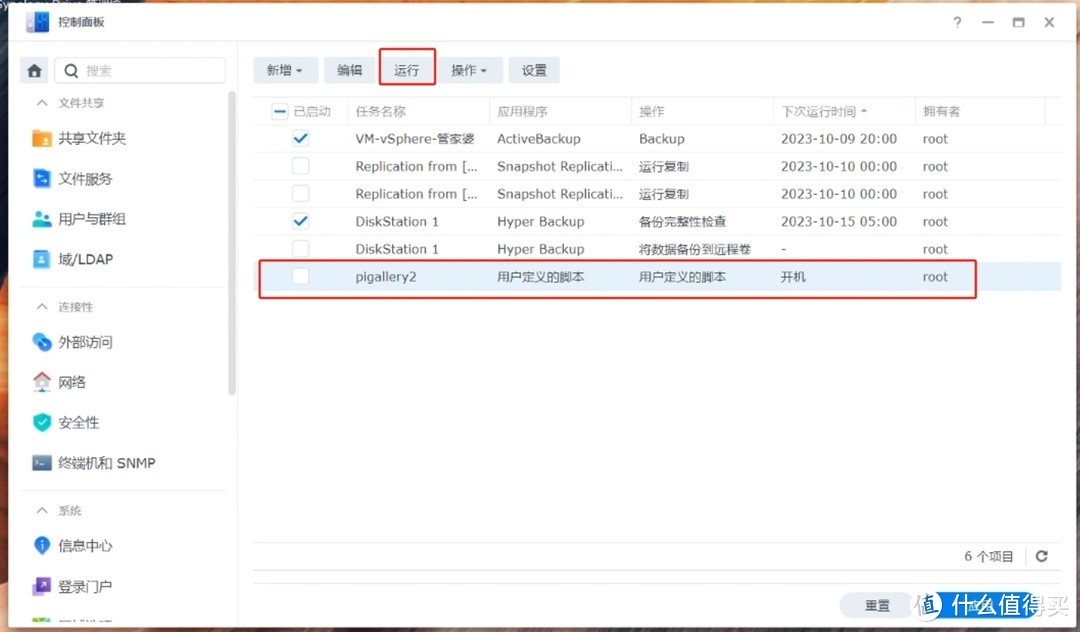
选择刚才创建的任务,点击运行。
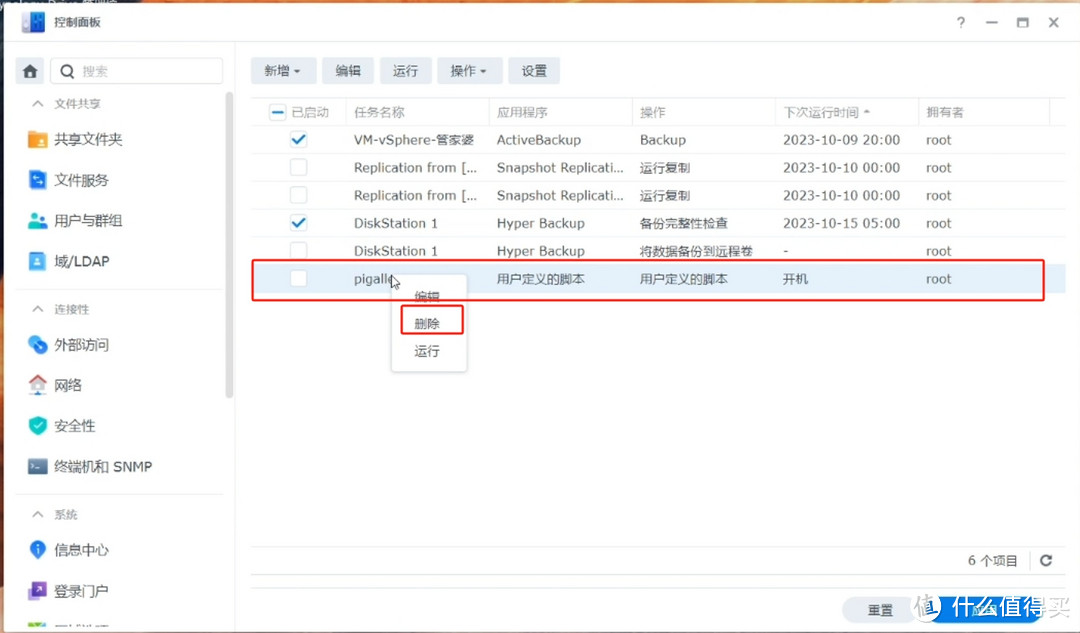
为了不占用空间,运行完成后再删除。
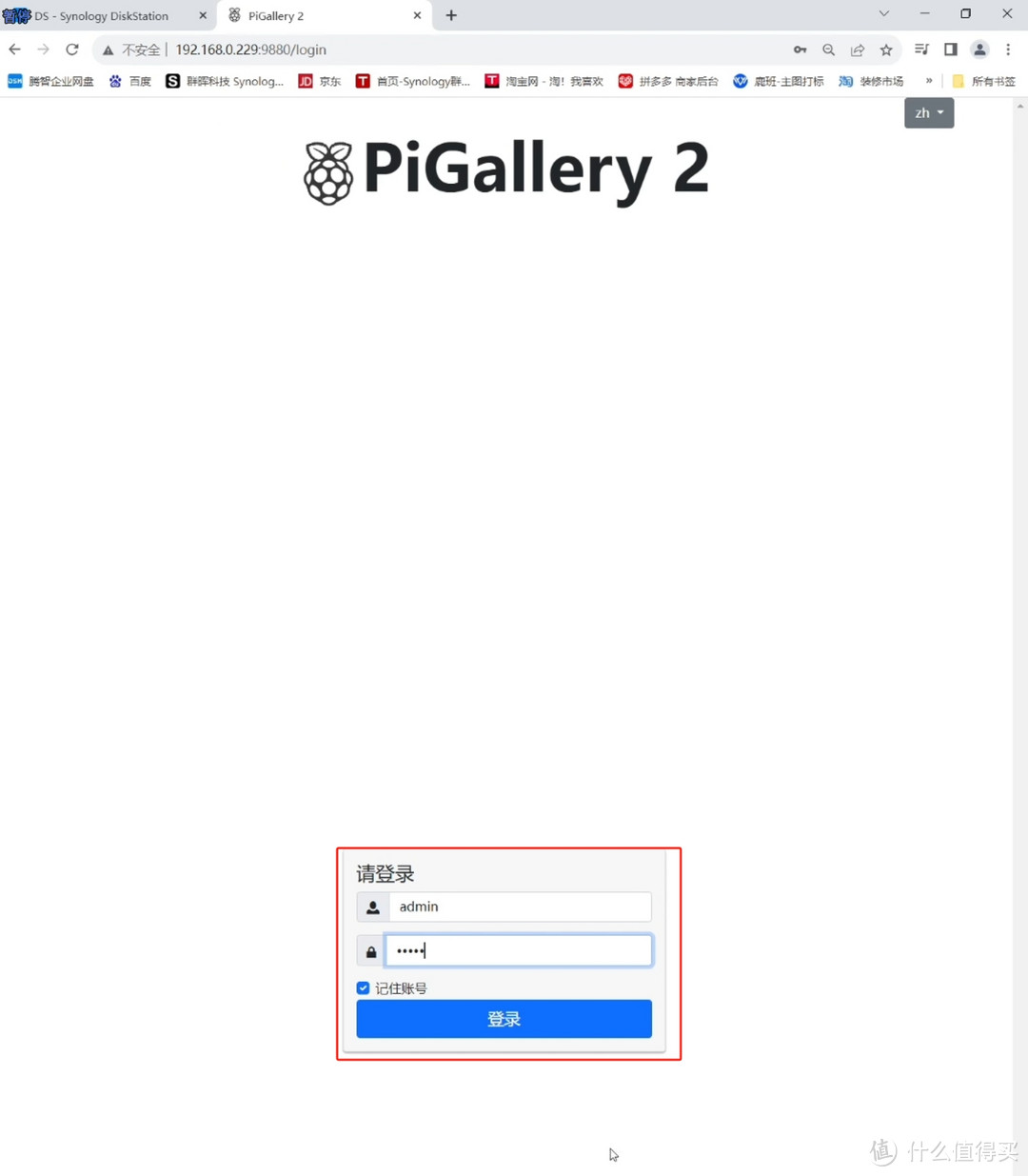
在新的页面输入ip加端口号,这里需要等几分钟。进入后,输入默认用户名密码,都是admin。
进入后,提示服务器错误,我们需要创建一个新用户,点击这个三条杠,选择设置,
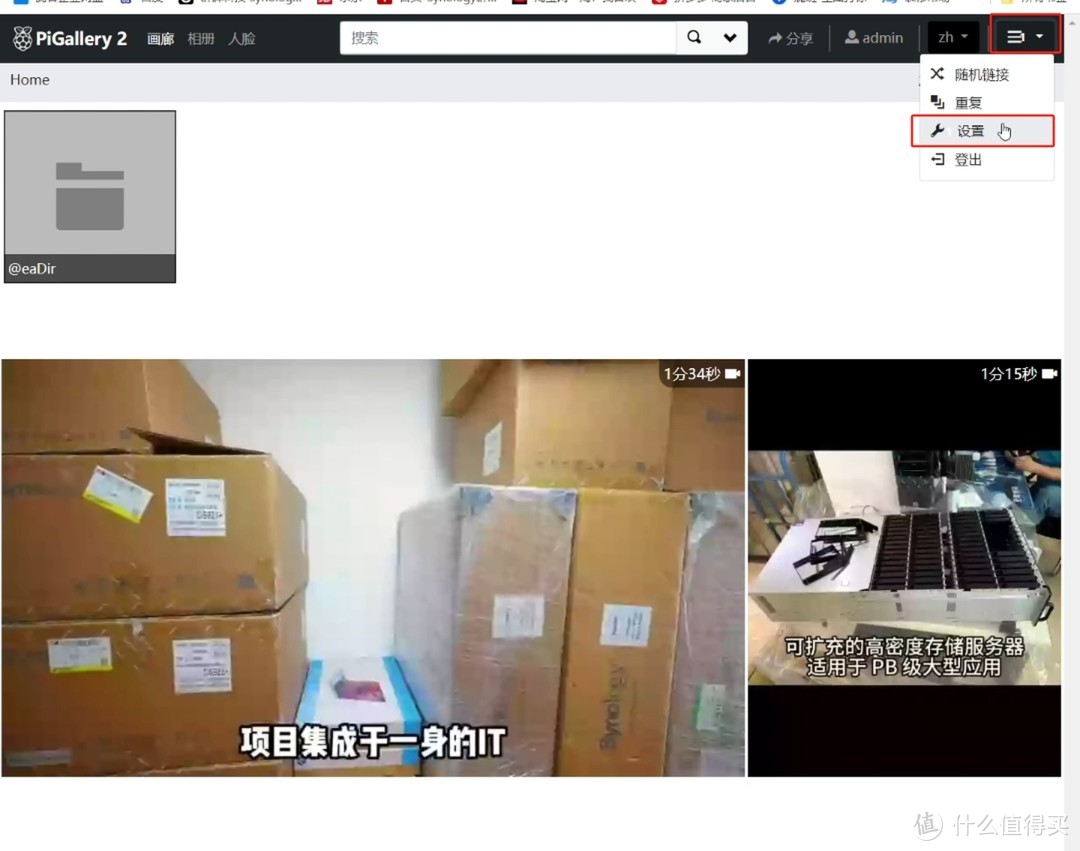
然后设置用户名、密码。
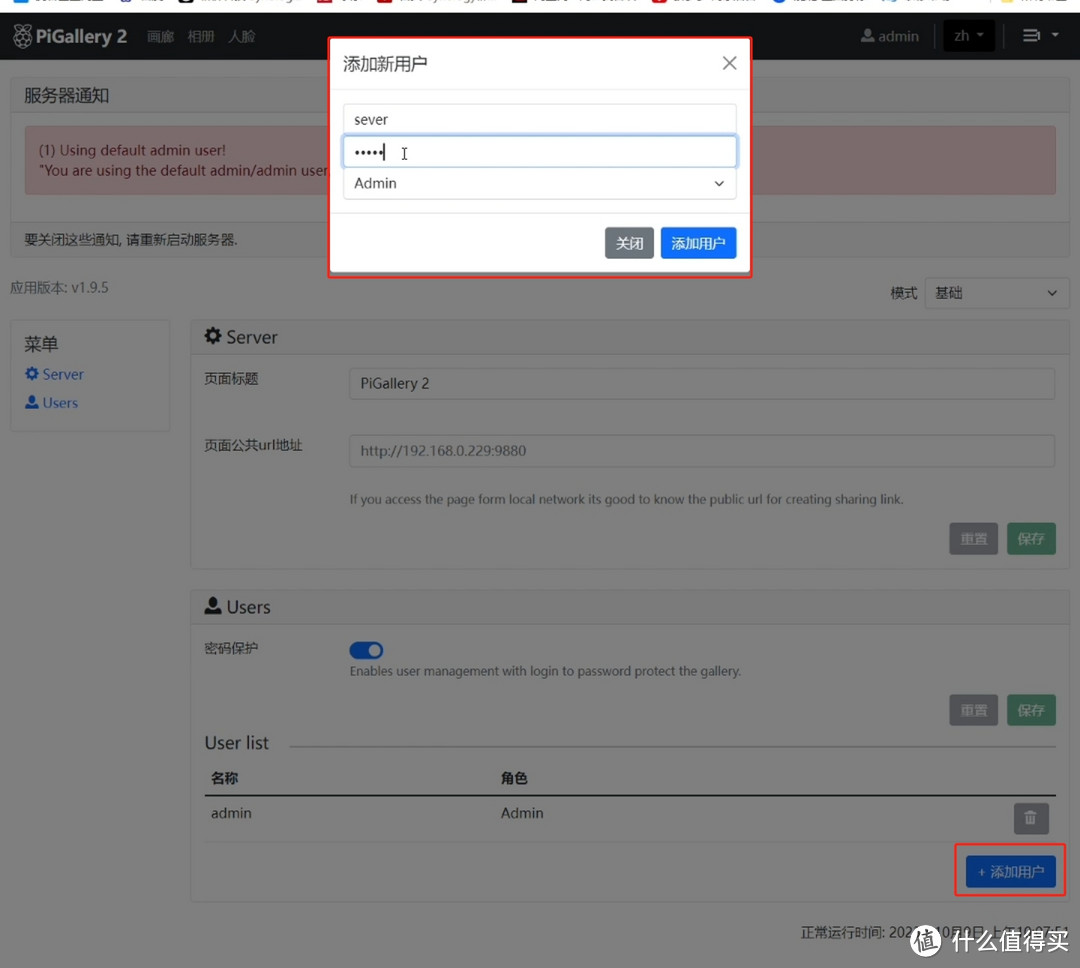
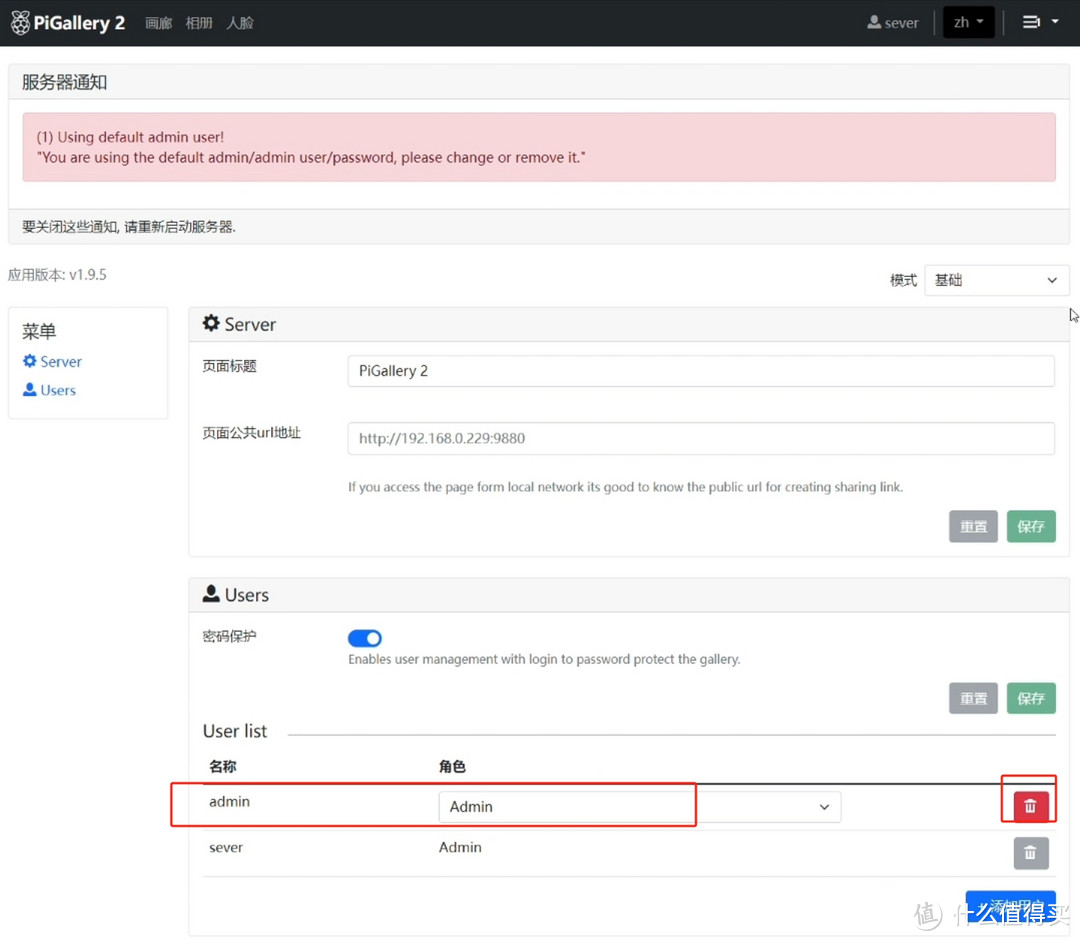
记得把系统账号删除。
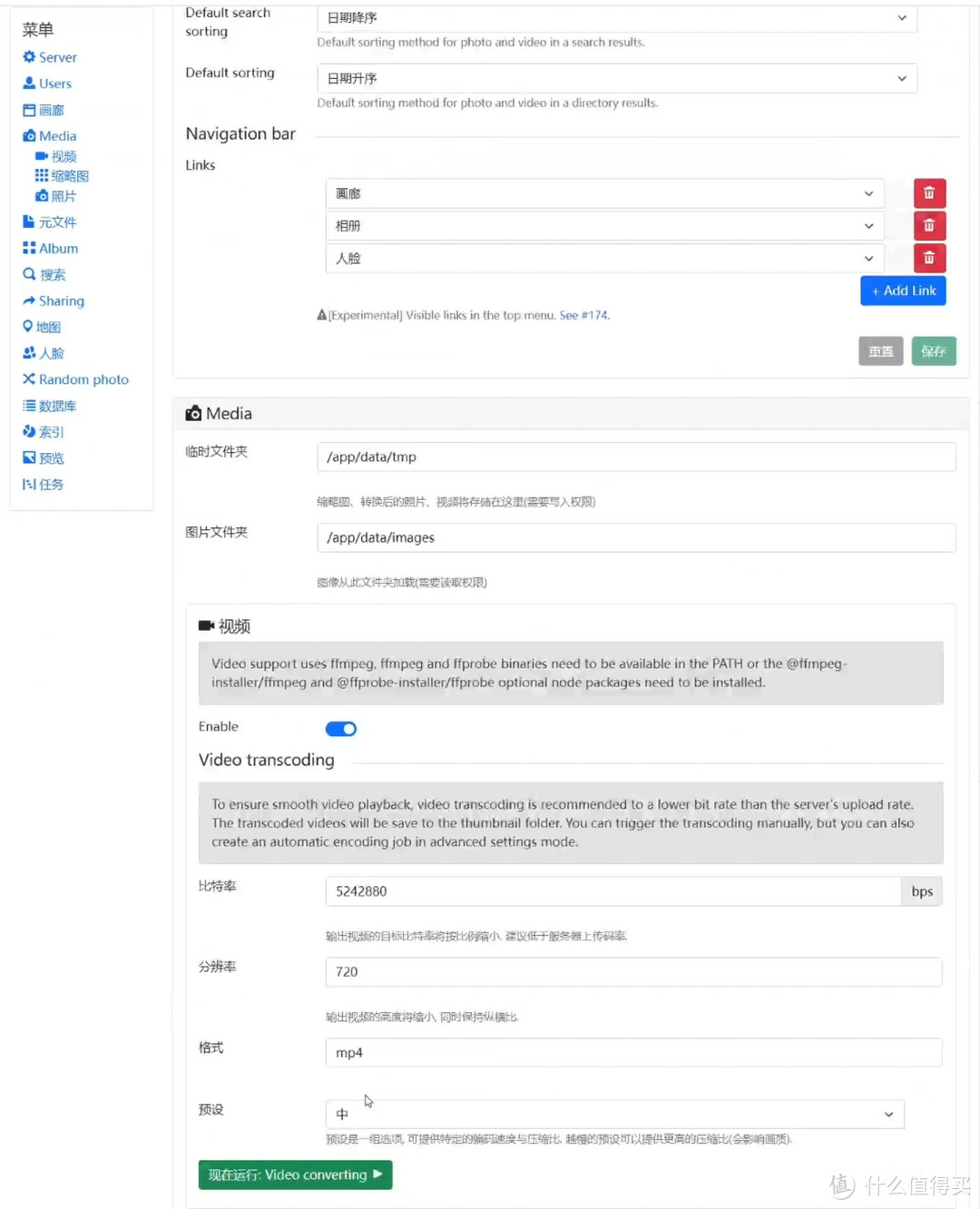
模式这里选择高级,
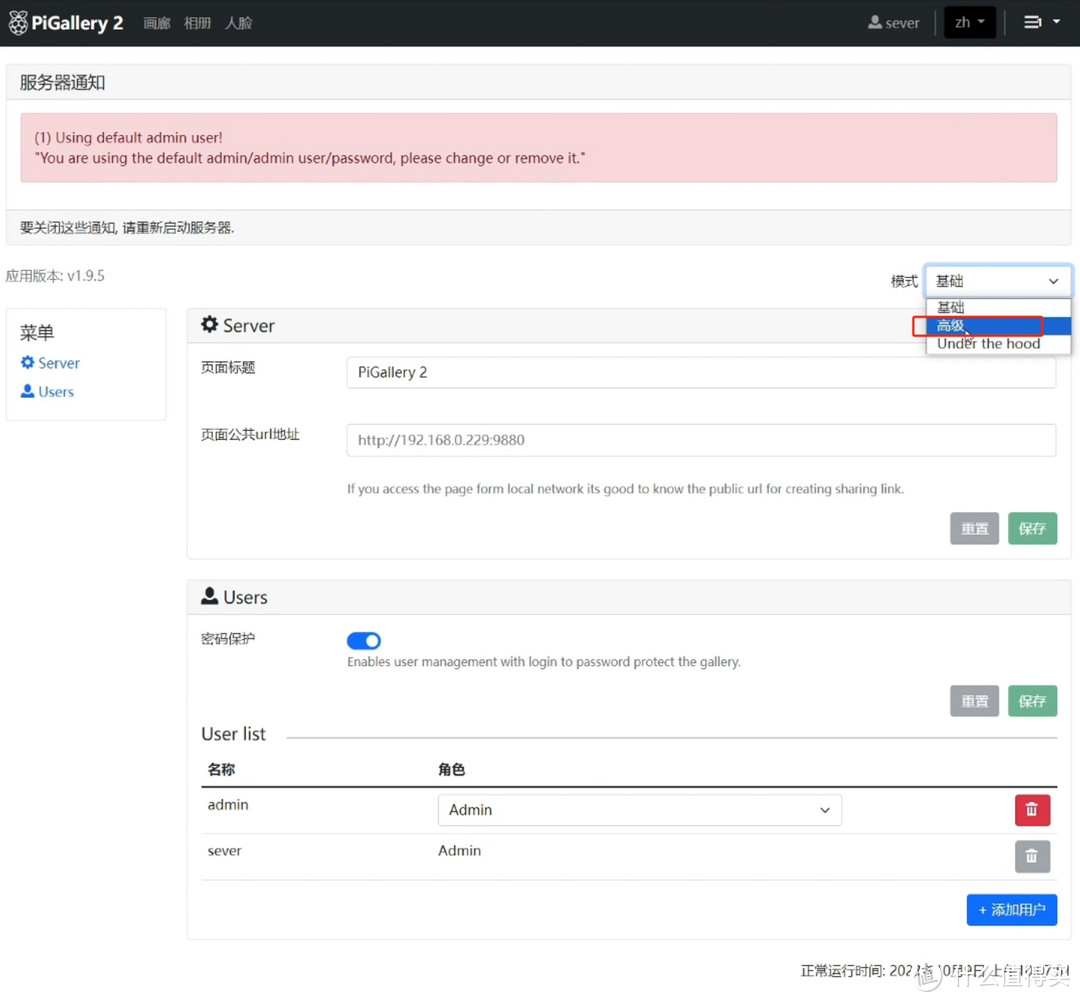
我们就可以进行一些更多的设置,包括删除系统账号。其他都可以根据自己的情况来设置。这样就完成搭建了。
把图片或者视频放到photo文件夹里,这里就会自动显示出来了。
总结:
每一篇文章的分享都是为了让朋友们能更多的了解群晖的功能,让群晖每一个功能都能发挥到最大。
若觉得本文对您有参考价值,请以关注、点赞、打赏支持作者。谢谢!











校验提示文案
校验提示文案
校验提示文案
校验提示文案