









































 深耕数码兴趣领域













97
50
Docker部署SSCMS内容管理系统实践指南
2024-10-12 19:09:04
5点赞
20收藏
6评论
Docker部署SSCMS内容管理系统实践指南
一、SSCMS介绍
SSCMS 基于 .NET Core,能够以最低的成本、最少的人力投入在最短的时间内架设一个功能齐全、性能优异、规模庞大并易于维护的网站平台。
二、本地环境介绍
2.1 本地环境规划
本次实践为个人测试环境,操作系统版本为centos7.6。

2.2 本次实践介绍
1.本次实践部署环境为个人测试环境,生产环境请谨慎使用;
2.在Docker环境下成功部署SSCMS内容管理系统。
三、本地环境检查
3.1 检查Docker服务状态
检查Docker服务是否正常运行,确保Docker正常运行。
[root@jeven ~]# systemctl status docker
● docker.service - Docker Application Container Engine
   Loaded: loaded (/usr/lib/systemd/system/docker.service; enabled; vendor preset: disabled)
   Active: active (running) since Wed 2023-08-23 23:41:16 CST; 2 days ago
3.2 检查Docker版本
检查Docker版本
[root@jeven ~]# docker version
Client: Docker Engine - Community
 Version:           20.10.17
 API version:       1.41
 Go version:        go1.17.11
 Git commit:        100c701
 Built:             Mon Jun  6 23:05:12 2022
 OS/Arch:           linux/amd64
 Context:           default
 Experimental:      true

Server: Docker Engine - Community
 Engine:
  Version:          20.10.17
  API version:      1.41 (minimum version 1.12)
  Go version:       go1.17.11
  Git commit:       a89b842
  Built:            Mon Jun  6 23:03:33 2022
  OS/Arch:          linux/amd64
  Experimental:     false
 containerd:
  Version:          1.6.6
  GitCommit:        10c12954828e7c7c9b6e0ea9b0c02b01407d3ae1
 runc:
  Version:          1.1.2
  GitCommit:        v1.1.2-0-ga916309
 docker-init:
  Version:          0.19.0
  GitCommit:        de40ad0
3.3 检查docker compose 版本
检查Docker compose版本,确保2.0以上版本。
[[root@jeven ~]# docker compose version
Docker Compose version v2.19.1
四、下载SSCMS镜像
在docker hub下载SSCMS镜像
[root@jeven ~]# docker pull sscms/core:latest
latest: Pulling from sscms/core
a2abf6c4d29d: Already exists
08af7dd3c640: Pull complete
742307799914: Pull complete
a260dbcd03fc: Pull complete
96c3c696f47e: Pull complete
428602d8c916: Pull complete
4d0821c580c9: Pull complete
Digest: sha256:28816eadf202b3a21a7e2e21c26188677480bbcf33c56429d84510a6b82a84f1
Status: Downloaded newer image for sscms/core:latest
docker.io/sscms/core:latest
五、部署SSCMS内容管理系统
5.1 创建SSCMS容器
创建SSCMS容器
docker run -d
    --name my-sscms
    -p 80:80
    --restart=always
    -v volume-sscms:/app/wwwroot
    -e SSCMS_SECURITY_KEY=e2a3d303-ac9b-41ff-9154-930710af0845
    -e SSCMS_DATABASE_TYPE=SQLite
    sscms/core
 在这里插入图片描述
5.2 检查SSCMS容器状态
检查SSCMS容器状态
[root@jeven ~]# docker ps
CONTAINER ID   IMAGE                                 COMMAND                  CREATED          STATUS          PORTS                                                  NAMES
d7c06b2f23fc   sscms/core                            "dotnet SSCMS.Web.dll"   8 seconds ago    Up 7 seconds    0.0.0.0:80->80/tcp, :::80->80/tcp, 443/tcp             my-sscms
5.3 检查容器运行日志
检查容器运行日志,确保容器服务正常运行。
docker logs my-sscms 在这里插入图片描述
六、SSCMS的初始化配置
6.1 进入配置页面
1.访问地址:如下图所示-<服务器IP地址+端口号>
2.将IP替换为自己服务器地址
3.检查许可协议
 在这里插入图片描述
6.2 环境检测
进入环境检测页面,下一步即可。
 在这里插入图片描述
6.3 数据库设置
进入数据库设置页面,默认数据库类型为SQLite,下一步即可。
 在这里插入图片描述
6.4 缓存设置
进入缓存设置页面,直接下一步。
 在这里插入图片描述
6.5 管理员设置
设置管理员账号及密码,填写邮箱和手机号。
 在这里插入图片描述
6.6 安装完成
所有初始化步骤完成,显示安装完成页面。
 在这里插入图片描述
七、创建站点
7.1 访问管理后台
访问地址:<服务器IP地址+端口号>/ss-admin/login/
将IP地址更换为自己服务器IP地址
 在这里插入图片描述
 在这里插入图片描述
7.2 创建站点
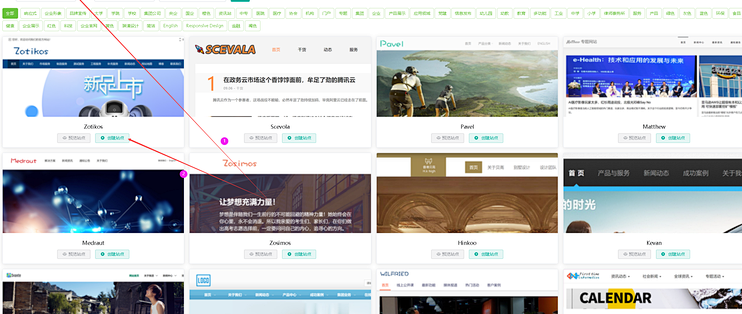
选择使用在线模板创建站点,使用免费模板创建。
 在这里插入图片描述
 在这里插入图片描述
填写站点信息
 在这里插入图片描述
7.3 进入网站管理页面
创建站点后,进入网站的后台管理页面。
 在这里插入图片描述
7.4 访问站点首页
访问新站点首页
 在这里插入图片描述
作者声明本文无利益相关,欢迎值友理性交流,和谐讨论~















1.您的环境篇幅太多,
2.着重内容展示或者功能介绍
3.您显卡或者显示器太好了,截图原图放大都看不太清,
此款app要做流量或者其他目的,尽量抓住精髓,多考虑大部分手机用户
校验提示文案
校验提示文案
校验提示文案
校验提示文案
校验提示文案
1.您的环境篇幅太多,
2.着重内容展示或者功能介绍
3.您显卡或者显示器太好了,截图原图放大都看不太清,
此款app要做流量或者其他目的,尽量抓住精髓,多考虑大部分手机用户
校验提示文案