


















































7
10
PPT中的递进图示绘制,还有这种操作?
2018-09-26 14:00:22
19点赞
96收藏
8评论
之前的文章《文字墙难搞?!递进模板,拿去不谢!》,我们为大家提供了几个有关递进逻辑关系的图示。虽然很多的图示我们是可以在互联网上找到的。但是有时候你可能只能找到图片,并不能找到源文件,无法进行更改;又或者你自己有自己的想法,想要绘制一幅独特的图示,这时候你就需要自己上手了。
上篇文章《魔鬼在细节 篇三:PPT中的递进图示绘制,有那么难吗?》,我们介绍了利用渐变色的填充来绘制下面幻灯片中的递进图示。其实就是利用起点颜色和终点颜色相同进行纯色填充。由于一个图形可以用无数的颜色进行渐变填充,这样利用两块纯色进行渐变填充(四个颜色点)就能实现上述的效果。如果觉得不清楚,请参考我们的上一篇文章。
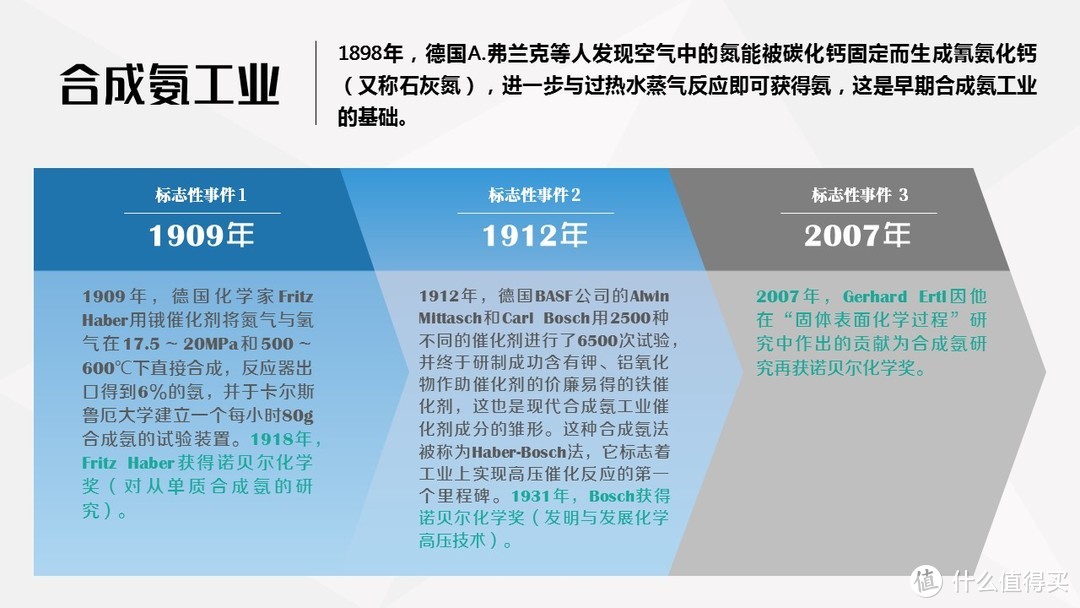
虽然我觉得利用渐变色来实现幻灯片中的样式已经蛮简单了,读者只要实际操作几次就能掌握,可还是有读者问是否有更加易于操作的方法。
当然有!
达成一个目标会有许多不同的方法。至于用那种方法,每个人大概会有每个人的选择。
这篇文章我将介绍另外的两种方法。如果利用渐变色填充是方法一,那么方法二就是使用绘图工具中的任意多边形“描摹”出来。方法三就是利用软件自带的形状“拼”出来。
方法二:使用绘图工具“描摹”出来
我们有时候可能下载不到图示的原件,更多的时候我们只能下载或者截取图片。这时候我们把图片复制在幻灯片中,然后可以利用软件“描摹”出来。
用直线构筑出来的形状,可以用软件自带的绘图中的线条-任意多边形来绘制。
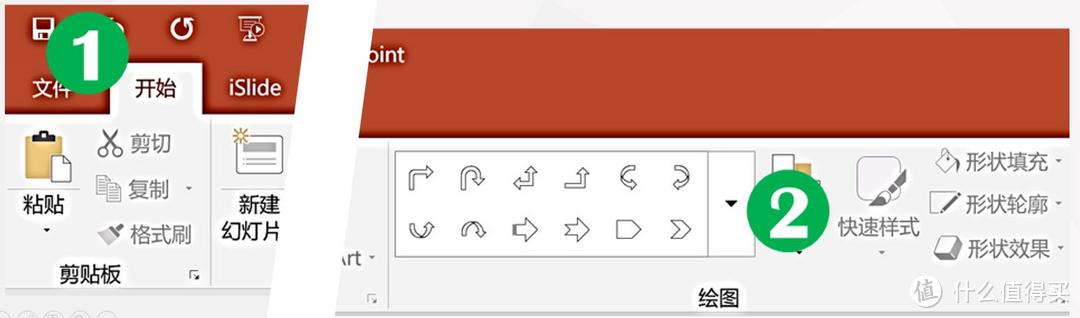

在描摹的起点鼠标点击一下,然后在第二个点鼠标再点一下就完成了一段直线的绘制。
这期间如果一直按着Shift键就能强制使得画的直线保持垂直或者水平。
待所有线条绘制完成,且起点和终点围成了封闭的图形,绘制过程就自动结束了。如果你不想绘制封闭的图形,只要中途按Enter键就完成了线条的绘制(而不是封闭的图形)。
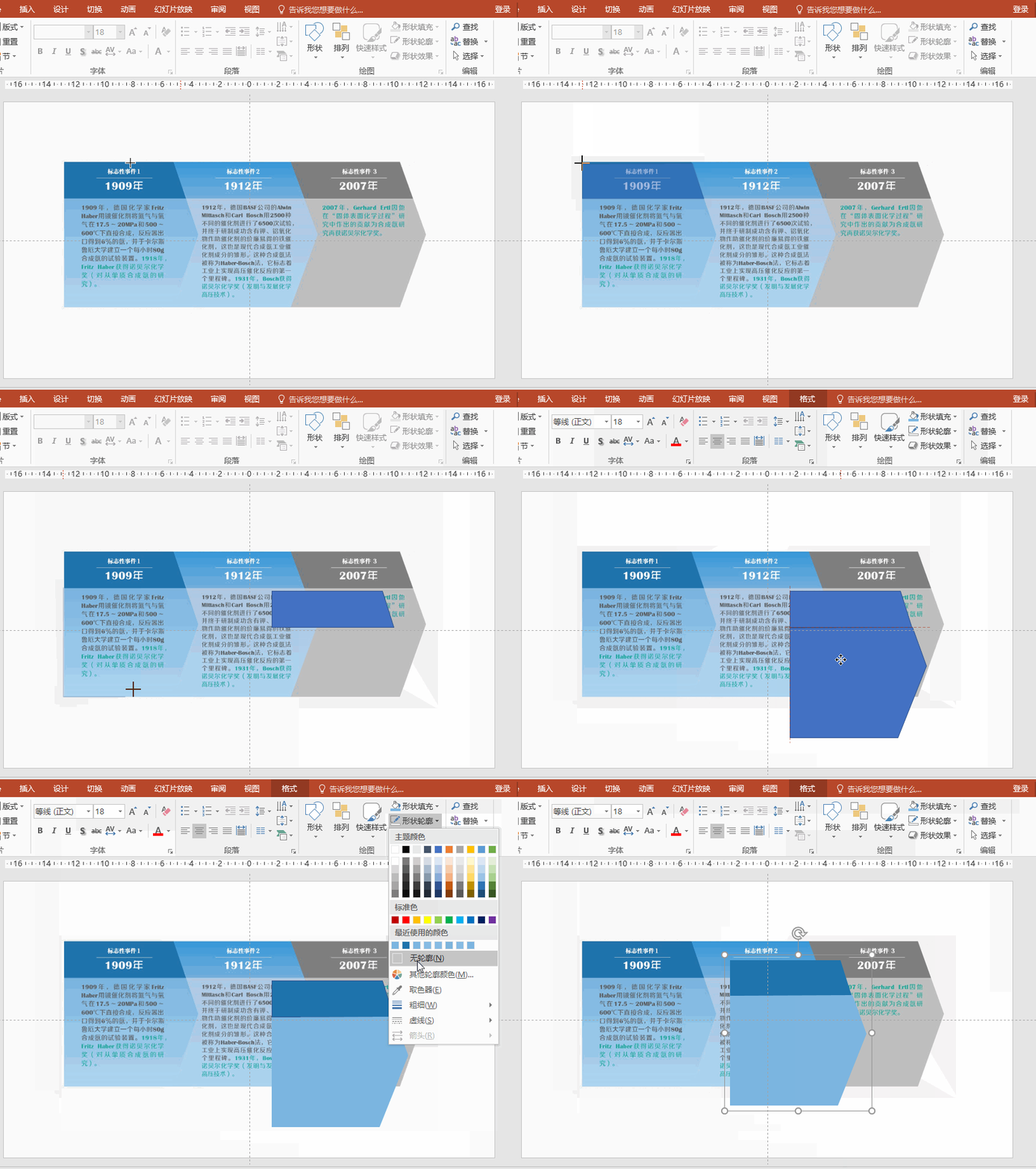
小结一下:方法二比较适合由直线构成的图示,对于不习惯用渐变色填充或者软件没有相应的自带形状时,这是个比快捷的方法。含有曲线的图示可能要稍微复杂一点。我会在今后的例子里给大家详细介绍。
方法三:用软件自带的形状进行“拼接”
就像图像可以由无数个像素组成,任何复杂的图形其实也可以由其它简单的图形“拼接”而成。回到我们要绘制的图示,其实就可以分解成若干个软件自带的形状。
下面是列举的两种拆分的模式:

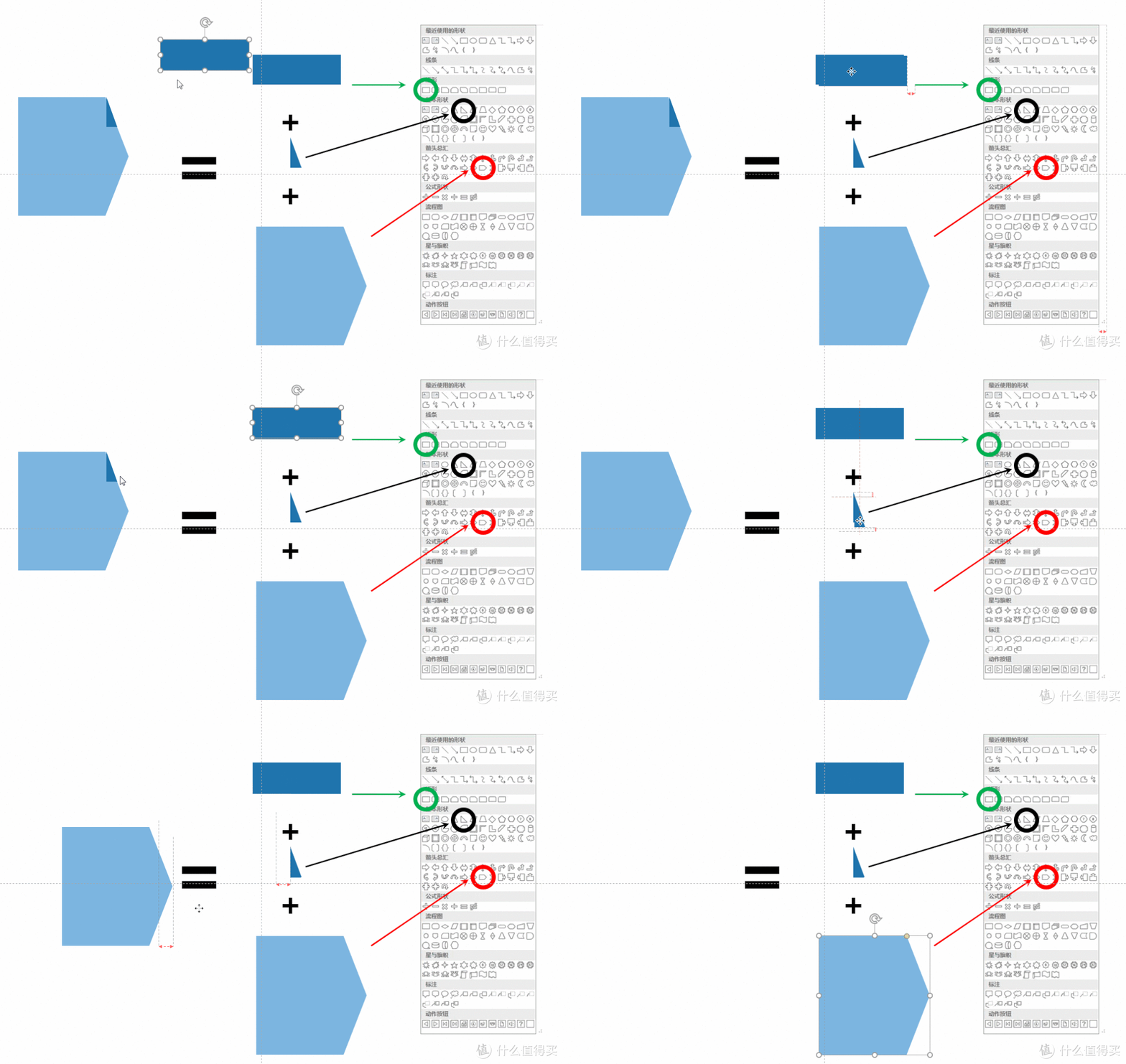
小结一下:方法三利用软件自带的图形,能够很好地控制形状的大小,线条的角度,不会因为绘制的失误产生瑕疵。
今天这篇文章列举图示的另外解决方案,老衲掐指一算,肯定会产生两极分化的评论。
有的读者会觉得这也能写成一篇文章?不都是些最基本的操作吗?而也可能有些读者会觉得十分有意义,因为之前从来没想过还有这样的操作。
这篇文章的目的,一是让读者了解另外的两种图示绘制的决绝方案,让你不是一味地去找原图,耗费时间;更重要的,是想给一些读者产生豁然开朗的启示。对于不同的个体,打开任督二脉的契机或者说这个点是不一样的。
有时候一个简单的原理,运用起来可能就是奇迹的肇始。













校验提示文案
校验提示文案
校验提示文案
校验提示文案
校验提示文案
校验提示文案
校验提示文案
校验提示文案
校验提示文案
校验提示文案
校验提示文案
校验提示文案
校验提示文案
校验提示文案