




























 深耕数码、AI兴趣领域












9
11
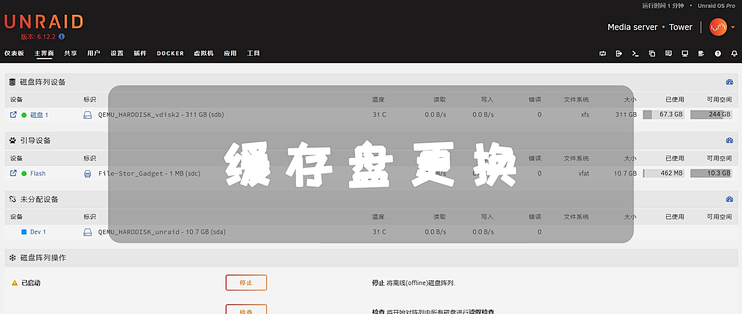
UNRAID篇!缓存盘更换
2023-08-23 20:14:15
12点赞
83收藏
15评论
该篇教程主要讲解Unraid缓存盘更换
Tip:
折腾涉及到重要数据提前备份,执行操作过程中尽量不要中断程序。
关闭所有Docker应用
 图片
图片确认所有已经停止
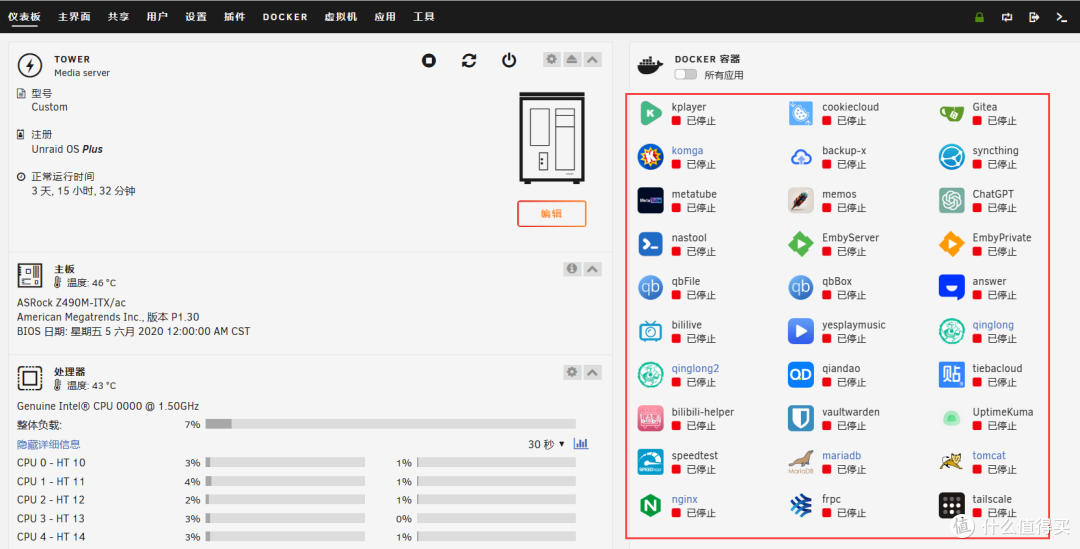 图片
图片关闭所有虚拟机
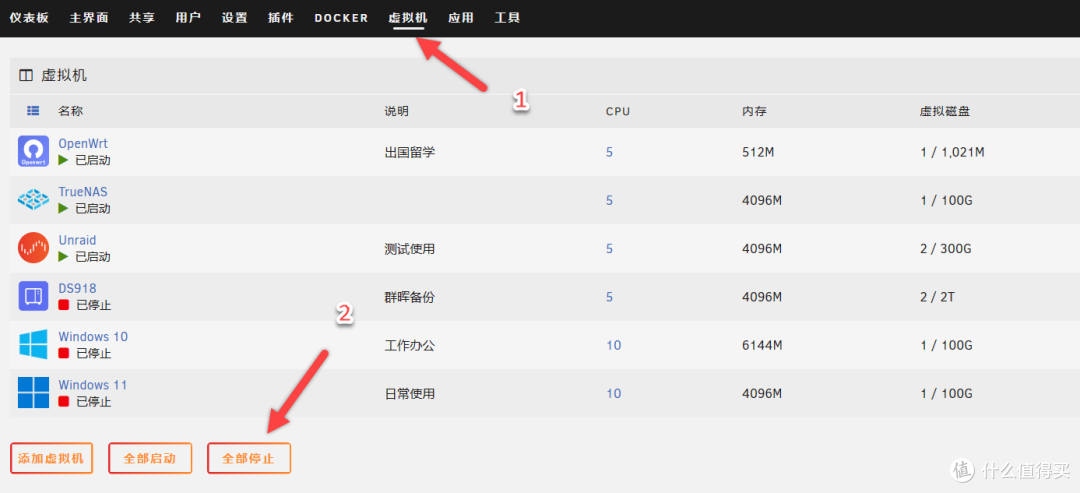 图片
图片确认所有已经停止
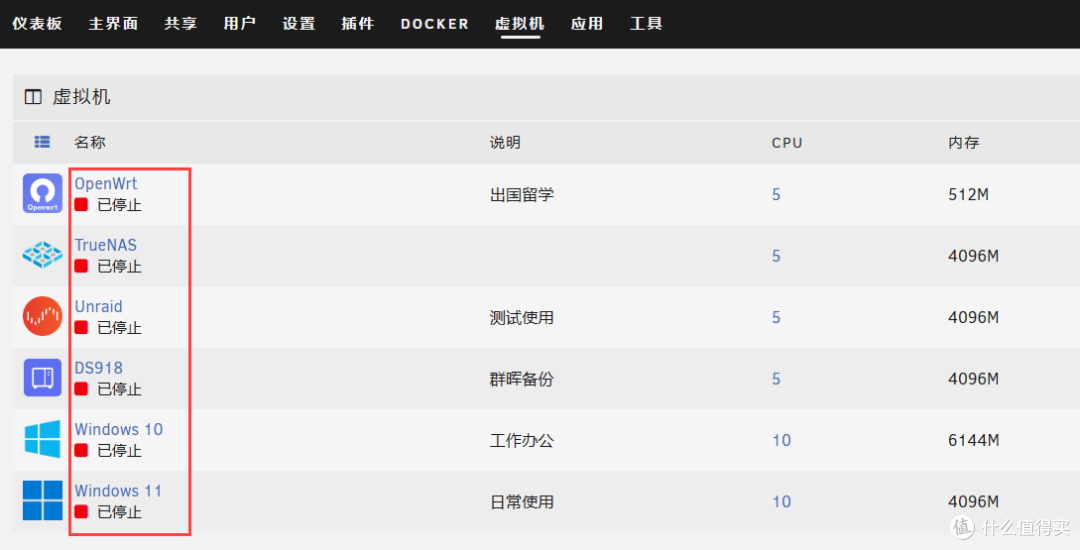 图片
图片打开文件管理器(需要先安装,Dynamix File Manager文件管理器插件)
 图片
图片打开缓存盘(需要更换的盘),一般默认应该是cache
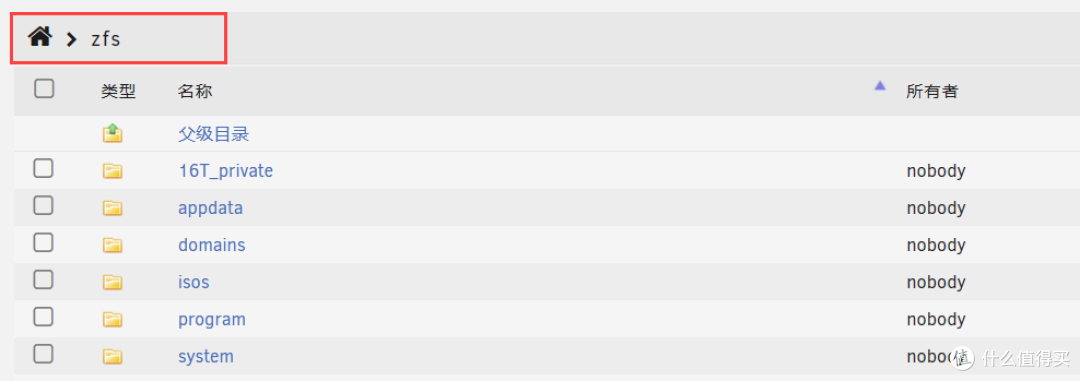 图片
图片选择全选,点击移动
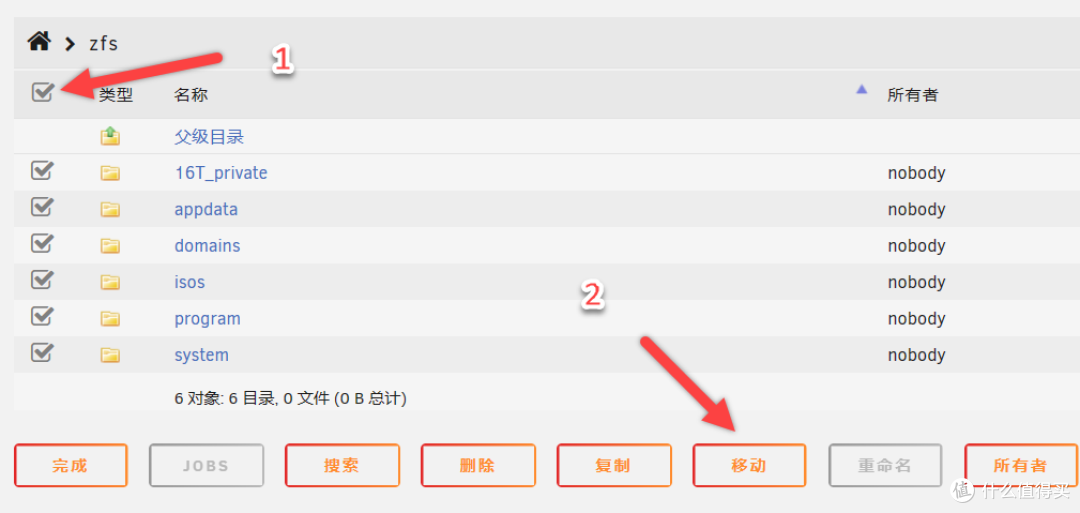 图片
图片选择一块盘暂时存放数据,点击启动
 图片
图片Tip:
上面一步骤有人会问为什么不直接先上新固态,直接转移到新的中去?主要原因还是上固态需要先关机,这样就相当于多关一次机了。最重要的是往往硬盘的加入设置错误,造成各种问题。
等待转移完成即可(页面可以关闭,会在后台执行,不按下面取消就没问题)
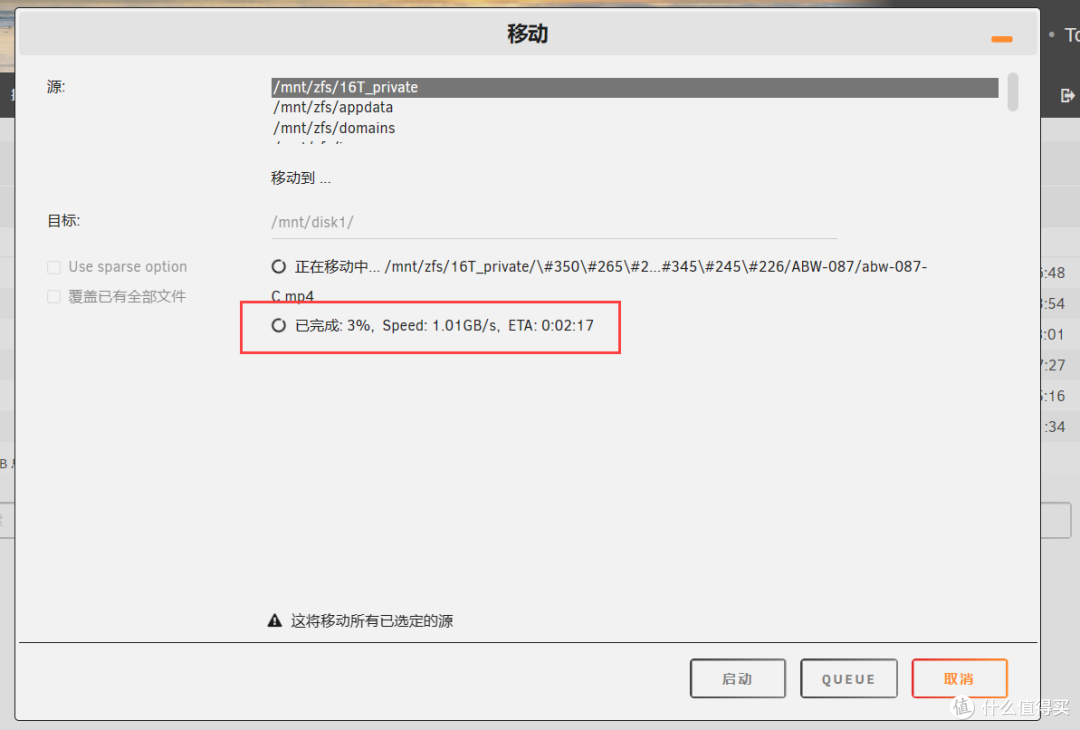 图片
图片底部也会有进度显示(这个过程中尽量不要再设置Unraid了)
 图片
图片移动完成,文件都没有了
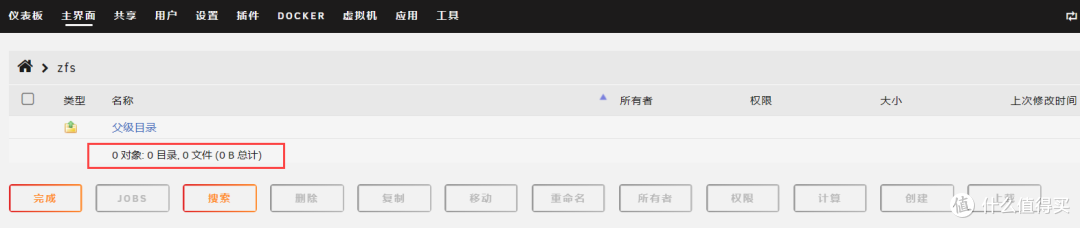 图片
图片看回占用空间也属于一个比较合理范围
 图片
图片可以进行关机,花掉旧固态,换上新固态了
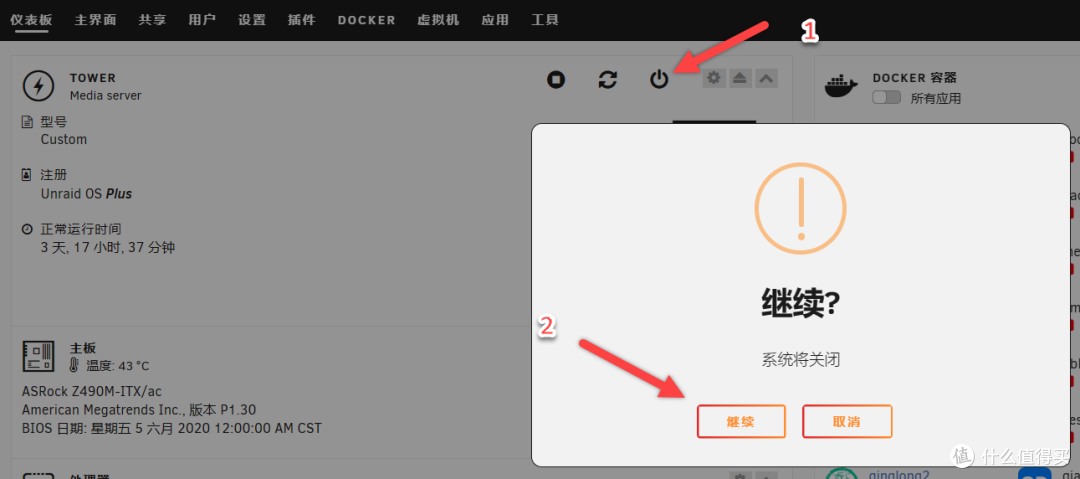 图片
图片重启以后会提示缺失
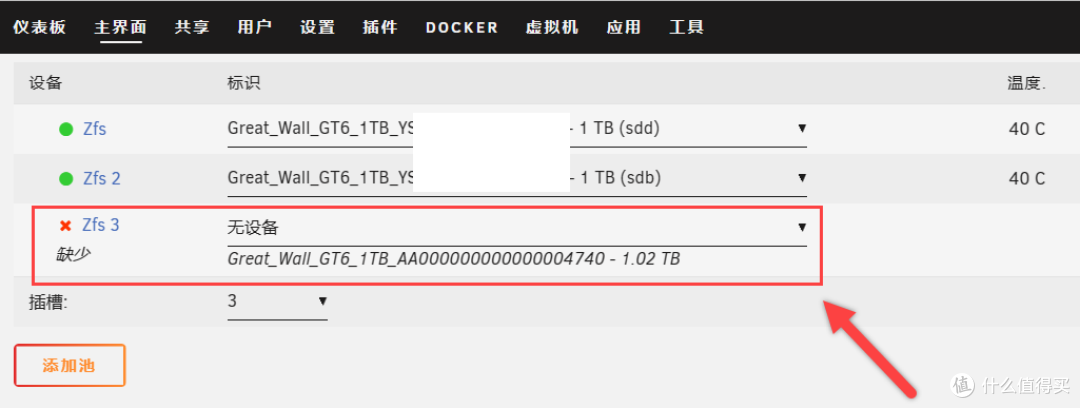 图片
图片工具 -> 新配置
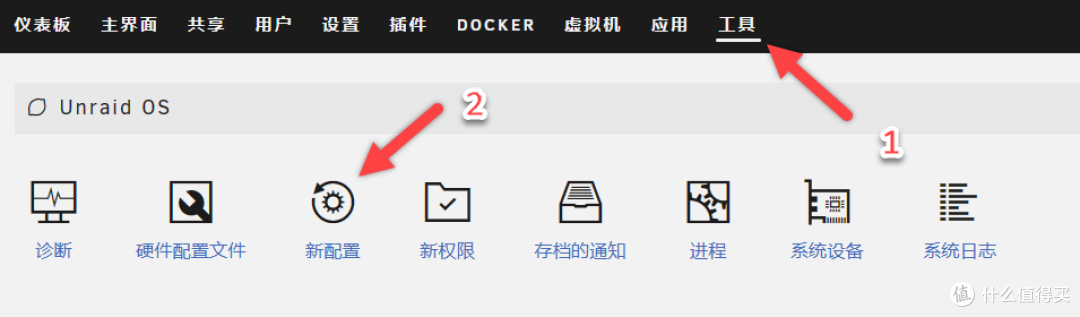 图片
图片重新配置
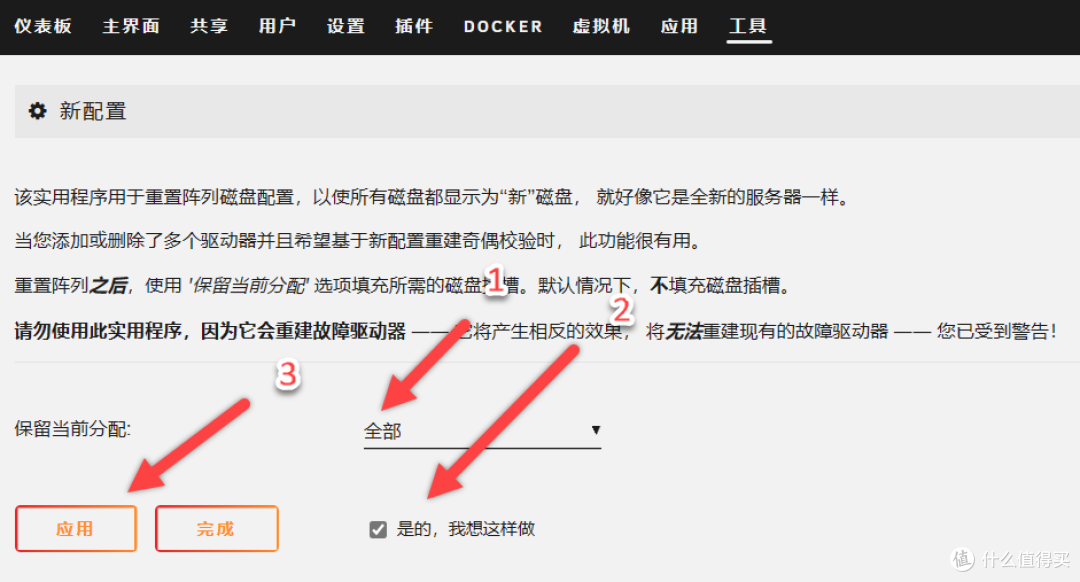 图片
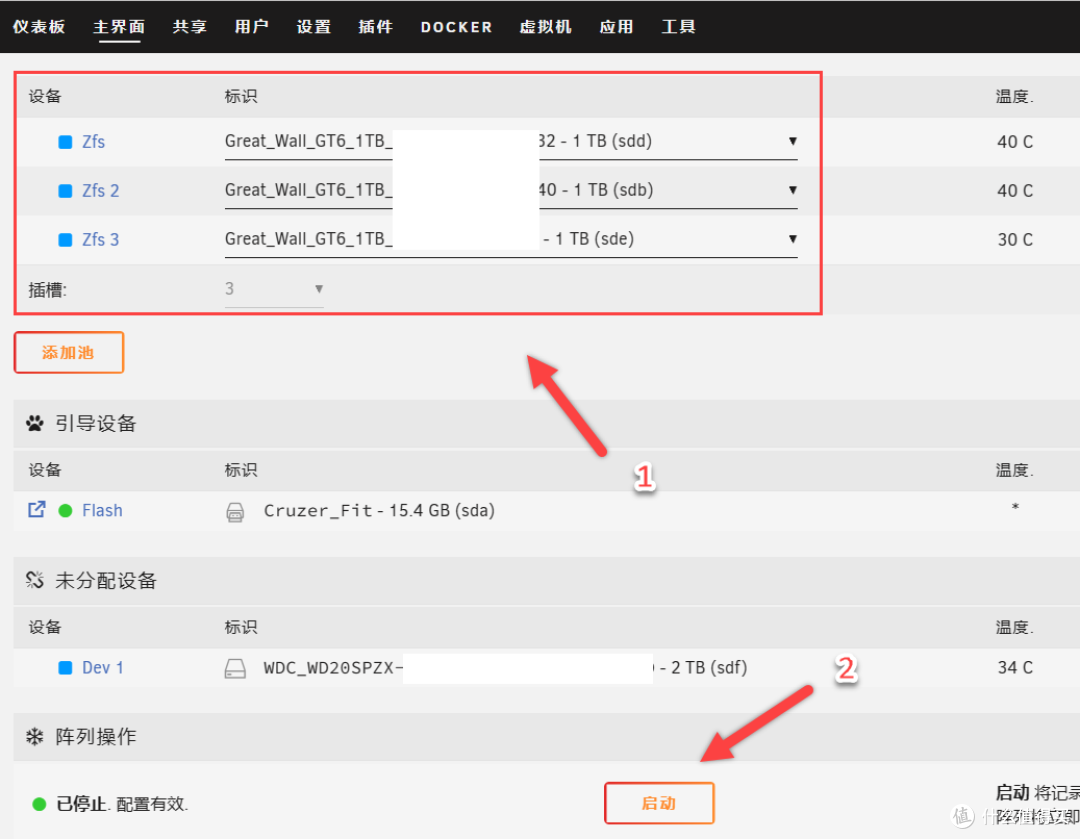
图片勾选上新硬盘,点击启动
 图片
图片进行格式化(注意别格式化错其他盘了)
 图片
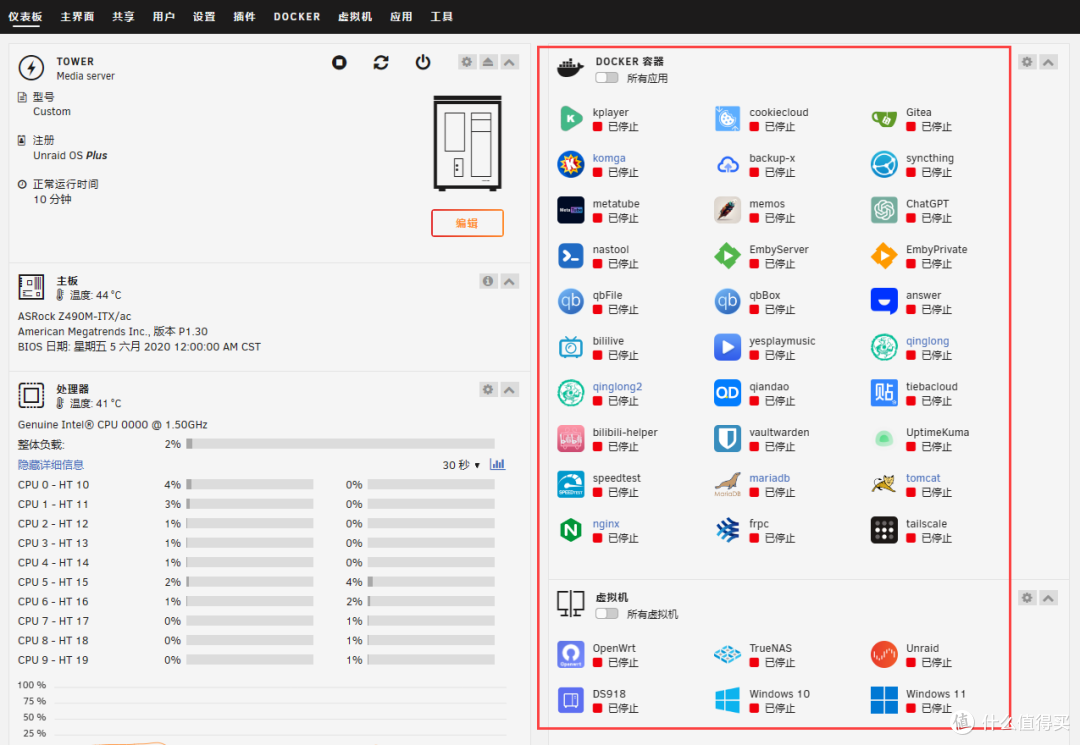
图片将Docker和虚拟机全部停止
 图片
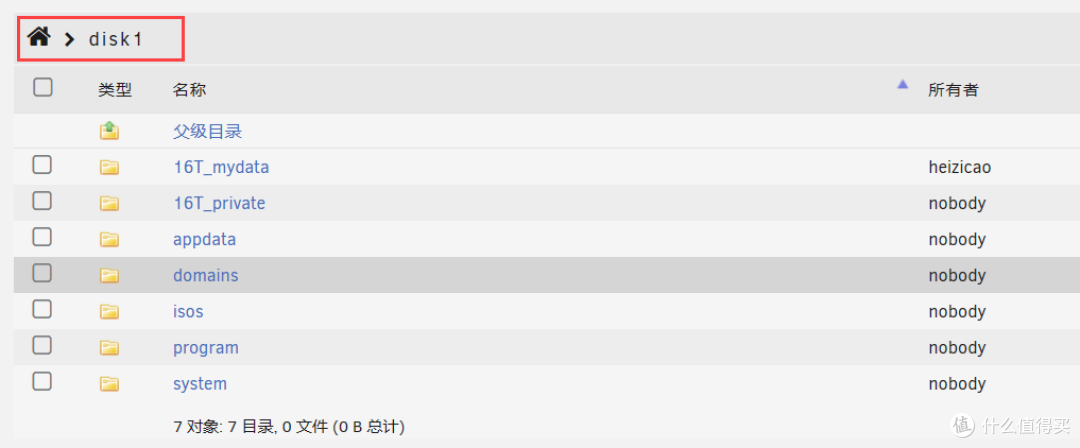
图片回到之前暂时存放数据的硬盘
 图片
图片勾选需要的,点击移动
 图片
图片选择缓存盘,点击启动
 图片
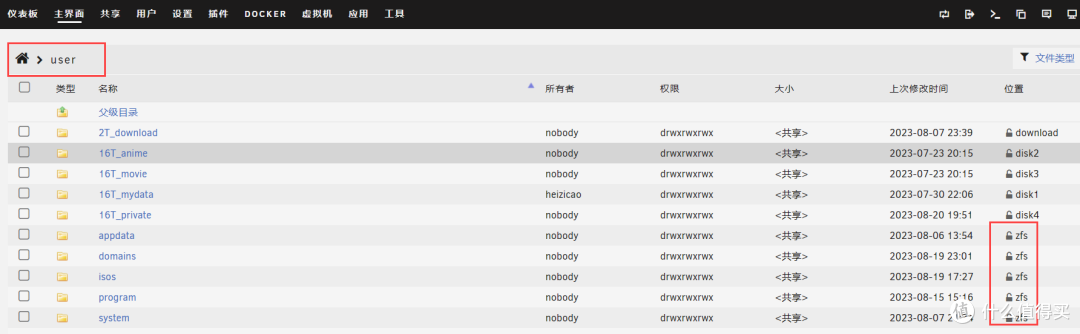
图片来到user路径,可以看到已经都转移
 图片
图片设置 -> 磁盘设置
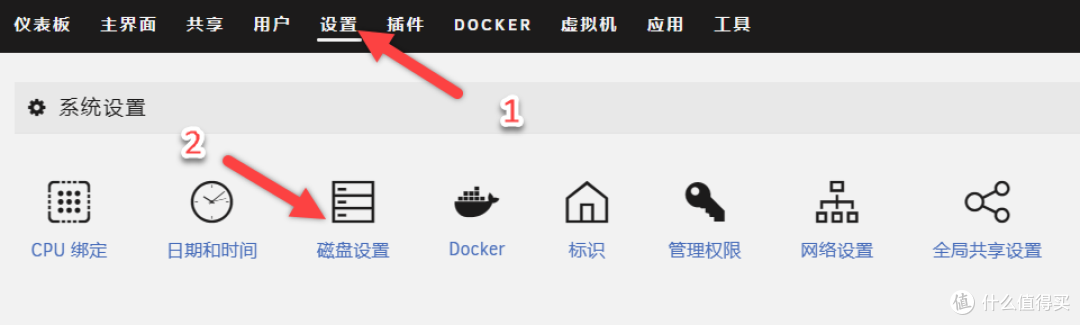 图片
图片设置阵列自动启动和硬盘休眠
 图片
图片作者声明本文无利益相关,欢迎值友理性交流,和谐讨论~











校验提示文案
校验提示文案
校验提示文案
校验提示文案
如果是读取用的缓存,是否移动也无所谓了。
校验提示文案
校验提示文案
校验提示文案
校验提示文案
校验提示文案
校验提示文案
如果是读取用的缓存,是否移动也无所谓了。
校验提示文案
校验提示文案