
































 深耕数码、AI兴趣领域












2
4
可能是最适合国人使用的笔记项目!用NAS私有部署Blossom
2023-12-04 11:34:22
94点赞
874收藏
51评论
Blossom:意为开花;绽放。 寓意写作就像雨露和养料,最终会使作者的思想和知识开花、结果。
Blossom是一个支持私有部署的笔记软件,本身定位是一个云端软件,但你仍然可以在本地部署,数据和图片都将保存在本地,不依赖任何的图床或者对象存储。同时它具备客户端:支持Windows端和ARM架构的Mac端,以及作为网页端部署。也支持移动端:响应式网页移动端,主要为移动端设计,同时也作为博客供所有人访问。最后则是私有部署的服务端:服务端支持在Docker中进行私有化部署,而这一切都开源。
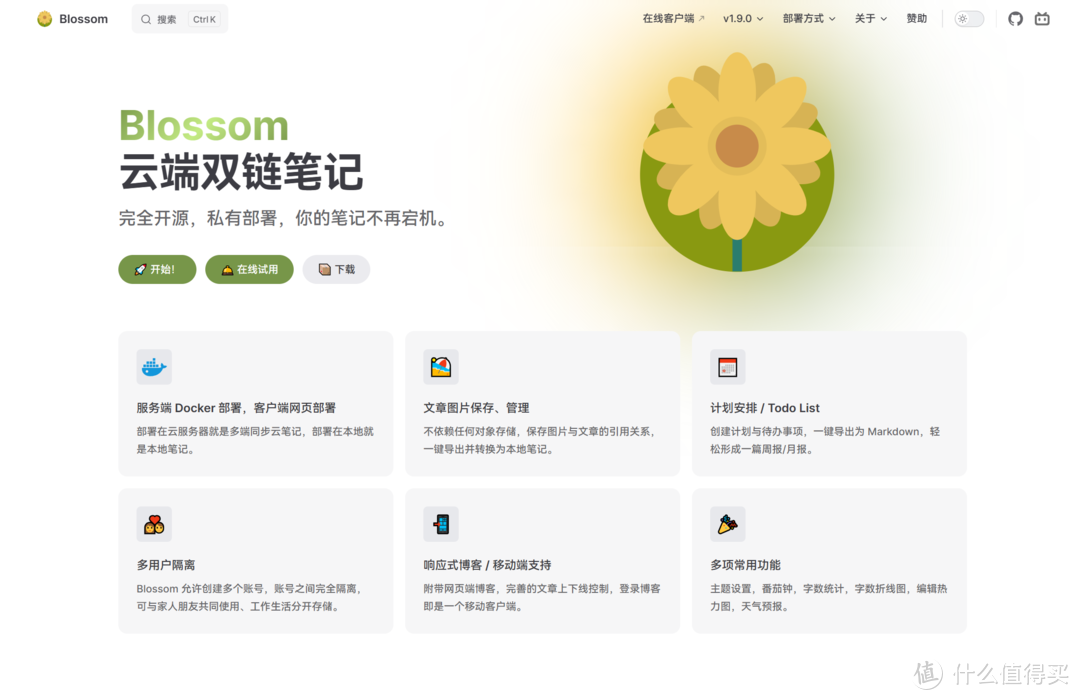 项目页
项目页说实话,很少能遇到这么好的项目了,熊猫情不自禁打赏了一些,希望作者能再接再厉。同时也希望大家力所能及的去点一个Star。项目集合了国人最想要的一些功能,例如待办、首页天气、博客功能以及markdown编辑器和记事本等等,功能太多了,这里直接贴一个图展示。
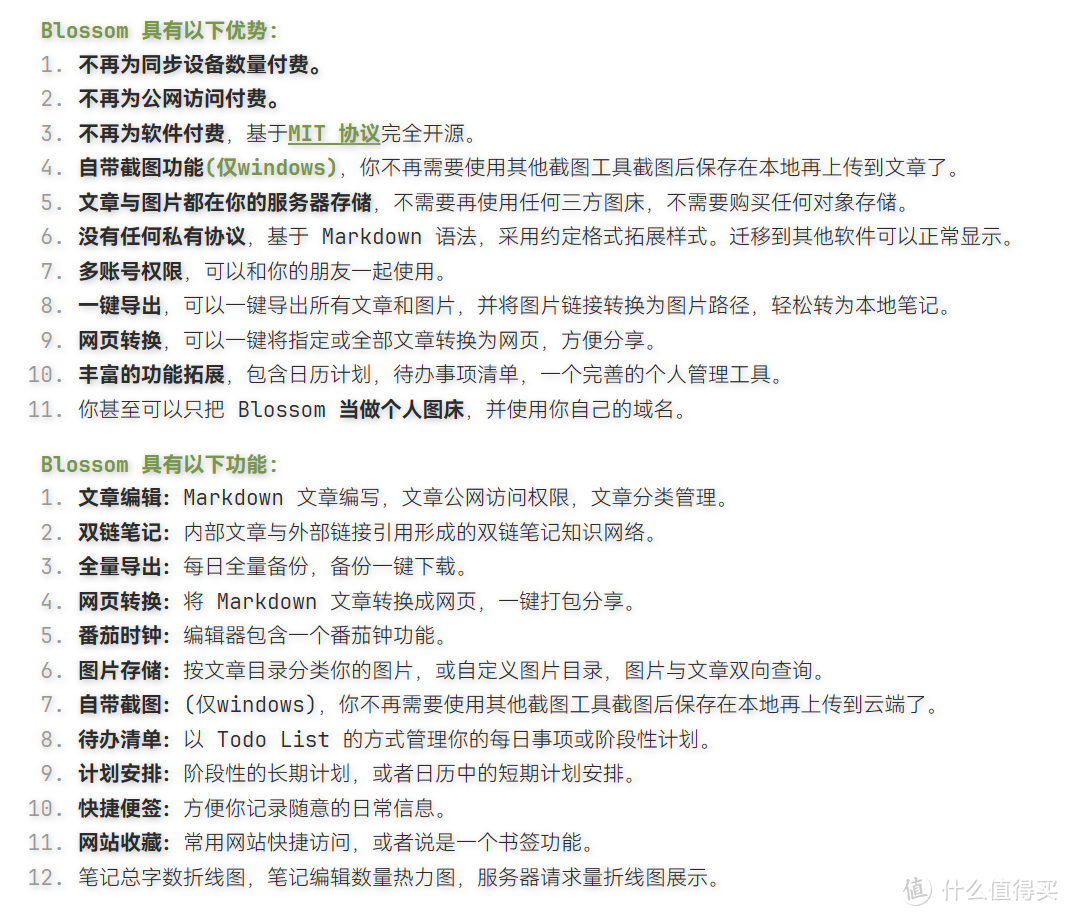 项目功能
项目功能体验展示
项目界面特别小清新好看,不管是作为博客,还是作为自己笔记、记事本以及待办使用体验感都很不错,支持不同板块单独的主题色修改。
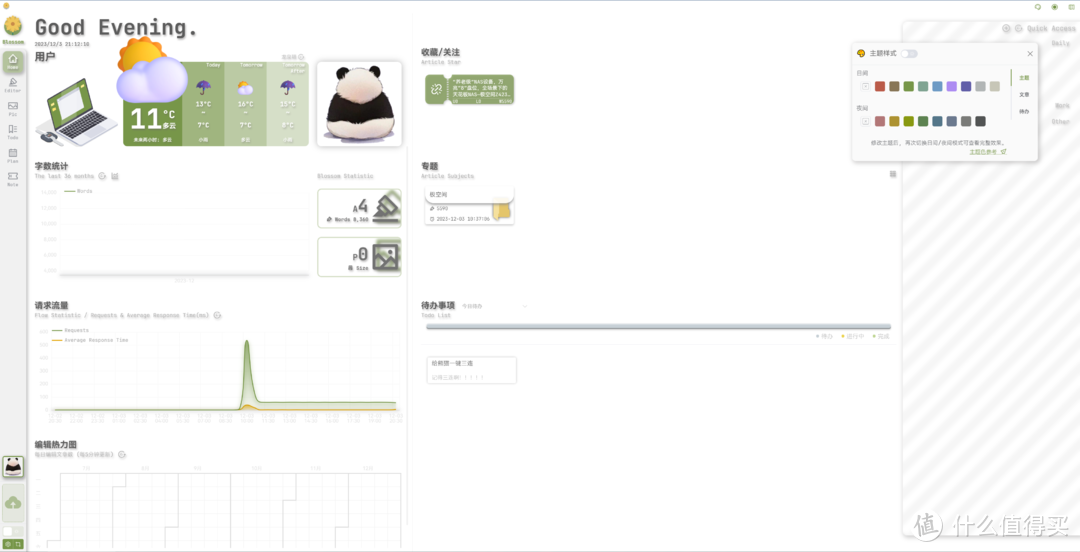 主界面
主界面首页会有天气展示,而且还是动态的,基于和风天气的API接口。同时在下面也有字数统计、流量统计以及编辑热力图,而在右边还有收藏文章、专题栏目以及待办事项的展示,最右边则是一个导航页。
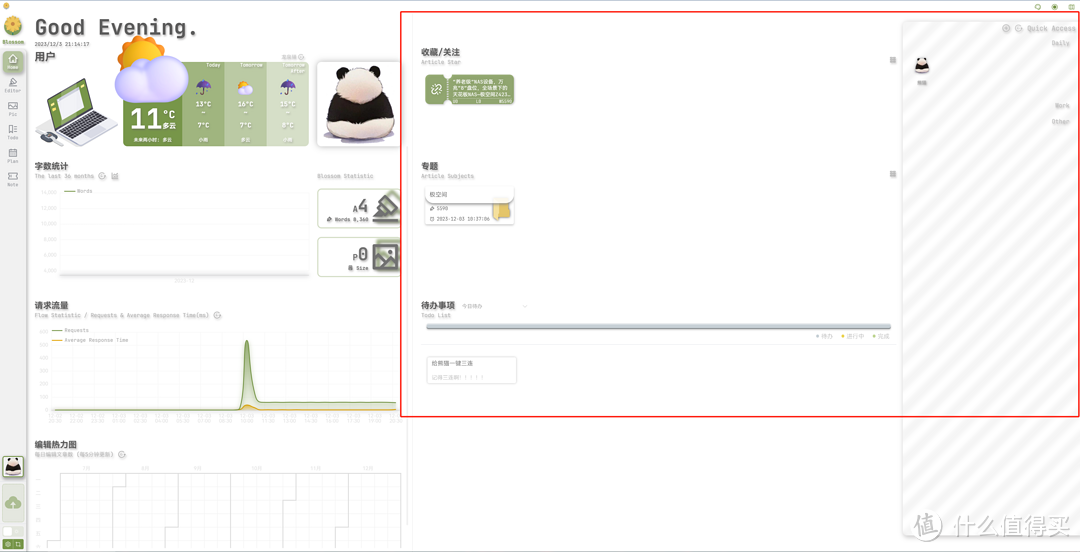 视图展示
视图展示主界面还有很多细节展示,例如电脑旁的产品会根据时间变化,收藏文章下放的三个信息会展示该文章用户访问量、点赞数以及该文章字数。而在字数统计的右边卡片中会展示文章数、总字数以及图片数和图片的总大小。项目处处都有细节,只能说作者牛逼!
 编辑器
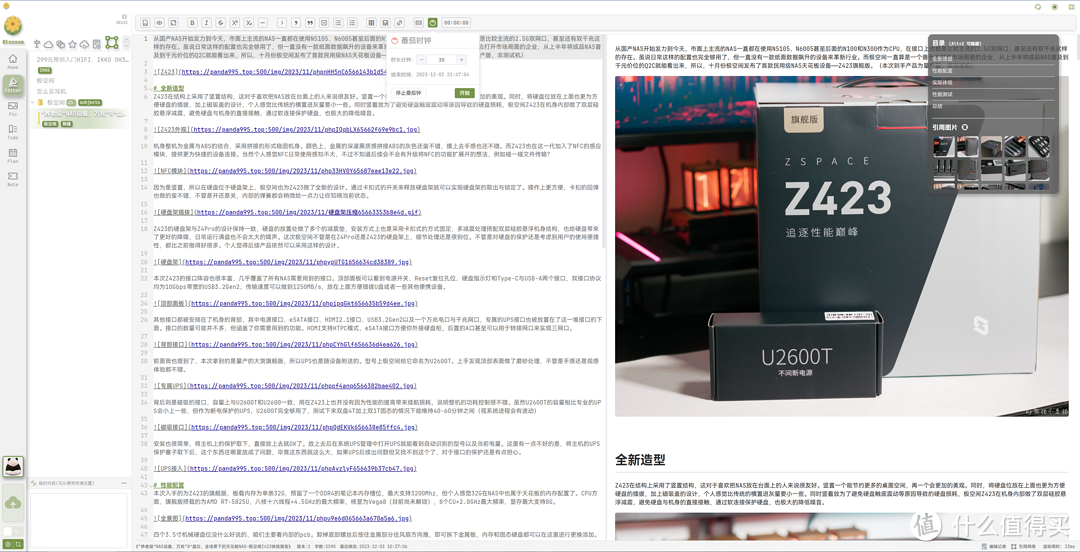
编辑器编辑器支持新建文件夹、新建文章以及将文件夹设置为专题或者将文章设置为专题目录。同时右上角会有目录以及引用图片的展示,甚至能直接展示GIF动图,而不像看到也可以通过alt+2快捷键关闭目录。编辑器为markdown语法,支持内容蛮多,甚至上方还有番茄时钟让你专注于写作。
 图床功能
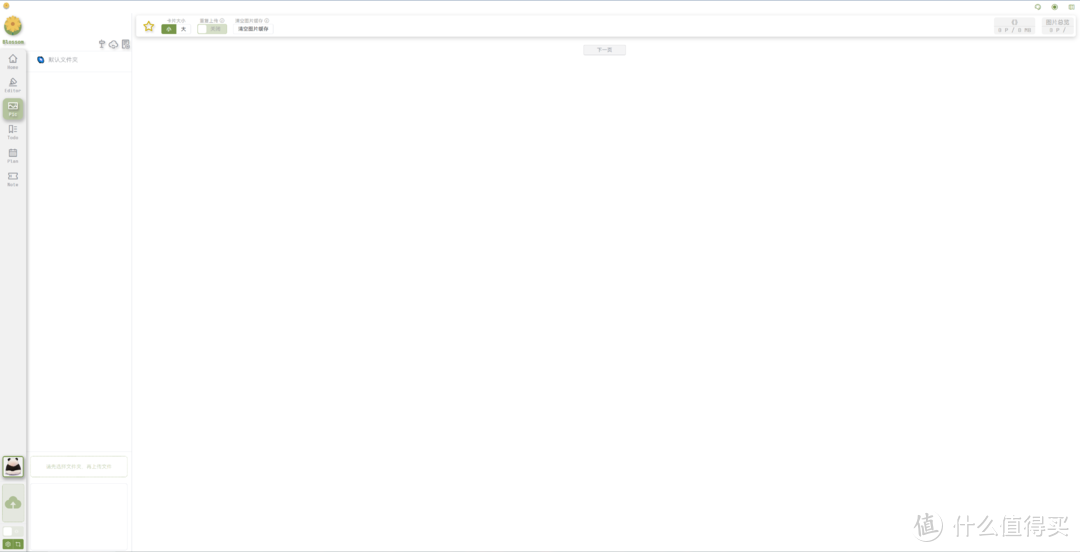
图床功能紧接着就是自带的图床功能了,直接建立专门的文件夹存放专门的图片。当你在其他界面时可以通过左下方的上传图标直接上传图片到图床,又是一处小细节。
 待办界面
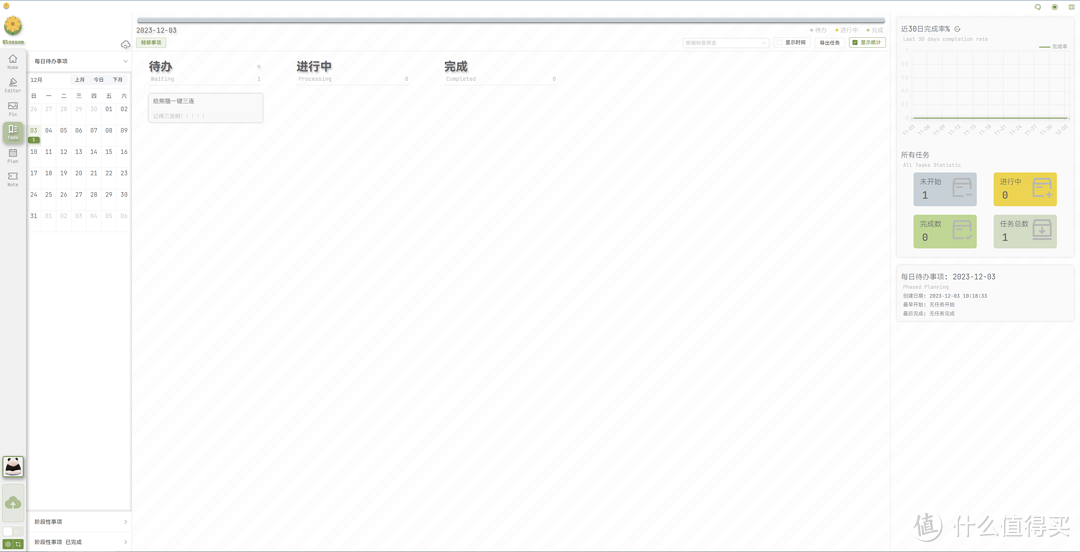
待办界面待办界面也做的很不错,左边是日历,有待办的日期会有数字标记代表当天有多少待办需要去完成,中间则是总览区,会展示详细的信息,新建待办也在这里。而右边则是统计区了,会按照百分比来展示待办的完成率以及各个阶段的任务数。
 记事本
记事本日历就不展示了,小伙伴可以自行探索。记事便签是个好东西,支持便签置顶,也可以将便签内容设置为临时文章内容,比如突然有什么灵感了记下来,随后写文就可以在引用栏找到他实现直接引用,很方便。
 设置
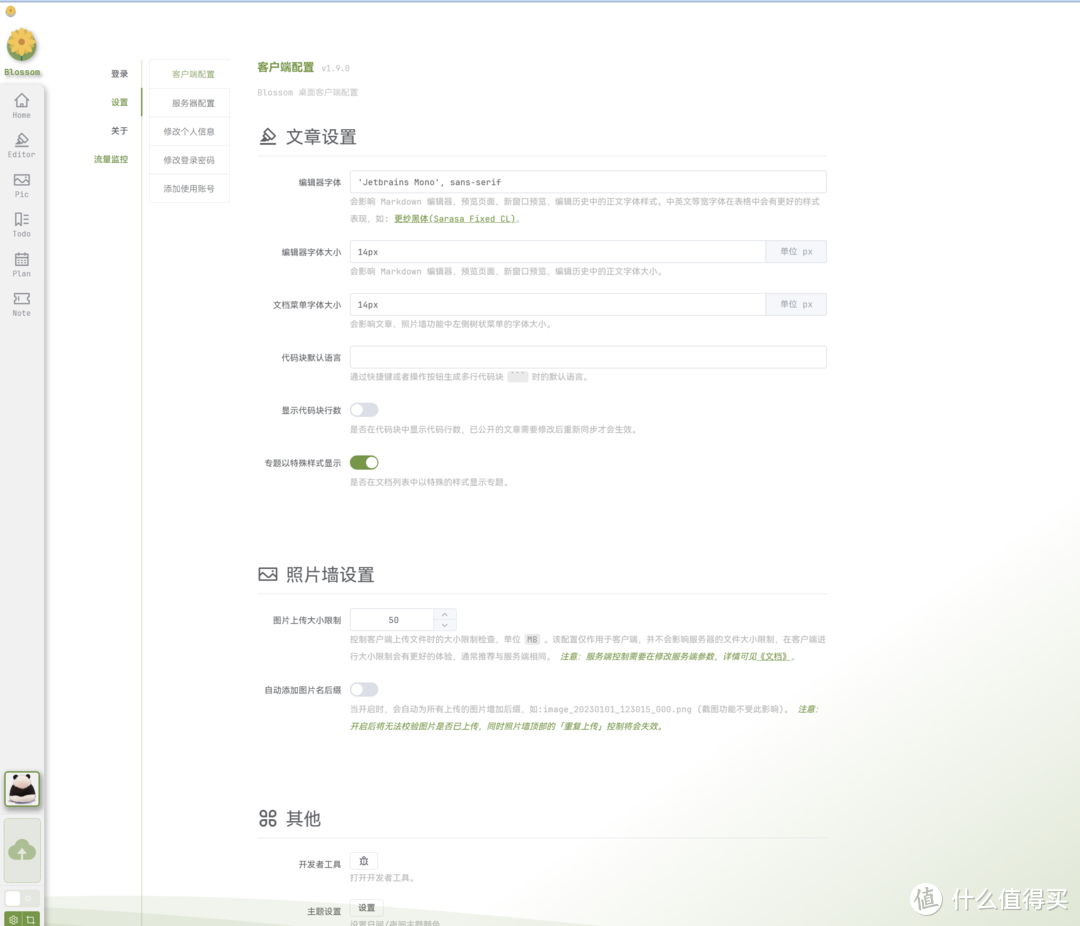
设置项目的设置项也蛮多,例如图床地址,图床默认位置以及字体和天气API的配置等等,这里不做详细说明了,感兴趣的可以自行部署体验。所以加下来便是如何在NAS上部署它的教程了。
部署过程
作者本身其实已经给到了很详细的部署过程,但是在NAS环境下,那一套步骤并不适用,需要做一些修改。由于端口以及映射都给到了,同时项目不需要太高的docker权限,所以该项目理论适配所有支持docker的NAS,单位了方便参考,这里我用群辉作为演示机,如果有其他平台设备不懂的可以留言或者通过其他途径找到我寻求帮助。
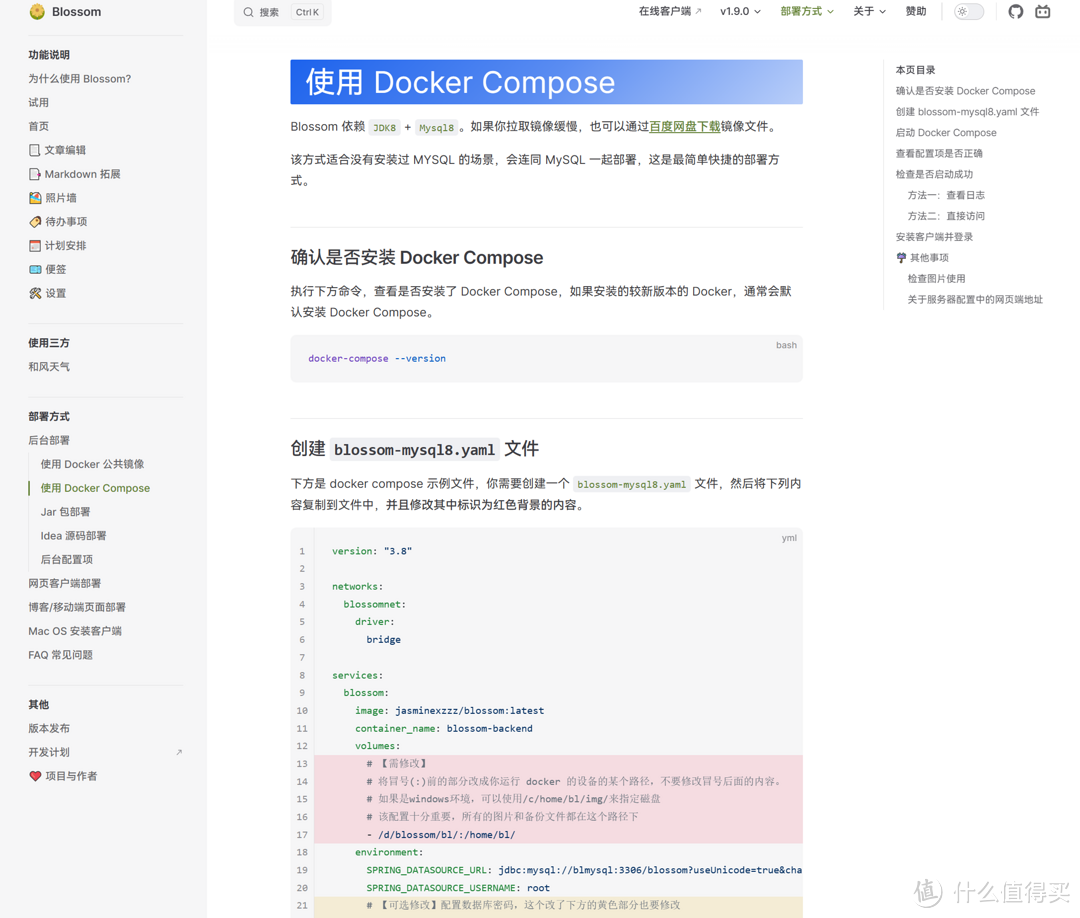 作者教程
作者教程作者前面的步骤都适用于NAS,所以我们直接照做就是。首先在docker文件夹中新建项目文件夹以及在其中新建mysql文件夹,最后的目录树应该如图所示:
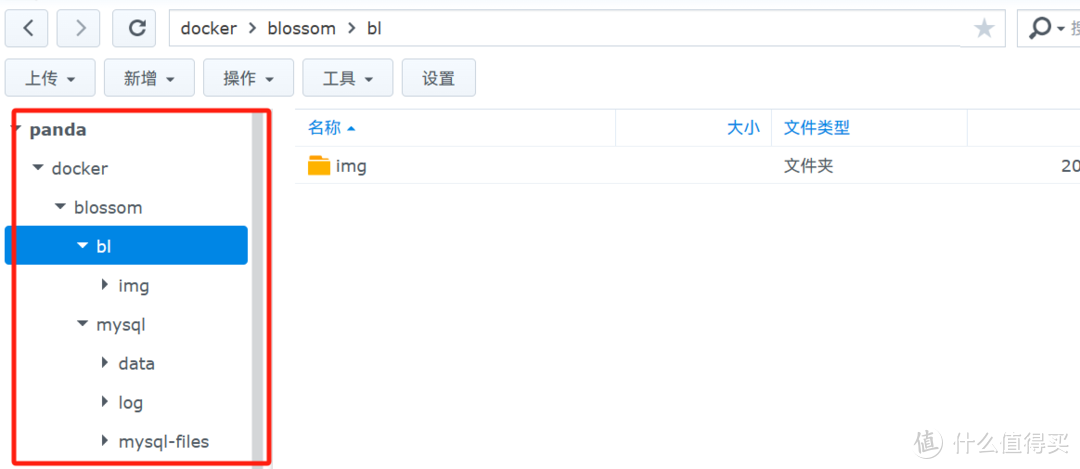 目录树
目录树建好目录树之后我们在根目录新建blossom-mysql8.yaml文件,将以下内容复制进去并保存(不要用作者原本的,不适用于NAS环境)
version: "3"
networks:
blossomnet:
driver:
bridge
services:
blossom:
image: jasminexzzz/blossom:latest
container_name: blossom-backend
volumes:
- /volume1/docker/blossom/bl:/home/bl
environment:
SPRING_DATASOURCE_URL: jdbc:mysql://192.168.101.66:3309/blossom?useUnicode=true&characterEncoding=utf-8&allowPublicKeyRetrieval=true&allowMultiQueries=true&useSSL=false&&serverTimezone=GMT%2B8
# 下面账号密码可更改
SPRING_DATASOURCE_USERNAME: root
SPRING_DATASOURCE_PASSWORD: jasmine888
PROJECT_IAAS_BLOS_DOMAIN: http://localhost:9999/pic/
PROJECT_IAAS_BLOS_DEFAULT-PATH: /volume1/docker/blossom/bl/img
ports:
- "9999:9999"
networks:
- blossomnet
healthcheck:
test: ["CMD", "curl", "-f", "http://localhost:9999/sys/alive"]
interval: 30s
timeout: 10s
retries: 3
start_period: 5s
restart: always
depends_on:
blmysql:
condition: service_healthy
blmysql:
image: mysql:8.0.31
container_name: blossom-mysql
restart: on-failure:3
volumes:
- /volume1/docker/blossom/mysql/data:/var/lib/mysql
- /volume1/docker/blossom/mysql/log:/var/log/mysql
- /volume1/docker/blossom/mysql/mysql-files:/var/lib/mysql-files
environment:
MYSQL_DATABASE: blossom
# 若上面密码更改,这里密码需与上面一致
MYSQL_ROOT_PASSWORD: jasmine888
LANG: C.UTF-8
TZ: Asia/Shanghai
ports:
- "3309:3306"
networks:
- blossomnet
healthcheck:
test: ["CMD", "mysqladmin", "-uroot", "-pjasmine888", "ping", "-h", "localhost"]
interval: 10s
timeout: 3s
retries: 12
这里主要注意的为数据库的地址,原作者由于是云端环境,所以不需要指定IP,但NAS中部署我们需要指定IP地址,或者采用localhost的形式,上文中的端口9999为服务端端口,可以更改,但需所有用到该端口的行都更改,保持一致,数据库同理。
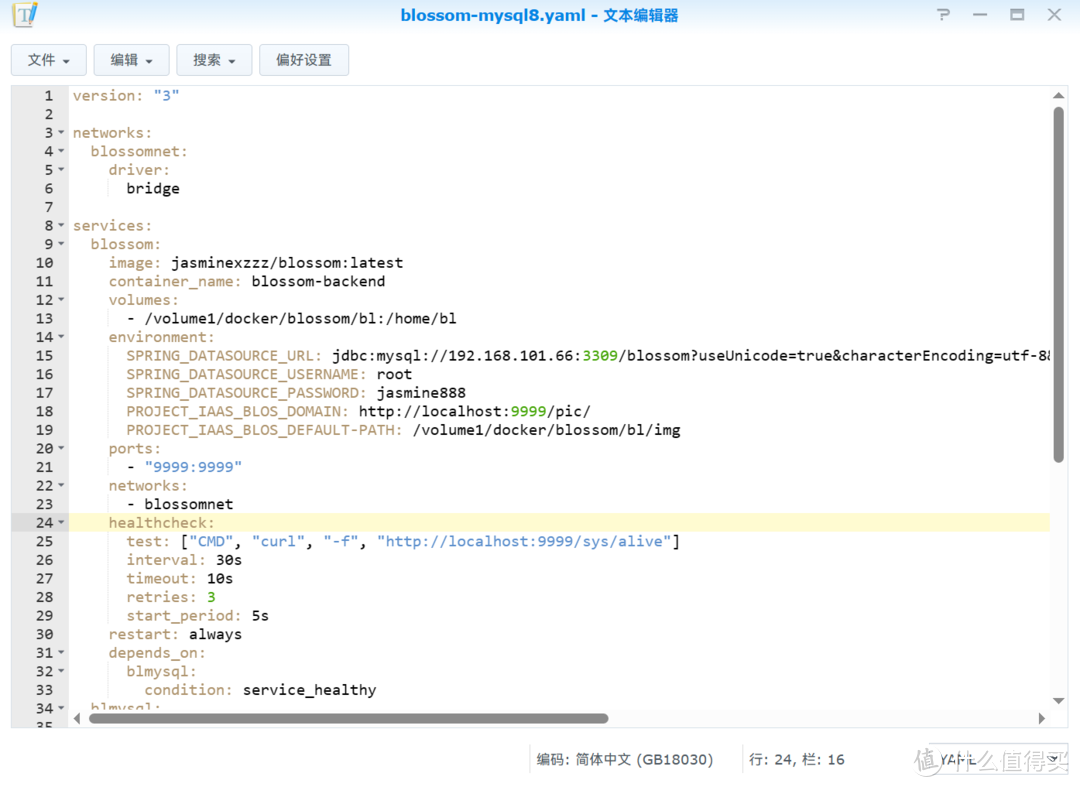 文件编辑
文件编辑随后我们打开SSH工具,通过SSH端口连接到群晖,cd到项目根目录后执行命令:docker-compose -f blossom-mysql8.yaml up -d。
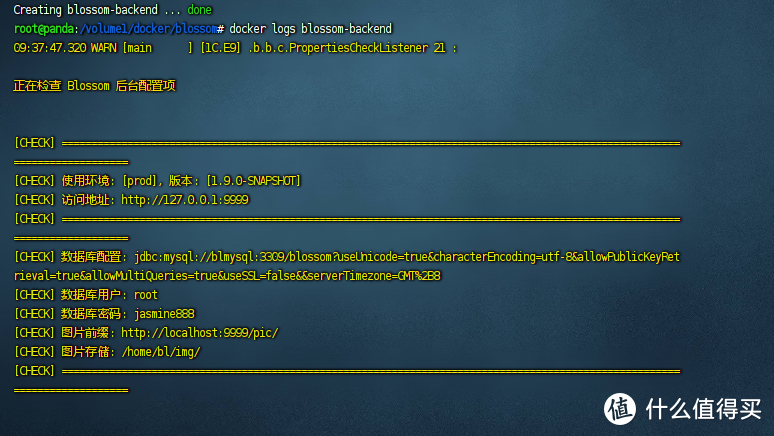 数据库信息
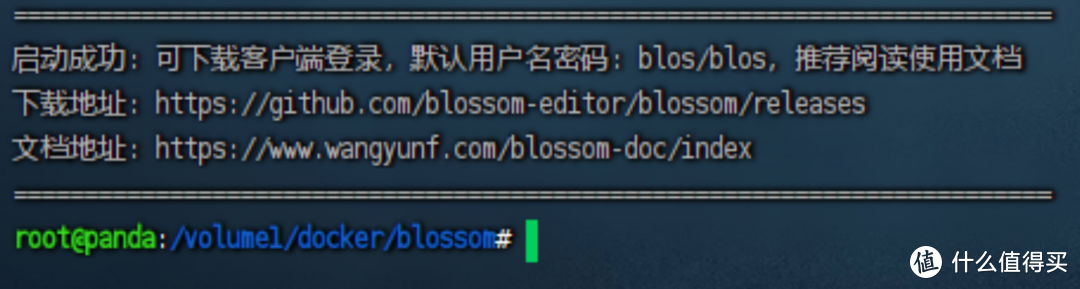
数据库信息其中会展示数据库信息,这里我们再输入docker logs blossom-backend会出现以下内容,那么证明服务端已经部署成功了。
 部署成功
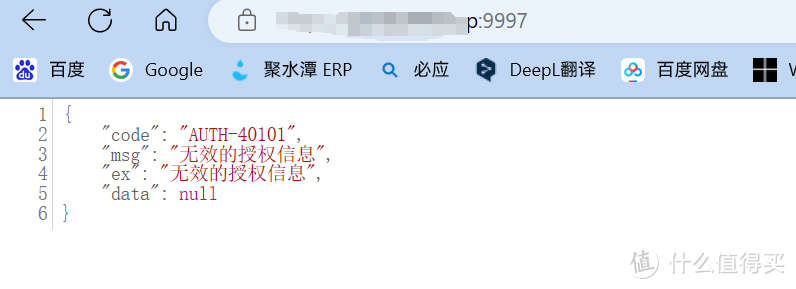
部署成功此时访问9999端口会发现,并没有出现主界面啊!熊猫你教程有问题!!!当然不是了,前面说到了,该项目为多端项目,所以我们这里只是部署的服务端,这一步完成之后咱们就可以下载WIN或者MAC客户端登录了,当然登录前确保直接访问时你的网页提示是这样的。
 网页提示
网页提示随后在客户端输入地址,默认的用户名和密码就可以登录了。不过很多小伙伴可能并不想要客户端版本,想要网页版直接登录,那就接着往下看。
 项目下载
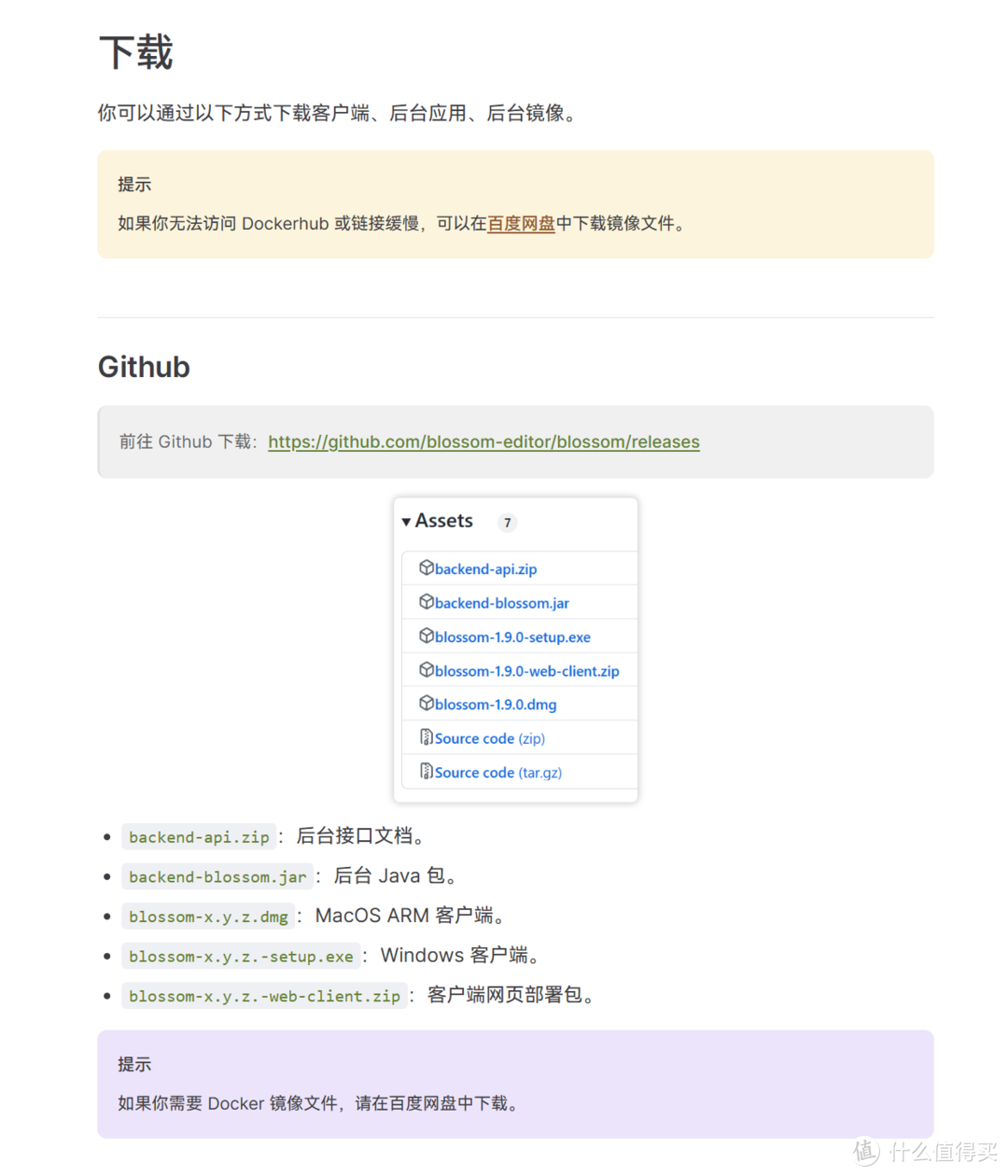
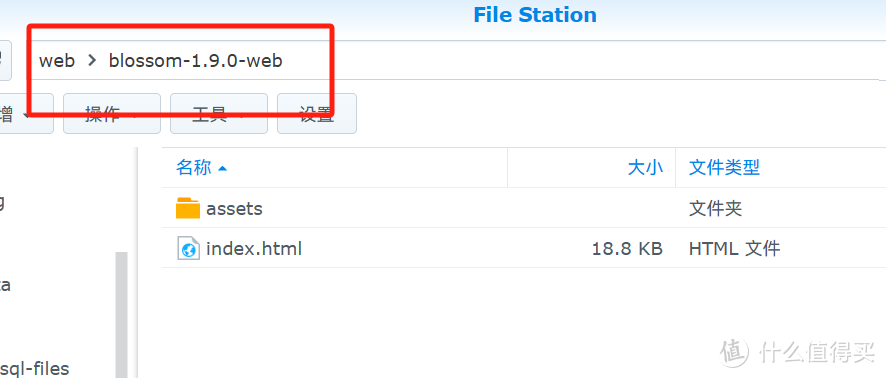
项目下载你可以通过作者的项目主页下载到网页端的源码,随后我们解压到群晖的web目录中,最后的目录树应该是这样的。
 web目录
web目录随后我们打开webstation,在虚拟主机中选择新增,按照我图中所示去设置,端口看你自己需求设置http或者https都行。主机名可以使域名,也可以是IP,就看你有没有域名了。
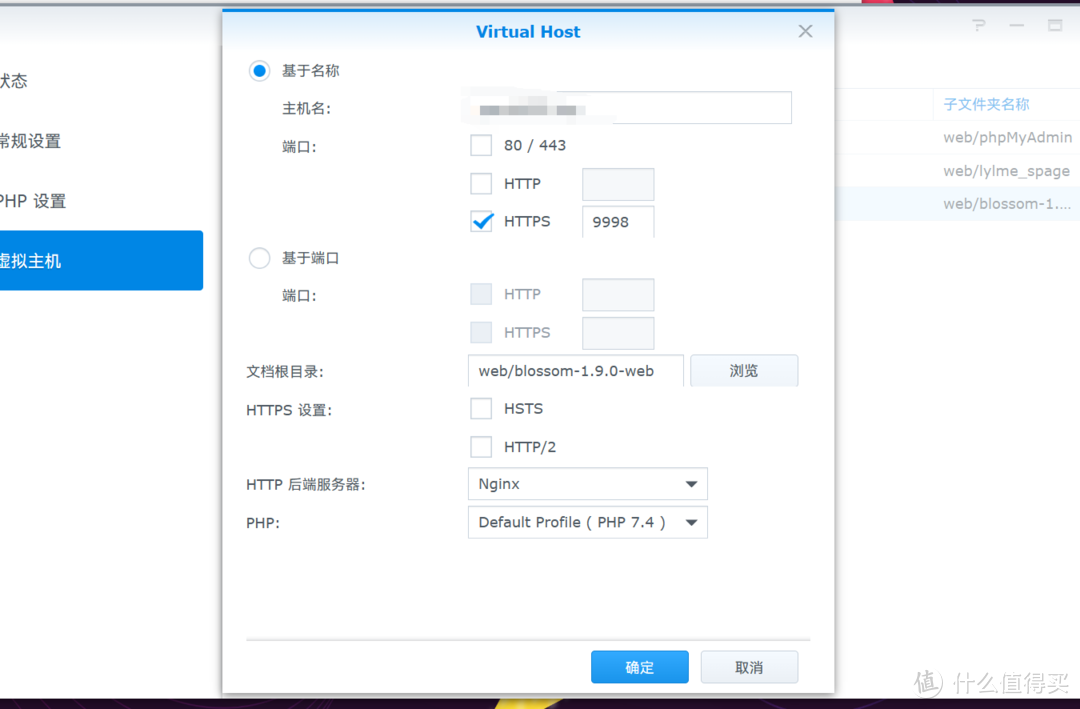 虚拟主机
虚拟主机设置好之后我们访问设置的域名或者IP+端口号就可以看到登录界面了,这里登录的地址为你服务端的地址,也就是http://nasip+端口号,账户密码初始都为blos。
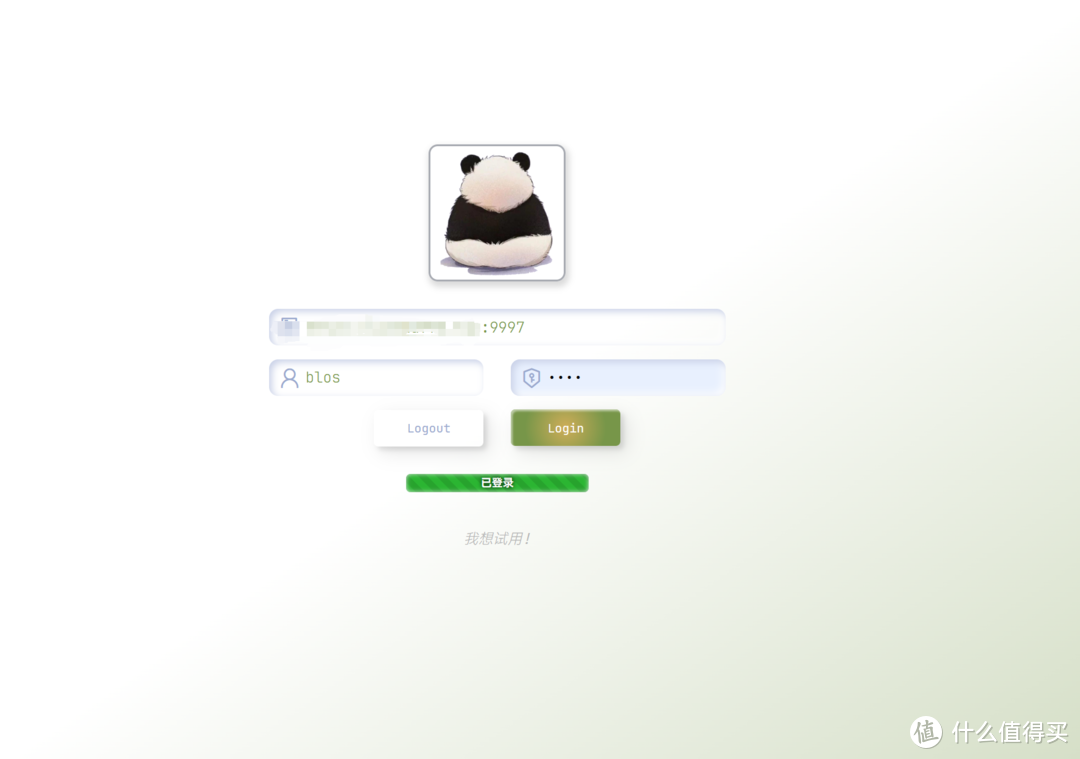 登录界面
登录界面总结
极其强大以及十分符合国人审美和操作习惯的项目,UI清新简洁且支持多种主题色选择,功能也特别多,避免了多种需求分别部署的麻烦,而是将很多实用常用的功能集合起来方便大家使用,且作者是个细节狂魔,总能在细节处抓住我的需求,他太会了。总之个人感觉是目前我发现最适合部署在NAS上的笔记项目了,毕竟还兼容了待办以及记事本这些内容,甚至右边还有导航设置,太强了。
以上便是本期的全部内容了,如果你觉得还算有趣或者对你有所帮助,不妨点赞收藏,最后也希望能得到你的关注,咱们下期见!
 点赞收藏关注
作者声明本文无利益相关,欢迎值友理性交流,和谐讨论~
















18:04:35.824 ERROR[main ] [17.D0] .b.b.c.PropertiesCheckListener 114:
[ERROR] ==========================================================================================================================
Failed to initialize pool: Communications link failure
The last packet sent successfully to the server was 0 milliseconds ago. The driver has not received any packets from the server.
----------------------------------------------------------------------------------------------------------------------------------
无法连接到数据库, 即将进一步确认...
无法连接到数据库IP端口 [127.0.0.1:3306]。
[ERROR] ==========================================================================================================================
校验提示文案
校验提示文案
校验提示文案
校验提示文案
校验提示文案
校验提示文案
校验提示文案
校验提示文案
校验提示文案
校验提示文案
校验提示文案
校验提示文案
校验提示文案
校验提示文案
校验提示文案
校验提示文案
校验提示文案
校验提示文案
校验提示文案
校验提示文案
18:04:35.824 ERROR[main ] [17.D0] .b.b.c.PropertiesCheckListener 114:
[ERROR] ==========================================================================================================================
Failed to initialize pool: Communications link failure
The last packet sent successfully to the server was 0 milliseconds ago. The driver has not received any packets from the server.
----------------------------------------------------------------------------------------------------------------------------------
无法连接到数据库, 即将进一步确认...
无法连接到数据库IP端口 [127.0.0.1:3306]。
[ERROR] ==========================================================================================================================
校验提示文案
校验提示文案
校验提示文案
test: ["CMD", "mysqladmin", "-uroot", "-pjasmine888", "ping", "-h", "localhost"]
校验提示文案
数据库链接失败, 可能是您的数据库用户名或密码错误, 请检查配置项 [spring.datasource.username] 与 [spring.datasource.password]
校验提示文案
校验提示文案
校验提示文案
校验提示文案
校验提示文案
校验提示文案
校验提示文案
校验提示文案
校验提示文案
校验提示文案
校验提示文案
校验提示文案
校验提示文案
校验提示文案
校验提示文案
校验提示文案