





























 深耕数码、AI兴趣领域













2
4
80块,NAS 秒变游戏机、PC电脑!绿联虚拟机直通HDMI画面到显示器
2025-03-31 12:00:35
52点赞
162收藏
38评论
大家好,这里是Cherry,喜爱折腾、玩数码,热衷于分享自己的数码玩耍经验~
前言
平时大家玩NAS的时候,会喜欢玩ALL IN ONE吗?作为一个NAS区博主,我觉得每一个没有尝试过AIO玩法的NAS用户,都可以去试试这种极致压榨设备性能的玩法。
今天,我们通过简单的几步操作,在绿联虚拟机中实现HDMI、USB等设备的直通,让虚拟机画面以极低的损耗直接输出到显示器中,增加NAS的可玩性。
很多人会担心使用HDMI输出的虚拟机会存在延迟等问题,经过我测试,如果使用普通的UBS转HDMI,的确会这样。但是使用文中提到的USB外置显卡的话,基本是感受不到卡顿的,性能损耗也不大。我这里在HDMI显示屏的状态下,播放B站的视频,没有卡顿点。
而且本次使用的设备是DXP 4800 Plus,采用Intel 8505的处理器,在线程上比主流的物理设备要差一点。但是对DXP 6800 Pro / DXP 480T Plus等高性能NAS来说,这一点性能损耗真的可以忽略不计了。也许未来,全闪桌面式NAS会逐步替代小主机,增加一种云桌面的服务能力。
绿联虚拟机系统以qemu为基础的,我们在进程里可以找到很多KVM-QEMU的进程。实际上,KVM提供虚拟化框架,而QEMU通常用作用户空间组件来模拟设备。
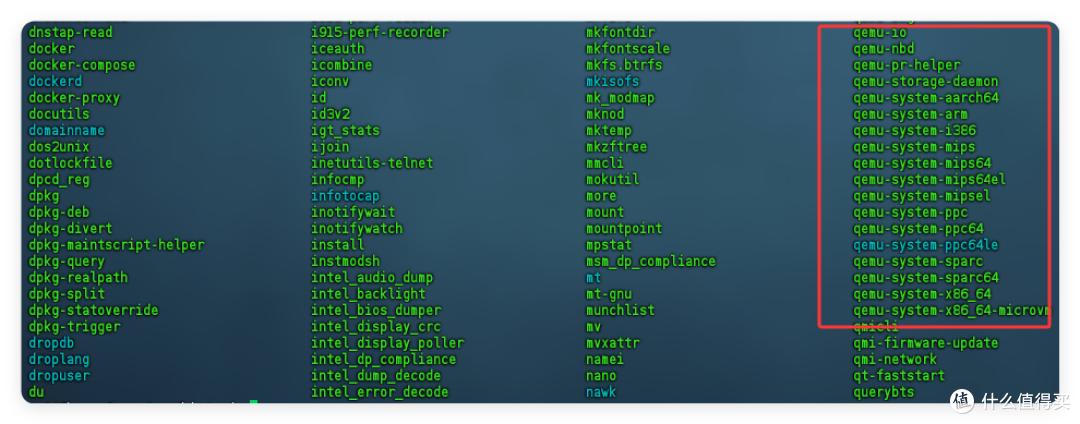
目前绿联私有云,使用的版本号为v 7.2.13。绿联私有云支持原生的所有QEMU工具链使用,比如qemu-img、virsh等,支持导入/导出标准OVA/QCow2镜像,因此可玩性就很高了。如果默认开启了-accel kvm,那理论的虚拟化损耗<5%。

一、安装win11
1、虚拟机配置Win11
首先我们先下载一下Windows11的镜像包,大家可以从一个很好的镜像站next.itellyou.cn下载。
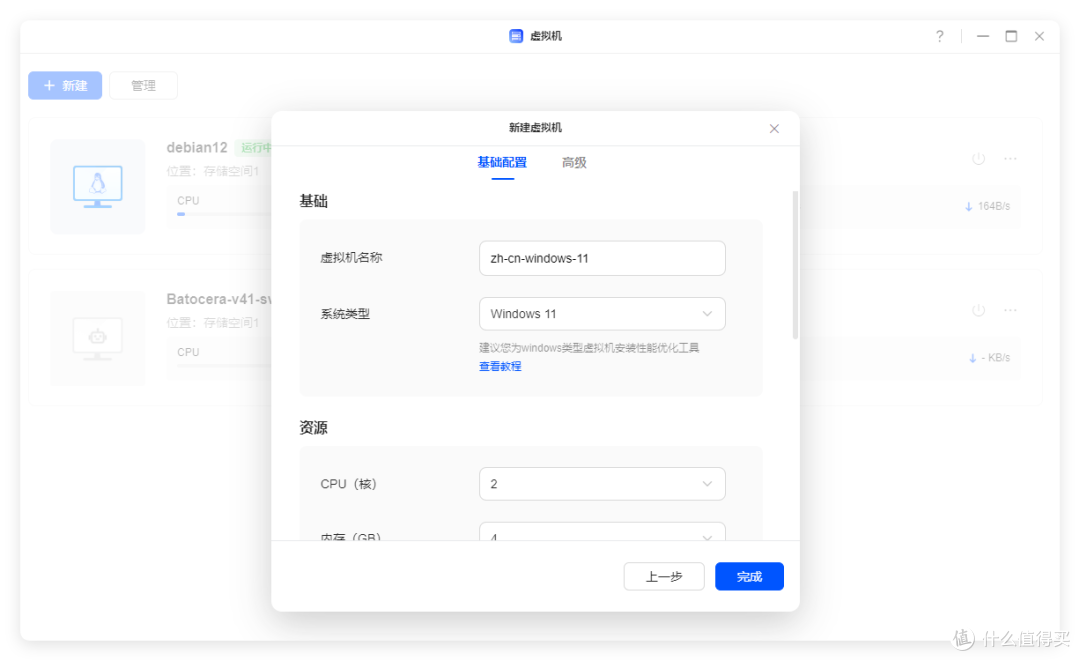
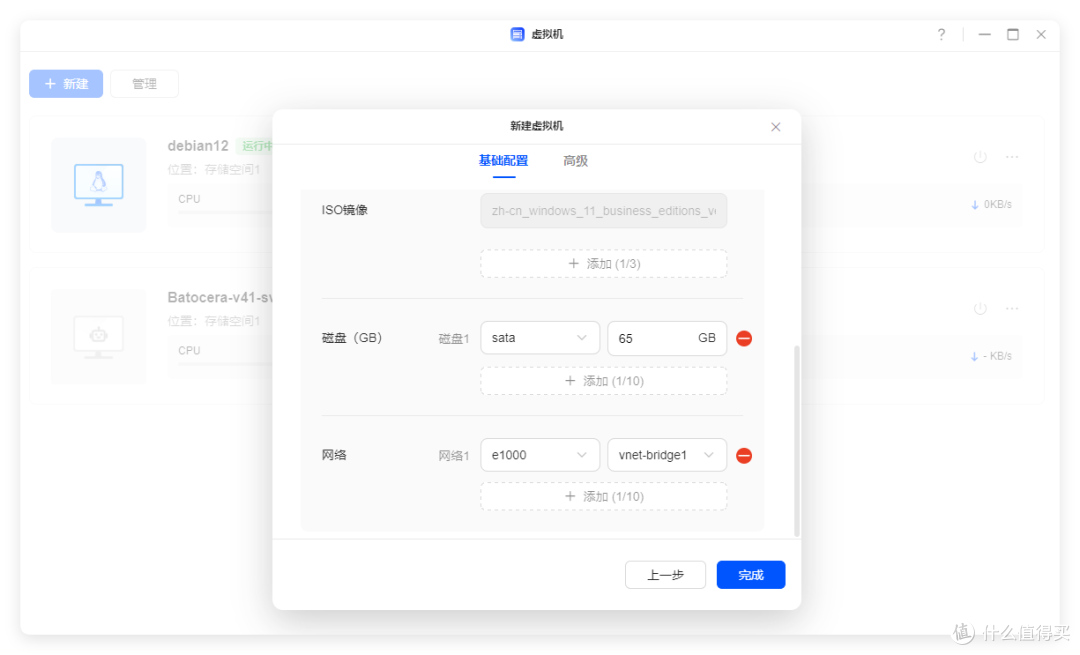
如果平时只是用来作为办公使用,磁盘就可以不用给很多。网络的话,选择vnet-bridge模式,可以获取到局域网内的IP地址。
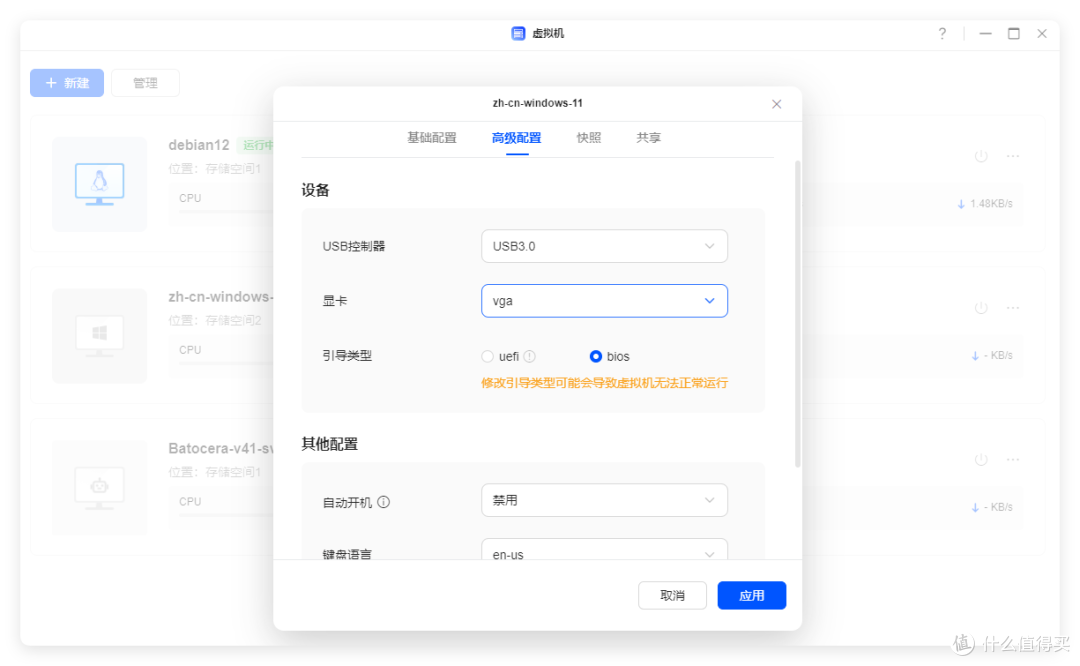
在高级配置中,建议打开USB3.0的控制器,可以有更多的USB通道。下方的引导模式选择BIOS引导。
2、虚拟机安装Win11
Windows的安装流程就不重复介绍了,主要介绍一下虚拟机安装的时候会遇到的几个卡点。第一个就是系统会提示设备性能不支持安装。
这个时候,我们通过键盘按快捷键Shift+F10进入cmd指令。
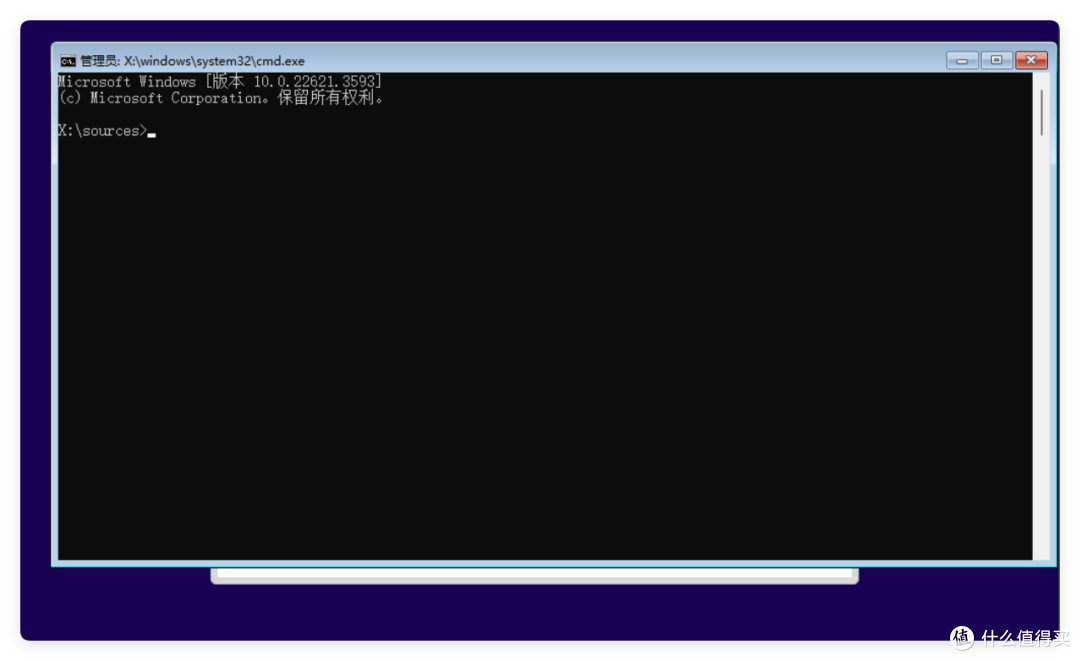
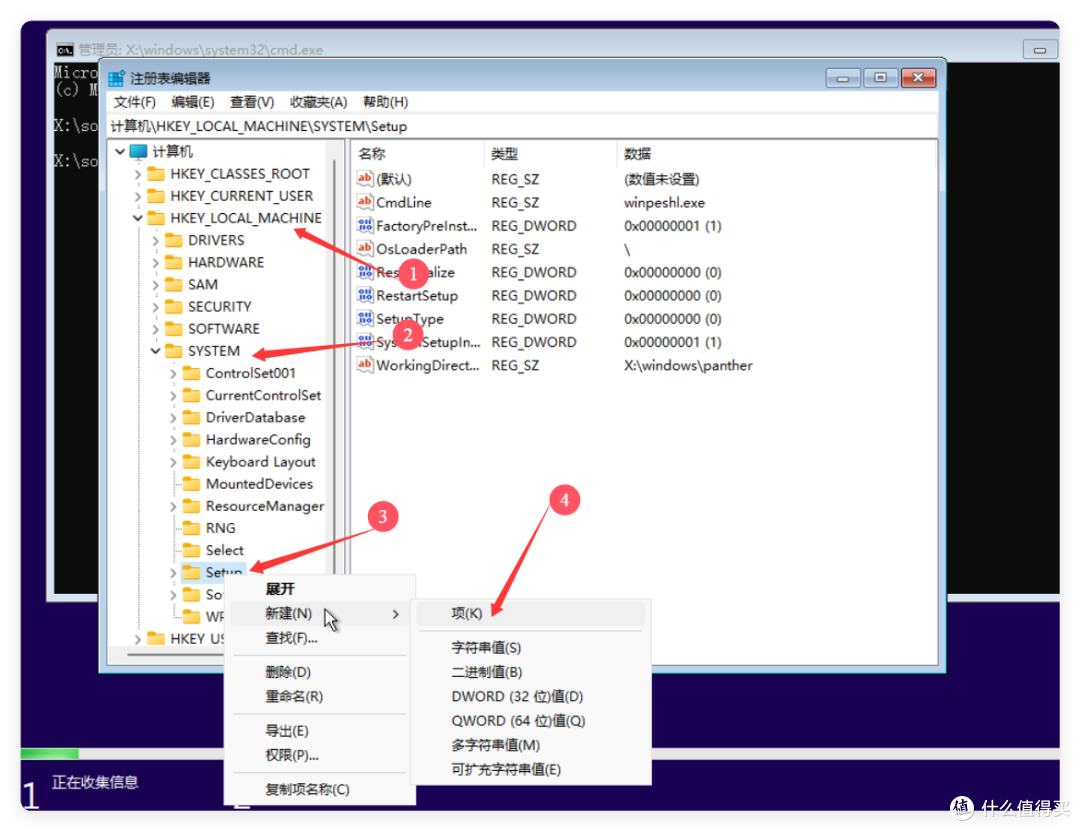
键入regedit进入注册表。
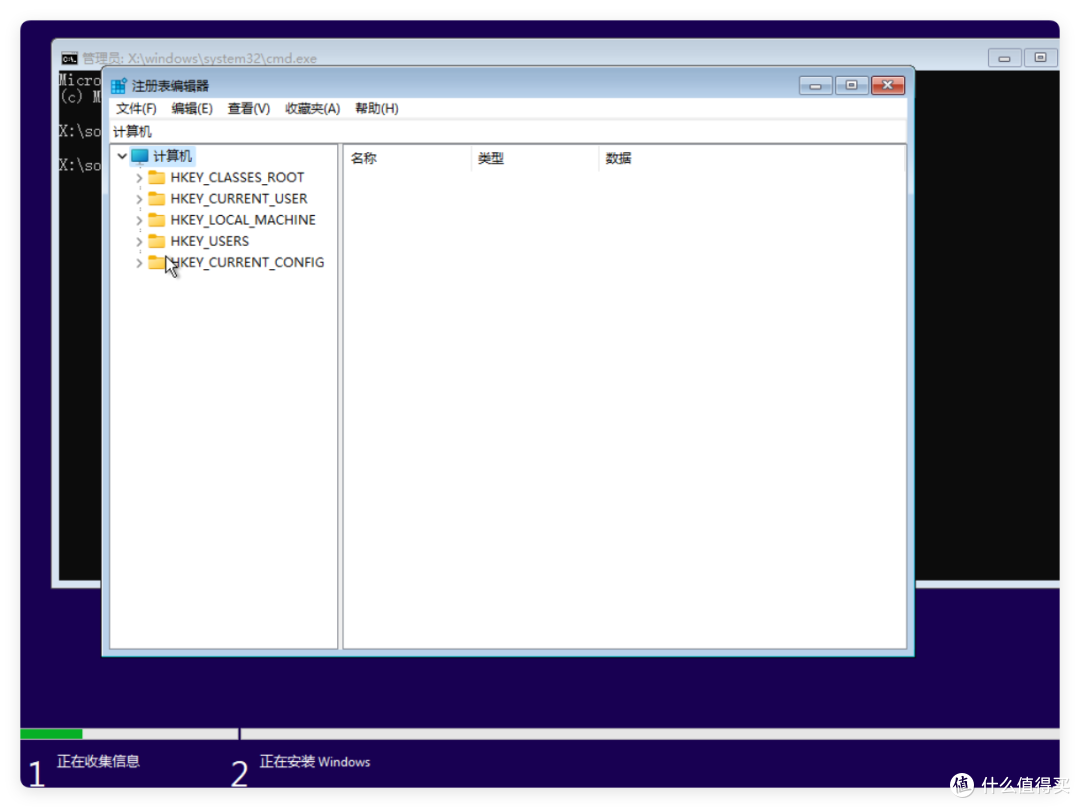
选择HKEY_LOCAL_MACHINE→SYSTEM→Setup顺序,右键创建一个项,取名“LabConfig”。
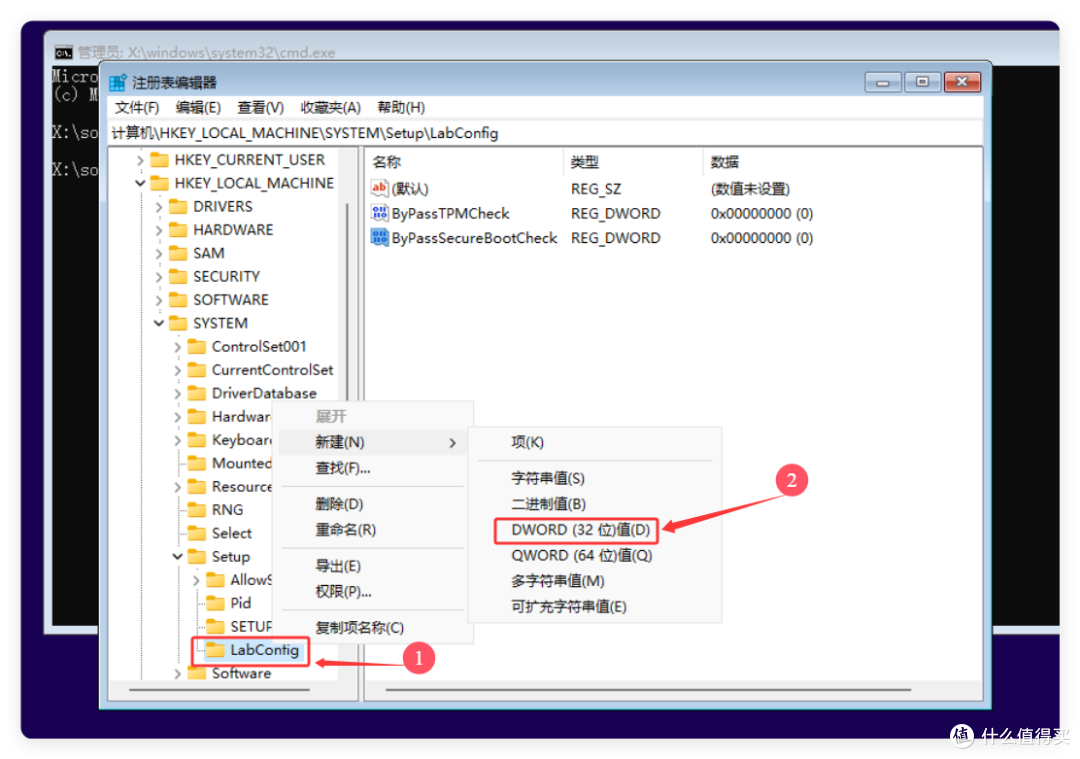
接着创建下面两个DWORD(32)值。
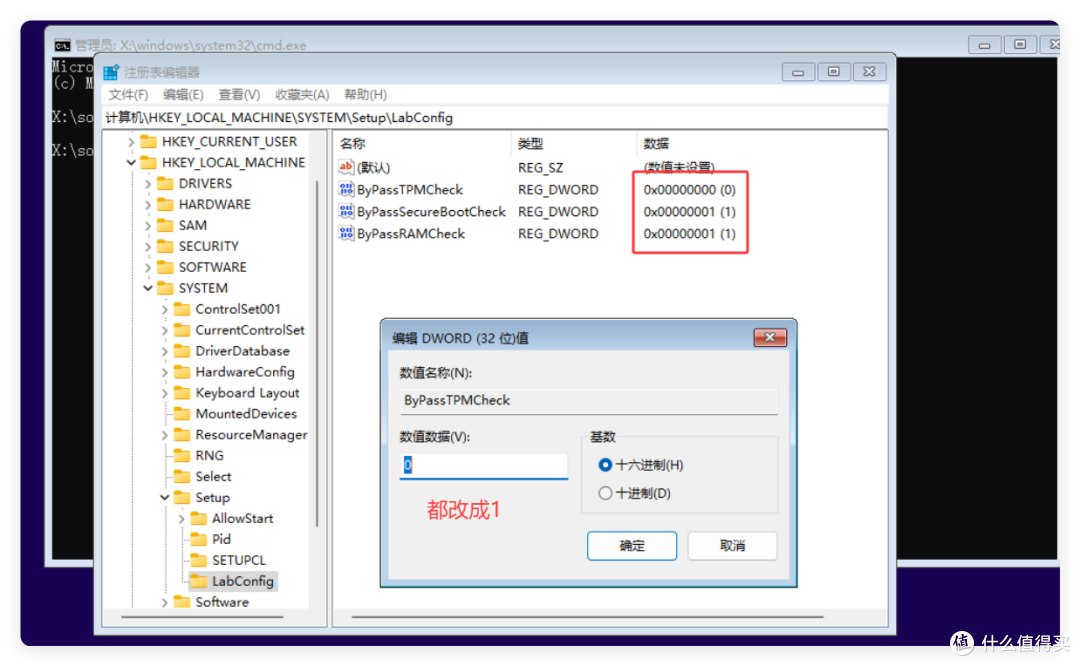
BypassTPMCheck
BypassSecureBootCheck
并且将两个字符串的值都改成1,以跳过性能检测。
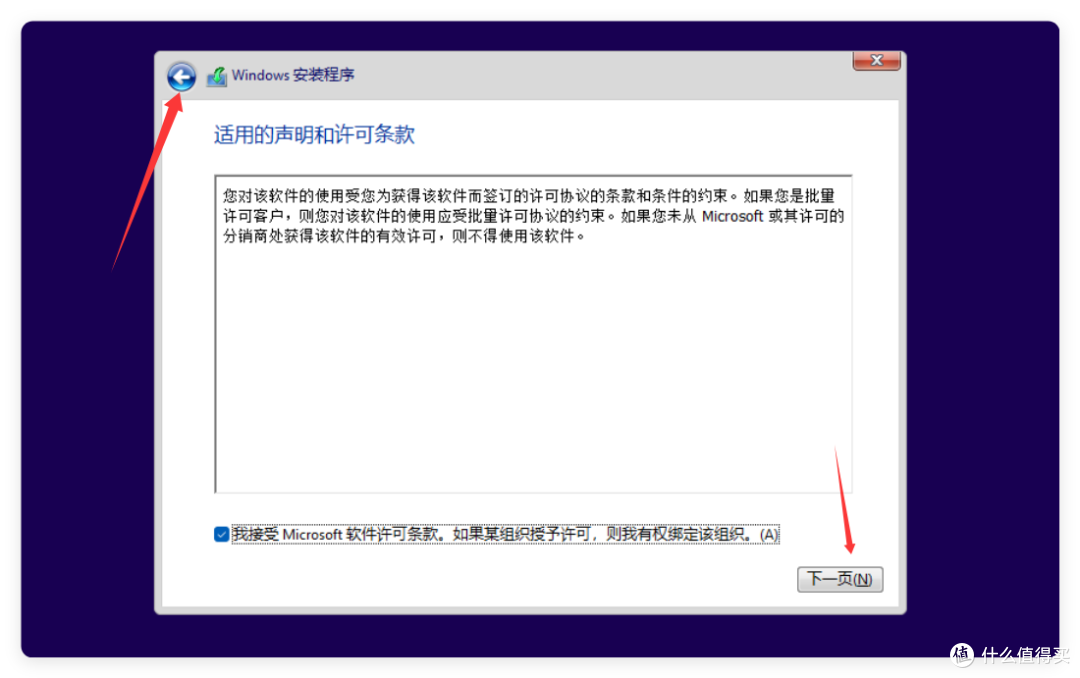
直接点击左上角返回,然后就可以顺利安装了。
第二个卡点是网络连接不上,表现为反复提示“糟糕,你已断开Internet连接”。
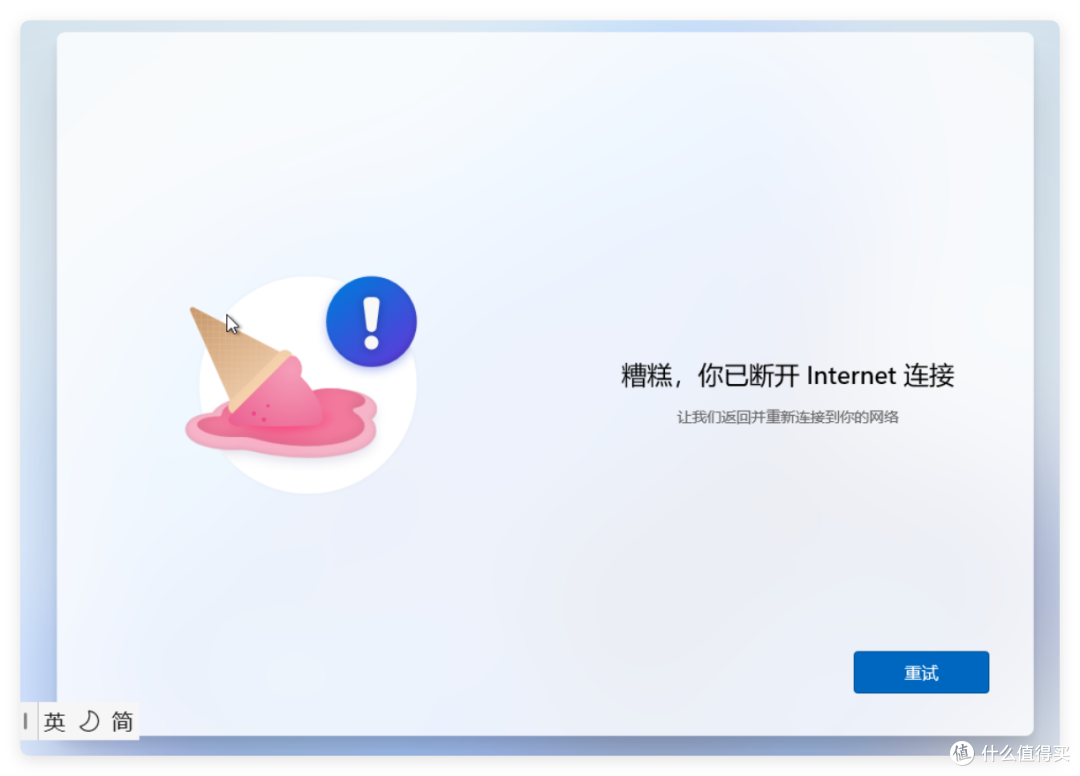
之前的教程里的输入oobe/ByPassNRO,但是在H23的镜像中已经没用了,我们需要输入taskmgr来手动关闭oobe。
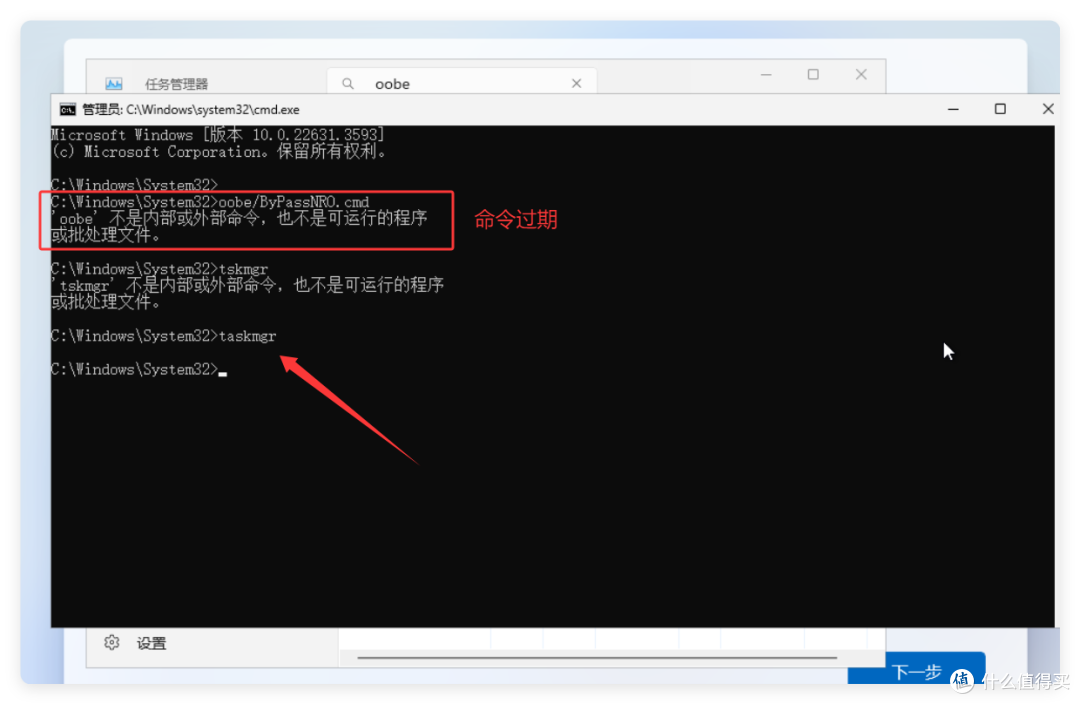
注意,必须在网路连接转圈的时候打开任务管理器,否则会找不到OOBE进程。点击下方详细信息,搜索oobe,结束任务即可。
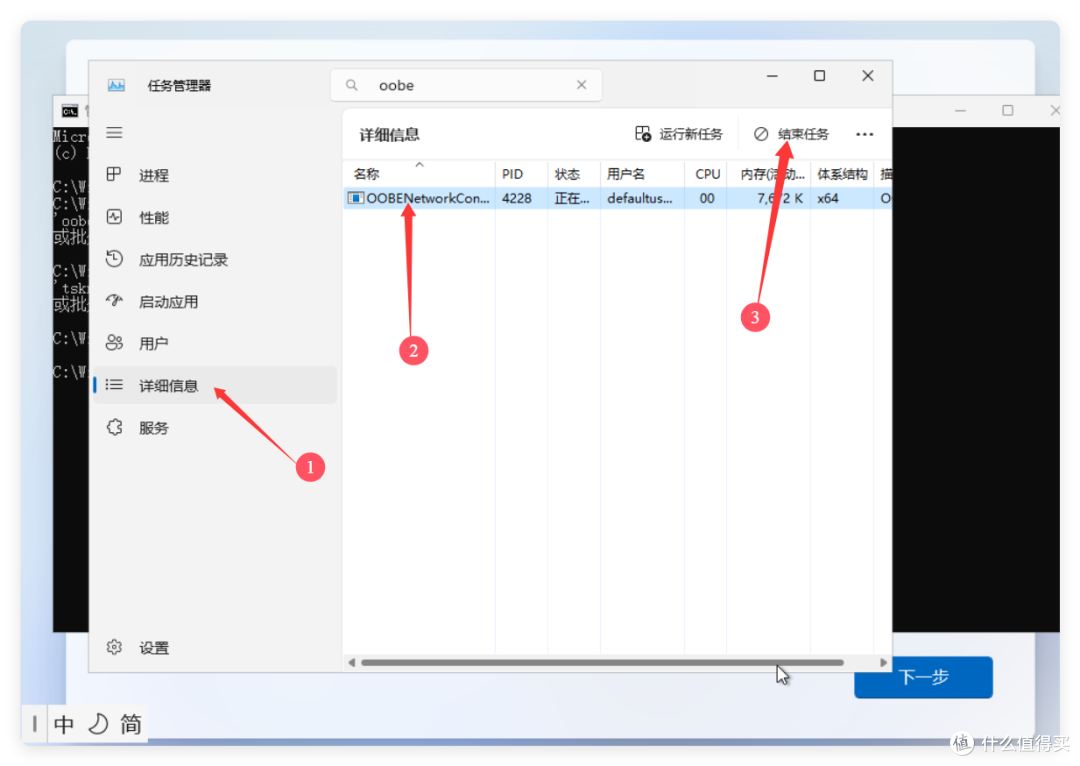
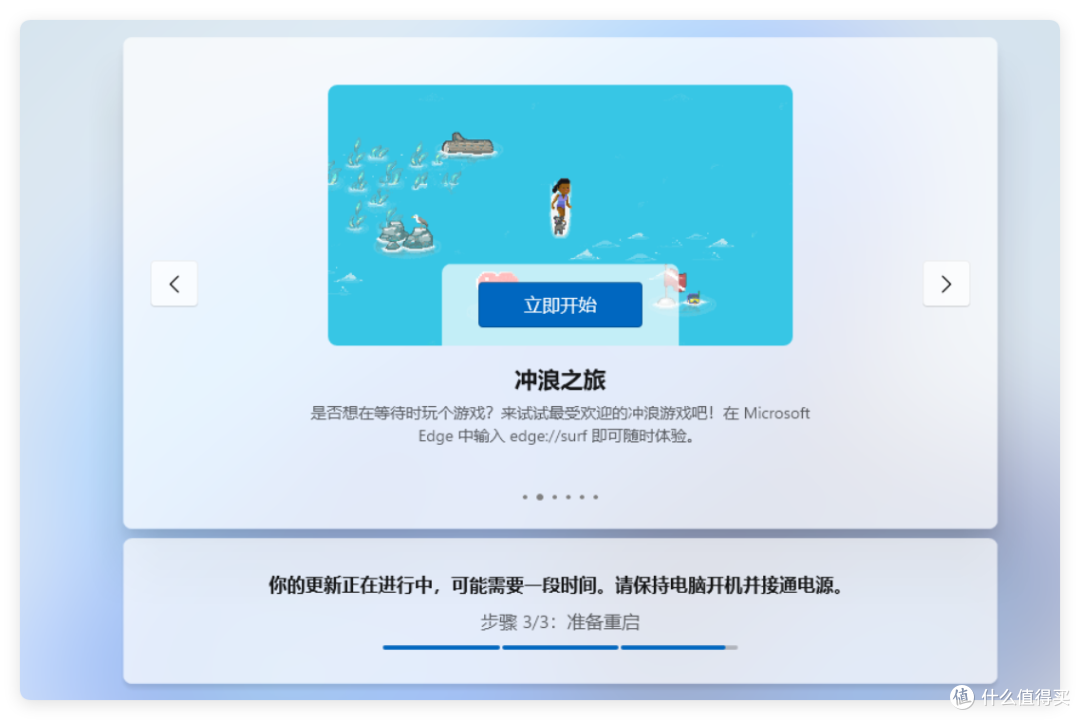
之后系统就会跳过网路检测,开始安装,最后是自动更新。如果跳过网络失败的,多试几次结束oobe任务。
二、配置HDMI直通
1、配置XML文件
在windows更新的时候,我们也要停下来,接下来进行HDMI、USB等设备的直通。
之前我们说过,绿联的虚拟机是基于qemu的,因此我们可以使用virsh工具对虚拟机进行管理。
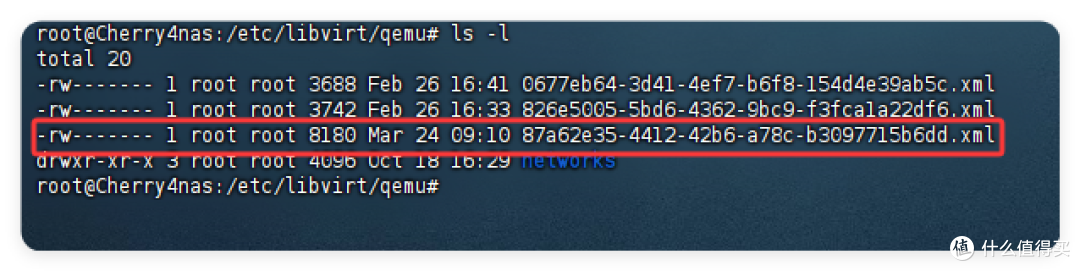
首先,我们得来到qemu的目录/etc/libvirt/qemu,在这里输入ls -l根据创建顺序寻找新创建的虚拟机。比如我这里最新的是87a开头的。
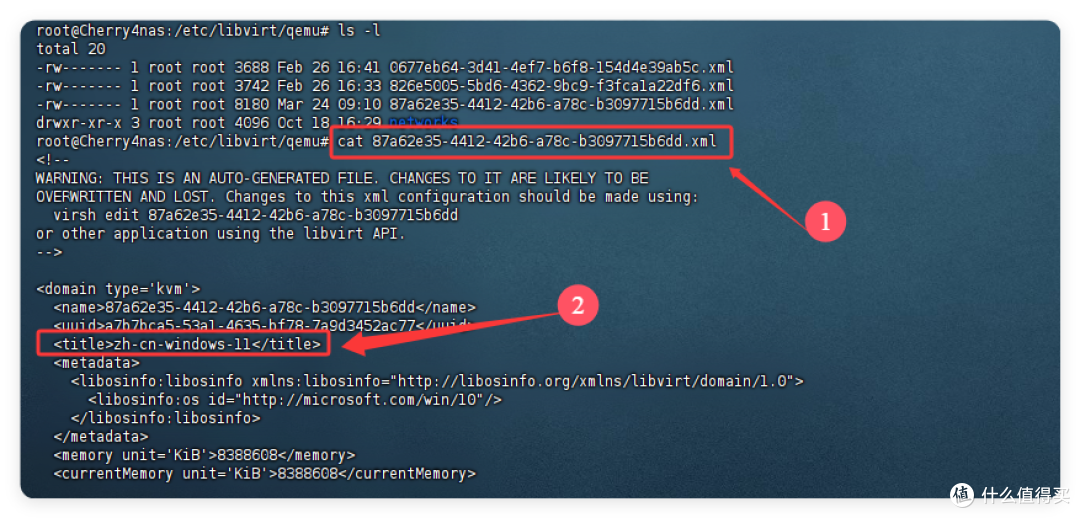
输入cat 虚拟机.xml打印一下内容,看看title这里是不是你取的虚拟机名称,确认一下。
接着,我们把鼠标键盘、USB外置显卡等插入绿联私有云对应的口子上,然后键入lsusb查找USB设备。
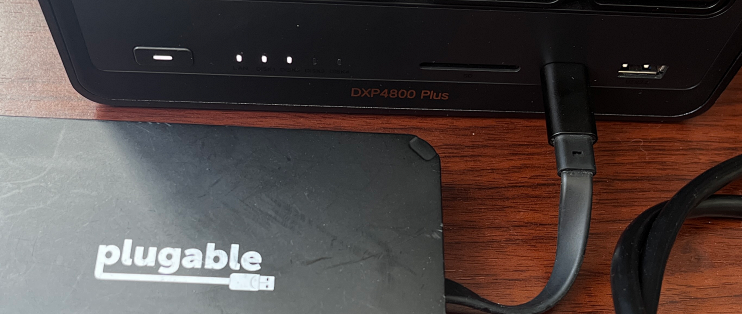
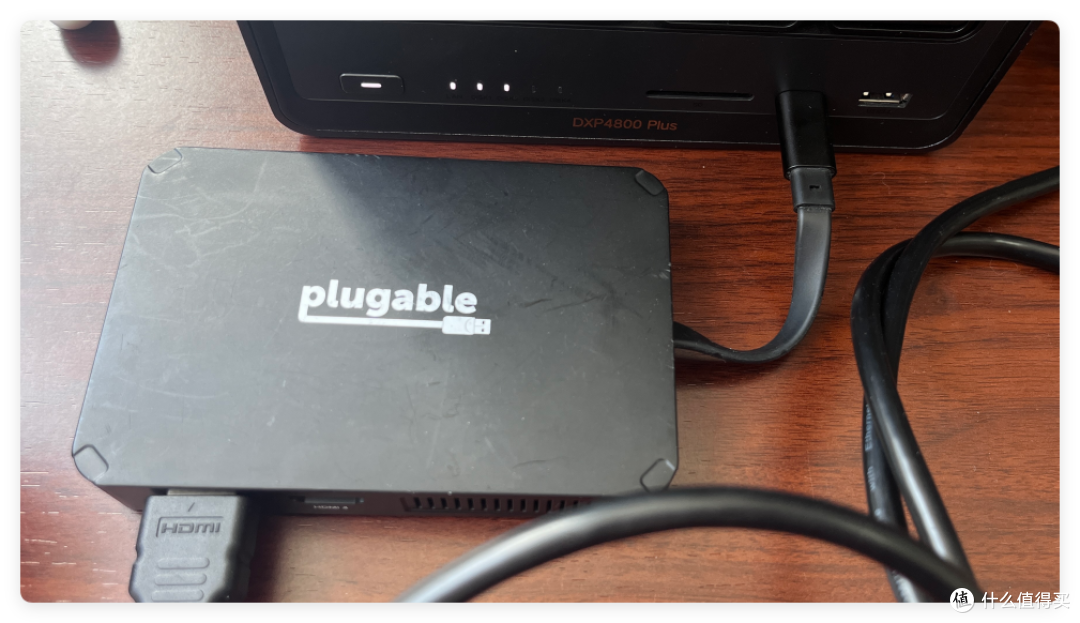
我这里使用的设备是Plugable的4口HDMI扩展设备,使用慧荣SoC cat技术,是值得买大佬介绍的,小黄鱼现在大概85-90一个。
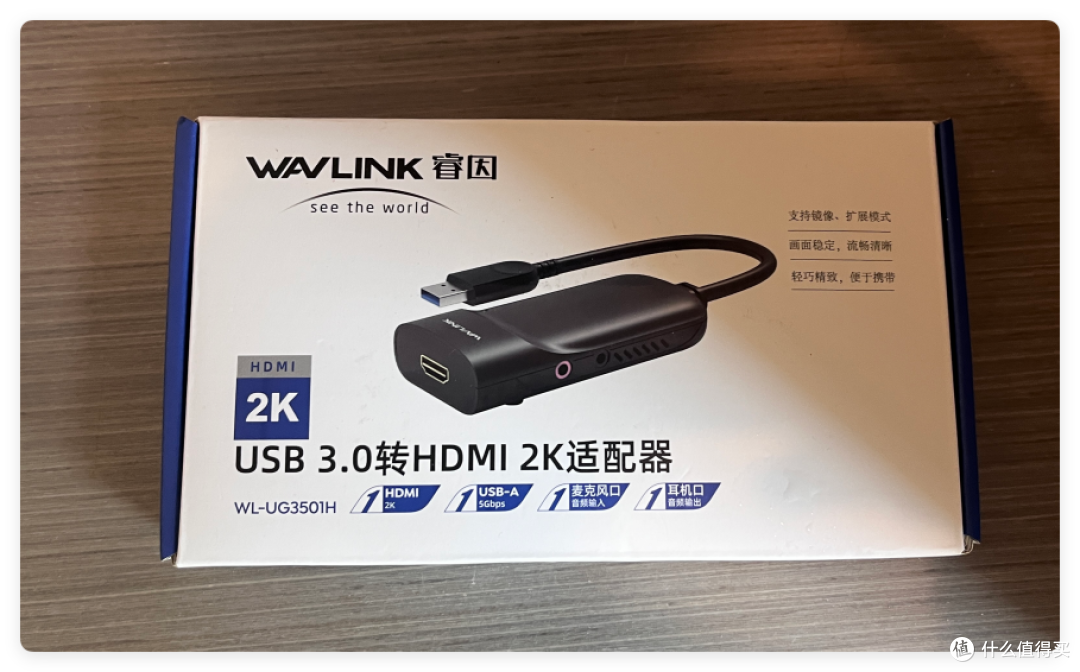
我也使用过睿因这款,但是它使用的DisplayLink技术,和慧荣的硬件加速似乎有区别?会影响虚拟机的转发性能。不过睿因家,似乎也有慧荣的方案,价格要上300+,可以咨询客服,感觉性价比不高。
下面是lsusb打印出来的信息,注意每一行前面的USB通道,一共有三个需要注意的,分别是【BUS 004】(对应xml里的bus),【Device 004】(对应xml里的device),【ID 090c:0768】(对应xml里的vendor id 和 product id)
在这里,第一行、第二行是USB外置显卡,第五行是罗技的键盘。
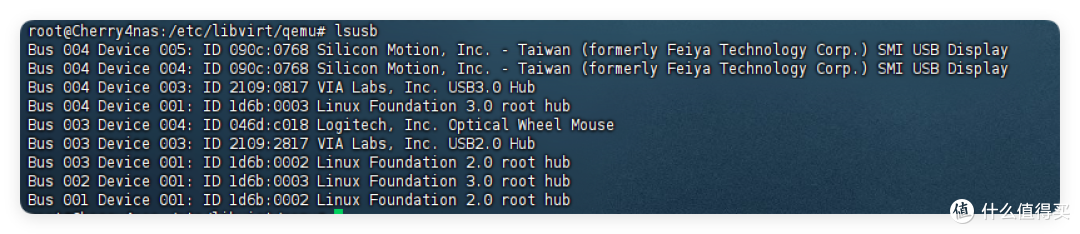
因此,分别创建三个XML文件,用来关联这三个ubs设备,xml格式按照下面的格式填写。
🔻HDMI1.XML
🔻HDMI2.XML
🔻USB.XML
接着,我们把HDMI和USB直通到虚拟机。替换指令里面的虚拟机ID,以及你自己需要直通的设备.xml,可以参照我的图片,我分别直通了3次。
# 绑定指令
virsh attach-device 虚拟机ID --file 名称.xml --config
# 解绑指令
virsh detach-device 虚拟机ID --file 名称.xml --config
这里是我的指令,成功的话,会提示Device attached successfully。
值得注意的是,每次一在外部重启虚拟机,显卡的id都有可能会变,因此我们需要先解绑xml,修改后再绑定,然后尽量不要在虚拟机面板里重启虚拟机。

2、安装驱动
开机以后,键盘应该可以正常使用了,但是USB外置显卡还是没有直通出来,所以我们还需要再要安装2个驱动,来更好的使用虚拟机,并且将HDMI直通完成。
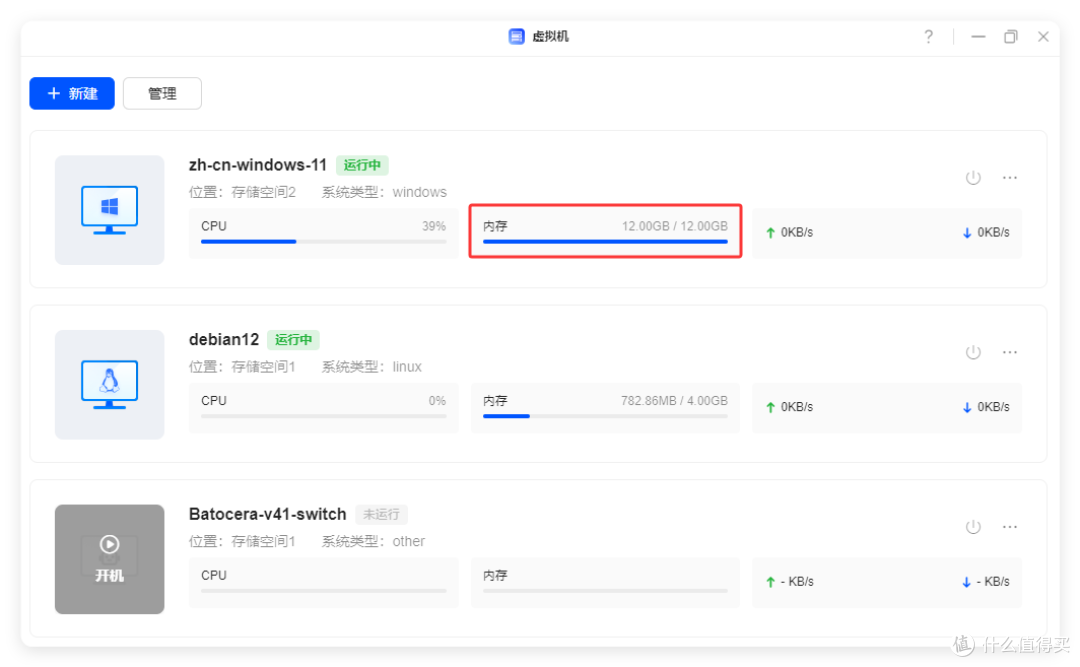
第一个是内存驱动。
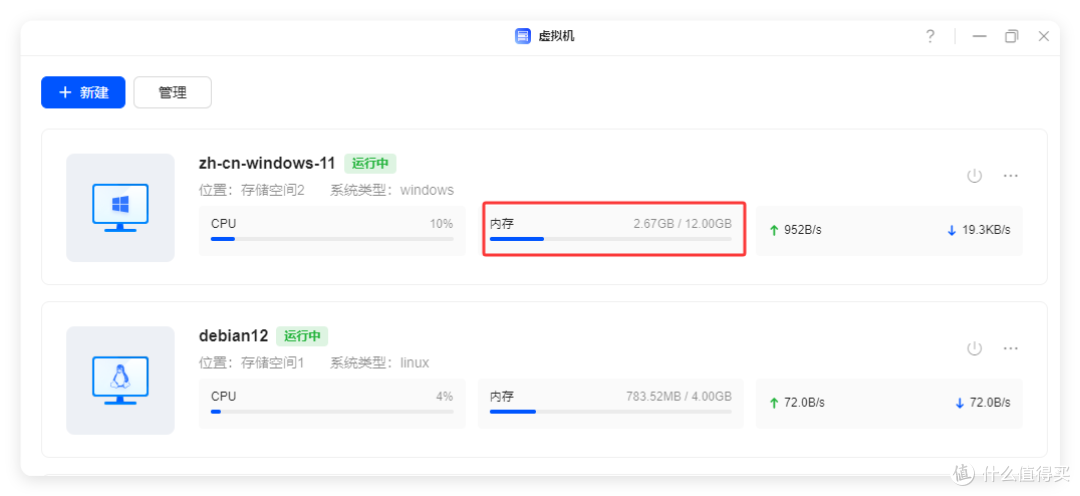
这个驱动,主要解决绿联虚拟机界面的windows内存占用显示异常的问题。
在虚拟机内打开该网站,下载windows的各种驱动。
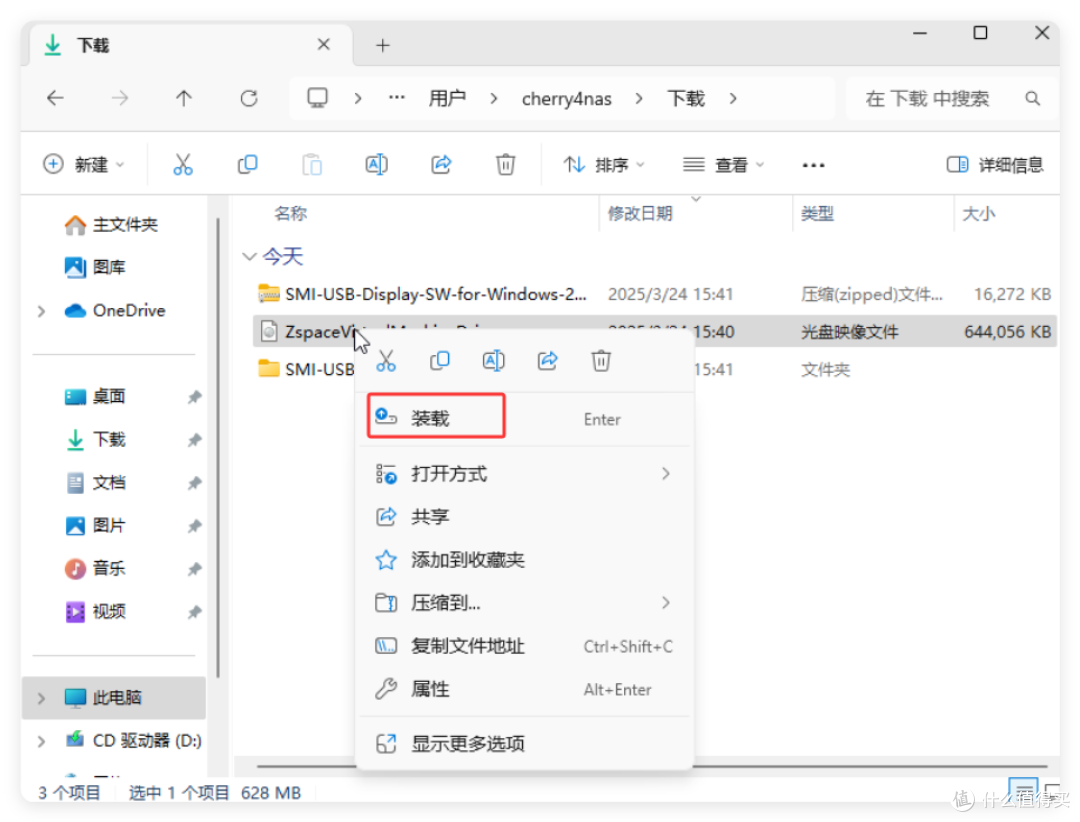
下载好以后,右键ISO镜像选择挂载。
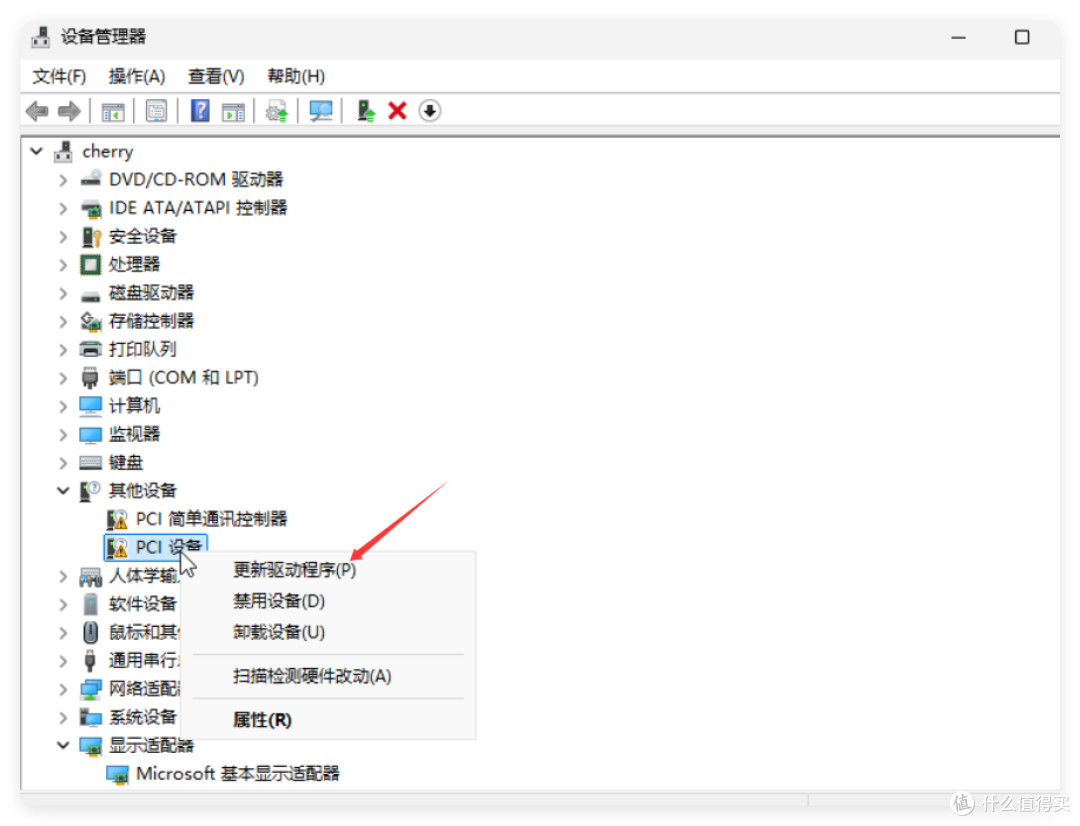
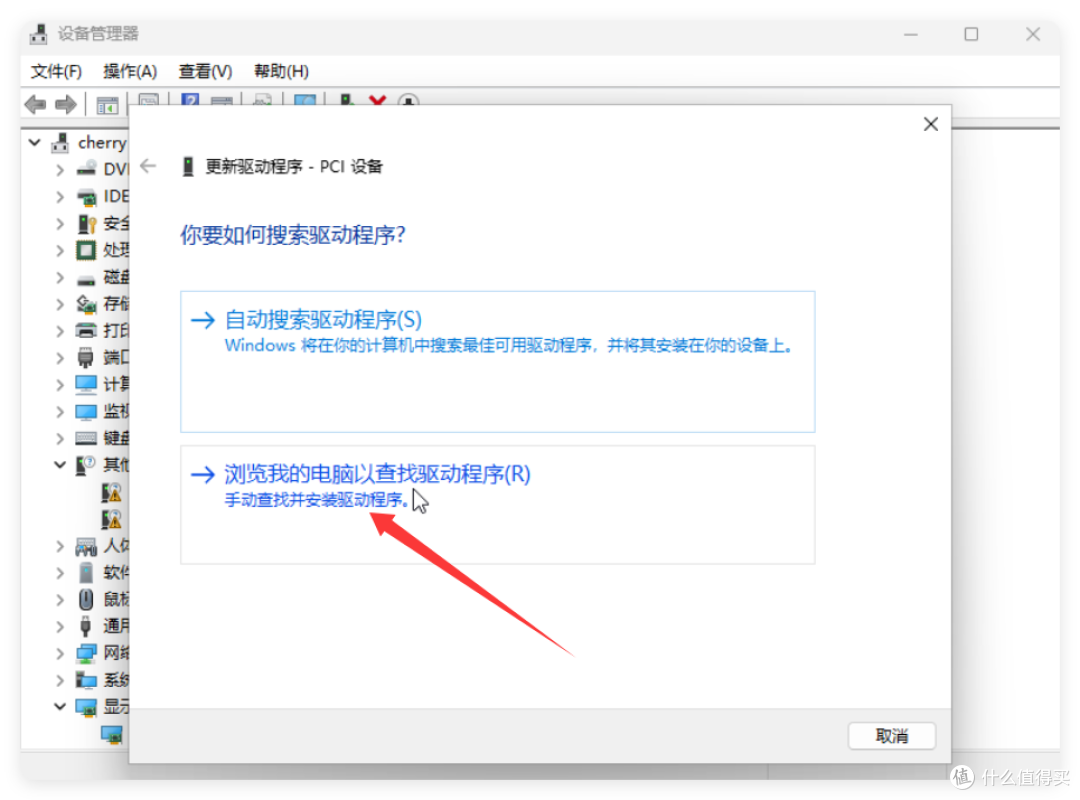
然后打开设备管理器,选择更新驱动程序。
选择浏览我的电脑以查找驱动程序。
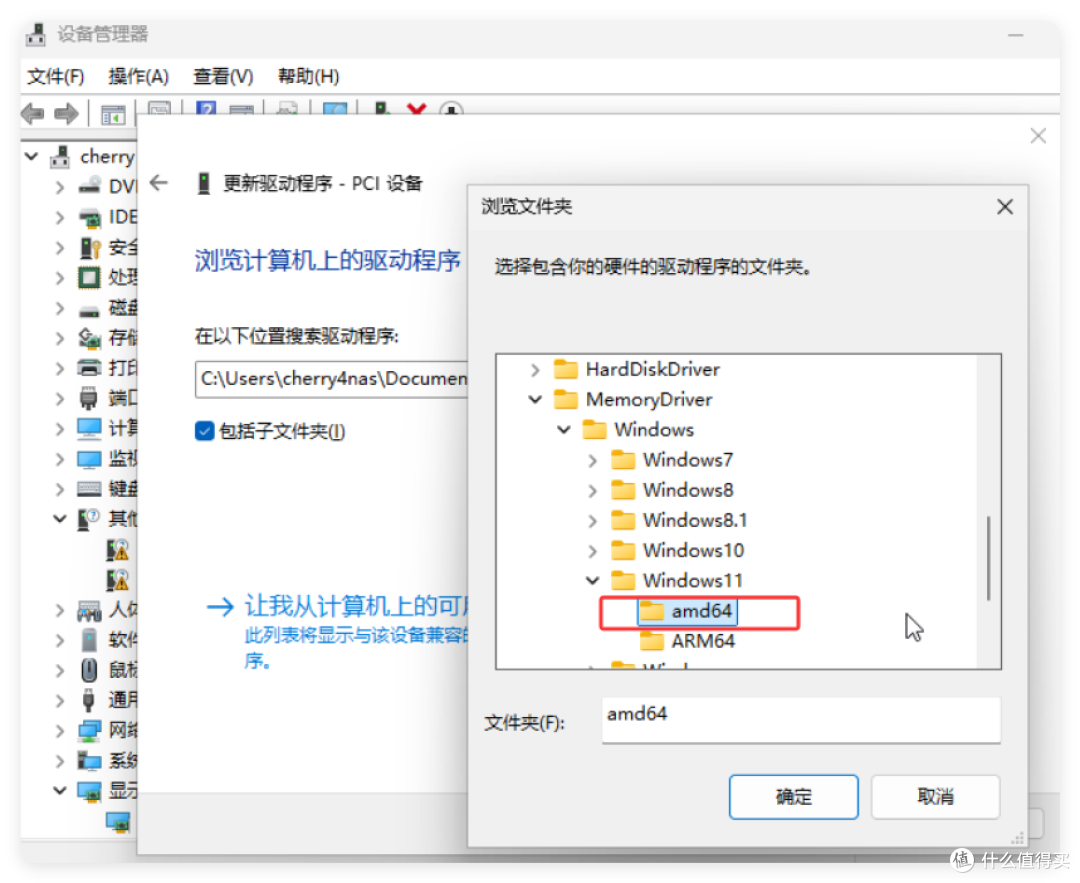
选择刚才挂载的镜像,选择MemoryDriver-Windows-Windows11-amd64,确认并安装。
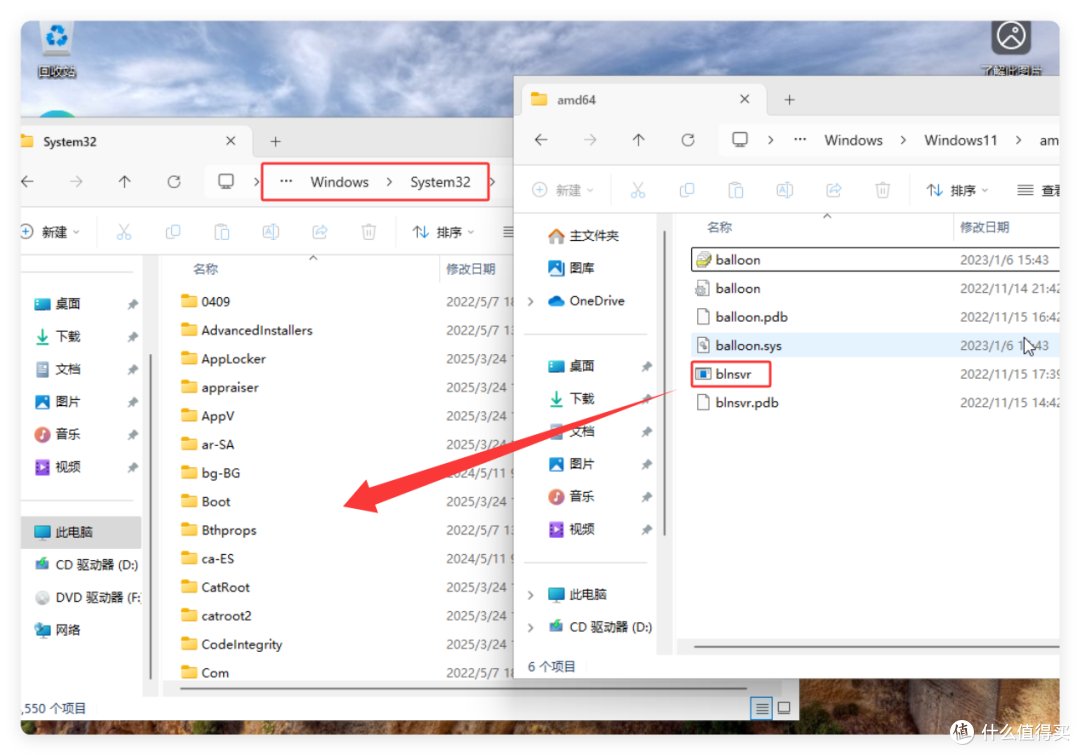
接着,打开MemoryDriver-Windows-Windows11-amd64这个路径,把下面的blnsvr放到C:/windows/system32目录下。
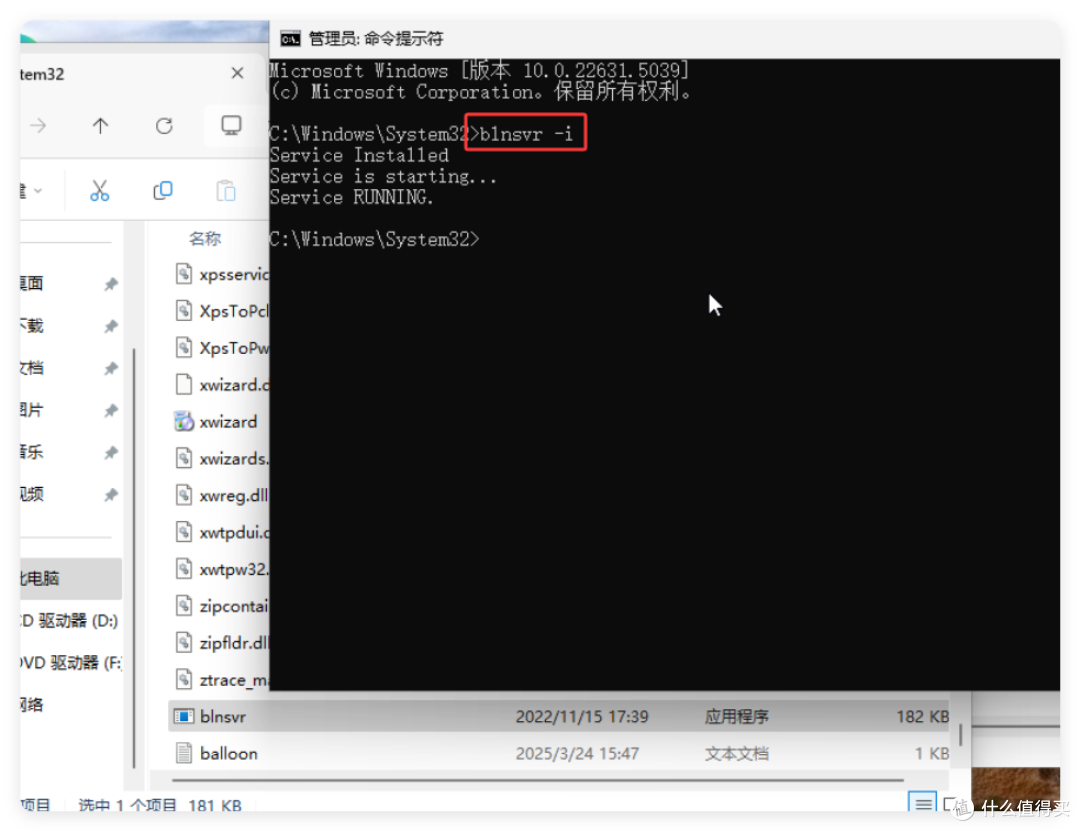
搜索命令行cmd,右键用管理员模式打开,输入blnsvr -i安装。
回到绿联虚拟机页面,这个时候windows11的内存就可以正确显示了。
第二个是USB显卡驱动。
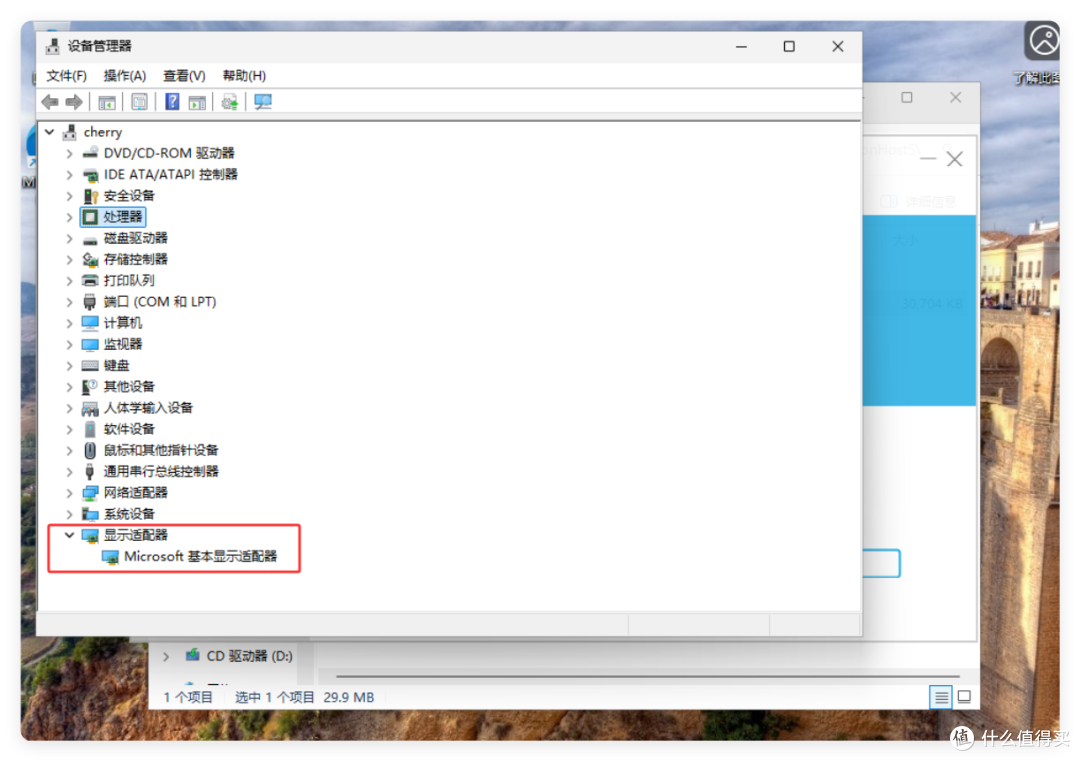
通过安装驱动,可以让画面通过USB转HDMI输出。未安装驱动之前,虚拟机内的显示适配器只有一个。
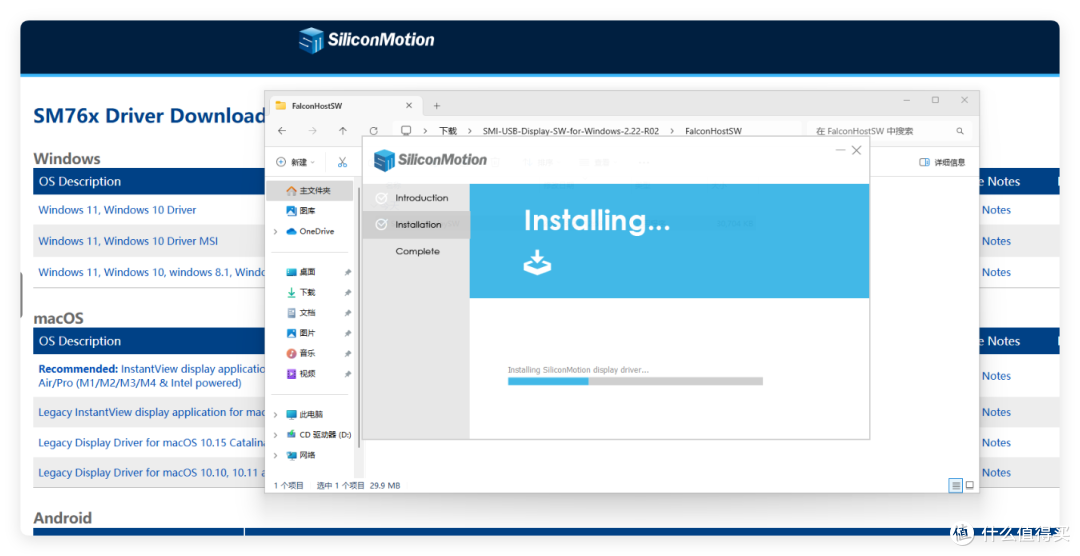
通过Silicon Motion官网下载SM76X的驱动并安装。
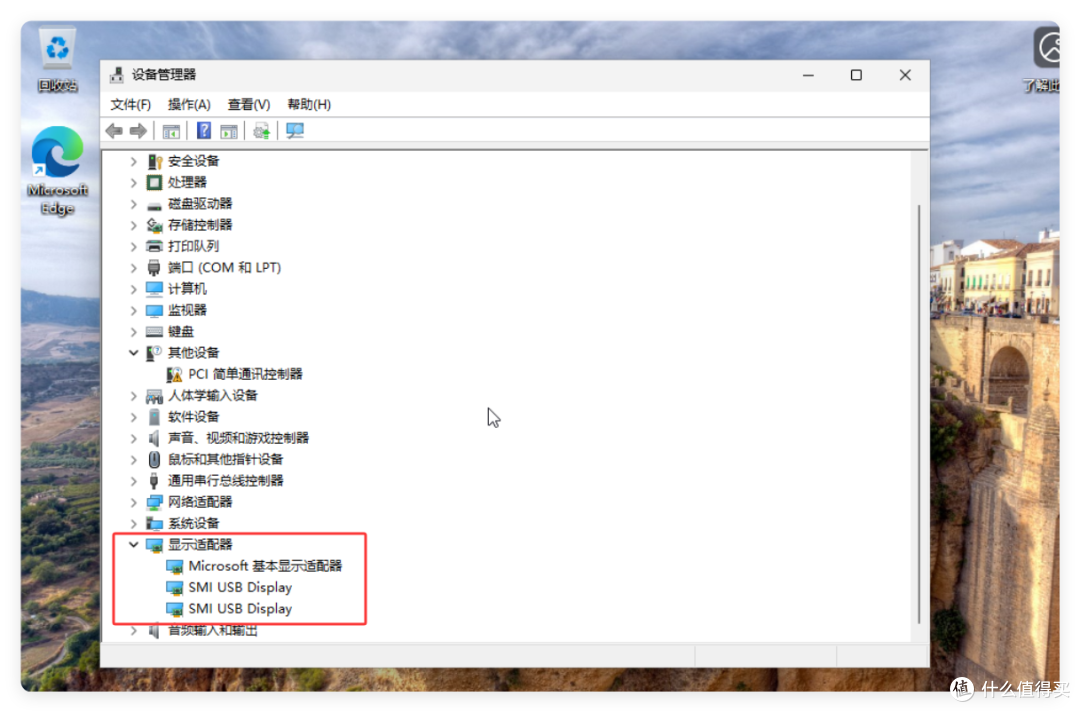
安装完成以后,从绿联虚拟机里重启虚拟机,记得重启的时候把win11的安装镜像卸载掉。再次进入系统,可以看到显示适配器中多了两个SMI USB Display,如果你只绑定了一个,这里也就只有一个。
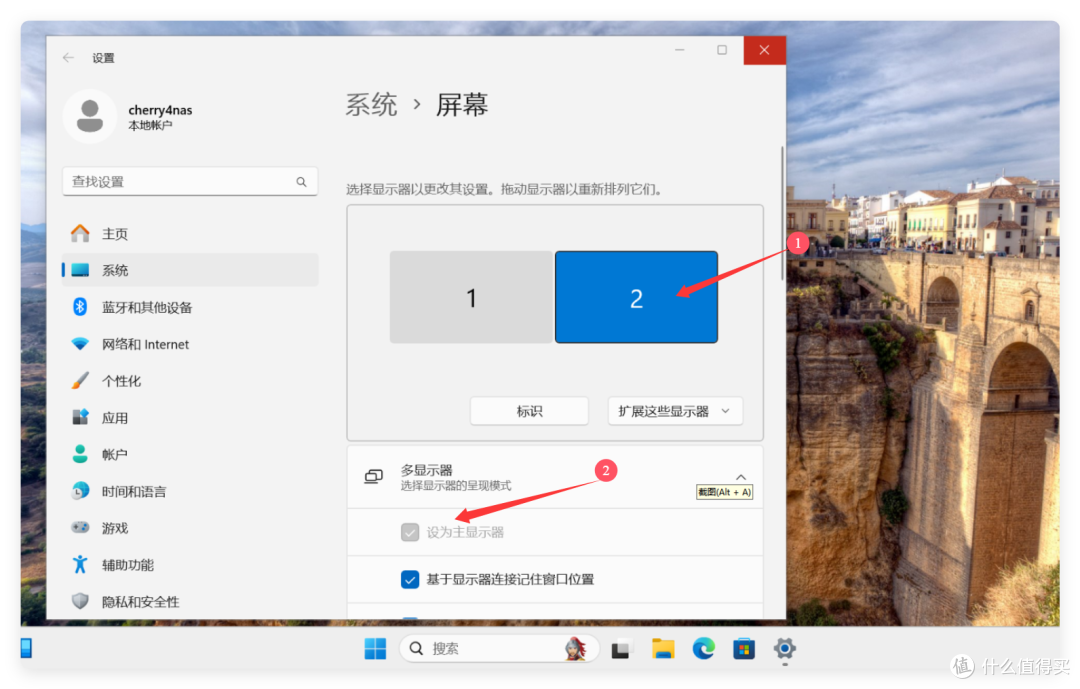
接着,HDMI连到屏幕上,在屏幕设置中,将屏幕2设置为主显示器,我们就可以顺利通过显示器来使用绿联虚拟机内的win11了。
总结
本文介绍了绿联DXP系列,使用Type-C或者USB 3.0接口,将虚拟机画面输出到HDMI的方法。
除了可以在办公场景下作为Windows设备使用外,安装Batocera等游戏虚拟机,然后直通到电视机上也是一种玩法,反正虚拟机千千万,总有出其不意的玩法。
国补期间,东子家全国网络存储设备15%国家补贴可用,优惠力度很大。天猫全国10%,广东地区到15%,88VIP还有另外折扣,属于很划算了。
作者声明本文无利益相关,欢迎值友理性交流,和谐讨论~











校验提示文案
校验提示文案
校验提示文案
校验提示文案
校验提示文案
校验提示文案
校验提示文案
校验提示文案
校验提示文案
校验提示文案
校验提示文案
校验提示文案
校验提示文案
校验提示文案
校验提示文案
校验提示文案
校验提示文案
校验提示文案
校验提示文案
校验提示文案
校验提示文案
校验提示文案
校验提示文案
校验提示文案
校验提示文案
校验提示文案
校验提示文案
校验提示文案
校验提示文案
校验提示文案
校验提示文案
校验提示文案
校验提示文案
校验提示文案
校验提示文案
校验提示文案
校验提示文案
校验提示文案
校验提示文案
校验提示文案