

































 深耕数码兴趣领域













2
4
多平台文件同步、远程下载、私人影音库、影像无感备份,QTS5.1.0加持威联通TS262C,数字生活的好伙伴!
2023-05-08 18:14:57
90点赞
93收藏
111评论
【全文近5000字,看完它您基本上就学会了NAS的基础操作,熟悉了NAS的使用场景,建议先收藏】
如果您日常生活离不开“云”的概念,又有很多重要私人文件的话,那么您就具备了对NAS的一个基本需求。而当您拥有了一台NAS之后,您更会发现,原来它还会有这么多的玩法!那么,我们应该如何去选择一台NAS呢?这在很大的程度上取决于使用需求。今天我们不妨从与小伙伴们分享的入门级的威联通TS262C,谈谈NAS的基本使用场景和基础操作吧!
为什么在众多品牌之中选择了威联通?
威联通最新升级了QTS5.1.0系统,UI颜值无敌、功能更强、管理更人性、安全性更高!
纵观市场上的同配置产品,威联通的价格更好!同价格的产品,威联通的性能更强!
在NAS市场中,威联通也是一个知名的、有着强劲实力背书的老品牌!更专业!值得信赖!

相对于Win/Mac等系统来说,任何一款NAS系统都相对陌生,都需要小伙伴们付出一定的学习成本。威联通最新升级的QTS5.1.0已经相对完美,引导教程清晰、操作指导到位,非常适合萌新上手。其高规格的型号还支持双2.5G网口协同,在SMB多重通道加持下,它们可以提升至常规2.5G接口四倍的速度。
为什么我们要选择入门级的威联通TS262C?

如果您有一些私人文件,感觉云盘存储不放心,想多一份安全保障...
如果您想建立专属的娱乐影音库,随时随地感受影音之美...
如果您不再想受到各种“云”功能APP的裹挟,被迫为自己的数据上交保护费...
如果您需要将文件实时同步多台电脑,协作办公,又要确保自己数据绝对安全...
如果您想下载一份重要资料,回家即看...
如果您想将自己手机之中的影像随时备份,为后期拍摄腾出更多空间...
如果您只是买了一个金子做的硬盘的Mac mini或 Macbook...
如果您是一个萌新,不想太多投入,又想尝试一下更多、更全功能的NAS...
那么这款入门级的威联通TS262C就非常适合您的使用,此外,它还支持虚拟机、docker等更多的“高端”玩法,可让您在熟悉之后尽情地折腾!

上面是这款NAS的硬件配置,随后我们将从日常使用的三个场景,与小伙伴们谈谈这款入门级的TS262C的使用心得吧!更复杂的用法,我们也将在后续的文章中,与您分享!
让照片有一个不为外人窥视的、智能化管理的家!
对于大多数小伙伴们来讲,备份照片和影音资料,或许是使用网盘或NAS的一个重要原因之一。但在我们看来,相对于上传到公共空间的网盘,一个专属于自己的私有云会更安全。威联通TS262C除了提供多硬盘的备份外,还有一些特别好用的工具,让我们将繁琐的工作简单化。

Qfile手机照片无感自动备份
用Qfile备份照片非常方便,只要我们设置好对应的文件夹,当手机连接到5G或WIFI,并在充电的时候,Qfile即可自动将手机相册中的照片上转到NAS,具体设置如下:

首先,我们进入到威联通TS262C的管理界面,点击FileStation文件管理器建立相应的照片备份文件夹。

在FileStation5之中,点击新建文件夹图标。

创建共享文件夹(也可以设定密码,不用担心私密照片意外泄露),这样可以方便以后家人的浏览。
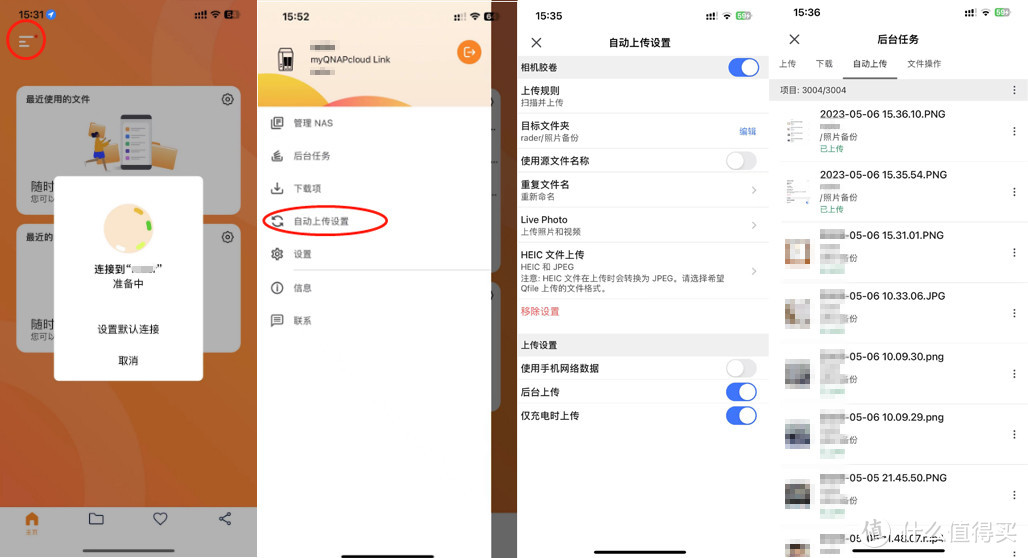
我们打开手机端的Qfile,系统便开始自动连接NAS。点击左上角图标,进行自动上传设置,将相应的参数设置好。这样,只要我们的手机满足上传条件,在第一次完成全部上传后,它就会自动将最新拍摄的照片或视频上传到NAS。即便未来手机出现问题,也不会让珍贵的资料丢失。
《Photo Station照片时光屋》:一段美好的记忆

海量照片是非常难以管理的,为此威联通TS262C还为我们提供了两个非常好用的工具。其中之一便是Photo Station照片时光屋。

除了照片墙的展示之外,

它也为我们提供了按日期、相机型号搜索等功能,能够让我们方便地定位到所需要的照片。

同时,它也支持手机端的浏览、下载、分享和即拍即上传NAS等功能。
《QuMagie Ai相册》:Ai加持的智能管理系统

相较于Photo Station时光屋,QuMagie Ai相册除了上述的搜索功能外,还可以让我们根据人物、事件、标签、地点等选项去进行选择。

同时,它还支持从照片中识别出的头像,加以命名并进行搜索。而这一功能,也为我们制作合集相册或是一分钟回忆青春的短视频等提供了极大的便利。

此外,对于已经存其它存储设备之中的照片(文件、数据),我们还可以通过威联通TS262C前端附带的USB3.0接口进行拷贝,非常方便。
从远程下载到影音库的搭建!这就是我的私家影音库!

相较于很多同价位的NAS,威联通TS262C不但支持硬件解码,还具备一个HDMI接口,它可以为我们提供最高4K60帧的视频输出。

我们可以通过迅雷,

DownloadStation 5 等APP,将所需要的视频或是音乐下载到相应的目录之下。

随后我们可以使用系统自带的Video Station打开,设置目录之后,它会为视频配上相应的海报、简介及IMdb等信息。

我们可以选择像视频网站APP一样在线浏览,也可以通过HDMI口投射到大屏幕之上欣赏。
 手机是夜览模式,请忽略偏色。
同样,我们也可以用手机端APP看到相同的内容呈现。可以说,通过下载及播出APP,它可以让我们建立起一个真正的4K影音世界(不少视频网站上的所谓4K,码流很难达到真4K的标准,特别是在大屏幕之上欣赏时,真假4K高下立辨)!
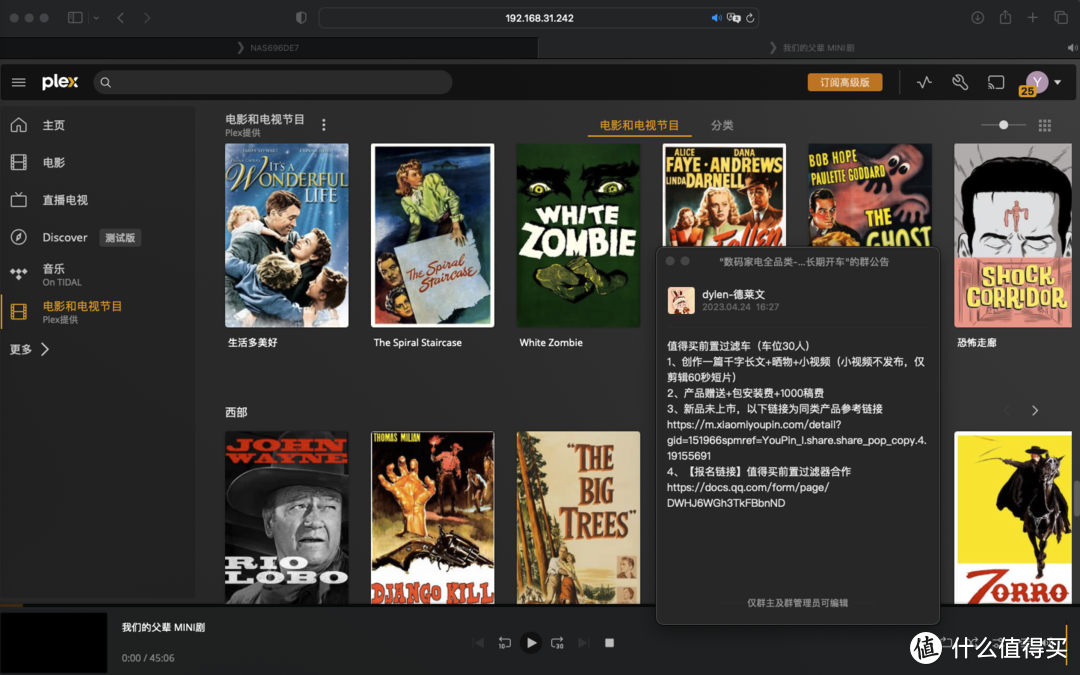
另外一款好用,但是有点小贵的APP就是plex,它不但可以在多端播出我们的影片,还自带影片库。可以更好地让我们享受威联通TS262C带给我们的影音娱乐。

当然,我们也可以使用SMB的方式,通过播放器访问NAS文件件来实现影音播放。
多平台同步文件 素材库总在手边
 写稿子时候的偶发尴尬
多平台、多地点办公已经成为当下人们的标配,不过很多生产力APP给我们提供的云空间十分有限。况且,早些年也曾爆出过某网盘用户文件消失等问题。
 受路由限制未能会发2.5G网口优势,但基本达到千兆网络的峰值。
因此,网盘之外多一个NAS来进行多平台同步文件,不但可以让局域网中使用时获得更快的加载速度,也为我们的素材保存,多上了一个安全锁。

QSYNC是威联通TS262C附带的一个多平台同步软件,有了它,我们便可以解决文件、素材多平台、多设备同步的问题。

它的设置并不复杂,只需要我们在“共享文件夹”选项之中,开启想要同步的“文件夹”。

随后,我们对应着Win/Mac系统,下载相应的客户端。

通过简单的设置,我们便可以完成设备端同NAS之间的文件同步传输。从此我们再不需要受到网盘空间及速度的束缚,让同步文件也变成一件快乐的事儿。

除了QSYNC之外,威联通TS262C附带的HBS 3 文件备份同步中心,它能够让我们将重要的文件在NAS与网盘之间进行同步保存,并可以用QuDedup来减少重复文件的数量缩减需要备份的文件大小。

小结一下吧!上述的应用场景,仅是威联通TS262C提供给我们的最基础功能。怎么样,看着也并不复杂吧!除了相对简单的设置之外,它的每一个APP还会在打开的时候,为小伙伴们提供一份快速使用指南,即便是小白也可以轻松上手,那么它的物理连接复杂吗?我们从开箱及系统的初始化来进行了解吧!
反过头来看开箱啦!

这是威联通TS262C的外包装,浅蓝白配色和里面主机的颜色一致,从上面我们可以看到其为X86构架、Intel CELERON双核处理器,支持4K HDMI输出等主要特征。

后面是它可以为我们提供的几项基本功能,如私有云、文件共享、备份服务、数据保护、监控平台和移动APP支持。

打开箱子,我们就能够看到威联通TS262C的本体,

电源线适配器、网线、电源线、四只硬盘卡条和适配2.5/3.5硬盘的黑白两组螺丝,

快速安装指南及保修卡。

威联通TS262C的正面,也用蓝白颜色进行了两个区域的划分,浅蓝色区域从上到下分布着电源、网络、复制、硬盘1、硬盘2五个指示灯、电源键、复制键和一个USB3.2接口。白色区域上方是威联通标志,下面是两个盘位。

机子的背面为散热孔、HDMI(支持4K60帧)、两个USB接口和一个2.5G网口,左边一个肯辛通锁口。

轻拉硬盘托把手,取出硬盘支架,

用螺丝将硬盘固定在支架上,

用硬盘卡条纵向锁紧,这种设计不但能够稳固硬盘,而且可以大幅减少拧螺丝的次数,赞一个!

将装好硬盘的支架依次推回NAS,听到“咔哒”一声,说明安装到位。

连接线缆,

开启电源,

“嘀、嘀”几声之后,就可以正常进行下一步NAS系统及软件的安装了。
小结一下吧!从开箱至硬盘安装的过程中,小伙伴们也不难发现,威联通TS262C的组装非常简单,几乎和我们开箱一台电脑主机没有太大的差异。唯一需要我们上螺丝刀的就是将硬盘安装在支架之上,不过从演示中也能够看出,那是没有丝毫上手难度的。之后,对系统做下初始化就可以正常使用啦!
QTS系统的安装

第一步,从威联通的官网下载Qfinder Pro来连接NAS,当然,我们也可以通过输入IP地址的方式进行,但那样要繁琐得多。

安装完成之后,双击应用就可以看到上图界面,点击就可以开始对NAS进行相关的设置。


到这里时,输入NAS名称(不输入走默认),用户名和密码即可。接着走下一步。


到这里,威联通TS262C的系统就已经全部安装完毕。
小结一下吧:从整个安装过程非常简单,仅需要我们对用户名等必要的信息进行输入即可。相较于以前使用的NAS系统,威联通的Qfinder Pro给我们留下了非常好的印象。一方面它大大的降低了萌新上手NAS的难度,二来,Qfinder Pro也集成了一些我们常用的功能,即便不打开NAS的管理界面也可完成基础性操作!
QTS系统的设置

大约等上十几分钟,我们就可以登录QTS系统了,新升级的系统UI显然较之前的更好看。


对于两盘位的NAS,我们通常使用RAID1模式。即便是未来一块硬盘出现问题,我们也可以及时进行替换、复制以保证数据的安全。


不需要太多的设置,走默认即可。最后点击创建,建立存储池。所谓的存储池,以威联通TS262C这种双盘位的NAS来讲,就相当于把两个磁盘“绑“在一起,当做一个来用。而下面,我们要做的,就是将这一对绑在一起的硬盘进行“分区”,创建存储卷。


由于两块硬盘总容量有限,也不需要我们将4TB的空间细碎化,因此我们直接可以走默认,一路“下一步”即可完成。当我们完成了硬盘的“分区”,下面要做的就是在磁盘之中创建文件夹了。

威联通在操作的每一步都为我们提供了详细的介绍及操作指引。即便是对于萌新来说,也丝毫不用担心,只需根据自己的要求选择合适的选项,剩下的就交给威联通完成啦!到这里,整体NAS的设定工作就基本宣告结束了。

我们只需要打开PC,在网络里找到NAS的位置即可。

我们也可以通过映射网络驱动器的方式,将共享文件夹挂载,当做一块“硬盘”进行使用。


在MacOS下,我们也可以通过“访达”菜单中,点击“前往”,点击“连接服务器”的方式来挂在硬盘。
升级到QTS5.1.0及系统的变化

当然,如果需要,我们也可以通过NAS内的ControlPanel中系统->固件升级将系统升级到最新的QTS5.1.0。

这个全新的版本带给了我们很多提升体验及安全性的升级。

但在我来看,FileStation5之中加入的“最近”选项,十分对我的胃口。要知道,不小心误操作的文件,想要再找回来,在PC上还算容易,但在浩如烟海的NAS文件之中,绝对是一件难度极高的事。而在新版本中,我们却可以通过“最近上传”“最近打开”和“最近删除”来找到近来操作的文件。
关于NAS的选择
从上文的介绍之中,我们也能够看到,即便是较为入门级别的威联通TS262C也可以满足我们绝大多数的使用需要,非常适合家庭、小型的工作室使用。
如果您对储存空间有更多要求,或是需要多人共同在线完成视频剪辑等对数据流要求很大的工作的话,那么威联通双2.5G网口及多盘位的设备,应该更适合您。
总 结

作为一个从其它品牌平移过来的NAS使用者,这一次与威联通的接触打破了我们(也许包括很多小伙伴),对威联通系统不好用的固有成见!通过这两周的重度使用,仅以TS262C来说,它的系统UI设计出色、操作流畅、设置人性化,引导智能化,它不需要我们掌握多少专业知识,也可以轻松驾驭这台NAS。此外,它的价格适中、功能更强,对docker的支持也拓展了后续折腾的可玩性。在不到2000元这个价格,它还是非常值得您拥有的!
作者声明本文存在利益相关性,请大家尊重作者及分享的内容,友善沟通,理性决策~











校验提示文案
校验提示文案
校验提示文案
校验提示文案
校验提示文案
校验提示文案
校验提示文案
校验提示文案
校验提示文案
校验提示文案
校验提示文案
校验提示文案
校验提示文案
校验提示文案
校验提示文案
校验提示文案
校验提示文案
校验提示文案
校验提示文案
校验提示文案
校验提示文案
校验提示文案
校验提示文案
校验提示文案
校验提示文案
校验提示文案
校验提示文案
校验提示文案
校验提示文案
校验提示文案
校验提示文案
校验提示文案
校验提示文案
校验提示文案
校验提示文案
校验提示文案
校验提示文案
校验提示文案
校验提示文案
校验提示文案