












































 深耕数码、AI兴趣领域











89
28
个人网盘来了!Nextcloud AIO保姆级部署攻略
2024-03-08 16:54:08
102点赞
967收藏
88评论
大家好,我是羊刀仙
这次为大家带来的是一个开源网盘Nextcloud All-In-One部署教程。
我个人虽说没能完全脱离某度网盘,但目前使用频率已经很低,几乎纯分享,该备份的都已经备份至NAS。
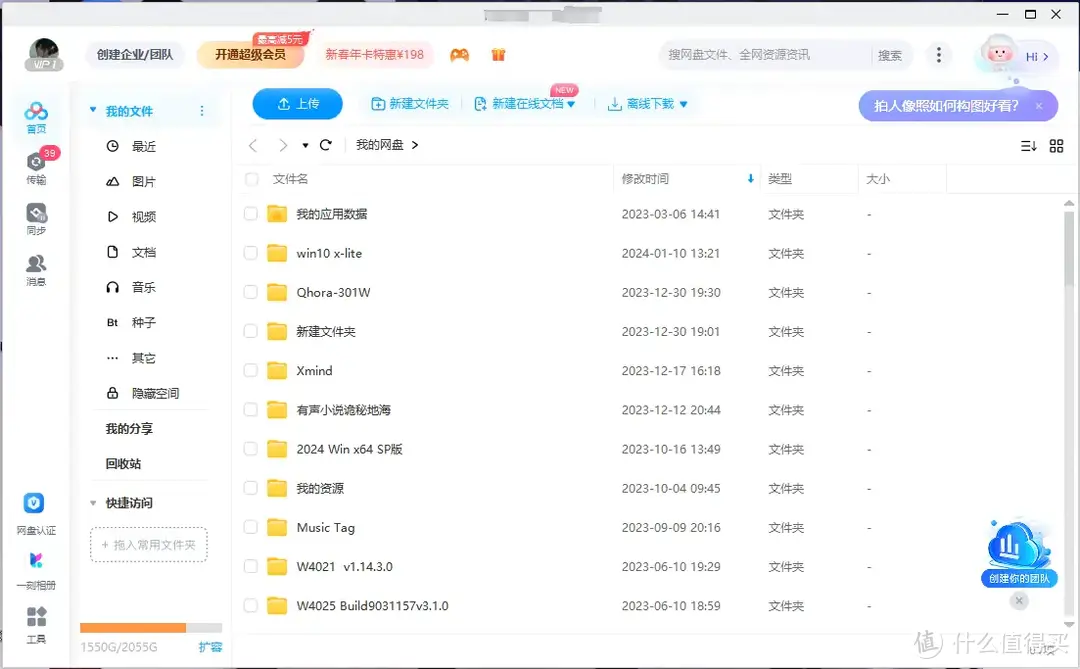
其它主流用的比较多的是88VIP白嫖的夸克、iCloud(主备份照片)以及One Drive(公司微软全家桶没办法);蜜月期一过,新生网盘的表现也是每况愈下~
第三方大厂虽然体量大有背书,却隔三差五搞出点幺蛾子,要不我干嘛买NAS?!
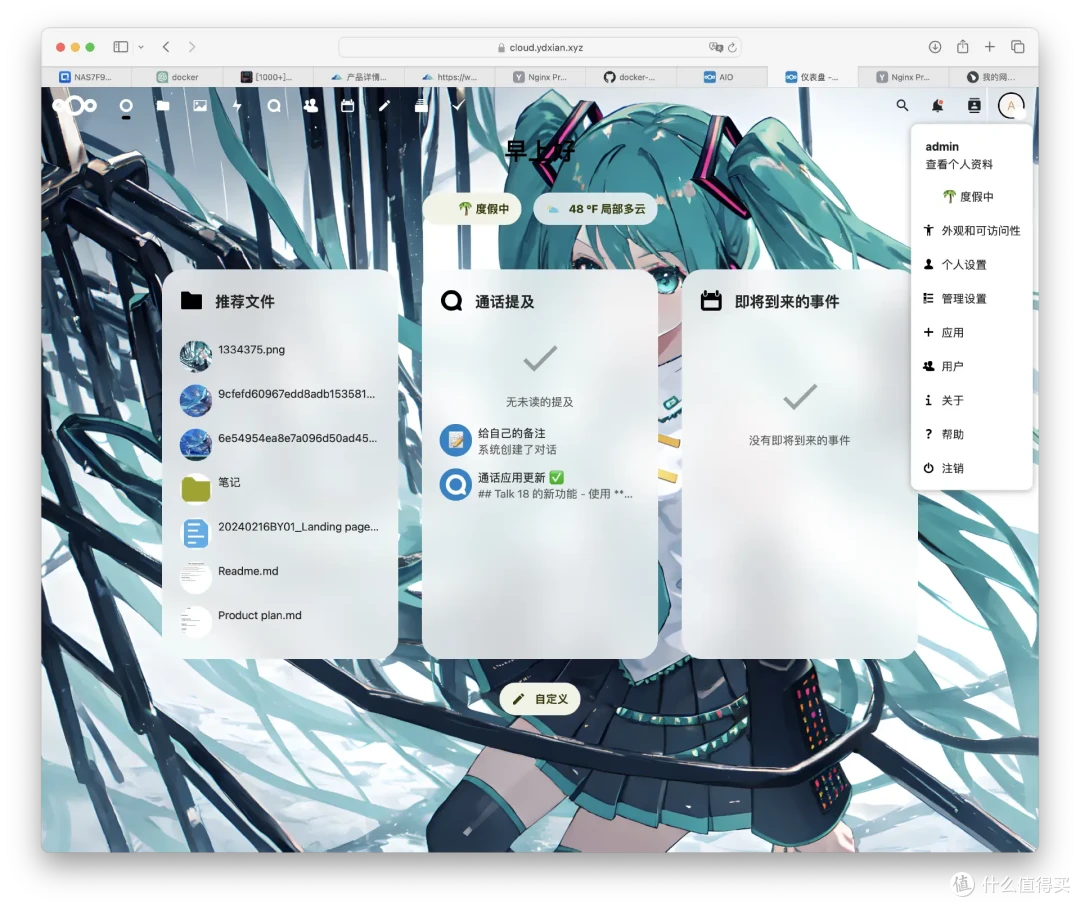
Nextcloud功能丰富,知名度不错且更新维护频率高。私下搭了体验,在便把一些重要资料全部倒腾进去后,我决定来推荐一波!
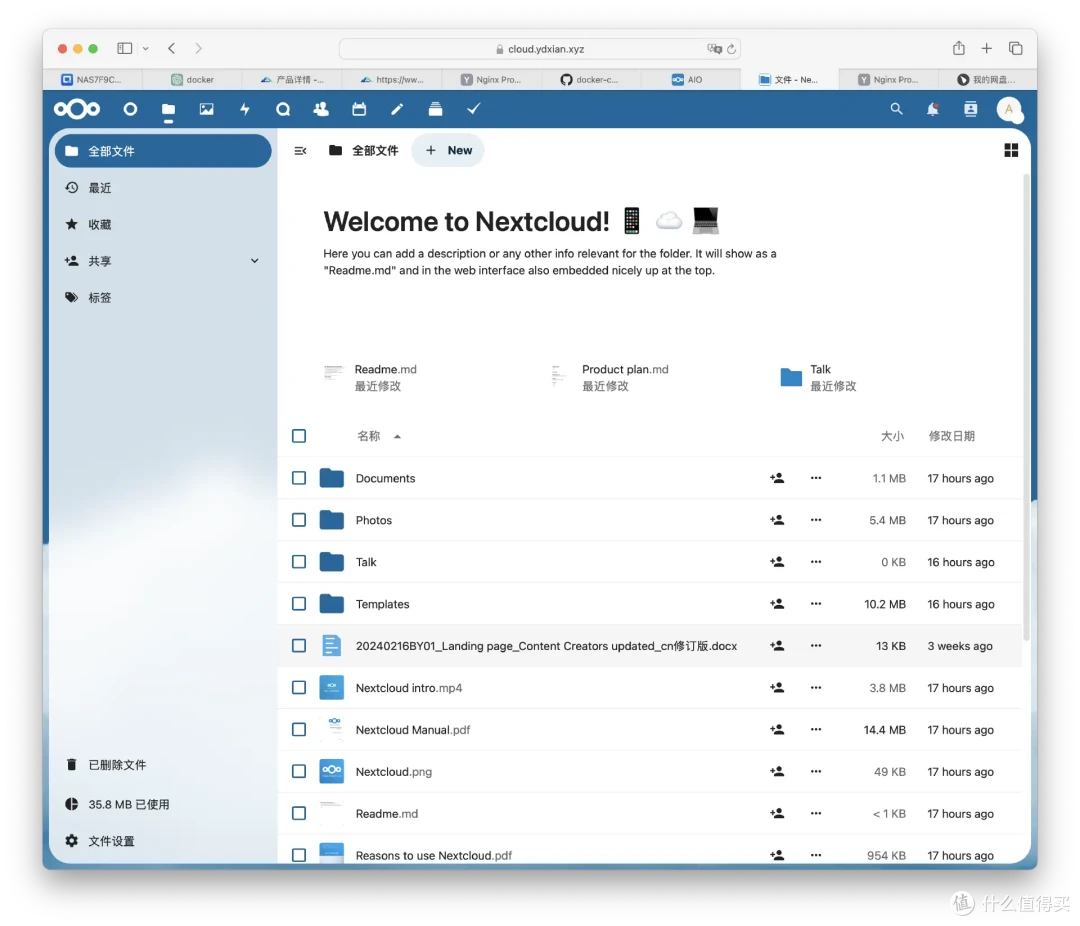
特点
支持备份解决方案
Nextcloud 文件高性能后端
Nextcloud Office办公套件
Imaginary(用于 heic、heif、illustrator、pdf、svg、tiff 和 webp 的预览)
Postgresql 作为数据库
更新以及数据迁移非常简单
支持各种反向代理
支持全局搜索
支持Docker一键部署
各种在线预览编辑
.......
想要的功能几乎全都有,更多的还是去项目链接看吧。
本篇分为Docker部署、反向代理、网页安装、使用介绍、网盘迁移五个部分,内容可能较长,还请耐心观看(如果觉得不错,欢迎点赞收藏关注支持
开始部署
先创建文件目录
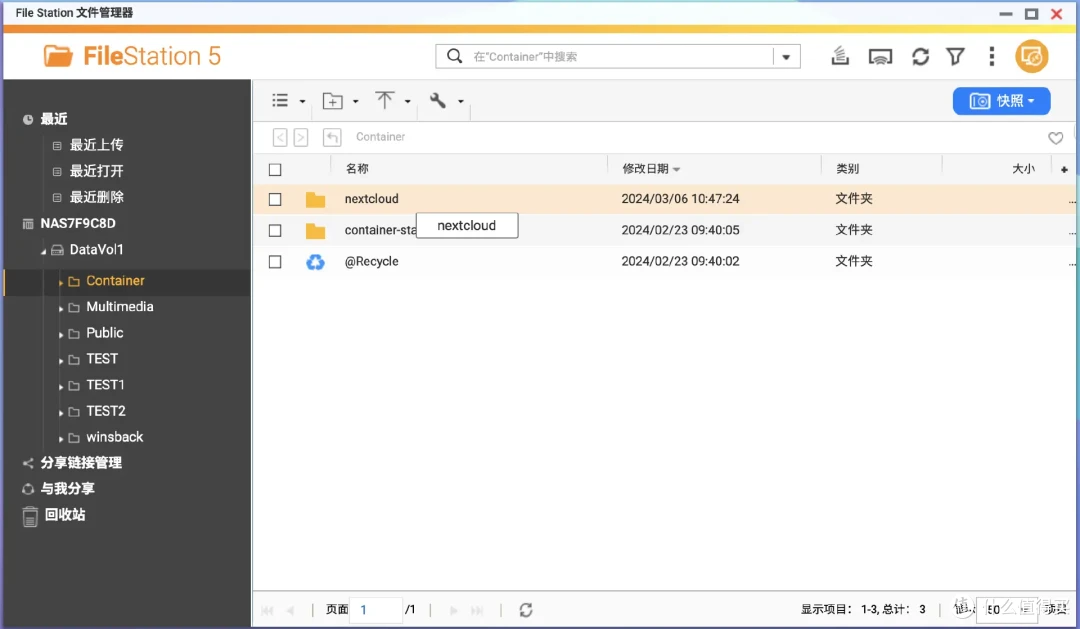
通过ssh进入设备后台,输入以下命令
cd /share/Container/nextcloud   # 进入创建的文件夹
vim docker-compose.yml          # 创建docker-compose.yml 并进行编辑
将以下代码修改并粘贴
version: '3.8'
services:
  nextcloud-aio-mastercontainer:
    image: nextcloud/all-in-one:latest
    init: true
    restart: always
    container_name: nextcloud-aio-mastercontainer #不可以修改
    ports:
      - "8075:8080"  # HTTP,冒号左侧可改
#     - "8076:8443"  # HTTPS,冒号左侧可改
    volumes:
      - nextcloud_aio_mastercontainer:/mnt/docker-aio-config # 不可以修改
      - /var/run/docker.sock:/var/run/docker.sock:ro  # MacOS、Windows或docker rootless可能会修改,请参阅相关文档
    environment:
      - APACHE_PORT=11000  # 反代转发这个端口
      - APACHE-IP-BINDING=0.0.0.0 # 与反代在同台设备要加这条,否则注释掉
#     - SKIP_DOMAIN_VALIDATION=true 此条可跳过域名验证,方便局域网使用
volumes:
 nextcloud_aio_mastercontainer:
   name: nextcloud_aio_mastercontainer # 不可以修改
英文状态下,输入"i",可进入编辑模式(左下角显示INSERT)
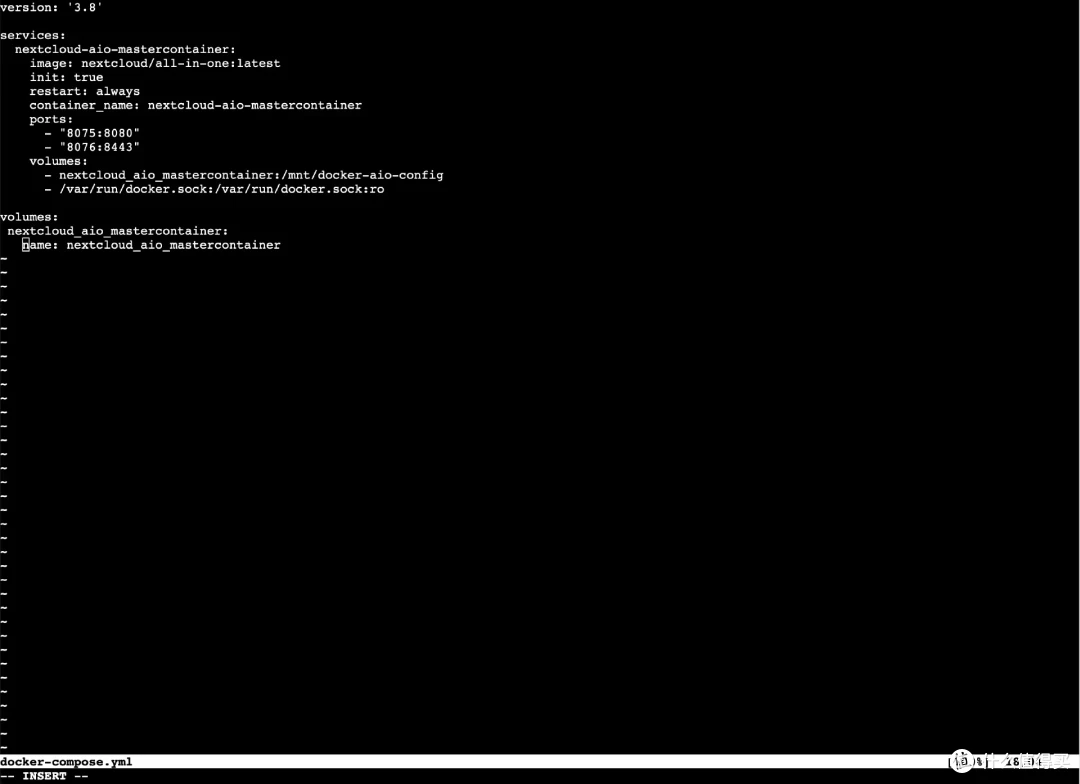
编辑完毕后,按下"ESC"退出编辑模式,然后同时按下"SHIFT"+":",再输入"wq"并回车,即可保存并退出
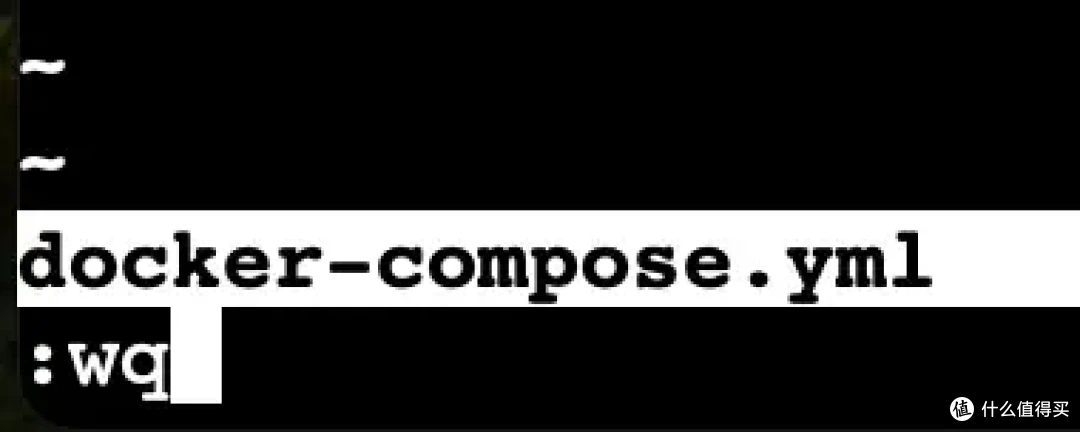
接下来再输入命令,安装并启动docker
docker compose up -d # 有的系统是docker-compose up -d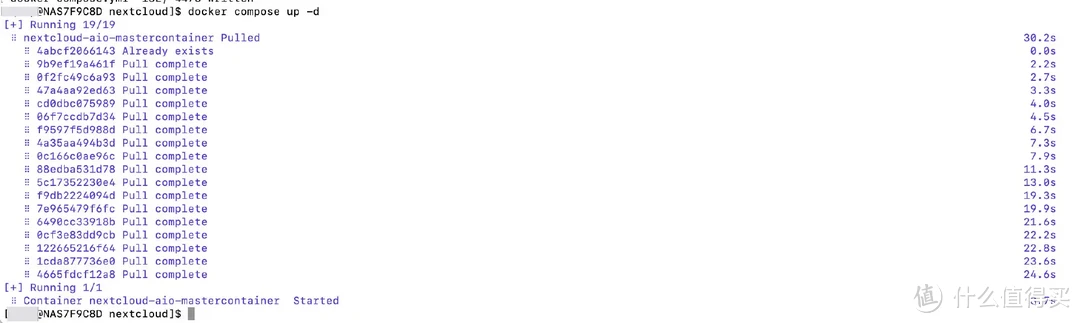
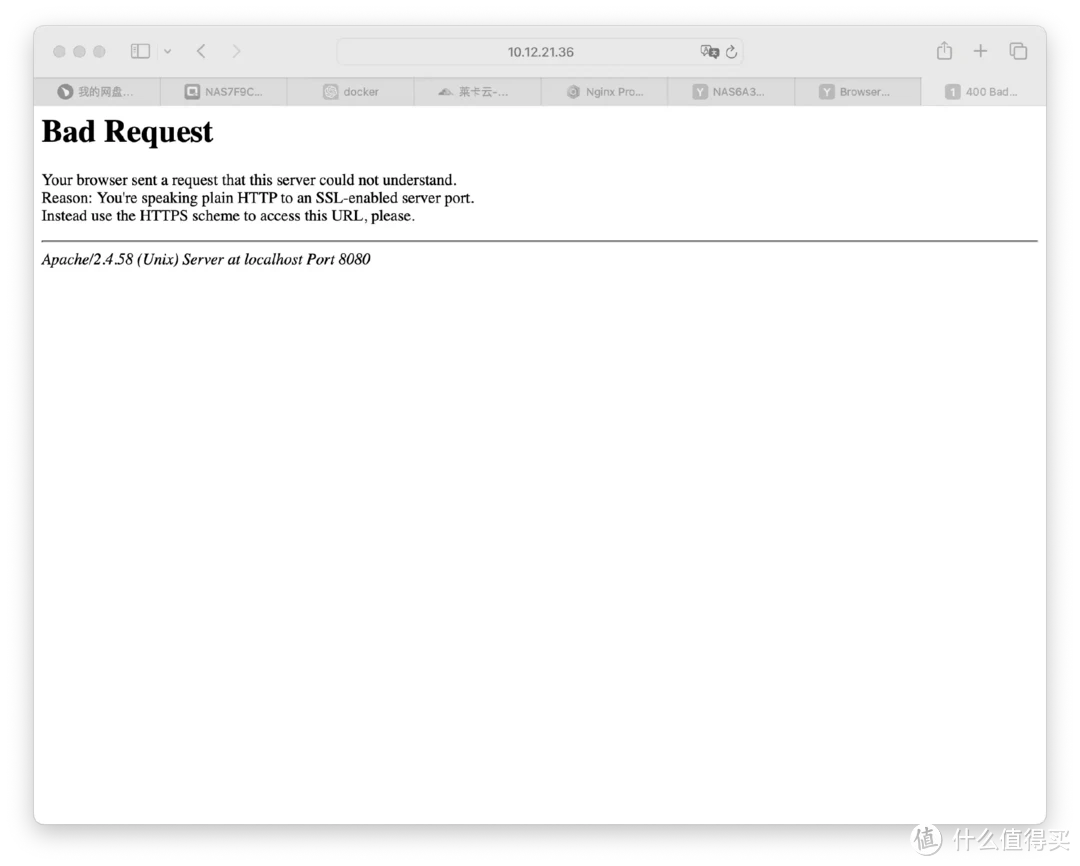
此时,根据我们的部署代码,Web输入NAS_IP:8075即可进行访问,此时大家可能基本会出现以下界面,提示需要HTTPS
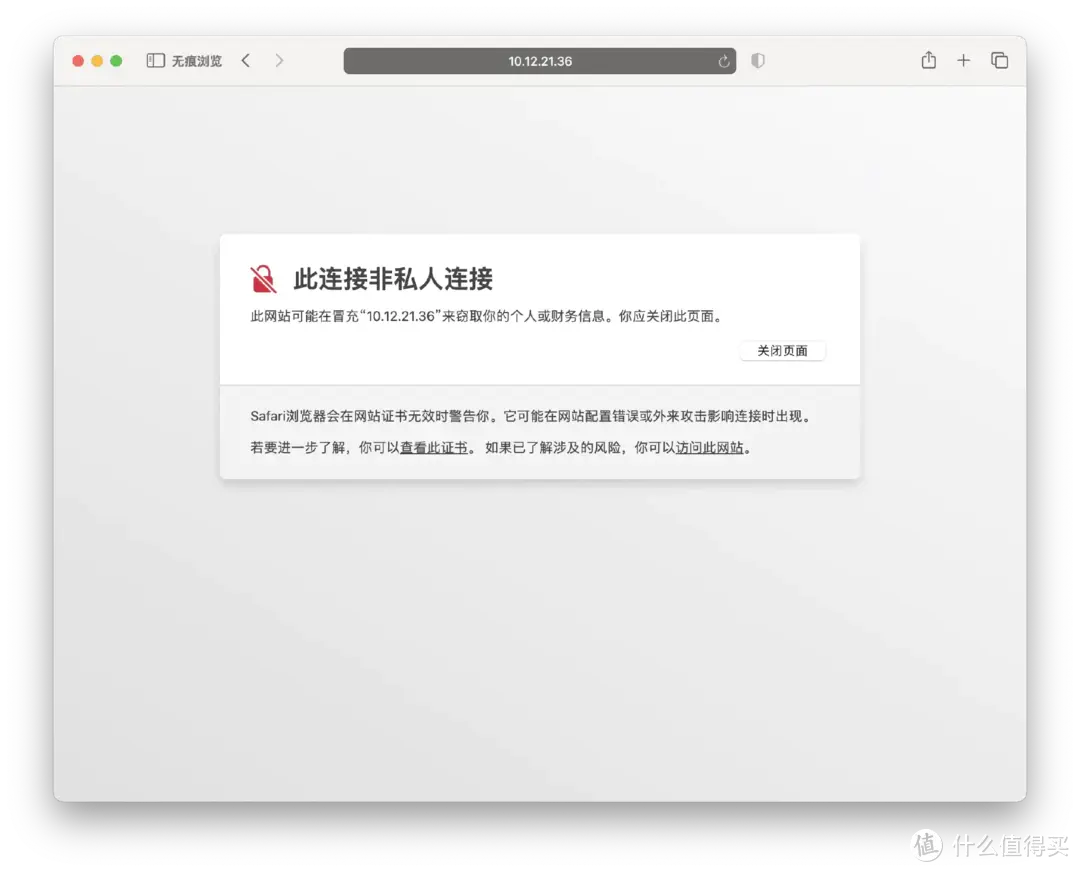
那我们手动修改一下,网址栏改为https://xxx.xxx.xxx.xxx:8075,会提示我们不是私人链接。其它平台以使用Chrome浏览器为例,点击【高级】,选择【继续前往网站(不安全)】即可;MAC如下图所示,点击【详细信息】,选择【访问此网站】
到这步算是小成功,接下来开始反代
反向代理
参考之前文章
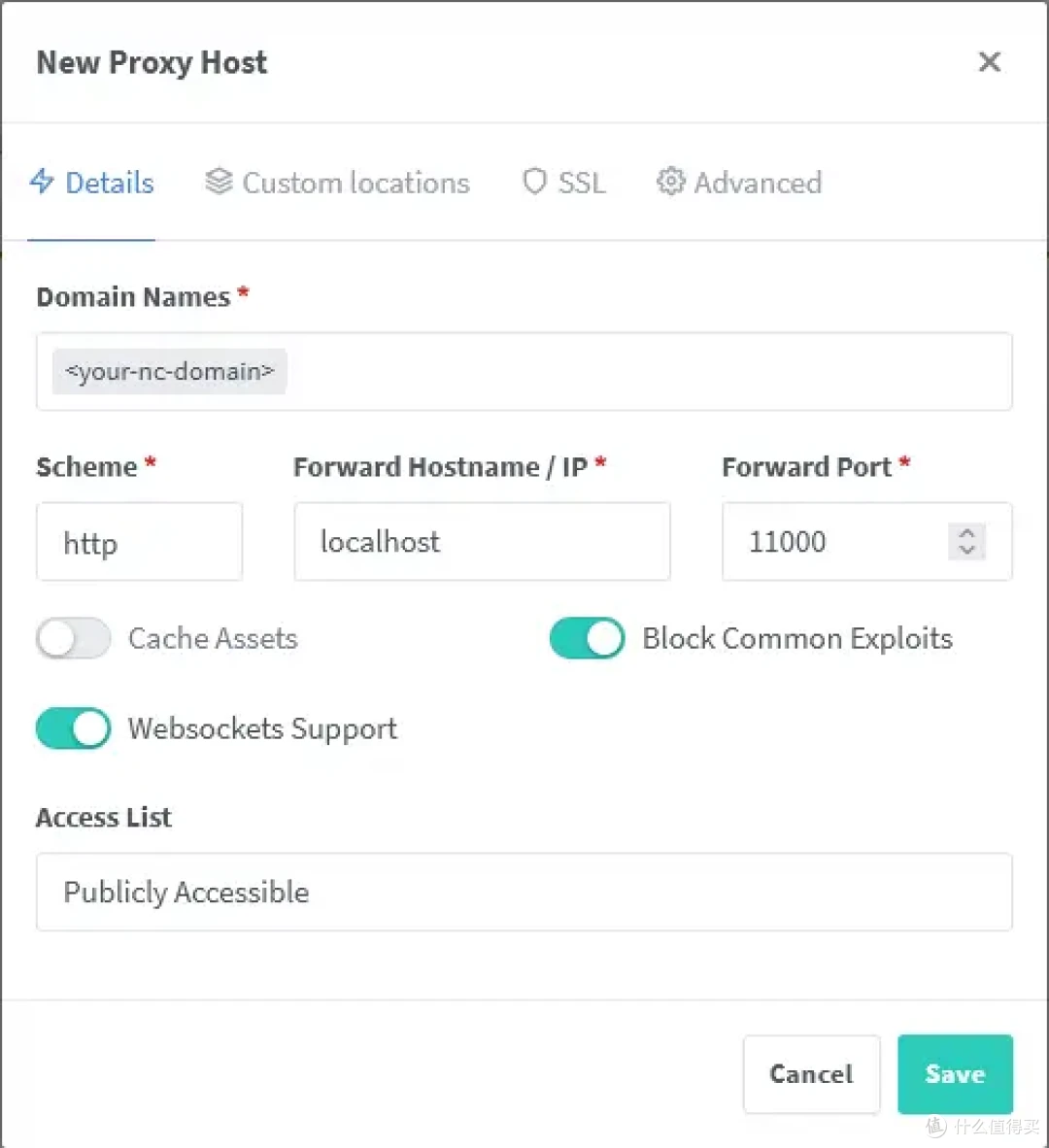
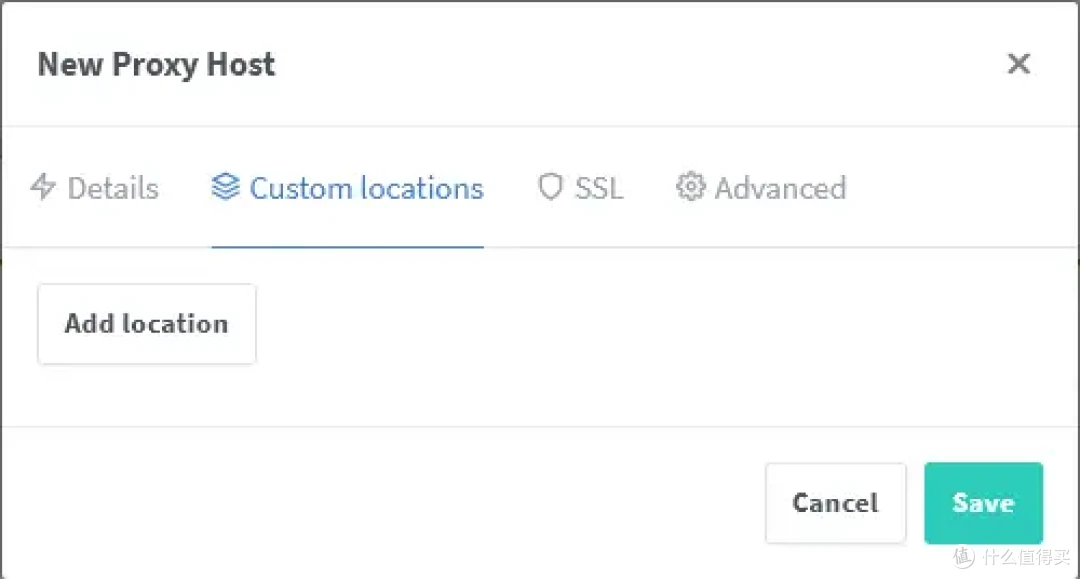
页面配置如下面截图所示
要绑定的域名,我这里为 cloud.ydxian.xyz
若反代也在同台服务器,SSH后台输入 ip addr show docker0 ,一般为172.17.0.1;若不在同台服务器,则填写Nextcloud所在服务器的IP
端口则填写我们环境变量中添加的 11000 端口
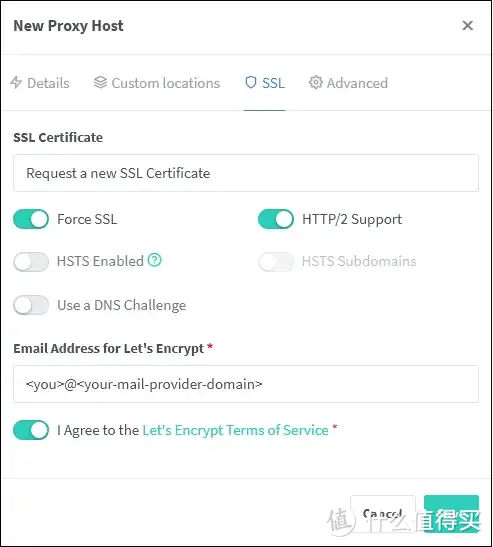
申请一个新的证书,勾选强制SSL,其实前四个都可以点开
填入以下指令(来自官方配置手册)解除限制,毕竟我们是网盘服务嘛!
client_body_buffer_size 512k;
proxy_read_timeout 86400s;
client_max_body_size 0;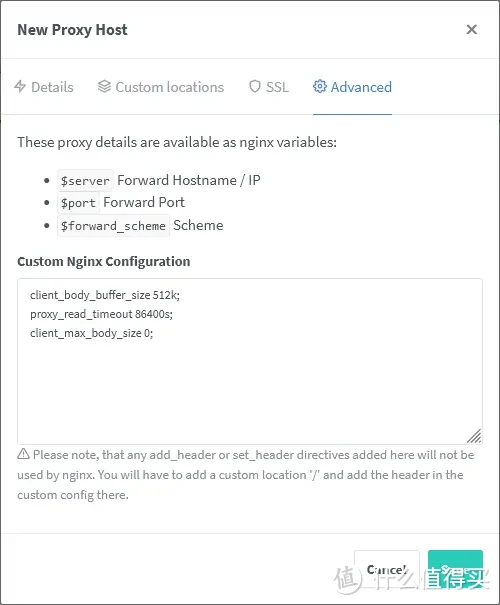
点击【Save】进行保存即可
网页安装
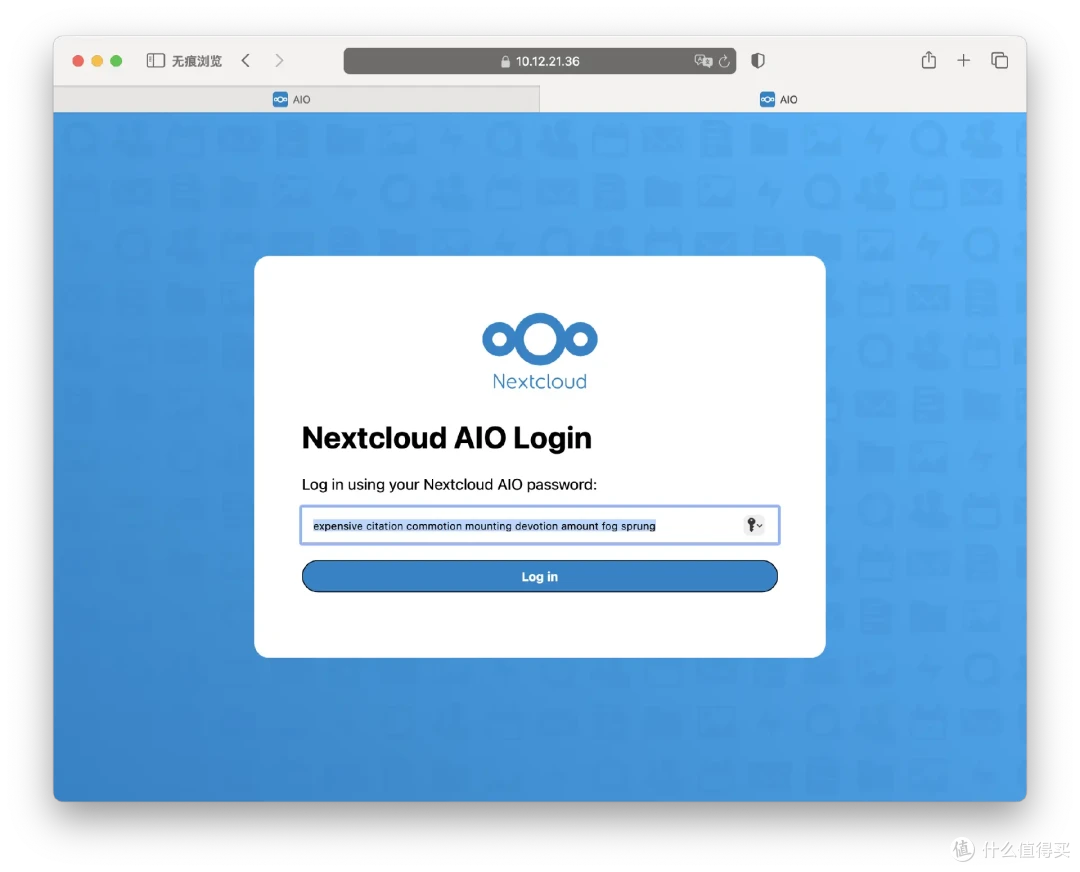
按照上文步骤操作,Web输入https://xxx.xxx.xxx.xxx:8075,会出现以下界面,把密码保存好。没错,就是"expensinv..."这一大坨!接着点击【Open Nextcloud AIO login】
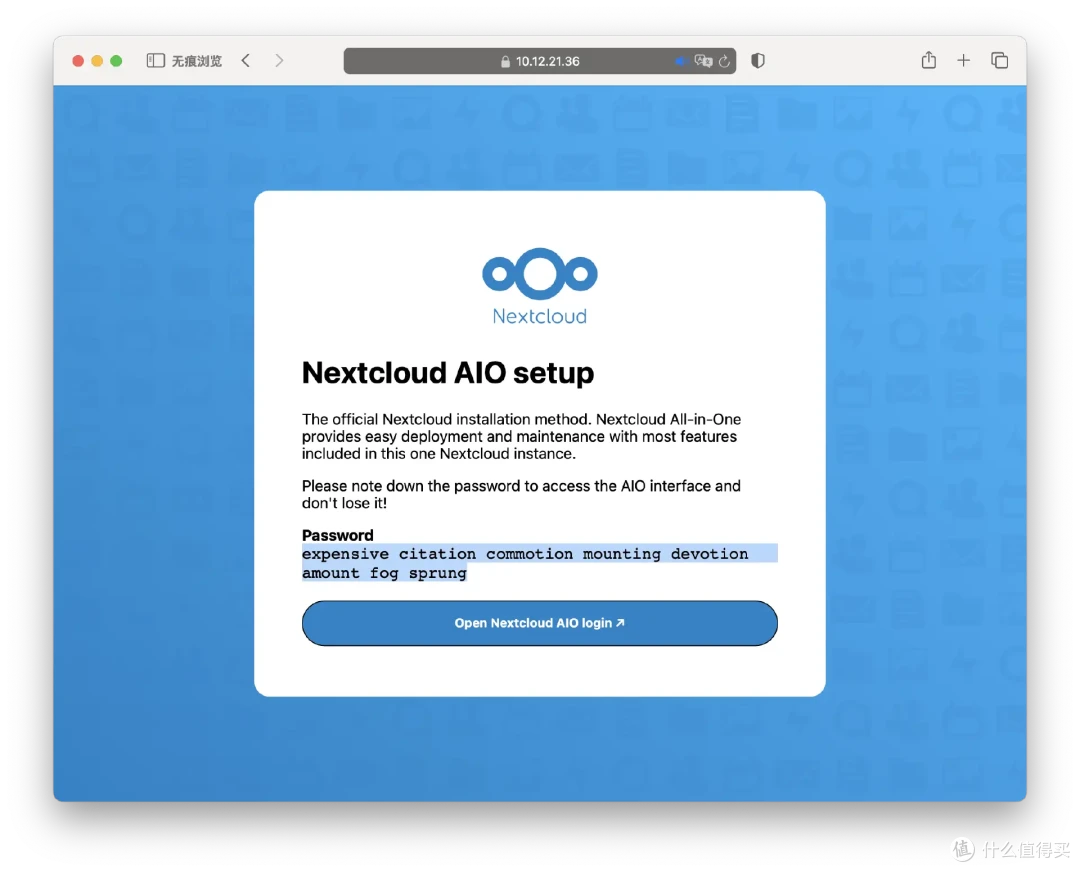
后续步骤也都是全英文,建议借助网页实时翻译进行
将密码粘贴进去,点击【Log in】
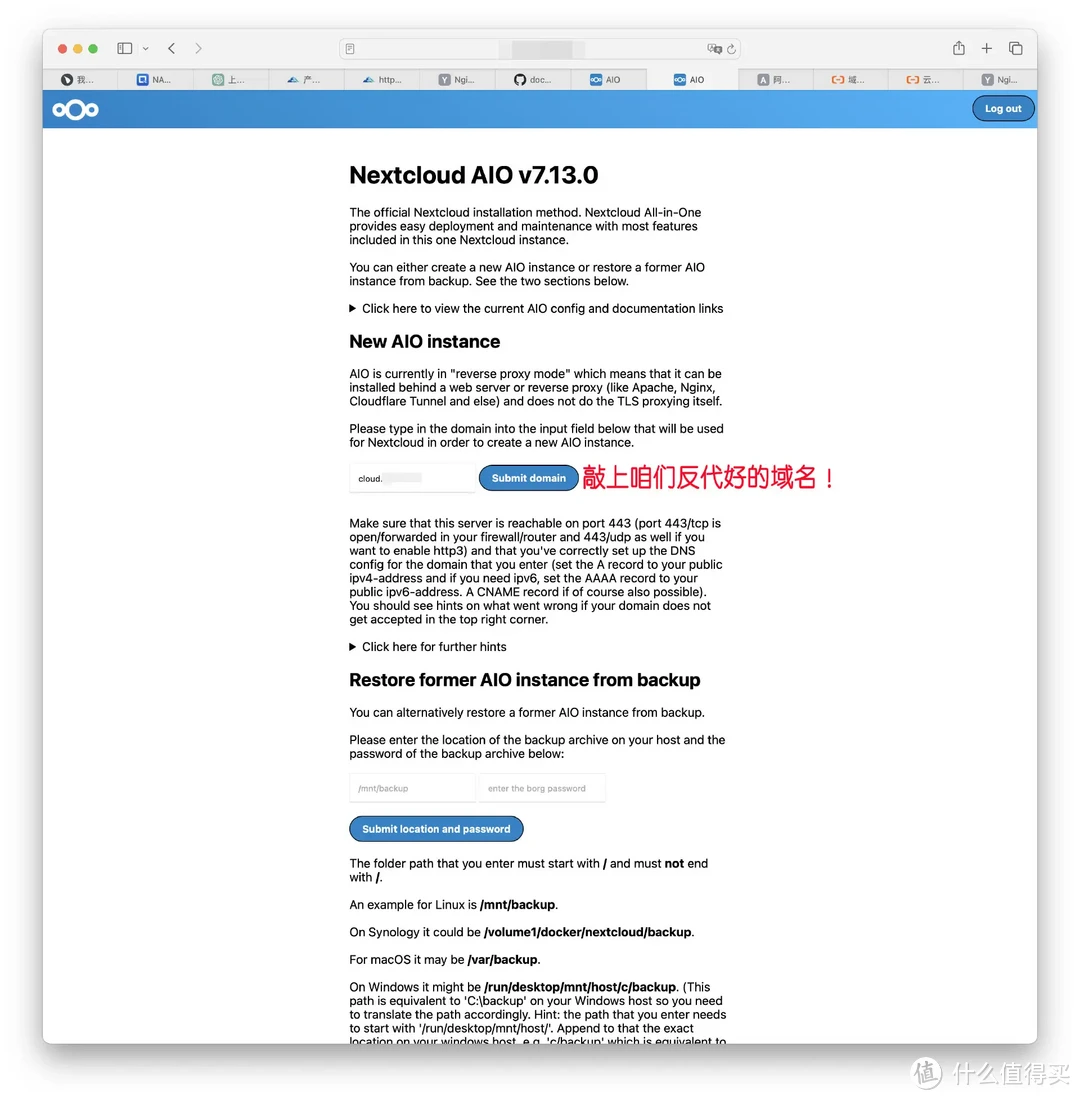
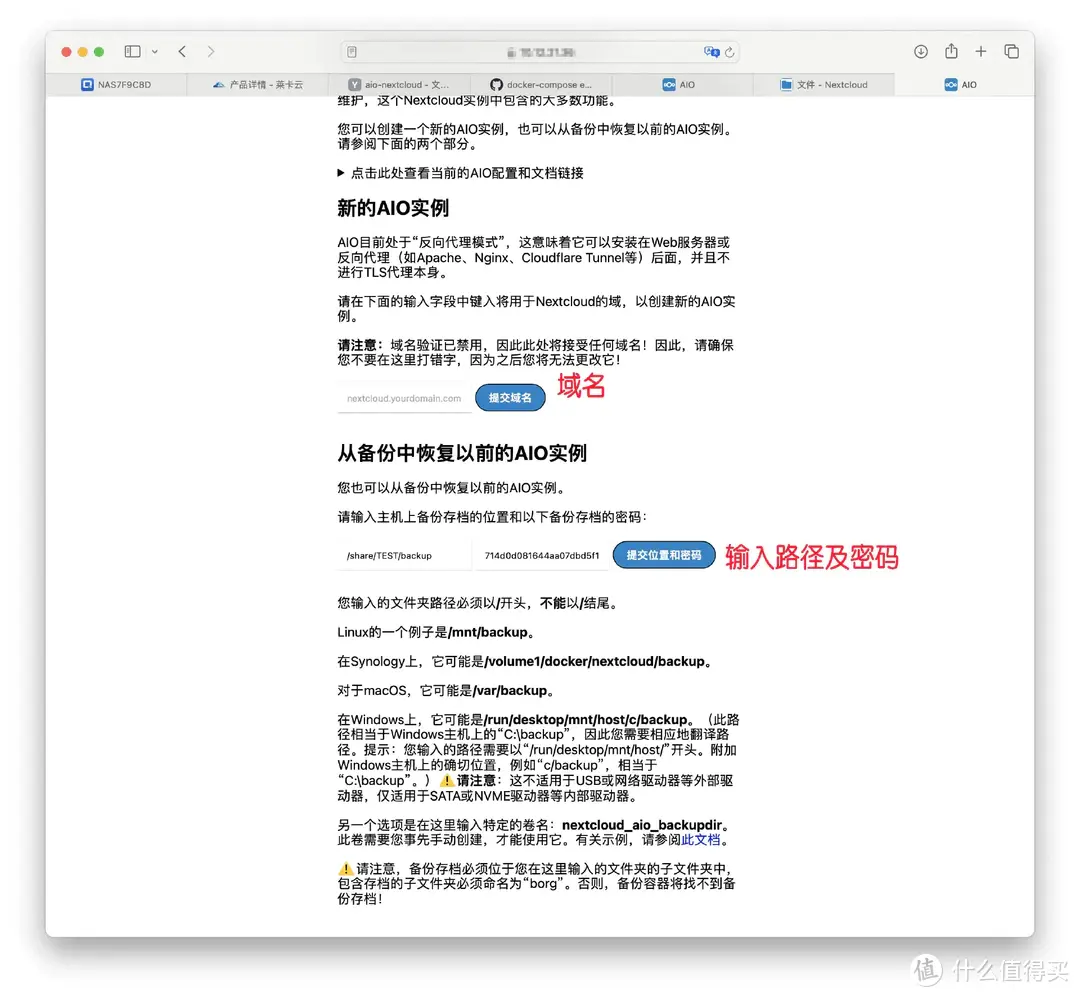
如下图,把咱们反代好的域名敲进去,点击【Submit domain】即可!下面部分为网盘迁移相关,如果要网盘搬家或者恢复,可进行填写
接下来是选择预装,为了方便就先转译成中文方便大家查看;其中有些硬件配置需求,还请仔细看,不过应该对咱们来说都绰绰有余吧
先到底部,填入 Asia/Shanghai 并【提交时区】
然后勾选容器,我额外勾选了全文搜索,其它功能看起来不是太需要,反正以后也能装。点击【保存更改】即可
最后是点击顶部的【下载并启动容器】,等待时间长短就看咱们的网速和设备性能了!
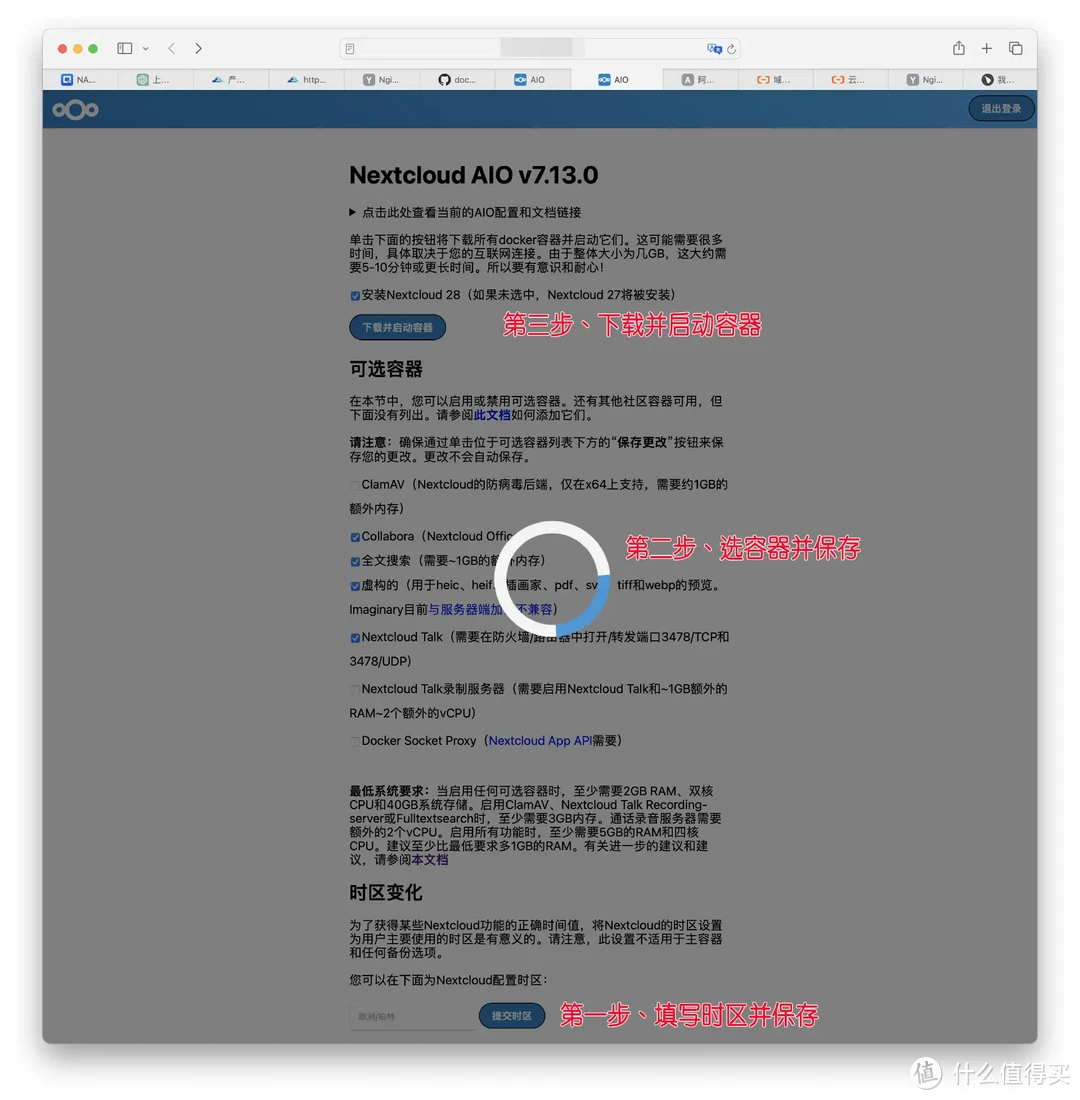
另外一些配置建议也放在这里了:
每个活跃用户有1个vCore
(加上AIO的基本系统要求,取决于AIO接口中提到的启用容器)每个活跃用户有1GB内存
(加上AIO的基本系统要求,取决于AIO接口中提到的启用容器)不要使用Cloudflare(代理或隧道),因为它可能导致降速并引发很多问题
可以刷个视频等会,感觉差不多了,点击【Reload】刷新一下
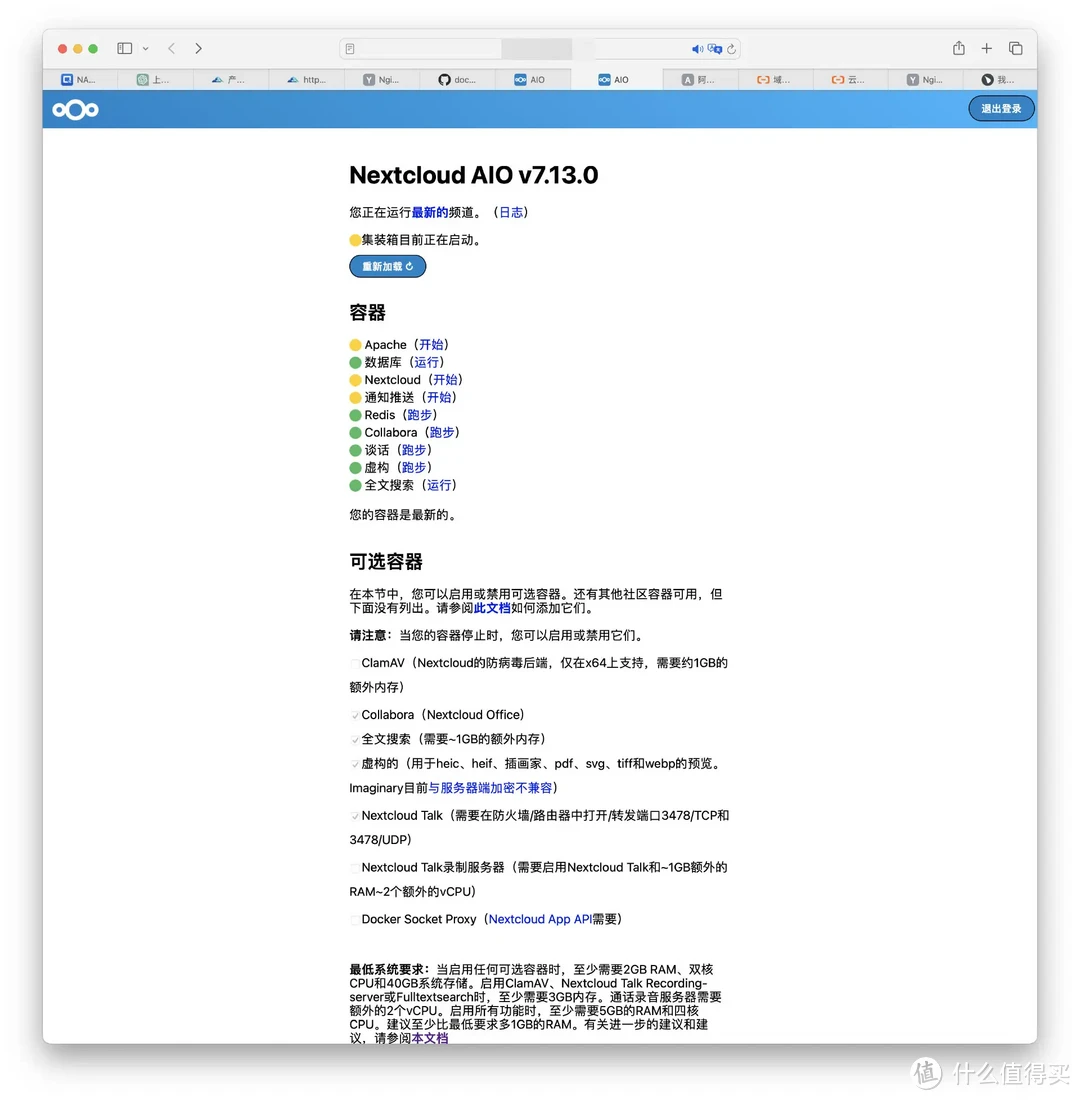
安装完毕后,全部点绿,并且会给我们初始的账户密码,复制下来备用;先不着急点开这个【Open your Nextcloud】,还有别的东西需要设置
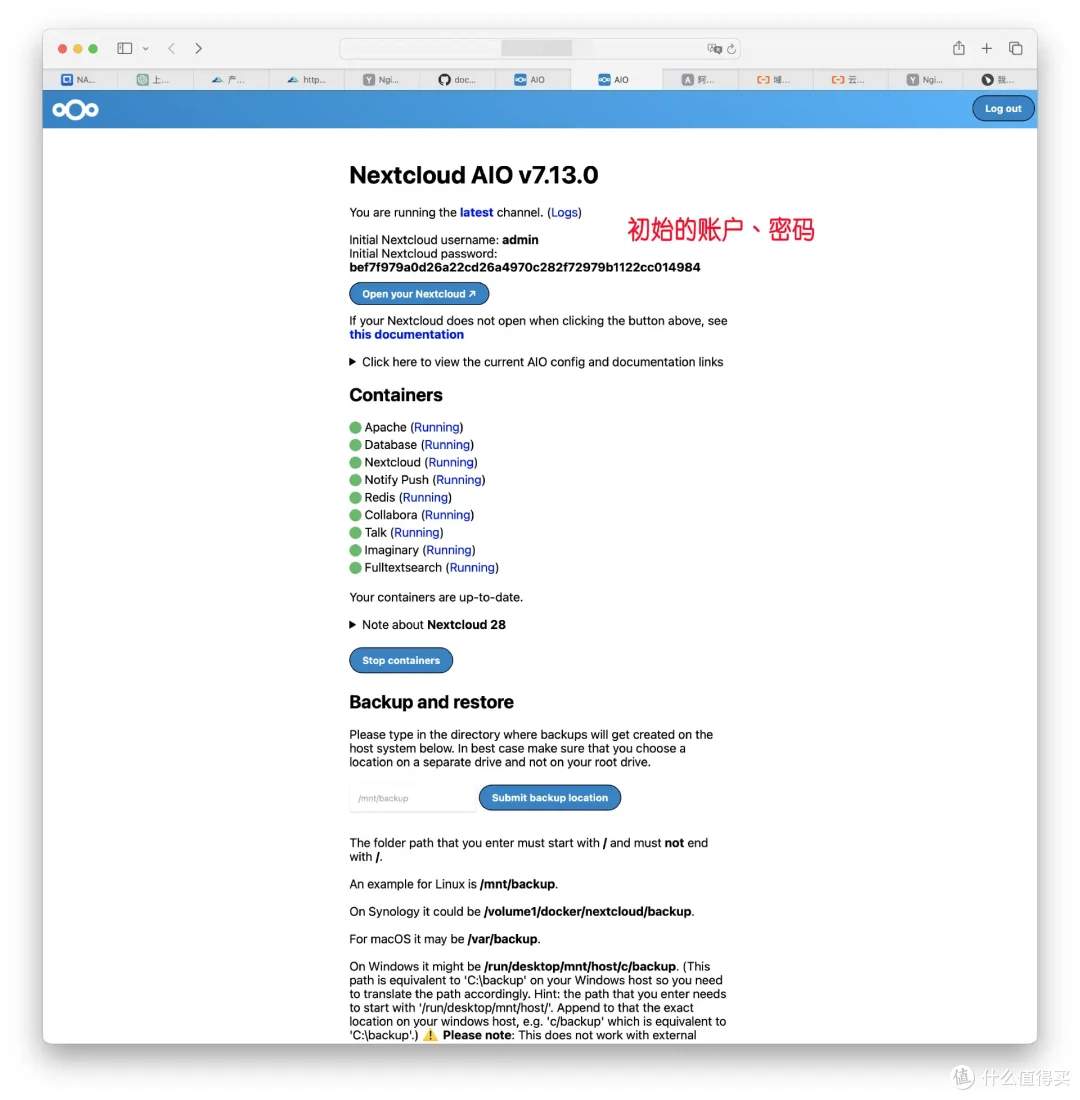
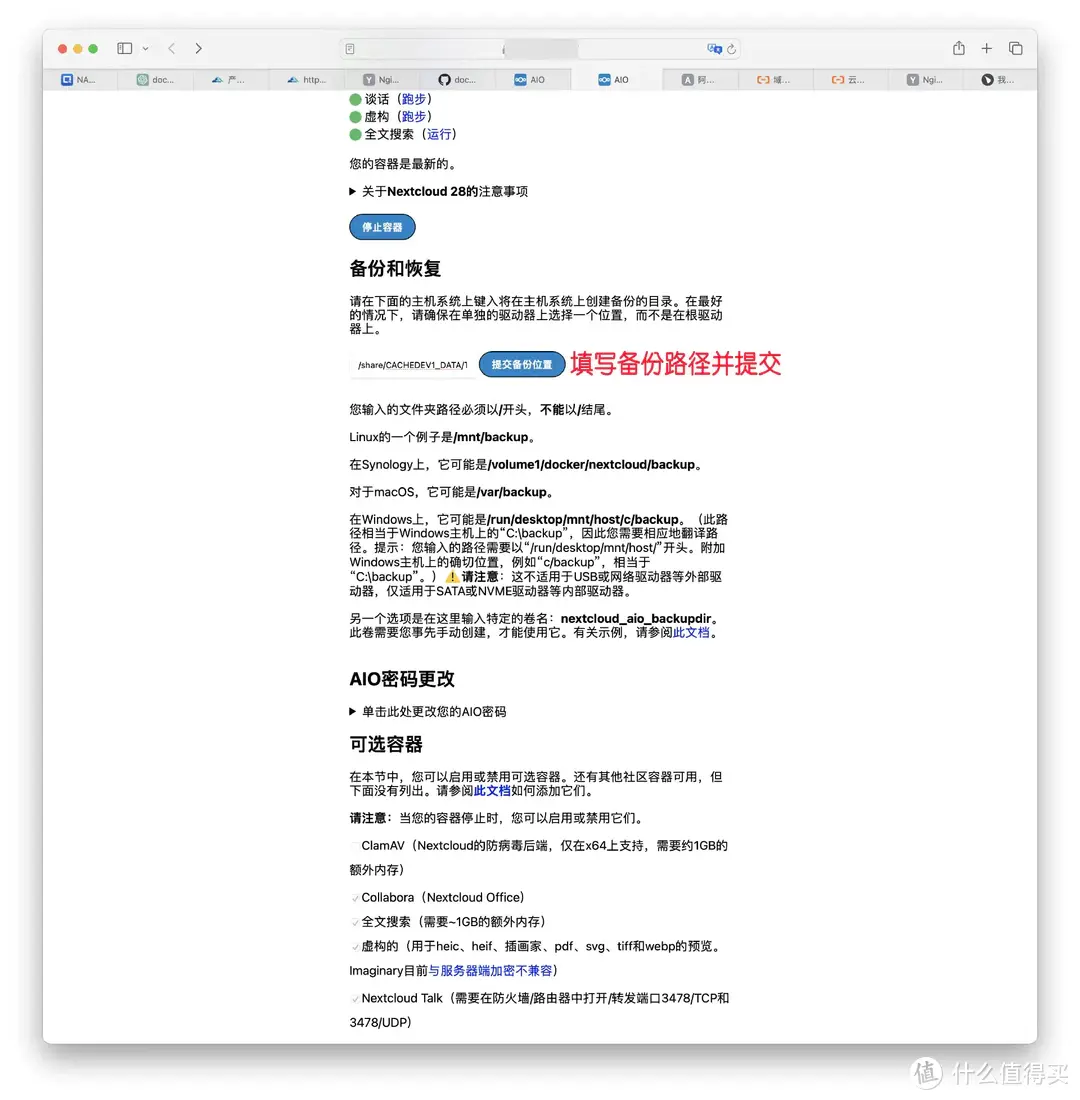
填写备份路径并提交,官方也提示我们设置在单独的驱动器上,不要搞在系统目录,填写完确认无误就点击提交即可
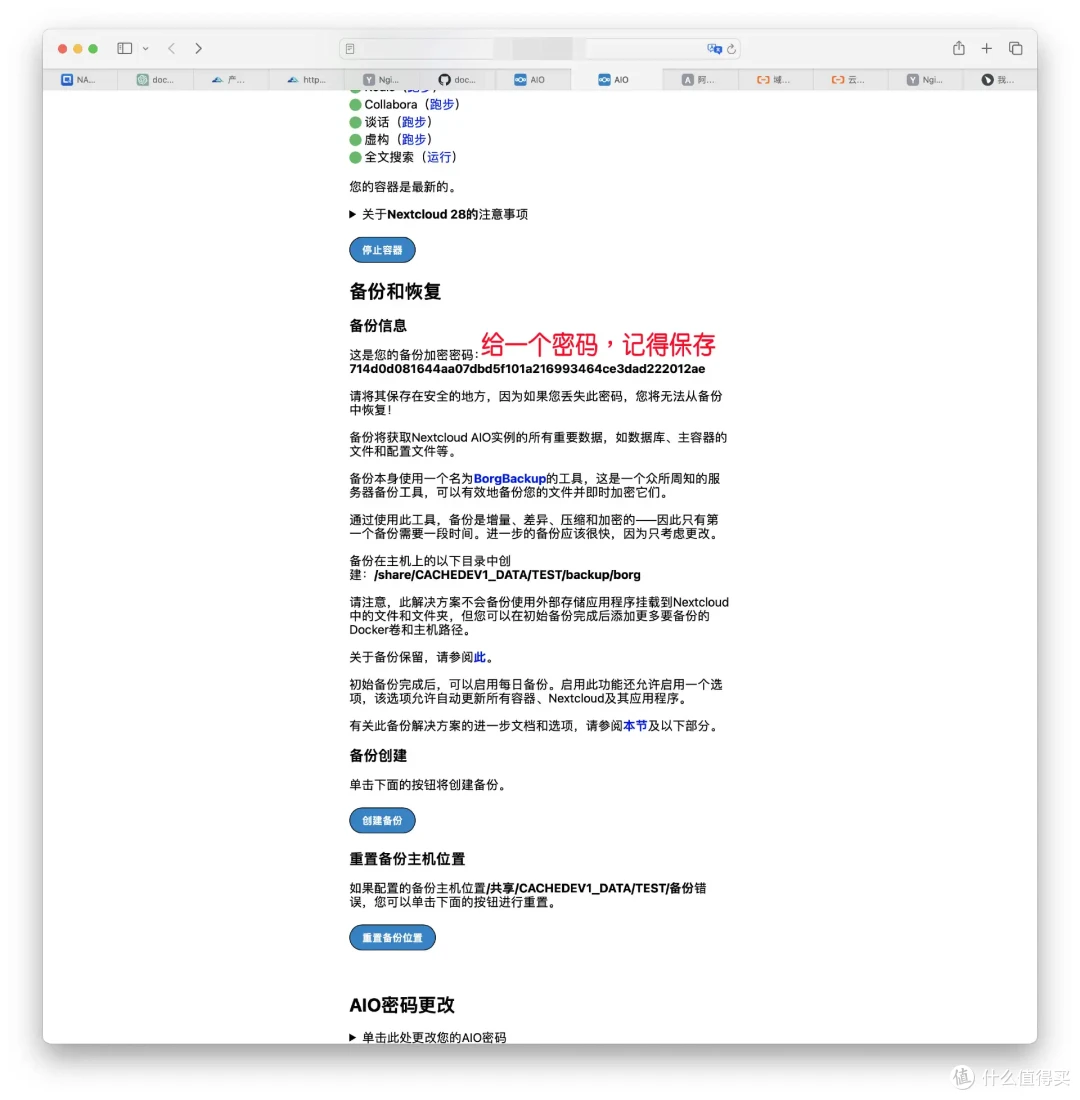
然后会提供给我我们一个备份密码(保存好),后期恢复备份要用到,可以立即备份或重设路径;路径错误会有提示,重设成正确的即可。提前吃个定心丸,Nextcloud的备份恢复操作起来非常简单,无需担心。
使用介绍
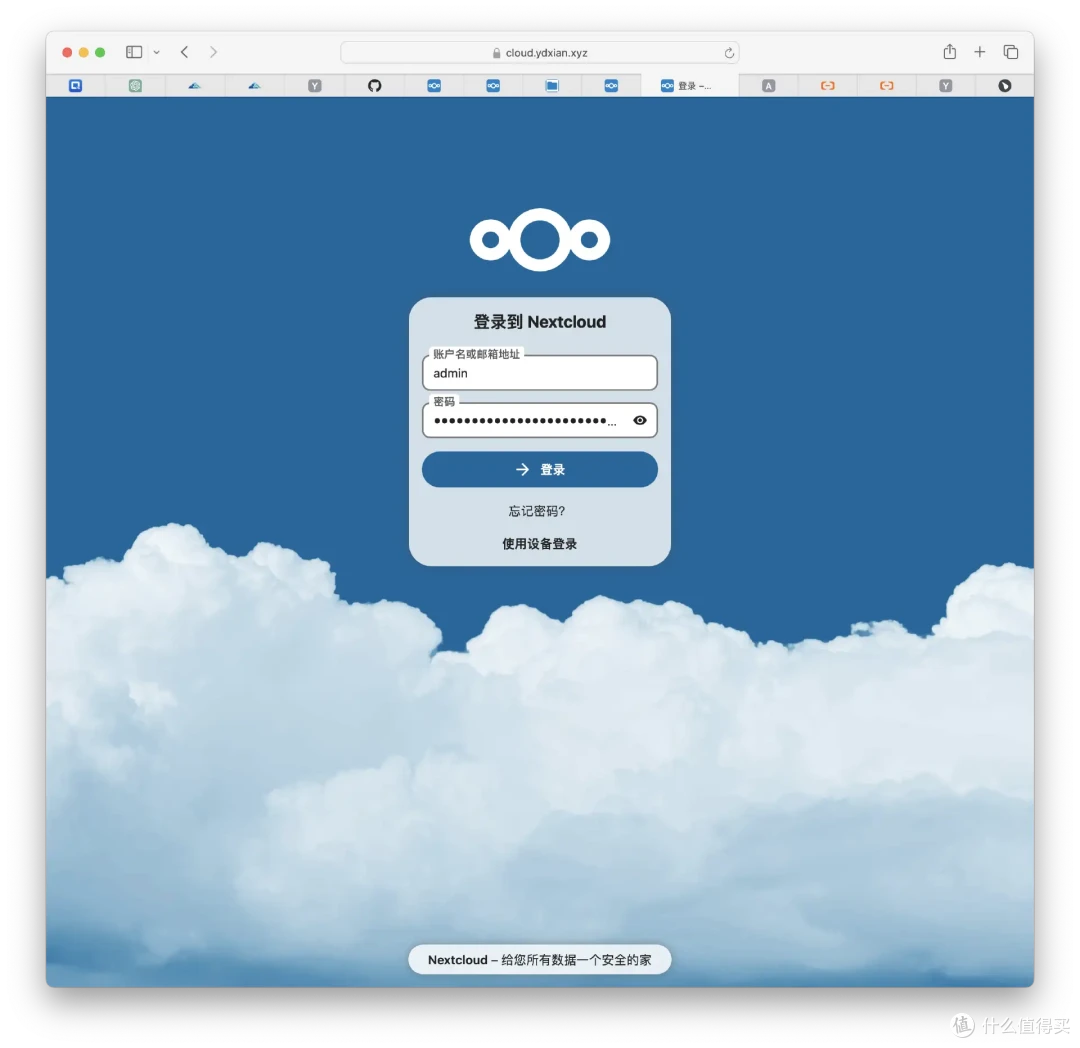
接下来登陆,输入开始给的密码
进入仪表盘界面,修改密码之类的就不啰嗦,多放点图展示
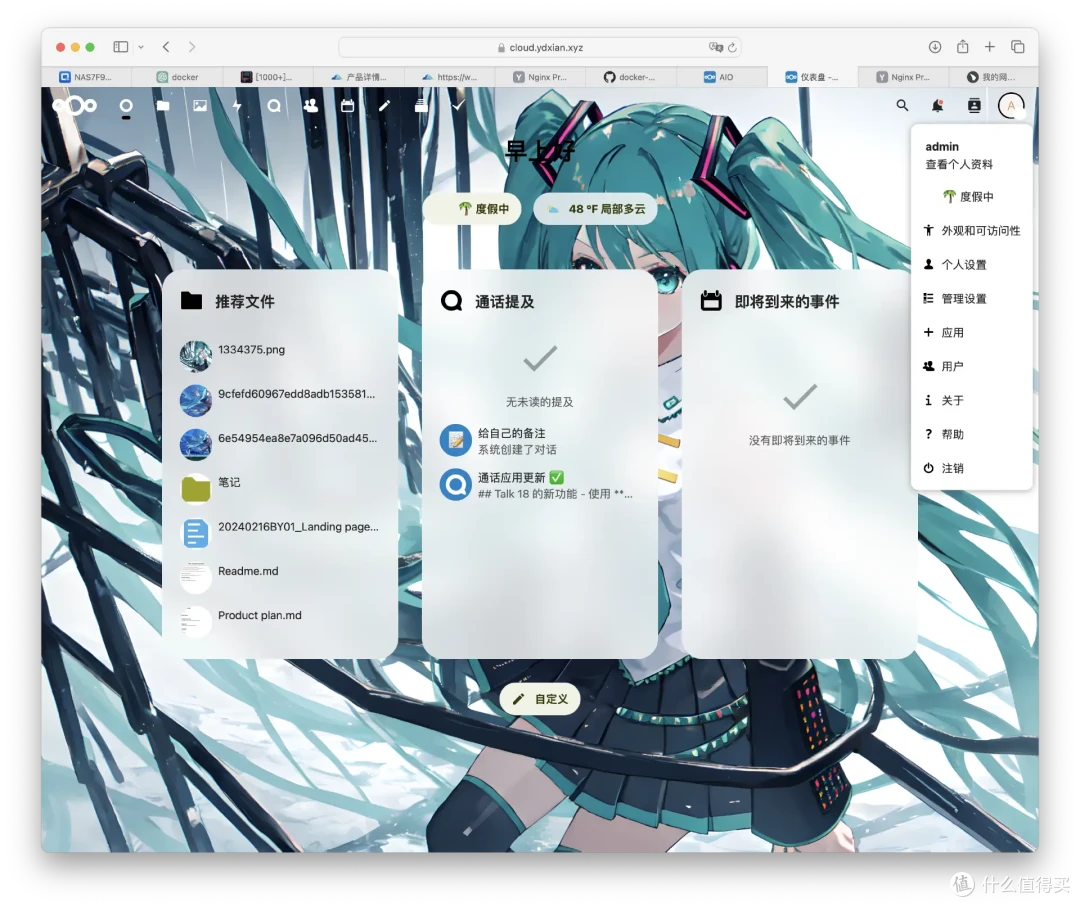
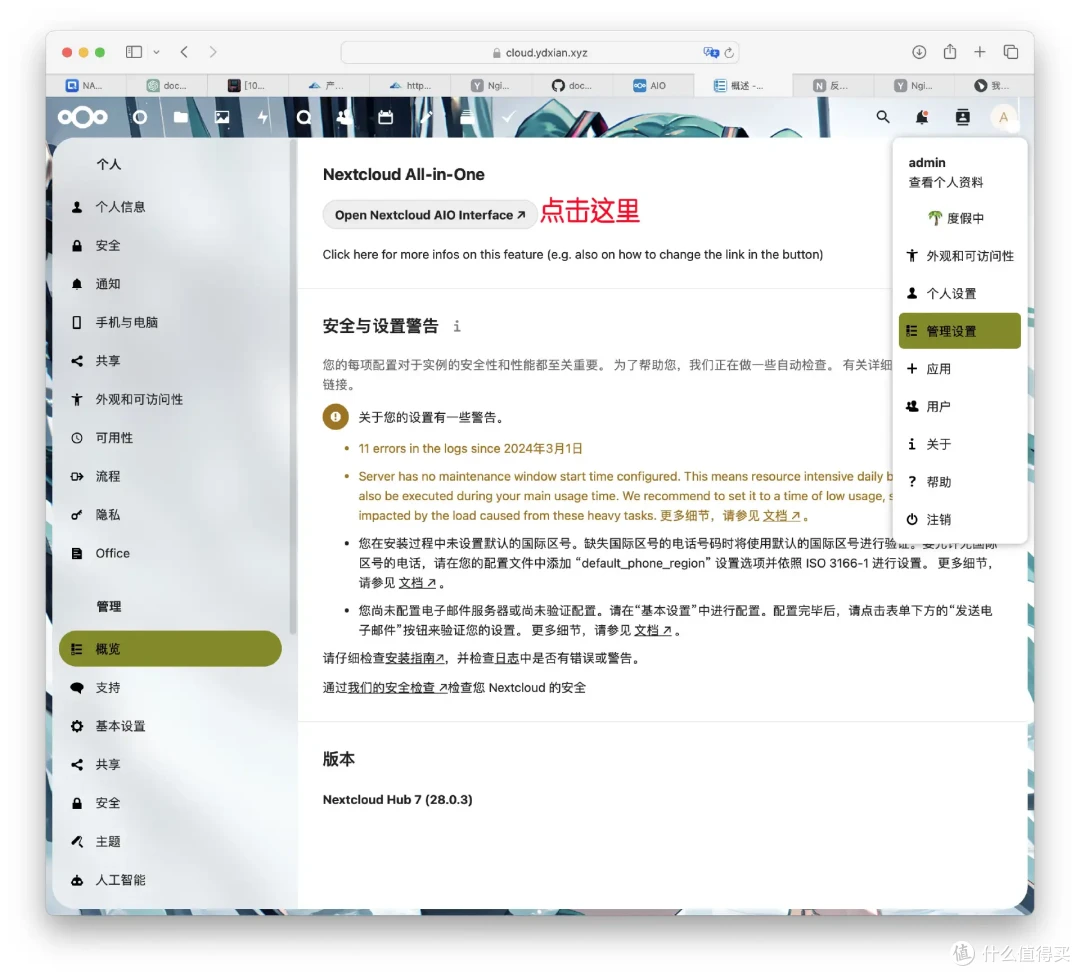
点击右上角头像,选择【管理设置】-【概览】,点击下图位置即可跳至前面的安装界面,进行更新版本、停启容器、安装容器、更改时区、备份、自动更新等操作
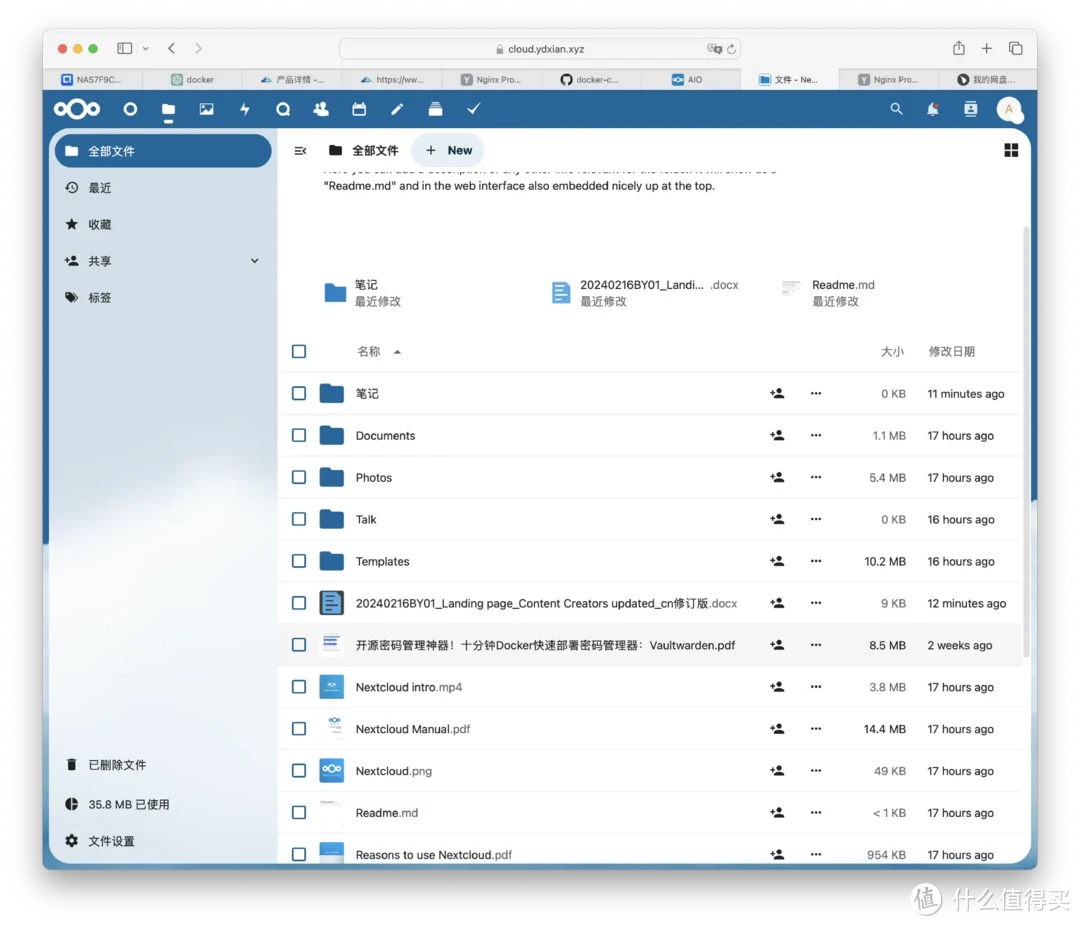
自带很多演示文档,涉及不同文件类型,可以在线查看、编辑;网盘默认的新建文档、表格默认为 .odt .ods格式,传统的office文件也完全没问题
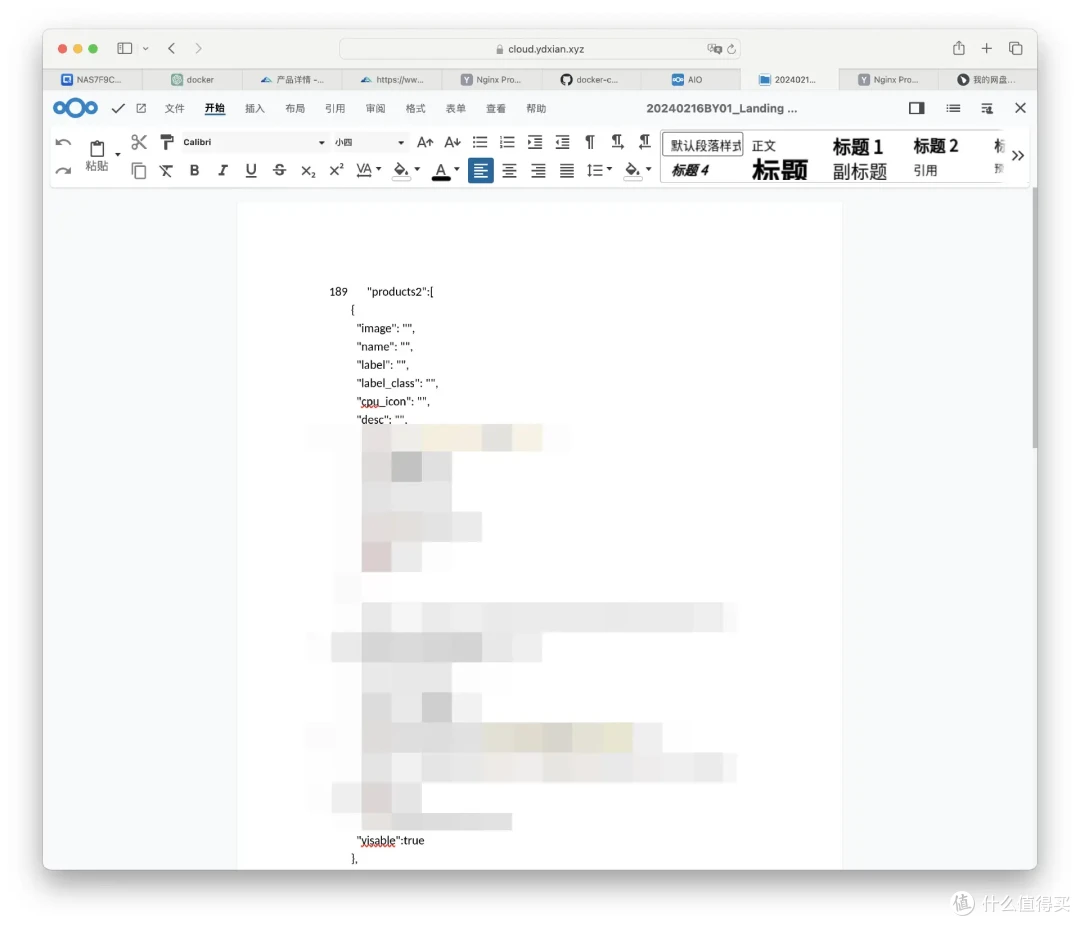
word文档修订后的记录也能显示出,这点出乎意料
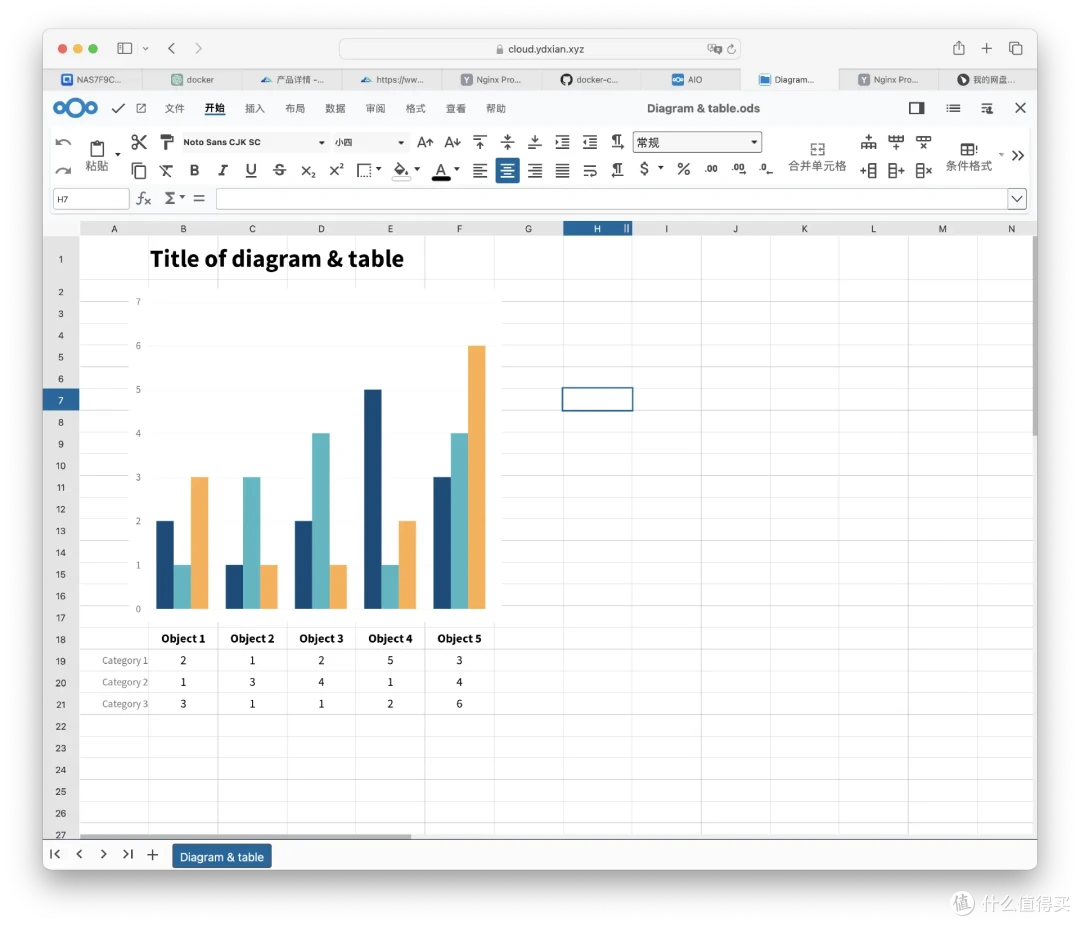
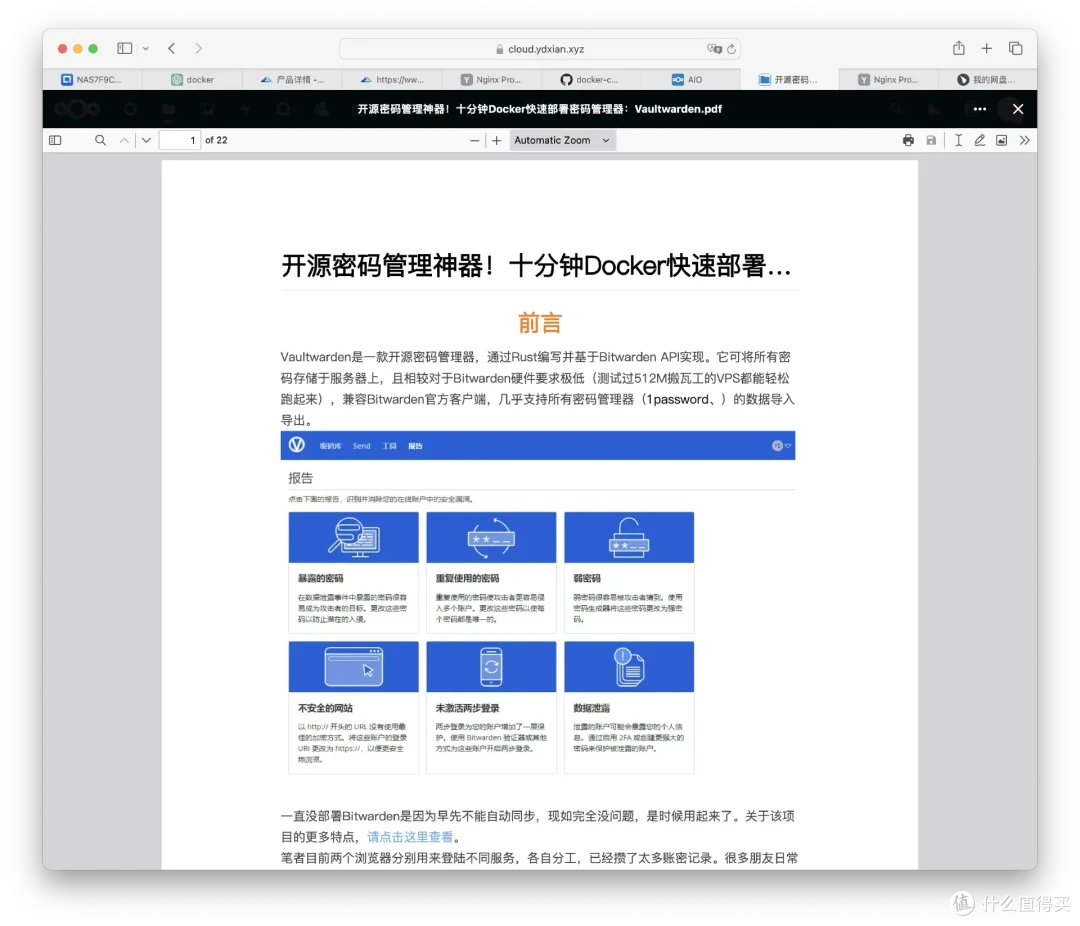
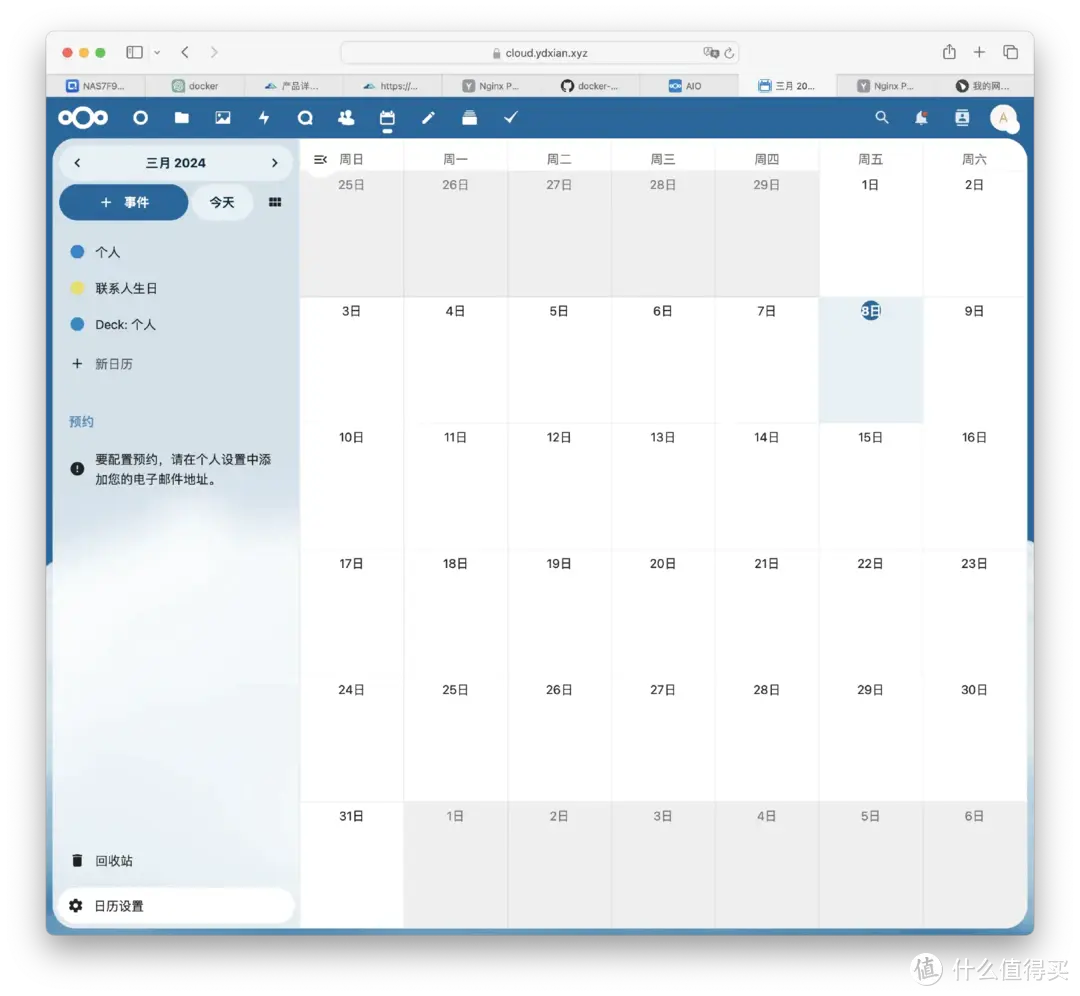
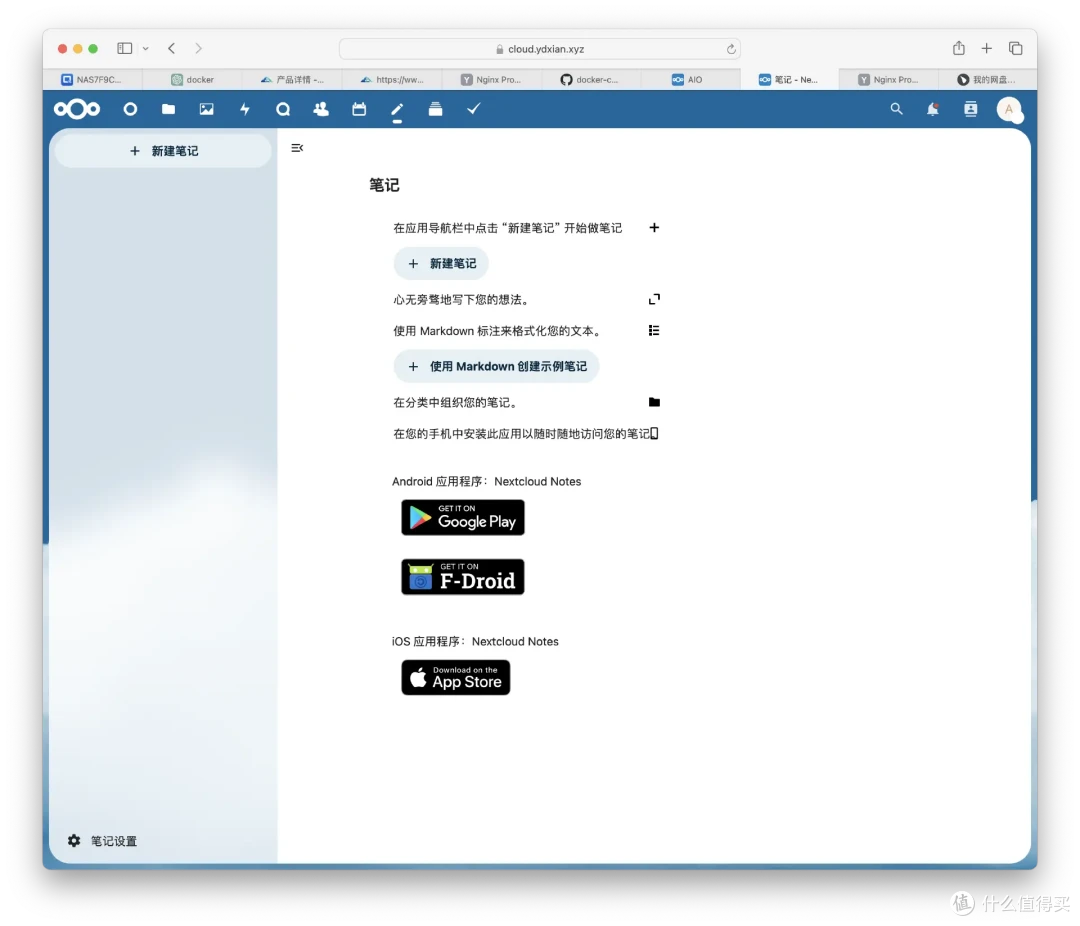
顶部的一些功能选项一览
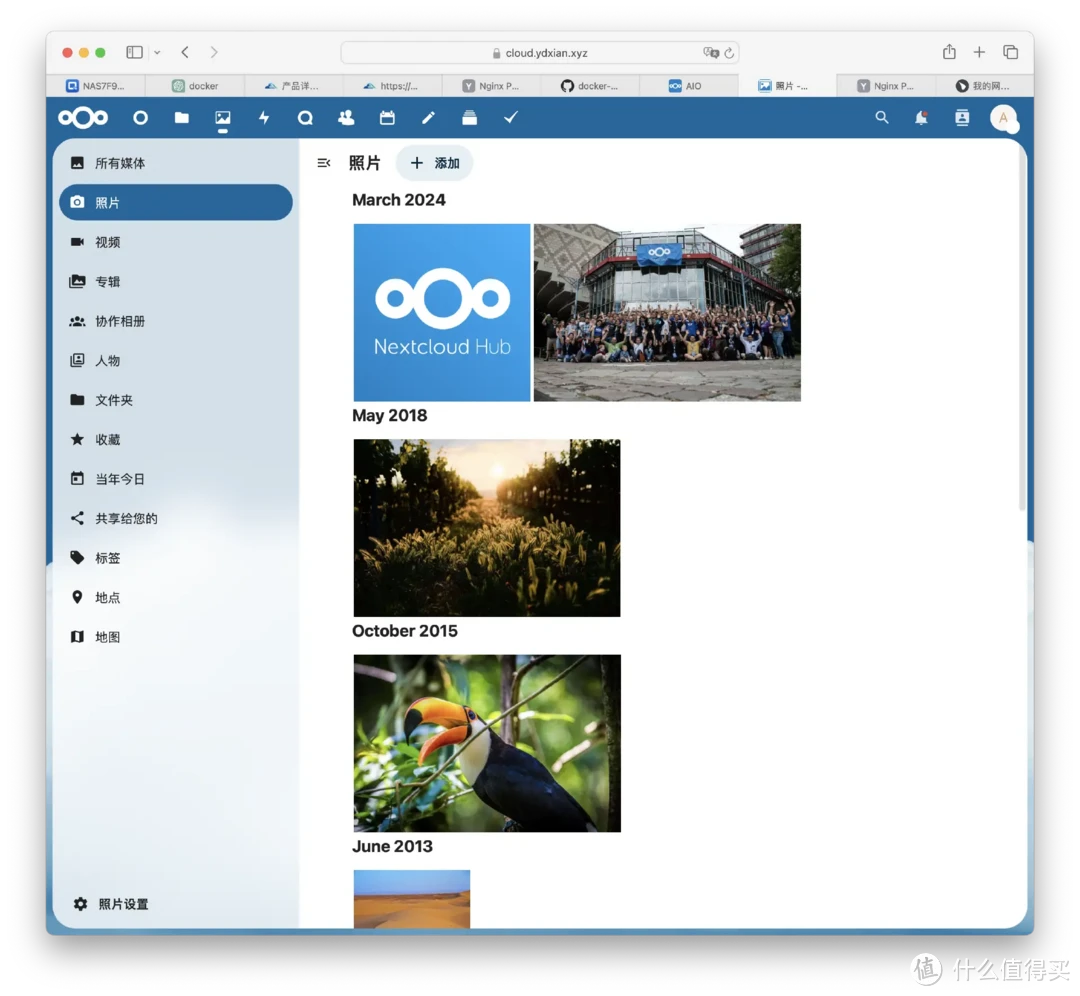
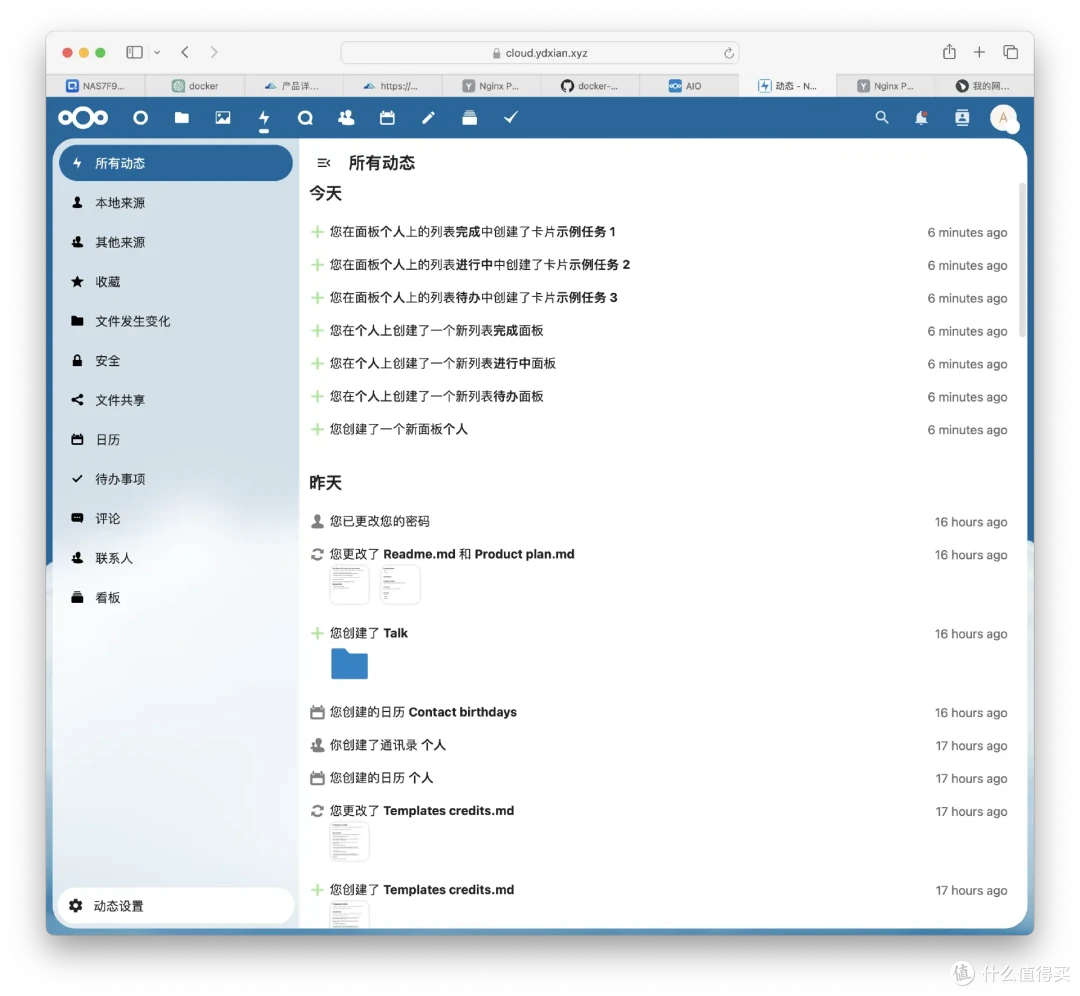
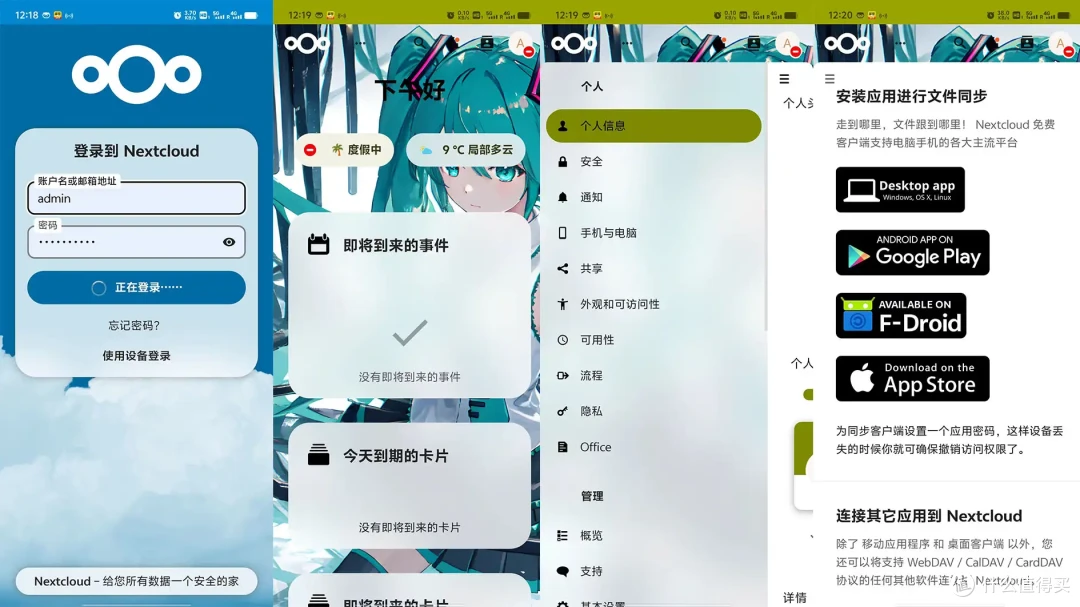
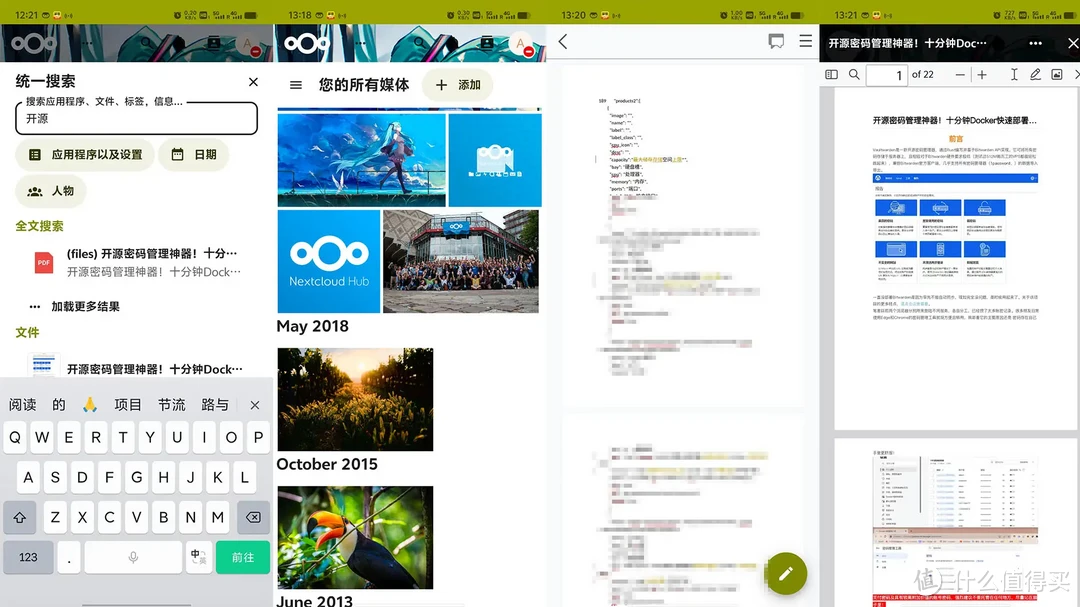
移动设备也有相应客户端
服务器迁移
无论是自动备份还是手动备份,找到我们设置备份的目录,找到备份文件。我们上文设置的是/share/TEST/backup,这个目录下会有个borg文件夹,把它完整下载。我已经下载好,大概内容如下图所示
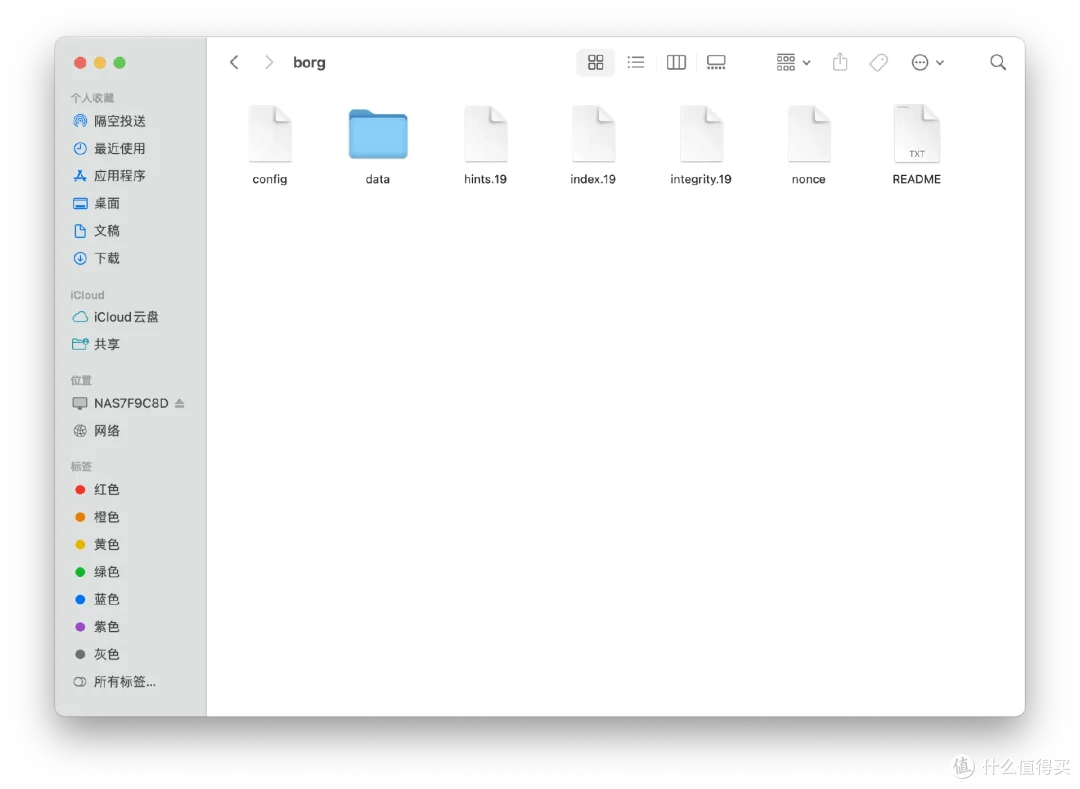
下载完毕后,将borg文件转移至新的服务器内。还是按照文章开始流程,先改时区、提交域名,将备份文件目录和备份密码输入,点击提交即可
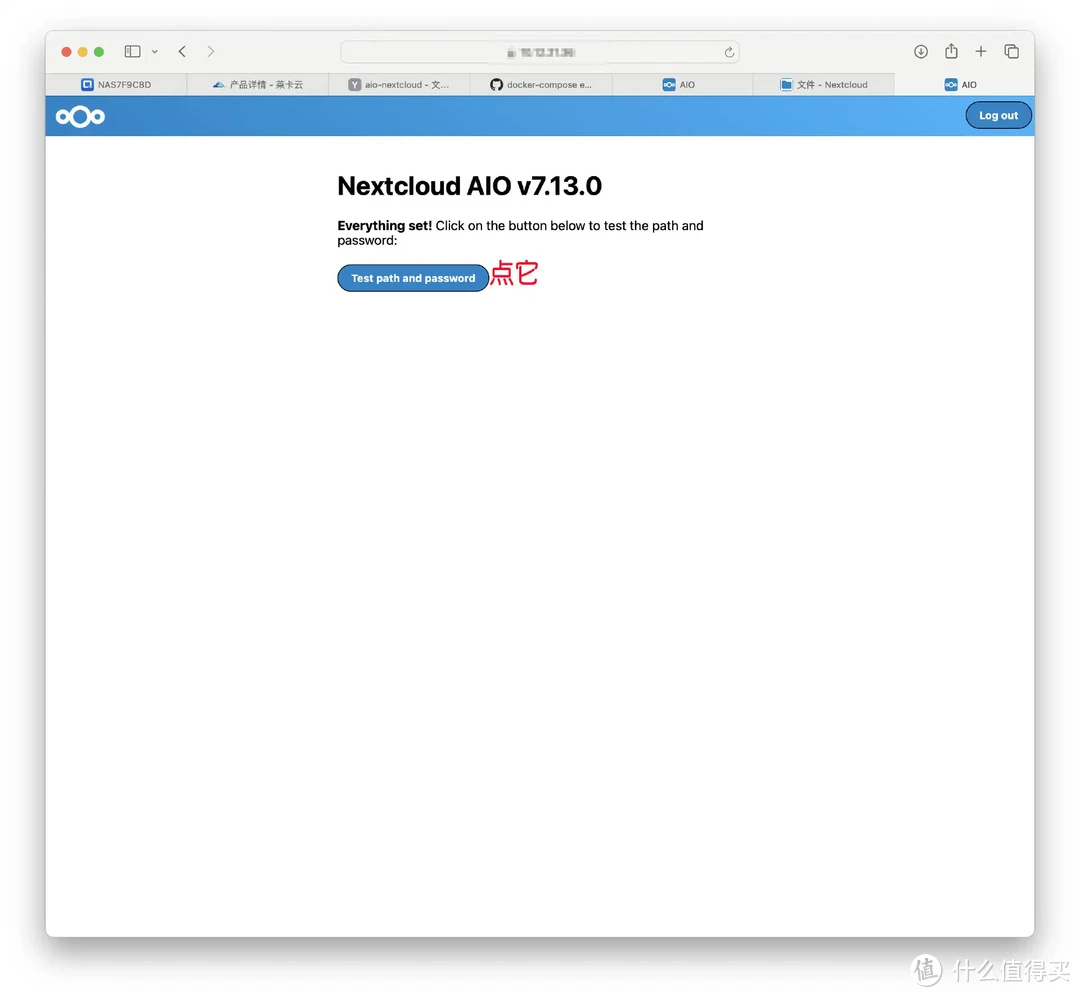
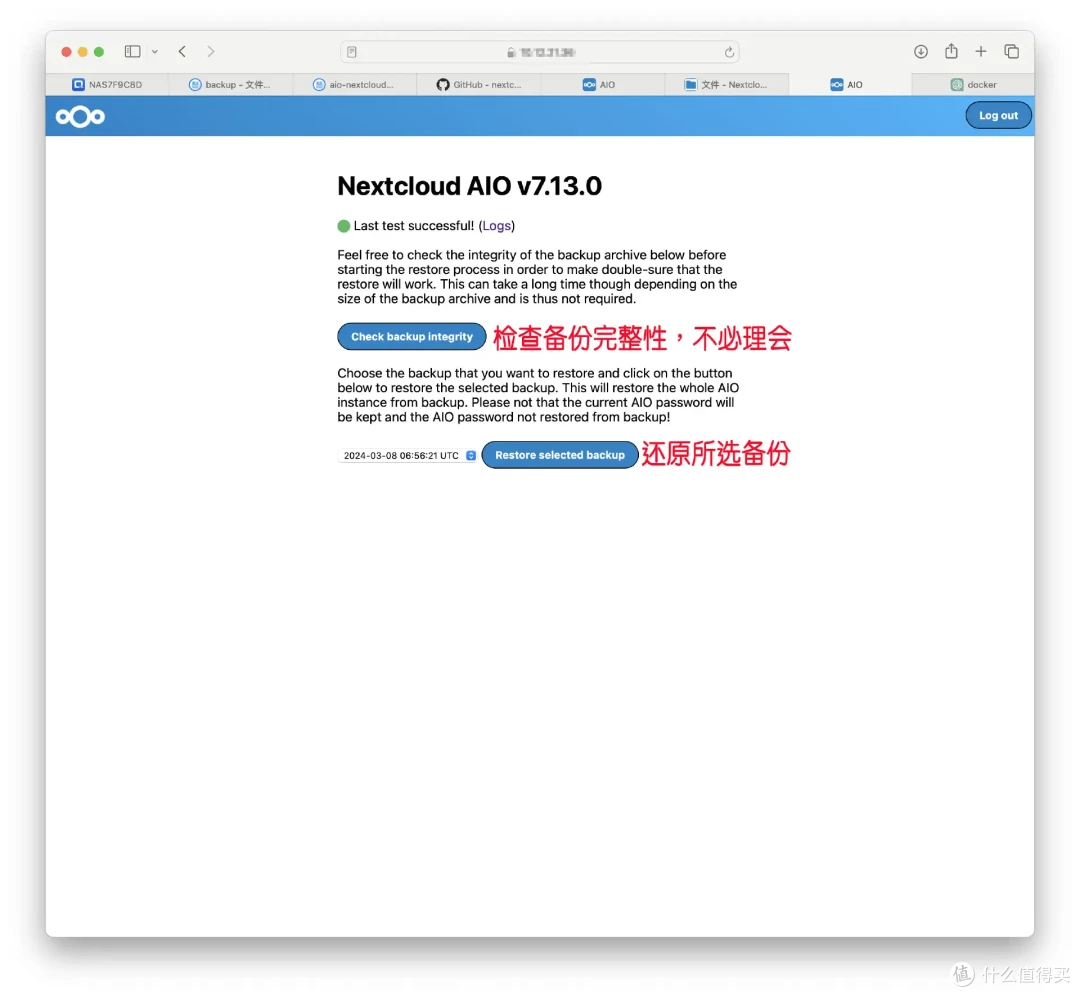
一切准备就绪!点击验证备份和密码!
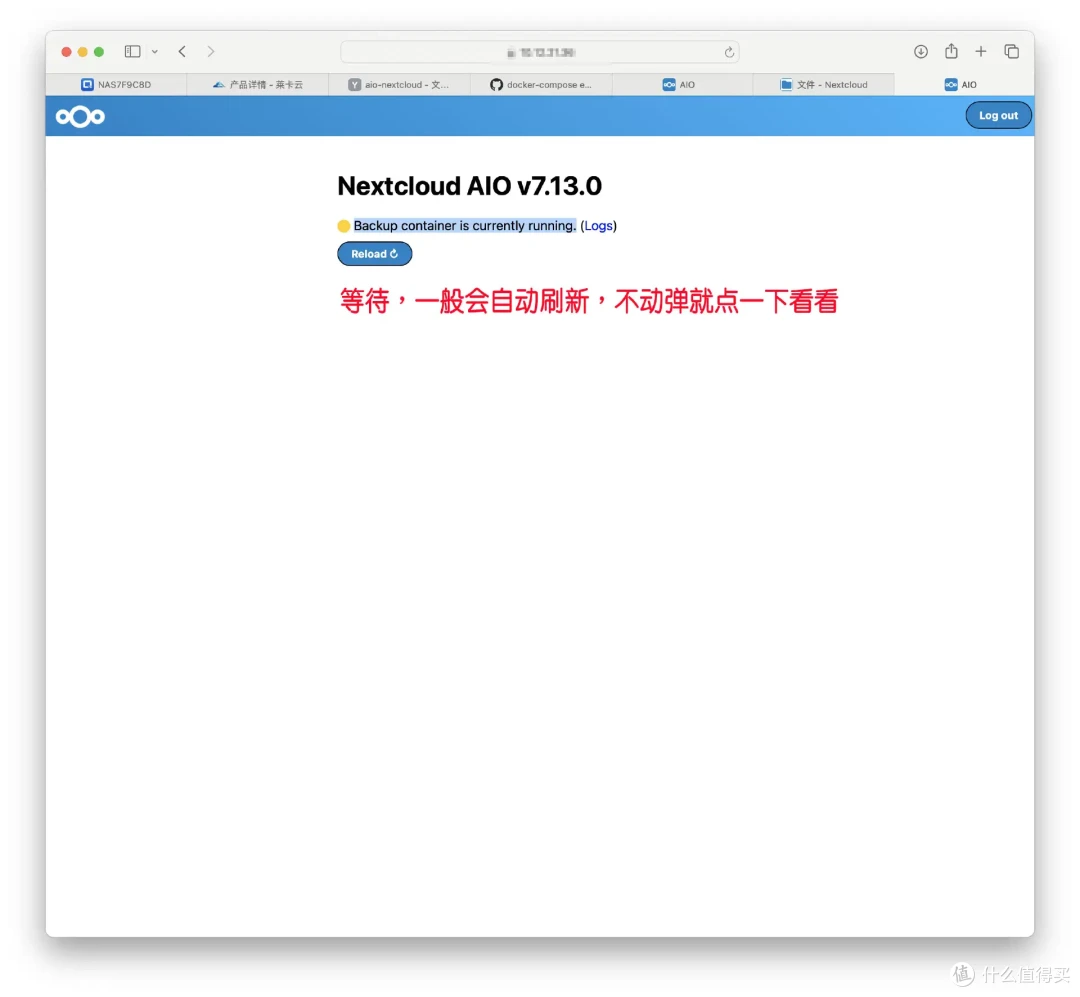
稍作等待
开始还原
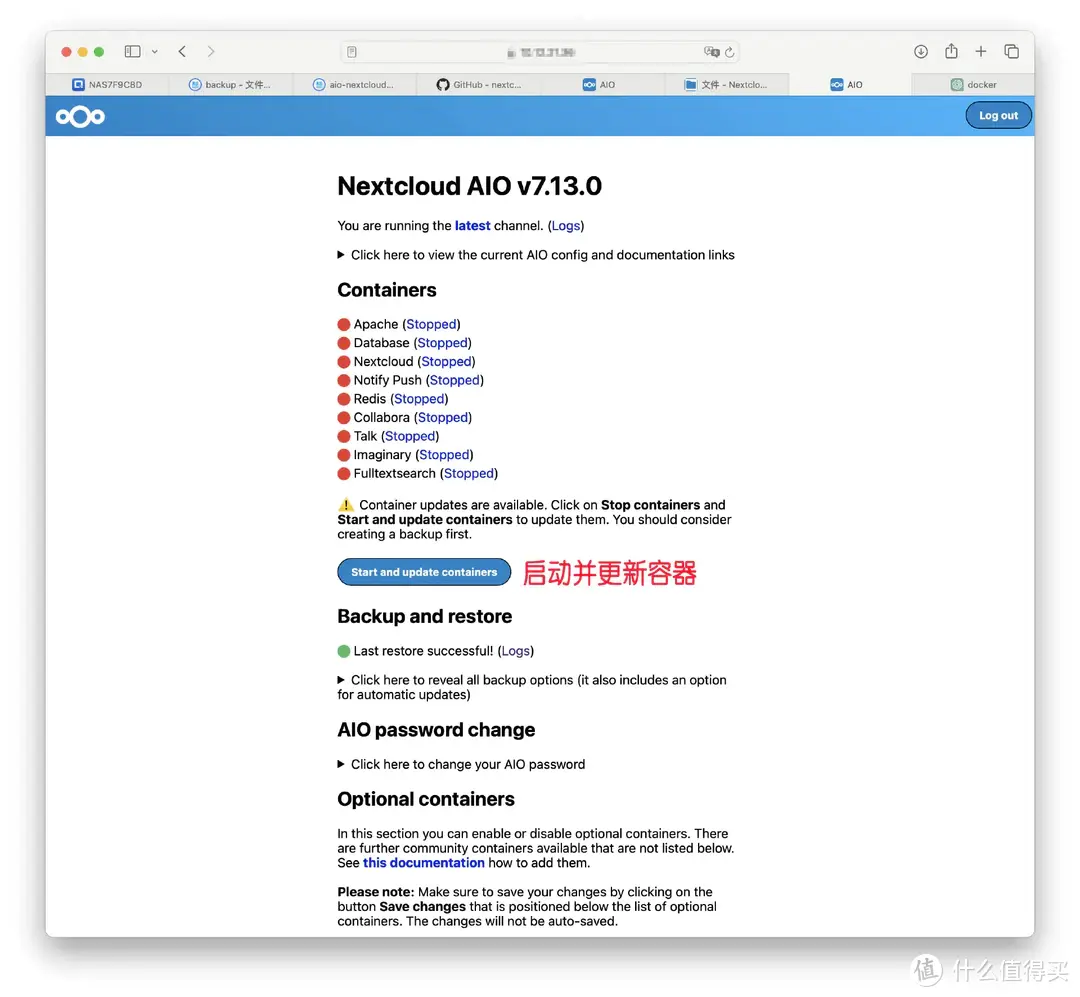
启动并更新容器,等待全绿灯,就可正常使用啦!
最后
Nextcloud也是支持多平台多环境,功能十分丰富,就是比较吃设备性能,毕竟要完整部署内存要求8GB,像TS-464C之类的机器才刚刚好,硬件过硬的朋友可以部署一个玩玩!
欢迎评论区留言讨论!
本篇到此结束,感谢观看!















校验提示文案
校验提示文案
校验提示文案
校验提示文案
校验提示文案
校验提示文案
校验提示文案
校验提示文案
校验提示文案
校验提示文案
校验提示文案
校验提示文案
校验提示文案
校验提示文案
校验提示文案
校验提示文案
校验提示文案
校验提示文案
校验提示文案
校验提示文案
校验提示文案
校验提示文案
校验提示文案
校验提示文案
校验提示文案
校验提示文案
校验提示文案
校验提示文案
校验提示文案
校验提示文案
校验提示文案
校验提示文案
校验提示文案
校验提示文案
校验提示文案
校验提示文案
校验提示文案
校验提示文案
校验提示文案
校验提示文案