







































7
8
群晖除了Photos还有这货能代替!
2022-12-28 18:56:06
17点赞
63收藏
2评论
九月初帮朋友写点东西:想做个图片识别的DEMO用于特殊行业取证使用;反正是demo就随手用TensorFlow做了一个,识别率我觉得还凑合;但套用在人脸上这个demo 不好用,分不出我家老大还是老二来。特别是低龄时候的照片,有时候我都得好好看看,更别说计算机了。最近玩群晖比较多于是乎想看看有没有合适的相册,关键字一搜TensorFlow发现了photoprism这个东东,之前也试过不过太久了,现在新版本的感觉还不错于是开个Docker装上试试,以后如果有喜欢TensorFlow的朋友我也可以写个demo发出来,用来玩玩还是不错的,至于正经事儿太累了,不想干了……
书归正传,首先准备好Docker。如果不使用NAS在电脑上也有各种版本的Docker存在,当然photoprism也有其他版本存在不需要非使用docker;下面以群晖为例说明安装步骤。
第一步:下载映像
首先在docker中搜一下photo就行,找好就双击下载;弹出版本提示选择latest最新版即可。


第二步:安装
下载后大概1GB的容量,在影像中启动进行配置;

第三步:配置
配置分为三部分:常规中的高级设置、端口设置和存储路径设置。
先说第一部分设置配置文件,点击高级配置
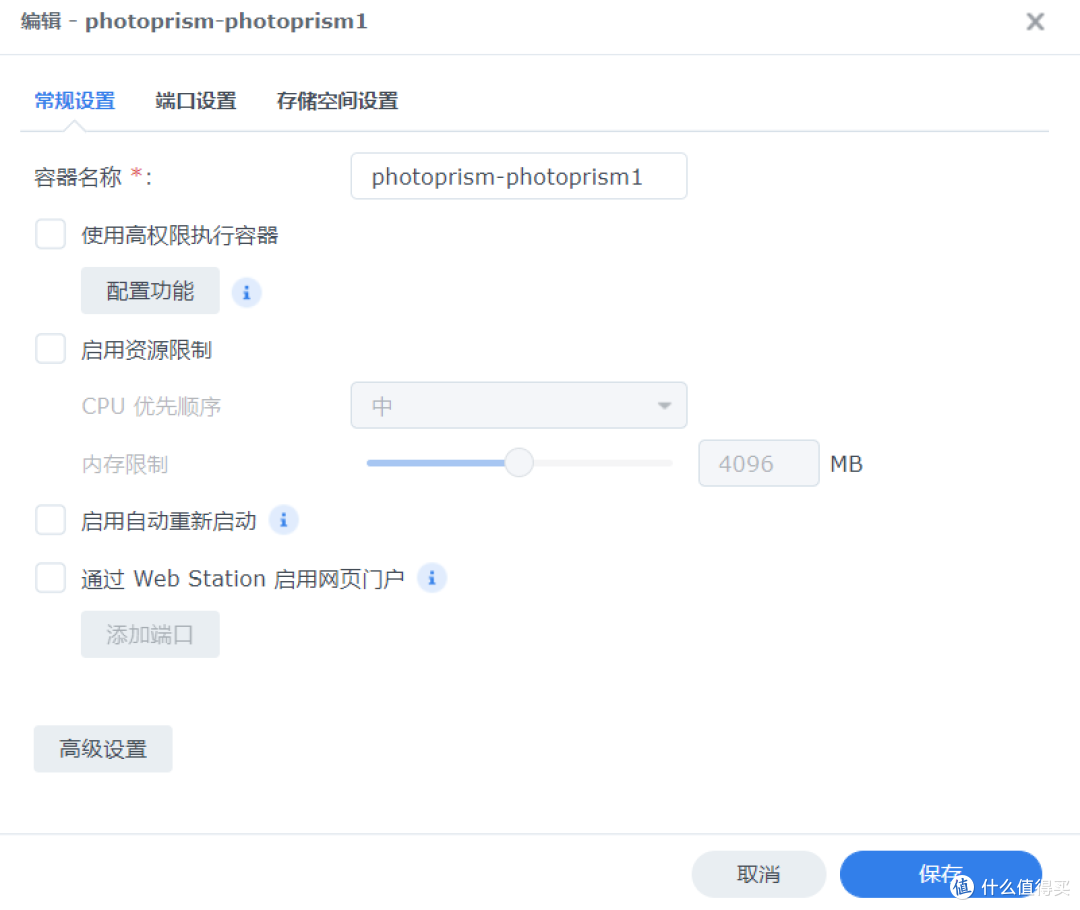
在高级配置中要加入“PHOTOPRISM_ADMIN_PASSWORD”,这个字符串是登录web的密码必须填写;

这幅图是官网的配置说明,表明除了刚说的PHOTOPRISM_ADMIN_PASSWORD以为还需要填写的内容;这里面的最后两个是数据库服务和数据库密码简单起见,设置为和上方一致;数据库服务写:“mariadb:3306”,切记冒号要切换到英文。数据库这先这么写,以后配置mariadb时候再说,不配置就用sqlite.


写一个容易记的端口号,来个四位数的容易记。

最后要添加映射文件夹,装载路径这个其实配置文件里是有的,如果你没修改过就按默认的装载路径写即可。至于配置文件和图片路径这俩其实你是可以自己指定的,我指定的就是群晖photos的路径。
这两个路径大家备用 :
/photoprism/originals 和
/photoprism/storage

配置完成
如果一切顺利运行这个容器就能跑起来,进来以后可以先改个中文。


总结&使用感受
试用了一下最喜欢的就是它能很直观显示拍摄参数,并且带有识别和AI功能,如果是手机拍摄也能很好的按gps归纳。有空再说说比较进阶的用法和技巧。
作者声明本文无利益相关,欢迎值友理性交流,和谐讨论~














校验提示文案
校验提示文案
校验提示文案
校验提示文案