


























































89
17
从零搭建家庭NAS!飞牛OS旧电脑改造全攻略,远程访问+影音中心一步到位
2025-04-10 11:37:08
5点赞
49收藏
4评论
搭建家庭NAS系统时,飞牛OS凭借其易用性和免费特性成为许多用户的首选。以下从系统安装、硬件配置到远程访问的完整流程及注意事项,帮助用户高效部署家庭私有云。
一、安装前的硬件准备
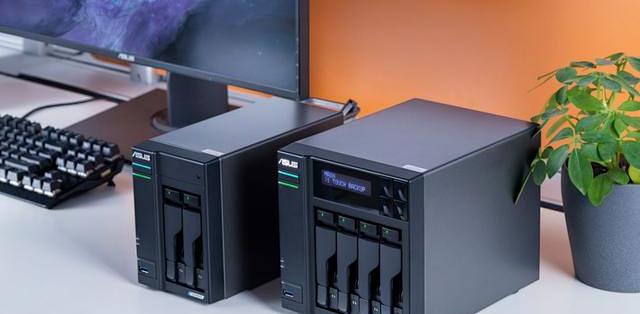
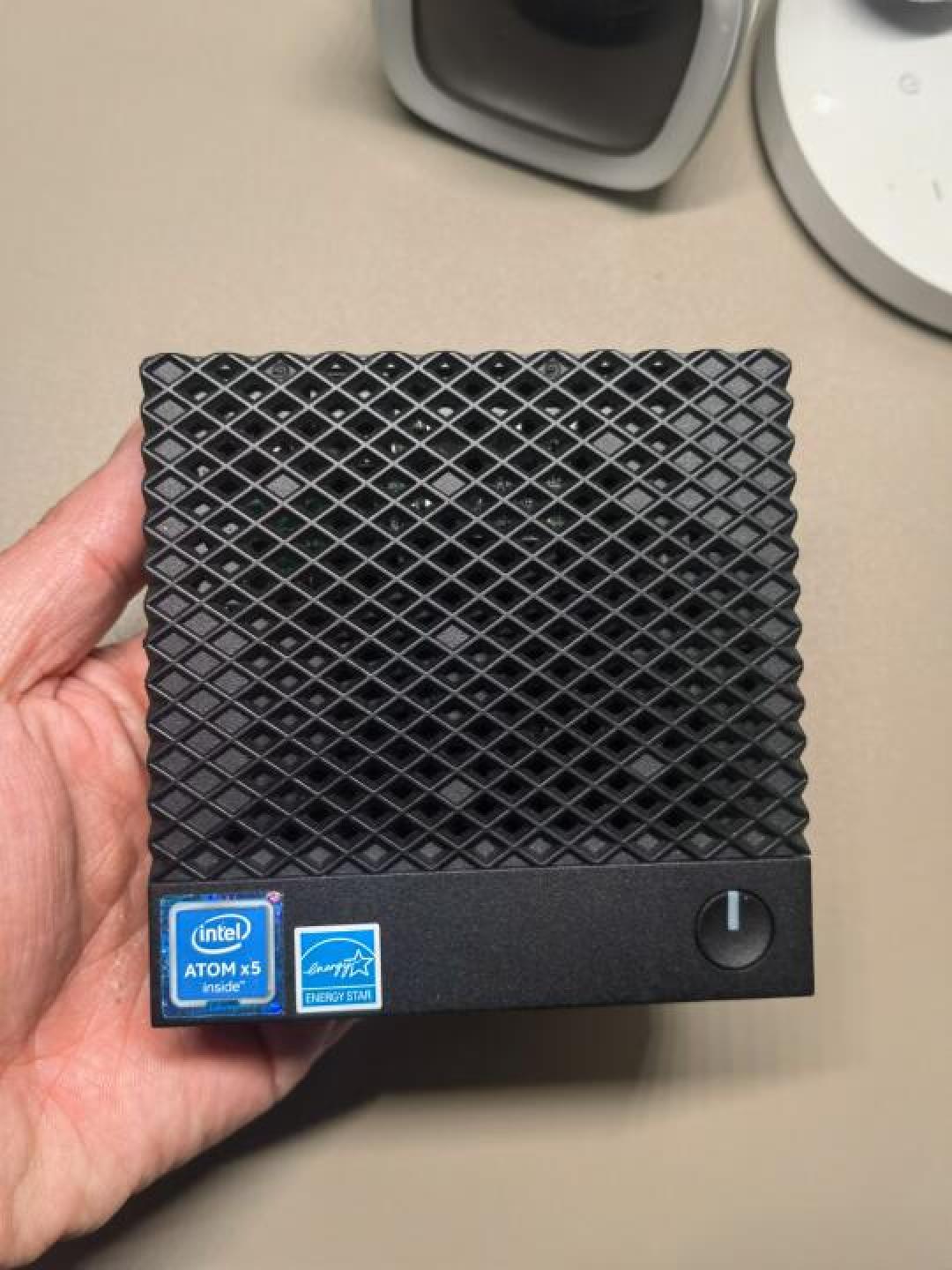
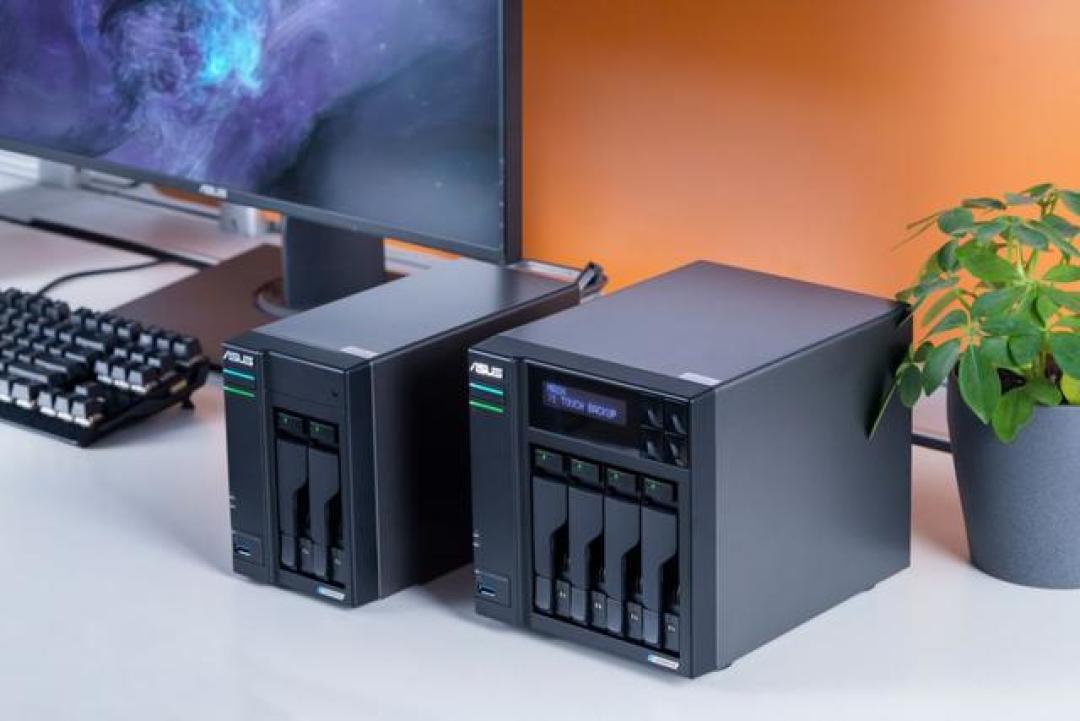
旧电脑改造是低成本搭建NAS的常见方案。建议选择至少双核CPU(推荐Intel带核显的型号,如i5-4590)、4GB以上内存,搭配固态硬盘作为系统盘以提升速度。机箱需考虑散热和盘位数量,多硬盘场景下优先选用支持SATA扩展的主板或通过SAS卡增加接口。电源需选用大品牌且功率充足的产品,避免因供电不稳导致硬盘损坏。
二、飞牛OS系统安装步骤
1. 制作启动盘:从官网下载飞牛OS镜像,使用Ventoy或Rufus等工具将镜像写入8GB以上的U盘。若安装过程中报错,可尝试更换USB3.0接口。
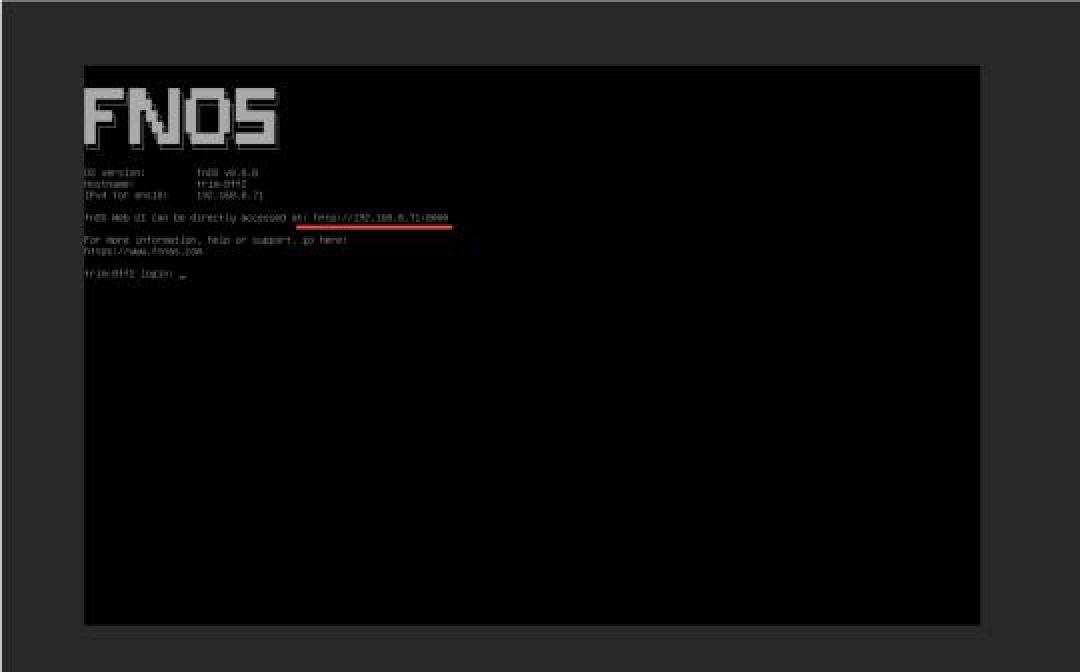
2. 安装系统:插入U盘后进入BIOS,禁用安全启动模式并设置U盘为首选启动项。安装时选择目标磁盘并规划存储分区,完成后记录终端显示的IP地址。
3. 初始化配置:通过浏览器访问NAS的IP地址,设置管理员账号、密码,并创建存储空间。建议启用RAID模式提升数据安全性,同时划分共享文件夹分类管理文件。
三、远程访问与功能扩展
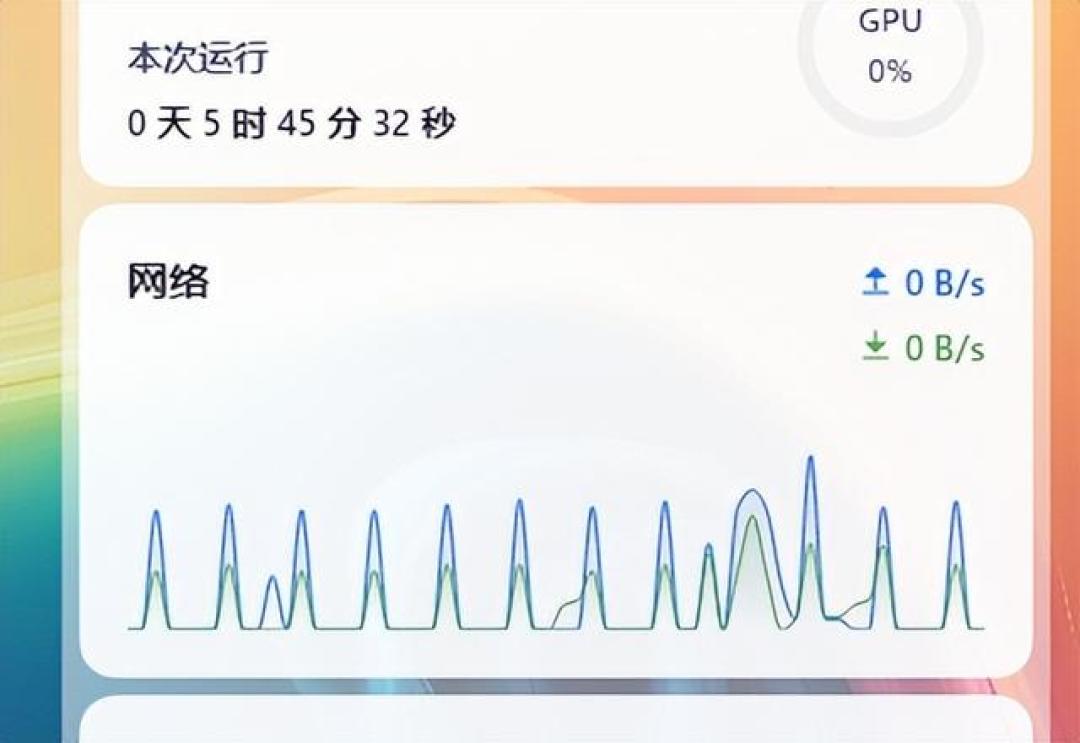
1. 远程下载与管理:在飞牛手机端APP中绑定设备,可通过“远程穿透”功能随时随地添加下载任务。例如,粘贴磁力链接或网页资源后,NAS会自动后台下载。
2. 外网访问配置:
- DDNS动态域名解析:在飞牛系统设置中绑定自购域名(如阿里云、腾讯云),输入服务商提供的密钥完成解析。
- 路由器端口转发:登录路由器后台,将NAS的局域网IP与端口(如5666)映射至公网,确保外网输入“域名:端口”即可访问。
3. 影音中心搭建:安装飞牛影视应用并关联NAS账号,媒体库会自动扫描文件夹内的视频生成海报墙。通过电视、手机等终端安装客户端,即可跨设备同步观影进度。
四、关键注意事项
1. 硬件兼容性:飞牛OS基于Debian开发,对x86设备兼容性较好,但部分老旧硬件(如USB2.0接口)可能导致安装异常,需灵活调整。
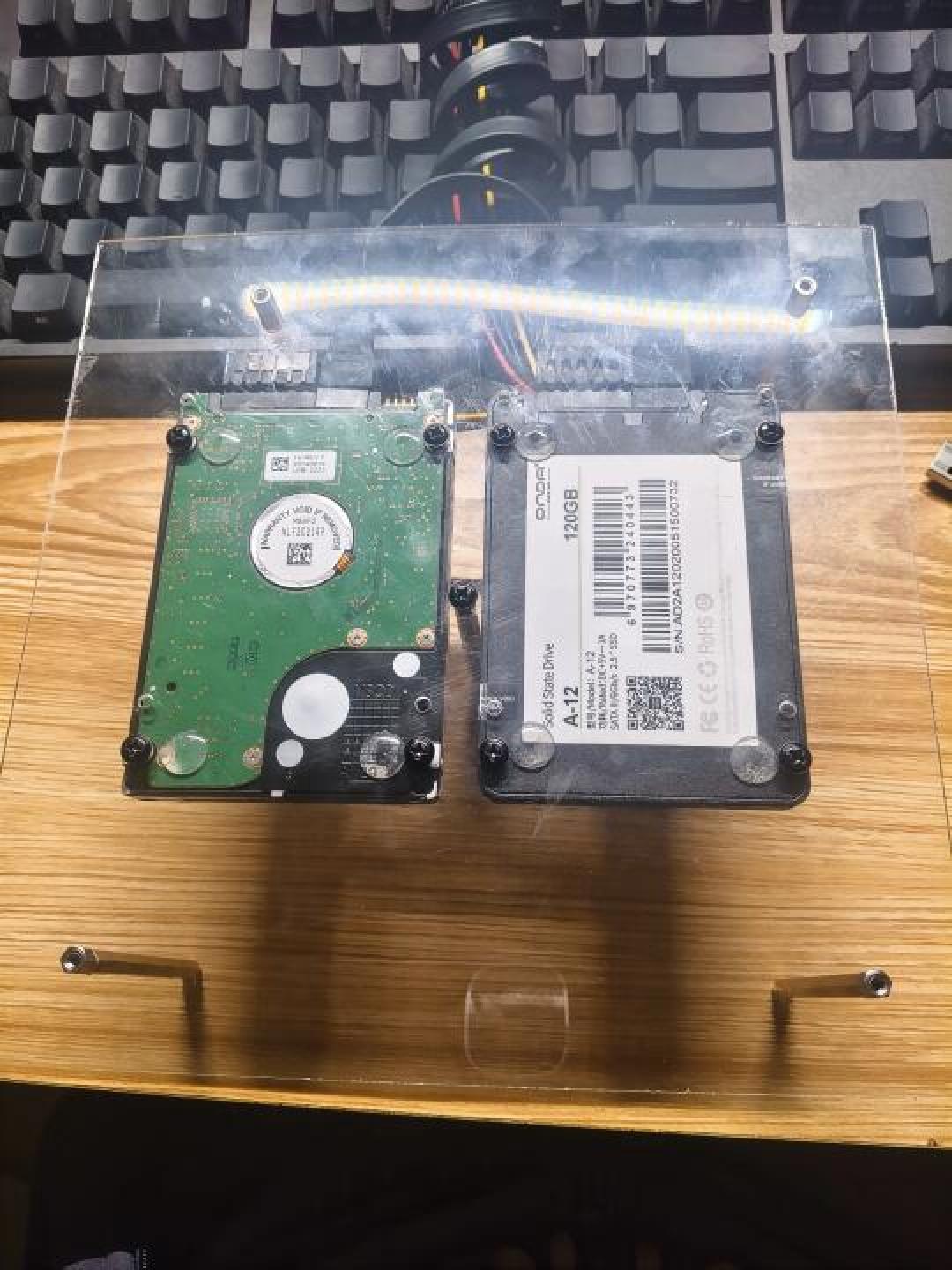
2. 硬盘选择与阵列:避免使用SMR叠瓦盘,优先选择CMR垂直盘或企业级二手硬盘(通电1-3万小时为佳)。软阵列(如RAID5)依赖CPU性能,若对速度要求高可搭配硬阵列卡(如LSI 9271)。
3. 散热与供电:多硬盘运行时需保证机箱风道畅通,避免高温导致掉盘。电源5V输出需稳定在4.8V以上,多盘位建议分线路供电(每路不超过4块硬盘)。
4. 数据安全与维护:定期检查硬盘健康状况,开启自动备份功能同步手机相册等重要数据。系统更新可解锁新功能,建议保持最新版本。
五、低成本方案的取舍
旧电脑改造虽能省下主机费用,但需权衡功耗与性能。例如,使用低功耗CPU和硬盘可降低长期电费,而万兆网络需求则需额外投资网卡和交换机。对于普通家庭用户,千兆网络+软阵列已能满足文件共享、影音播放等基础需求,无需盲目追求高端配置。
通过以上步骤,用户可快速将闲置硬件转化为功能全面的家庭NAS,实现数据集中管理、远程访问与多媒体娱乐的一体化体验。飞牛OS的简洁设计降低了操作门槛,即使非技术用户也能轻松上手,真正让NAS成为家庭数字生活的核心节点。
















校验提示文案
校验提示文案
校验提示文案
校验提示文案
校验提示文案
校验提示文案
校验提示文案
校验提示文案