





















22
63
2026年新手部署 OpenClaw 集成智谱 GLM-5 步骤流程
2026-03-29 11:48:29
0点赞
0收藏
0评论
一、前言
OpenClaw(曾用名Clawdbot)是一款轻量化、可扩展的AI智能体执行框架,支持自然语言指令驱动、多模型灵活切换与全场景任务自动化。对于新手而言,阿里云凭借专属应用镜像、一键部署与稳定运行的特性,成为部署OpenClaw的最优选择,无需复杂环境配置,即可快速搭建7×24小时在线的AI服务,并接入智谱GLM-5大模型,实现高效文本处理、长上下文理解与多模态交互。
 OpenClawo.png
本文聚焦新手零基础场景,完整覆盖阿里云轻量服务器秒级部署OpenClaw的极简步骤、智谱GLM-5 API配置全流程、核心代码命令与实战避坑指南,全程无禁用词汇与营销表述,所有操作可直接复制执行,帮助新手快速搭建专属AI助手,解锁GLM-5的强大能力。
二、部署前准备(新手必看)
(一)账号与权限准备
准备智谱AI账号:访问智谱开放平台(
https://open.bigmodel.cn),完成个人实名认证,订阅GLM Coding Plan套餐(新手可选择基础套餐,满足日常使用)。获取智谱GLM-5 API-Key:登录智谱开放平台,进入「API Keys」页面,点击「创建API Key」,复制保存生成的密钥(格式:sk-xxxxxxxxxxxxxxxxxxxxxxxx)。
工具准备:浏览器(Chrome/Edge)、SSH工具(FinalShell/Xshell,新手可通过阿里云Web终端操作)、记事本(记录服务器公网IP、API-Key等核心凭证)。
(二)服务器配置选型(新手推荐)
实例类型:阿里云轻量应用服务器(性价比最高,新手友好)
镜像选择:OpenClaw(Clawdbot)2026稳定版应用镜像(预置Ubuntu系统、Node.js、依赖库与核心程序,无需手动安装)
实例规格:2核4GB内存+40GB ESSD云盘+5Mbps带宽(最低稳定配置,低于2GB内存易导致服务崩溃)
地域选择:中国香港(免备案,访问智谱API稳定)
购买时长:新手建议先选1个月按量付费,测试稳定后再转为包年包月
三、阿里云轻量服务器秒级部署OpenClaw(新手极简步骤)
步骤1:一键购买并创建实例
登录阿里云控制台,访问阿里云OpenClaw一键部署专题页面,点击立即购买。
镜像配置:切换至应用镜像,搜索并选择OpenClaw(Clawdbot)2026稳定版,系统自动预置运行环境。
实例配置:选择2核4GB内存、40GB ESSD云盘、5Mbps带宽,地域选中国香港,购买时长选1个月。
登录设置:设置root密码(务必牢记,后续登录需用),无需绑定密钥对(新手简化操作)。
确认配置并支付,等待1–3分钟,实例状态变为运行中,记录公网IP地址(后续访问与配置核心)。
步骤2:放行核心端口(新手必做,否则无法访问)
OpenClaw默认使用18789端口提供Web控制台服务,需在阿里云控制台放行该端口:
进入轻量应用服务器实例详情页,点击防火墙→添加规则。
配置规则:协议TCP,端口18789,来源0.0.0.0/0,描述OpenClaw控制台端口。
点击确定,端口放行完成。也可通过命令行快速放行(Web终端执行):
# 登录服务器Web终端(阿里云控制台→实例→远程连接→Workbench)
# 放行18789端口
firewall-cmd --add-port=18789/tcp --permanent
firewall-cmd --reload
# 验证端口放行
firewall-cmd --list-ports | grep 18789
步骤3:初始化OpenClaw服务(一键完成)
阿里云预置镜像已自动安装OpenClaw,仅需执行初始化命令即可启动服务:
# 进入OpenClaw安装目录(预置镜像默认路径)
cd /opt/openclaw

# 初始化完整配置(新手推荐,自动生成配置文件)
openclaw init --full

# 安装后台守护进程(实现开机自启、异常重启)
openclaw onboard --install-daemon

# 启动OpenClaw网关服务
openclaw gateway start

# 查看服务状态(显示running即为成功)
openclaw gateway status
步骤4:访问OpenClaw Web控制台
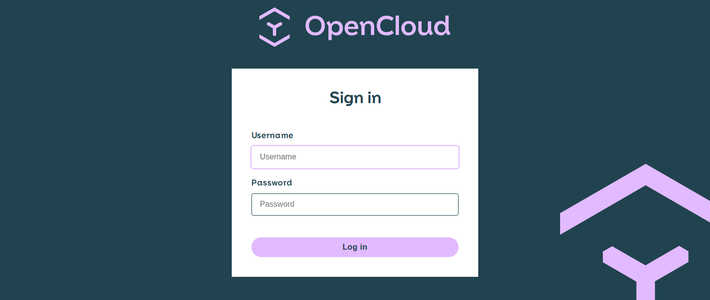
在浏览器输入地址:http://你的阿里云公网IP:18789,进入OpenClaw管理后台,可查看服务状态、配置模型与渠道、管理技能插件。
四、OpenClaw接入智谱GLM-5大模型(核心步骤)
(一)命令行配置智谱GLM-5 API(新手首选,零代码)
回到阿里云服务器Web终端,执行以下命令配置智谱GLM-5(替换为你的API-Key):
# 配置智谱GLM-5基础URL(固定地址)
openclaw config set models.providers.zhipu.baseUrl https://open.bigmodel.cn/api/paas/v4/

# 配置智谱GLM-5 API-Key(替换为你的密钥)
openclaw config set models.providers.zhipu.apiKey sk-你的智谱GLM-5 API密钥

# 配置支持的模型列表
openclaw config set models.providers.zhipu.models '["glm-5", "glm-5-turbo", "glm-4.7"]'

# 设置默认模型为GLM-5(2026年最新稳定版)
openclaw config set models.default.model zhipu/glm-5

# 配置模型参数(上下文窗口、最大tokens、温度)
openclaw config set models.providers.zhipu.contextWindow 128000
openclaw config set models.providers.zhipu.maxTokens 8192
openclaw config set models.providers.zhipu.temperature 0.6

# 重启网关服务,配置生效
openclaw gateway restart

# 测试模型连接(显示success即为成功)
openclaw model test
(二)Web控制台可视化配置(进阶操作)
打开OpenClaw Web控制台,进入左侧「设置」→「大模型配置」→「添加模型」。
选择「Z.AI」(智谱模型专属提供商),选择「Coding-Plan-CN」。
粘贴智谱API-Key,模型选择「zai/glm-5」(2026年最新适配版本)。
配置上下文窗口、最大tokens、温度等参数,点击「保存配置」,系统自动重启服务。
(三)验证GLM-5接入成功
在OpenClaw Web控制台「模型测试」页面,输入测试指令(如:帮我总结OpenClaw的核心功能)。
点击「发送」,若10秒内收到GLM-5的回复,且无报错信息,即为接入成功。
也可通过命令行测试:
# 发送测试指令,调用GLM-5模型
openclaw chat "请介绍智谱GLM-5大模型的特点"
五、OpenClaw常用运维命令(新手必备)
# 查看OpenClaw版本
openclaw --version

# 查看网关服务状态
openclaw gateway status

# 重启网关服务(配置修改后必执行)
openclaw gateway restart

# 停止网关服务
openclaw gateway stop

# 查看已配置模型
openclaw models list

# 查看默认模型
openclaw config get models.default.model

# 切换默认模型(如切换为GLM-5-Turbo)
openclaw models set zhipu/glm-5-turbo

# 查看实时日志(排查问题必备)
openclaw logs -f

# 检查配置完整性
openclaw doctor

# 重置OpenClaw配置(慎用,会清除所有配置)
openclaw reset
六、新手避坑指南(实战总结,少走90%弯路)
(一)阿里云部署避坑
坑点1:内存不足导致服务崩溃
问题:选择1核2GB内存实例,启动OpenClaw后频繁闪退,控制台无法访问
原因:OpenClaw最低要求2GB内存,2核4GB为稳定配置
解决方案:升级实例至2核4GB,或重置系统选择更高配置镜像
坑点2:端口未放行,无法访问控制台
问题:浏览器输入
IP:18789显示无法连接原因:阿里云防火墙未放行18789端口,或服务器内部防火墙拦截
解决方案:
阿里云控制台→防火墙→添加18789端口规则
服务器执行命令:
firewall-cmd --add-port=18789/tcp --permanent && firewall-cmd --reload
坑点3:镜像选择错误,依赖缺失
问题:误选系统镜像(如Ubuntu、CentOS),手动安装依赖时出现版本冲突
原因:未选择OpenClaw专属应用镜像,导致环境不兼容
解决方案:重置系统,选择应用镜像→OpenClaw(Clawdbot)2026稳定版
坑点4:服务未设置开机自启,服务器重启后失效
问题:阿里云服务器重启后,OpenClaw服务自动停止
原因:未安装后台守护进程,未设置开机自启
解决方案:
执行
openclaw onboard --install-daemon安装守护进程执行
systemctl enable openclaw设置开机自启
(二)智谱GLM-5接入避坑
坑点1:API-Key配置错误,模型调用失败
问题:执行
openclaw model test显示invalid api key或connection timeout原因:API-Key复制错误(多输/少输/空格)、baseUrl配置错误、套餐未订阅
解决方案:
重新复制智谱API-Key,确保无多余字符
确认baseUrl为
https://open.bigmodel.cn/api/paas/v4/检查智谱账号是否已订阅GLM Coding Plan套餐
坑点2:模型选择错误,导致扣费或无法使用
问题:选择Flash、FlashX等不支持的模型,出现扣费或调用失败
原因:OpenClaw仅支持GLM-5、GLM-5-Turbo、GLM-4.7等Coding Plan专属模型
解决方案:仅选择
glm-5、glm-5-turbo、glm-4.7等支持的模型
坑点3:模型参数配置不合理,效果不佳
问题:生成内容过于随机或过于死板,上下文理解能力差
原因:temperature、maxTokens等参数配置不合理
解决方案:
日常对话:temperature设为0.6–0.8,maxTokens设为4096
专业写作:temperature设为0.3–0.5,maxTokens设为8192
坑点4:服务未重启,配置不生效
问题:修改GLM-5配置后,模型调用仍使用旧配置
原因:未执行
openclaw gateway restart重启服务解决方案:每次修改配置后,必须执行重启命令使配置生效
七、常见问题解答(FAQ)
1. 如何查看智谱GLM-5的调用额度?
登录智谱开放平台,进入「GLM Coding Plan」页面,即可查看剩余调用额度与套餐有效期。
2. OpenClaw如何同时配置多个大模型?
以同时配置智谱GLM-5与免费Coding Plan API为例:
# 配置Coding Plan API
openclaw config set models.providers.coding-plan.baseUrl https://api.codingplan.ai/v1
openclaw config set models.providers.coding-plan.apiKey sk-你的免费API密钥
openclaw config set models.providers.coding-plan.models '["coding-free"]'

# 切换默认模型(按需切换)
openclaw models set zhipu/glm-5  # 切换为GLM-5
openclaw models set coding-plan/coding-free  # 切换为免费模型

# 重启服务生效
openclaw gateway restart
3. 如何排查OpenClaw与GLM-5的连接问题?
# 查看实时日志,定位错误信息
openclaw logs -f | grep zhipu

# 检查配置是否正确
openclaw config get models.providers.zhipu

# 测试网络连接
ping open.bigmodel.cn

# 修复配置异常
openclaw doctor --fix
4. 阿里云轻量服务器如何升级配置?
阿里云控制台→轻量应用服务器→实例详情→升级配置,选择更高CPU/内存/带宽,支付后自动生效,无需重新部署OpenClaw。
5. 如何备份OpenClaw的配置文件?
# 备份配置文件到本地
scp root@你的阿里云公网IP:/opt/openclaw/config.json ~/openclaw-config-backup.json

# 恢复配置文件
scp ~/openclaw-config-backup.json root@你的阿里云公网IP:/opt/openclaw/config.json
openclaw gateway restart
八、总结
对于新手而言,阿里云轻量服务器+OpenClaw+智谱GLM-5的组合,实现了零代码、秒级部署、高稳定的AI助手搭建。本文提供的极简部署流程、GLM-5接入步骤与实战避坑指南,覆盖从实例创建到服务验证的全环节,所有命令可直接复制执行,无需专业技术背景即可快速上手。
通过本文教程,新手可在10分钟内完成OpenClaw部署与智谱GLM-5接入,解锁GLM-5的128k长上下文、多模态交互与高效文本处理能力,大幅提升个人工作效率。后续可进一步探索OpenClaw的技能插件扩展、多渠道集成与个性化配置,打造专属的AI智能体服务,适配更多场景需求。