











































2
4
NAS上搭建Typecho个人博客
2023-11-10 22:18:19
5点赞
67收藏
14评论
这里是拥有NAS的生活第五十期,今天给大家推荐的是typecho个人博客程序,在NAS上部署可以轻松在自己的NAS上写博客,重点是这个程序比较轻量化,相比wordpress更加轻量,让你专注于写作。
Typecho介绍
Typecho是一款由国内开发者创作的一款个人博客程序,该款程序已经开发十年之久了,至今仍在更新,下一个版本预计会出新的默认主题,加上分级页面,让更多的人享受写作的快乐,又或者说拿来做个人知识库也是个不错的选择。
轻量高效
typecho仅仅7张数据表,总体代码只有400K,就实现了完整的主题和后台功能,超低的CPU和内存占用,即便是普通的服务器都能轻松应对。
先进稳定
Typecho发展到现在,支持PHP8.2,加上原生支持markdown写作语法,更加方便写作和浏览。
简介友好
精心打磨的后台和模板,以及适配精简主题,文章管理清晰明了,连小白也轻易上手。
部署设备
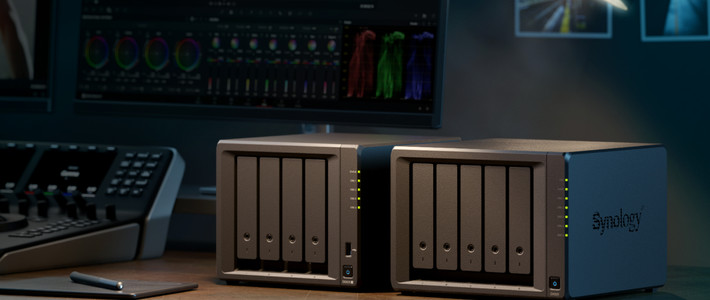
本文以DS920+为例进行软件部署测试,各位也想在自己的NAS上写日记的话,也可以考虑点击下方链接购买哦!
部署方式
一、安装mariadb数据库
要安装Typecho,数据库是必不可少的,这里我们为了方便,直接在群晖的套件中心选择mariadb数据库安装。

二、安装phpmyadmin可视化面板

三、创建数据库账户
打开刚刚安装的phpmyadmin,输入刚刚安装mariadb时设置的账号密码,选择账户,创建一个typecho数据库账户。
 新增账户
新增账户 输入账户密码
这里需要注意,需要勾选创建与用户名同名的数据库,且密码强度那里要变为绿色才行,不然无法创建成功,最后再下滑到底部,点击左下角的执行。
四、安装WEB STATION
这是运行typecho的基础,本想用docker部署,但是考虑到很多人有替换主题的需求,docker上部署对部署人来说难度比较大,因此转为web station部署。
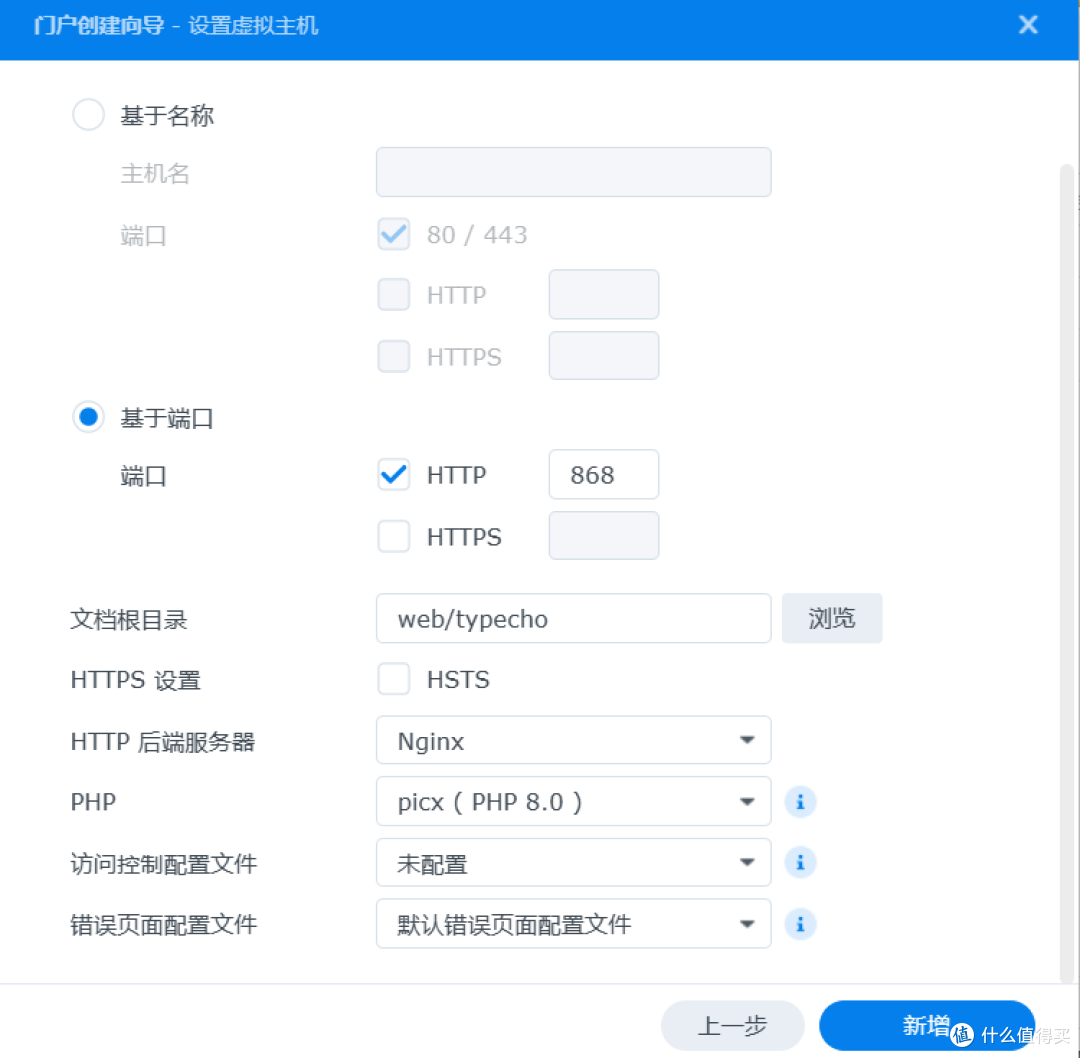
在web station里新建虚拟主机,纠正一点,图里面的http后端改为apache,因为nginx需要伪静态规则,然而NAS里无法设置,也很麻烦,其他按照如上配置进行设置即可。
五、上传程序
typecho官网下载程序,将程序上传到刚刚新建的存储目录里并解压,注意按照如下文件存放位置。

六、添加php扩展

在按照上图位置,添加pdo_mysql,这是运行该程序的必备扩展插件。
配置TYPECHO
访问刚刚设置的端口号,即群晖ip+868,即可进入安装界面。
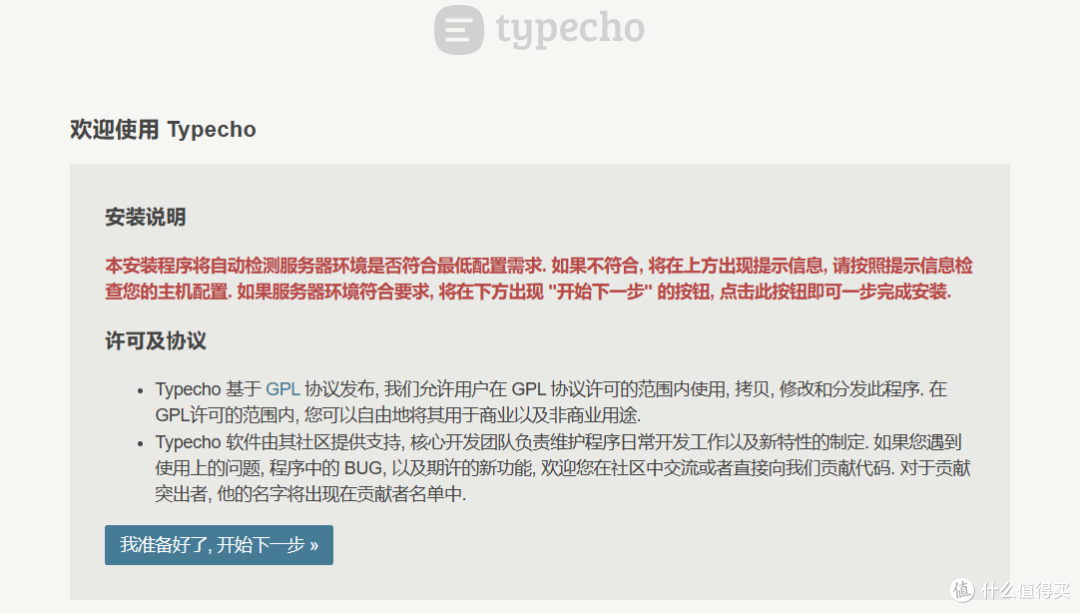
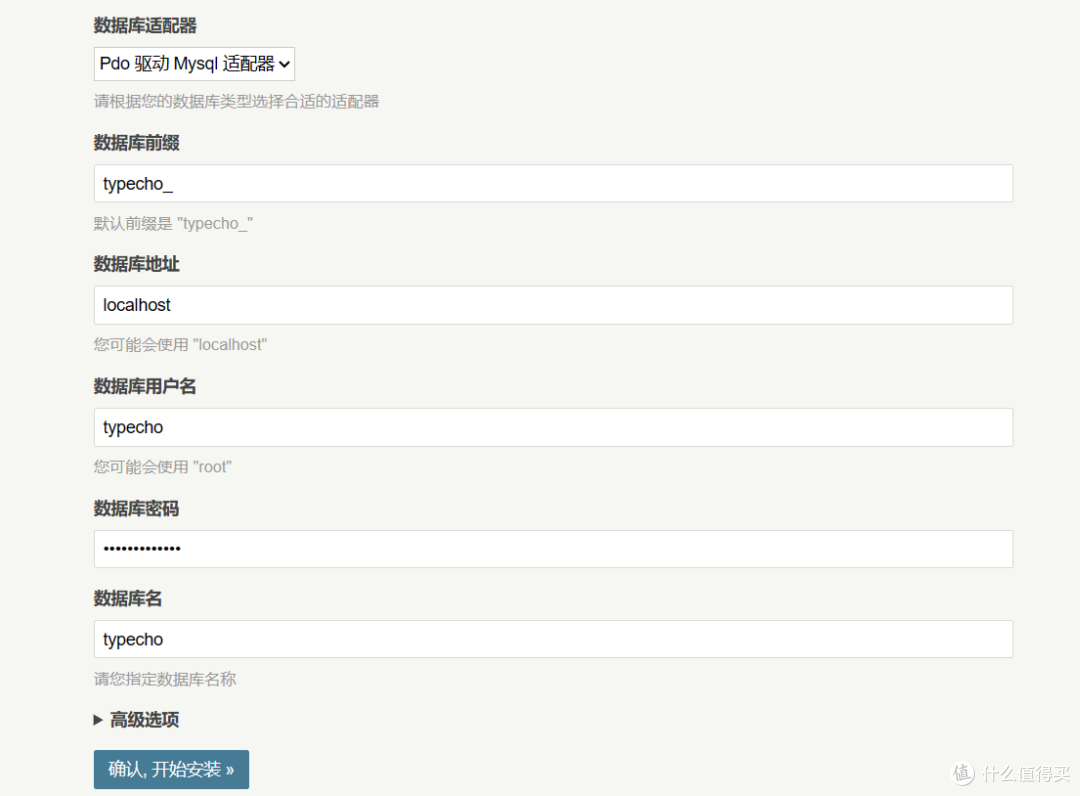
注意,数据库地址那栏要改成NAS IP+端口号,比如我的是192.168.68.23:3306,以这个格式输入输入前面创建的typecho数据库信息,然后点击安装就可以完成部署操作。
后台概览
输入ip:端口号/admin,即可进入后台,后台大致概览
 后台概览
后台概览写文章

这里原生支持Markdown编辑语法,直接按照语法直接书写即可,在前台会自动转化为Markdown格式
 前台效果
前台效果更换主题
如果对当前主题不满意,可以将主题文件上传到usr/themes这个目录里,然后在后台启用新主题即可。
 主题存放路径
 这里启用新主题
我是懒得上传主题了,有别的新主题的话会有个启用选项,目前只有这一个主题,因此没有出现启用其他主题的按钮。
总结
Typecho是一款非常不错的个人博客程序,主打一个轻量化特点,无需过多占用服务器资源,我自己也在用这个程序,已经好多年了,依旧流畅如一。











校验提示文案
校验提示文案
校验提示文案
校验提示文案
校验提示文案
校验提示文案
校验提示文案
校验提示文案
校验提示文案
校验提示文案
校验提示文案
校验提示文案
校验提示文案
校验提示文案
校验提示文案
校验提示文案