





































 深耕数码、AI兴趣领域












2
4
傲空间NAS | RK3568升级固件进行刷机
2024-07-11 09:26:12
4点赞
24收藏
12评论
该篇教程主要讲解RK3568通过升级固件进行刷机
大致流程:
刷机流程一般基本都一样的,首先需要安装驱动程序,打开烧写工具,设备进入烧写模式后进行刷机。设备进入烧写模式的方法不同机器可能会不一样,这里用傲空间A260进行演示刷机。
主要流程目录:
0.提前准备
1.安装驱动程序
2.安装烧写工具
3.进入烧写模式
4.烧写升级
0.提前准备
设备是傲空间A260,处理器是RK3568
 图片
图片一根双公头USB线
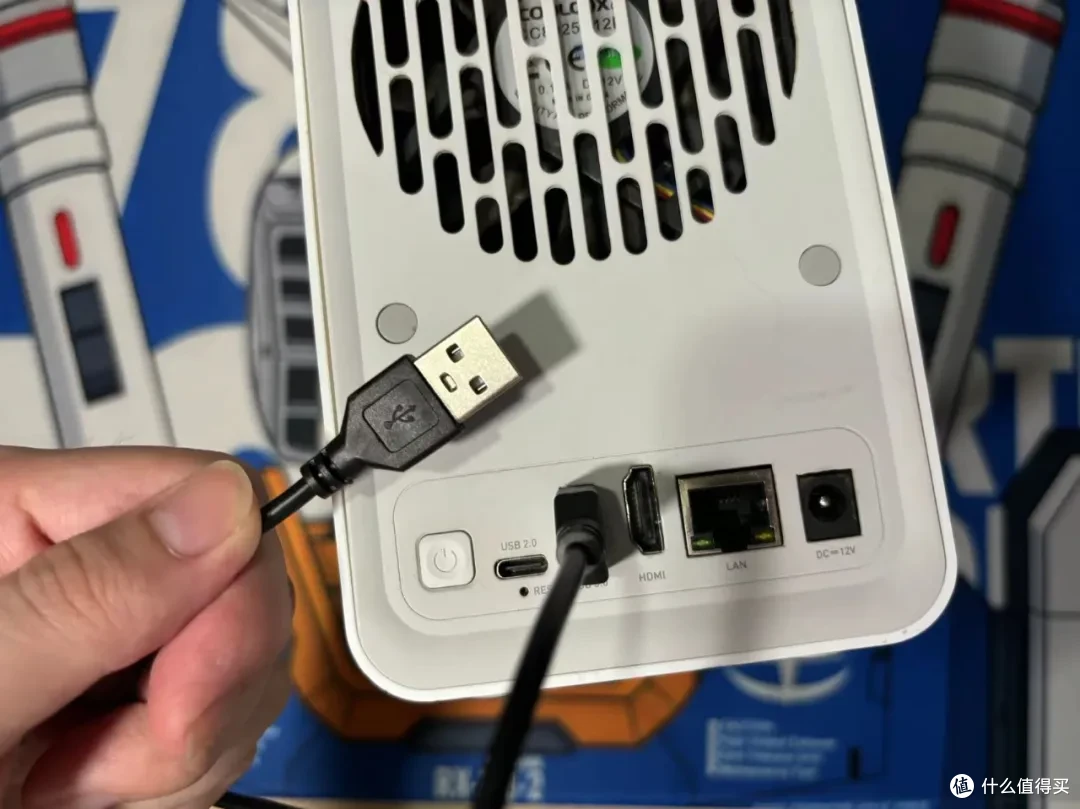 图片
图片驱动和烧录的软件
 图片
图片用于烧写升级的系统镜像
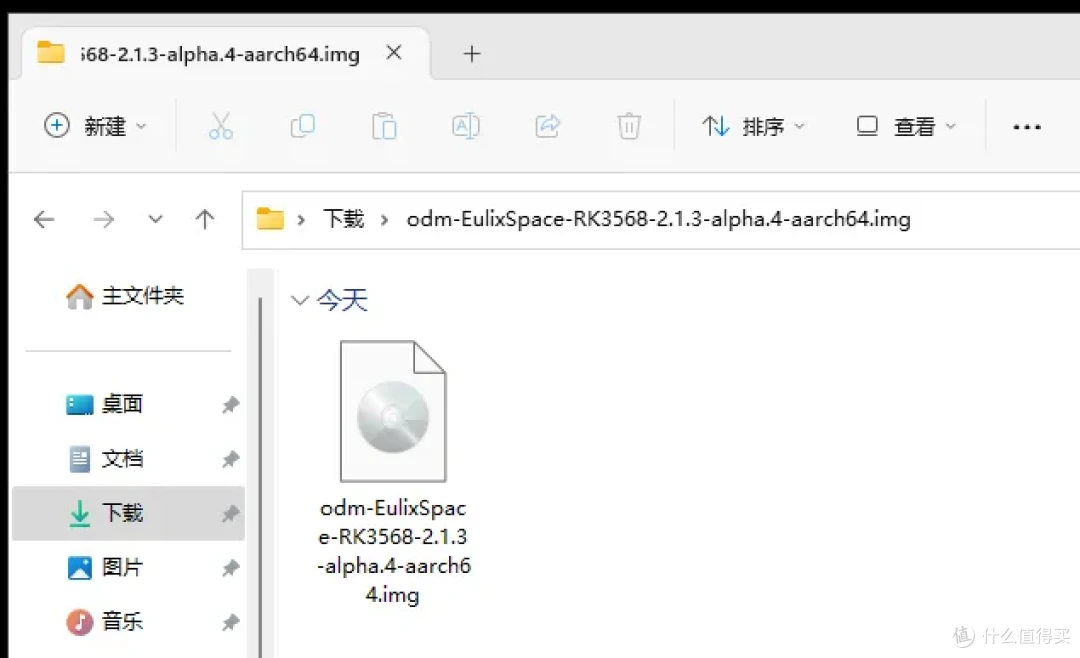 图片
图片1.安装驱动程序
来到驱动的目录,点击“DriverInstall.exe”
 图片
图片点击“驱动安装”
 图片
图片等待提示安装完成
 图片
图片2.安装烧写工具
来到烧写工具目录,点击“RKDevTool.exe”
 图片
图片打开软件,注意底部显示“没有发现设备”
 图片
图片
Tip:
如果连接上以后会显示“发现设备”
 图片
图片3.进入烧写模式
MaskRom按钮,位置在设备底部
 图片
图片电源按钮,位置在设备的背面
 图片
图片设备处于关机状态,接通电源,双公头USB线连接设备和电脑
 图片
图片先按住MaskRom按钮,再同时按住电源按钮,不要松手观察烧写工具
 图片
图片Tip:
工具连接上,显示“发现设备”就可以不用再按了
4.烧写升级
设备连接上以后,才能进行刷机操作
图片点击固件升级,选择固件
 图片
图片选择完固件,可以看到显示固件信息
 图片
图片点击进行升级
 图片
图片等待写入完成
 图片
图片写入完成以后,USB线就可以拔掉,设备正常开机即可
 图片
图片重新开机可以连上显示器,正常启动系统
 图片
图片输入账号和密码以后,可以看到系统的一些状态信息
 图片
图片Docker也是已经自带安装好的
 图片
图片










校验提示文案
校验提示文案
校验提示文案
校验提示文案
校验提示文案
校验提示文案
校验提示文案
校验提示文案
校验提示文案
校验提示文案
校验提示文案
校验提示文案
校验提示文案
校验提示文案