







































2
4
学好Excel不加班,Excel基础操作汇总与快捷方式汇总(重点在下面)
2019-12-17 14:14:33
7点赞
94收藏
2评论
创作立场声明:分享生活的小乐趣、小技巧,希望这些小技巧可以帮你大家在Excel的时候,更便捷,工作更高效
【前言】:现在的工作大部分和电脑都离不开关系,工作中用到最多的就是office软件或者是wps软件,俗话说的好:学好Excel不加班,大家经常在用表格处理数据的时候,如果不会用Excel表格的快捷方式,就只能自己很滋很滋的慢慢做,下面给大家分享一下,我们常用的一些Excel快捷方式与技巧
一.【行列增减及变动】
1 删除:选中要删除的行或列,同时按下“Ctrl”和“—”键
2 增加:选中下行或列,同时按“Ctrl”“Shift”和“=”键
3 移位:选中要变动的行或列,鼠标置于行或列的一侧出现可拖标记,同时按下“shift”可拖到目标位置
4 隐藏行:选中要隐藏的行/单元格,同时按下“Ctrl”和“9”
5 隐藏列:选中要隐藏的列/单元格,同时按下“Ctrl”和“0”
二.【内容】
1 加粗:选中目标内容区域,同时按“Ctrl”和“B”
2 斜体:选中目标内容区域,同时按“Ctrl”和“I”
3 下划线:选中目标内容区域,同时按“Ctrl”和“U”
4 格式刷:双击格式刷,点击目标内容可连续使用
三.【填充】
1 输上:同时按“Ctrl”和“D”,可输入邻近上边单元格内容
2 输左:同时按“Ctrl”和“R”,可输入邻近上边单元格内容
3 输日期:同时按“Ctrl”和“;”,可输入邻近上边单元格内容
上面👆的都是一些基础的使用快捷键和方式,主要针对的是单元格的一些处理方式,相信很多人都会的,下面👇给大家分享一些高阶的,我们常用的数据处理方式,也是我自己在工作中常用的几种处理方式哈。重点来了,请注意!
1.数据透视表
我们在处理很多数据的时候,比如某品牌A/B/C/B/D,下面有商品1、2、3、4、5、6、7、8、9个商品,这些商品都有对应的销售额在一张表格,中,现在需要统计品牌ABCD,各自销售额,按照某一个或者两个维度进行销售额统计,这个时候数据透视表就非常好用了
作用:按照某些维度统计与汇总数据
操作方式:(1)选择“插入”——“数据透视表”——第三步区域:一般不做修改,默认全选——“确认”
 图1
图1
(2)将你需要统一的维度拖拉到下面的行、列和值得方框中。
 图2
图2
(3)修改字段属性,针对“值”字段,可以进行属性修改,选中该字段后方的倒三角符号,选择值字段设置,然后根据需求进行选择,是需要计数、求和还是取平均数等。一般统计数量采用计数、汇总销售额等采用求和。
 图3
图3
 图4
图4
2.数据匹配公式
这种一般就是2张或者多张表格需要进行数据合并的时候,用到的一个公式,如果出现以下情况:
表1:是一个班级的学生:姓名、考试分数;
表2:表中是:姓名、学号
需求:需要再表1中添加每个学生的学号
这个时候就需要将表2中的学号按照姓名匹配到表1中,主要用到的函数是vlookup
操作方式(1)首先添加一个新列,标题为:学号,然后选择“公式”——“插入函数”——输入函数vlookup——“确定”
 图5
图5
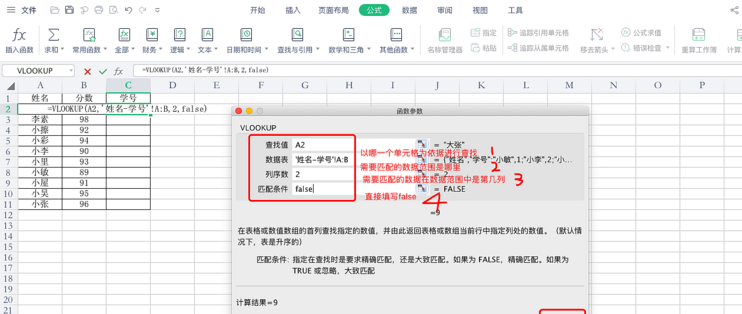
(2)这个是最重要的一步了:上面一步确认之后,会出现图6中的弹框
查找值:在表2中,你是以表1 中的什么数据为匹配标准的,即名字,所以选择单元格A2
数据表:上面选完之后,需要切换sheet表格进行数据匹配,重要的一点,先把鼠标在弹窗中数据值那个空行里面点一个,表示开始查找数据值,然后在切换sheet,选择表2中的A、B列,这个表示需要匹配的数据源
列序数:选择完数据表之后,鼠标移到列序数这个单元格,这个表示,你需要查找的数据在你的数据表中属于第几列,故写2
匹配条件:直接填写:false 即可
最后一步:确定
 图6
图6
(3)第一个单元格的数据匹配完成之后,选中该单元格,并将鼠标移到单元格下方,鼠标变成“+”号时,单机即可自动匹配下方数据。
 图7
图7
3.绘制图表
图表一般是用在看数据走势、概况或者分布是需要用的,本来想和大家分享一下:已经生成一个图表之后,再次插入一个数据源,多个图表合成一个图表的,但是现在没有合适的数据源,就简单的说一下图表吧,一般我们最常用的几种图表
曲线图:用来反映随时间变化的趋势;
柱形图:用来反映分类项目之间的比较,也可以用来反映时间趋势;
条形图:用来反映分类项目之间的比较;
饼图:用来反映构成,即部分占总体的比例;
散点图:用来反映相关性或分布关系;
 图8
图8
结束🔚
最后的时候,在我们的日常工作中,除了经常使用表格之外,还有word文档与PPT,思维导图等,给大家分享几个工作的时候比较好用的app吧
1.xming:制作思维导图
这个可以免费制作思维导图,非常方便,流程图,构架图等,都可以制作,免费版有水印。
 图9
图9
有了这些框架流程图,让你的工作汇报瞬间高大上,构架清晰完整
2.幕布:会议记录以及思维导图
这个最好用的功能我觉得就是会议记录了,整个界面都非常干净舒适统一,非常适合做会议记录,还可以自动导出为思维导图,免费版基本够用。
 图10
图10
这次就分享这么多吧,下次可以给大家分享一些关于ps软件以及ppt的一些小技能。喜欢的话,打赏一些吧













校验提示文案
校验提示文案
校验提示文案
校验提示文案