



















































96
46
基于硬酷 R1 Pro,玩转 PVE
2023-08-20 12:59:17
10点赞
74收藏
4评论
PVE 全称 Proxmox Virtual Environment,是一个既可运行虚拟机也能运行 Docker 容器的虚拟化环境平台。它基于 Debian 和 KVM 技术开发,完全开源免费!通过 PVE 你可以随时创建管理多台虚拟机,在一台 PC 或服务器上同时运行各种 Linux、OpenWRT、Windows 等操作系统,你在 Debian 上的使用经验基本都可以无缝平移过来。最新升级的小主机 R1 Pro 刚到货了,就拿来折腾一番,顺便写下本教程,以此为记。
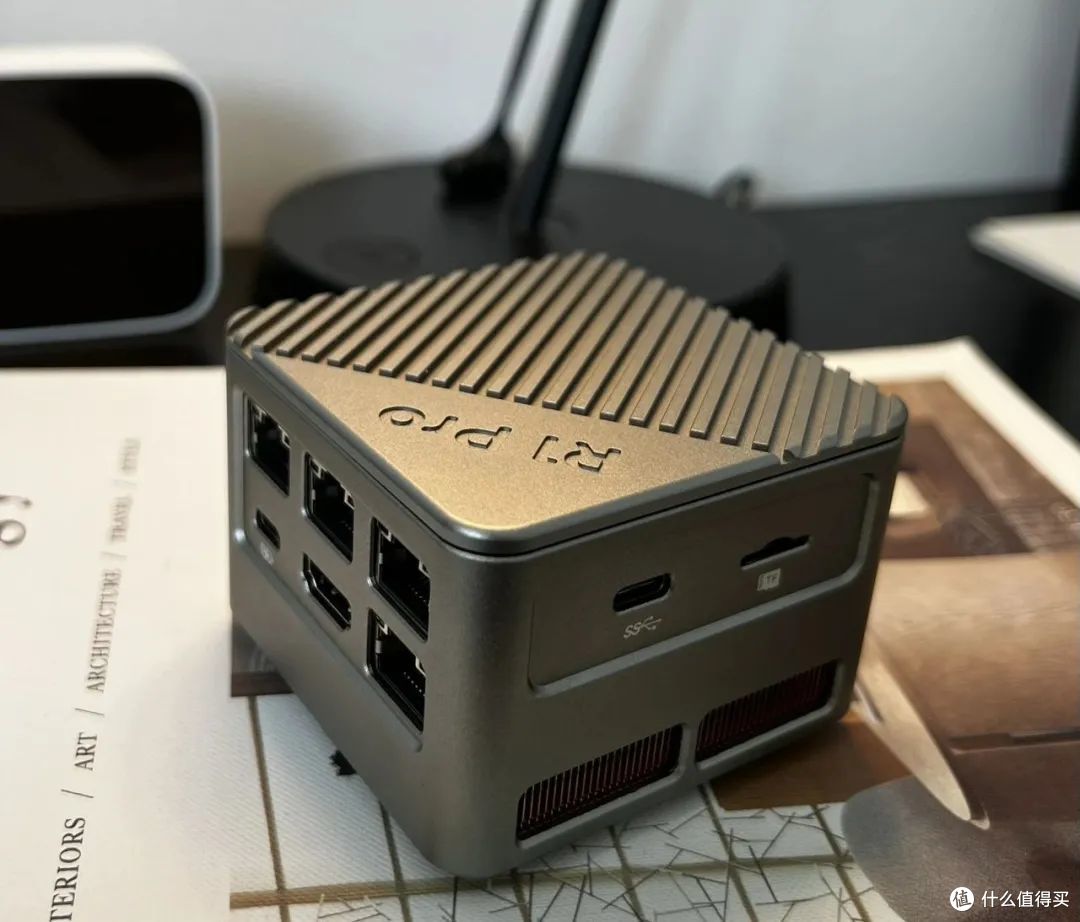
系统架构图

安装系统
五分钟简易流程:
下载 PVE 最新版本 ISO 镜像;将 Ventoy 刷写进去 U 盘,然后把 ISO 文件放在盘内;
将小主机设置为 USB 启动,插入 U 盘引导;
点击 Install Proxmox VE,根据界面提示一步一步安装;
安装途中会要求设置时区、ROOT 密码等信息,注意需要设置正确的网络信息,包含 IP、网关、DNS 等;在局域网内另一台电脑的浏览器上,访问 PVE 主机的 WEB 管理界面。
以上步骤中 IP 地址和 Root 密码千万不能忘记,其他的都可以后续再修改。访问 https://192.168.100.2:8006(取决于你设置的 IP) 就可以进入 PVE 管理后台了。

管理后台是经典的「菜单+详情页」的设计:左边是列表,区分不同的主机,点击可以切换;右边是详情页面,可以看选中主机或系统的整体情况以及对应的网络、存储等情况。
一些配置
为了让 PVE 可以在国内网络环境下正常运行,我们改一些默认配置。
修改 DNS 设置
使用以下语句修改 DNS 为 8.8.8.8 或 223.5.5.5
nano /etc/resolv.conf
更新软件源
使用以下语句更新证书
apt install apt-transport-https ca-certificates
修改 Debian 软件源
deb https://mirrors.tuna.tsinghua.edu.cn/debian/ bullseye main contrib non-freedeb https://mirrors.tuna.tsinghua.edu.cn/debian/ bullseye-updates main contrib non-freedeb https://mirrors.tuna.tsinghua.edu.cn/debian/ bullseye-backports main contrib non-freedeb https://mirrors.tuna.tsinghua.edu.cn/debian-security bullseye-security main contrib non-free
修改 PVE 软件源
nano /etc/apt/sources.list.d/pve-enterprise.list
复制以下代码替换
deb https://mirrors.tuna.tsinghua.edu.cn/proxmox/debian bullseye pve-no-subscription
从服务器拉取在最新包
apt-get update
偷懒使用 pvetools
在 GitHub 上找到一个 pvetools 的库,可以快速配置邮件、samba、NFS、zfs、嵌套虚拟化、docker、硬盘直通等功能。
export LC_ALL=en_US.UTF-8cd /rootapt -y install git && git clone https://github.com/ivanhao/pvetools.git
启动 pvetools
cd pvetools./pvetools.sh
实际上是一个可视化的 Shell 脚本工具,安装需要选择自行即可,建议把「去除订阅提示」运行一下。🤔
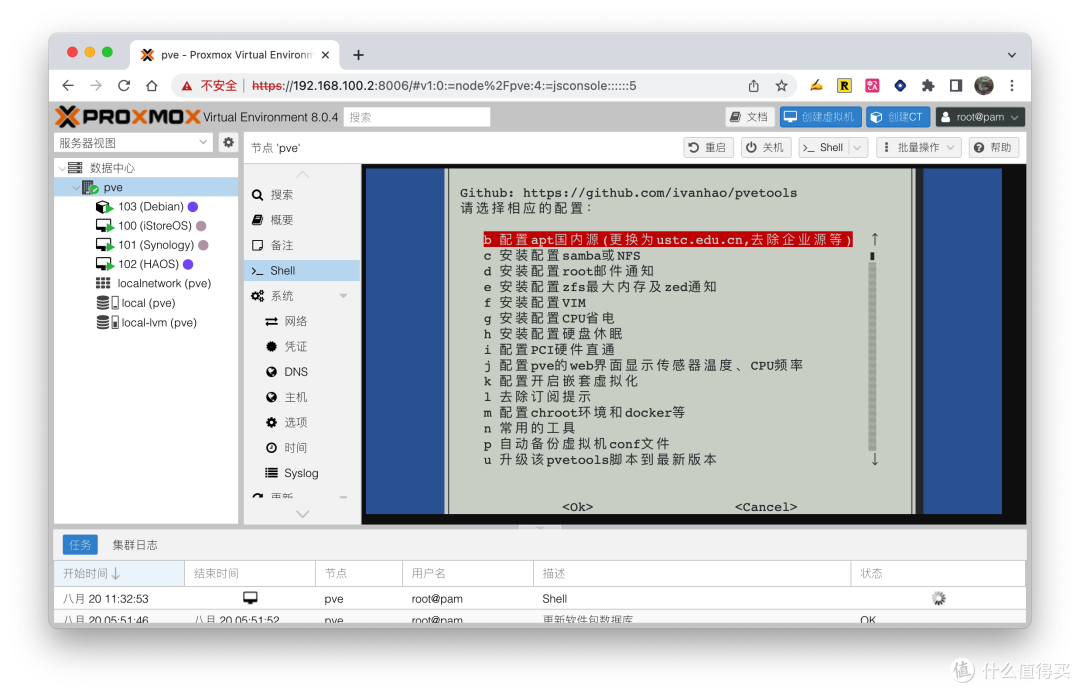
长久稳定运行
至此,一个可以稳定运行的 PVE 虚拟机系统就配置好了,如无特殊需要,不要打开 Shell 指令页面瞎折腾。
安装虚拟机
打开「local」硬盘,点击其中的「ISO镜像」,直接上传本地各类镜像。
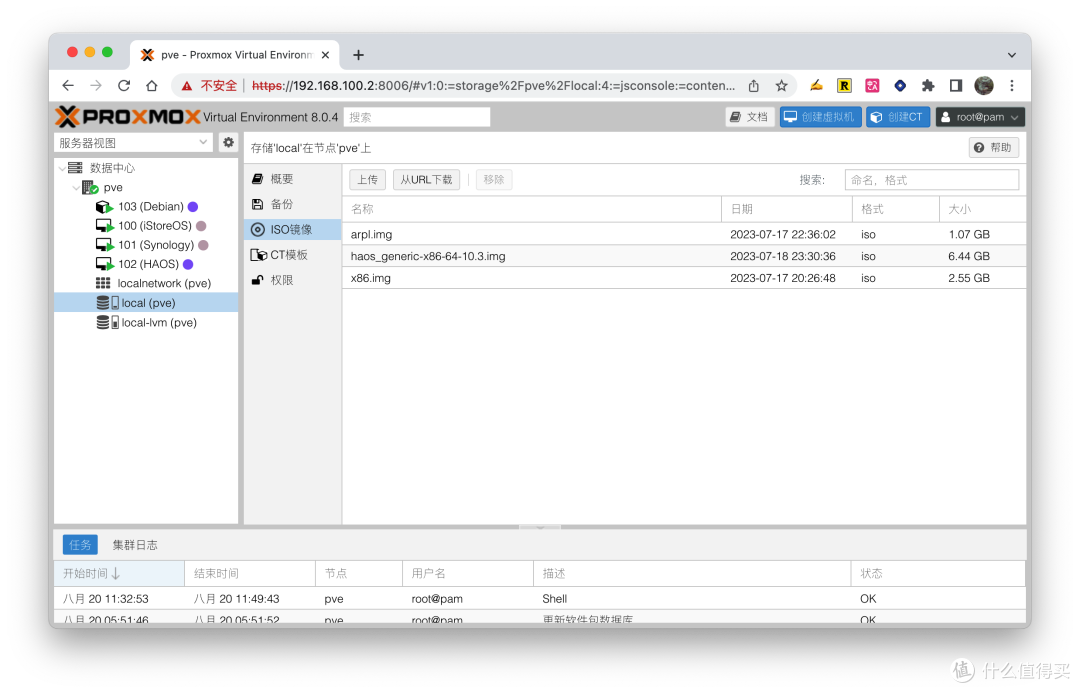
在虚拟机创建好之后,执行以下指令:
qm importdisk 100 /var/lib/vz/template/iso/你的镜像名称 local-lvm
导入镜像成功后,就可以把系统启动起来了。
新建虚拟机
在 PVE 里,所谓虚拟机本身只是一个引导镜像的配置文件,你可以直接写代码,也可以使用「向导模式」来创建。
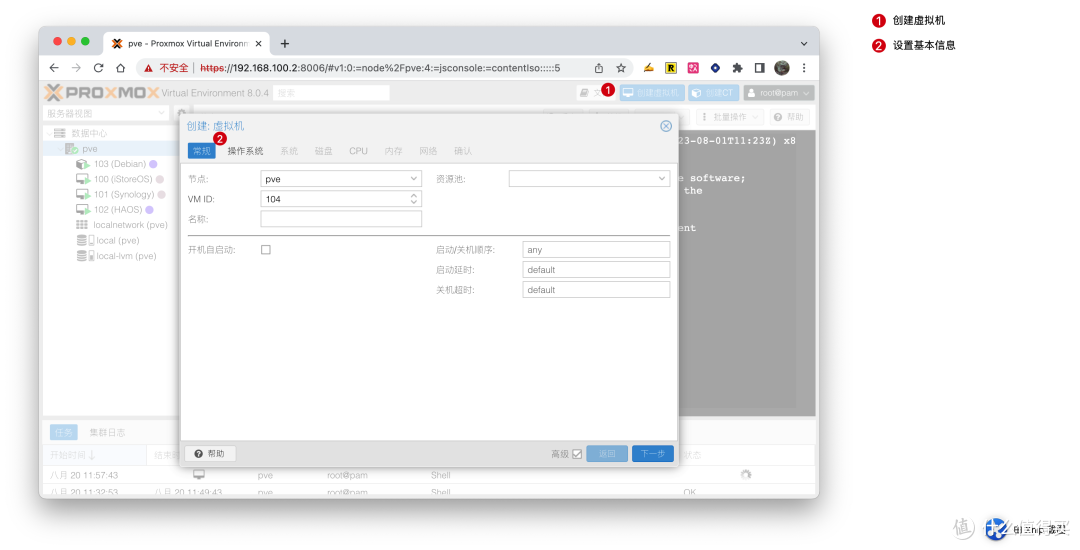
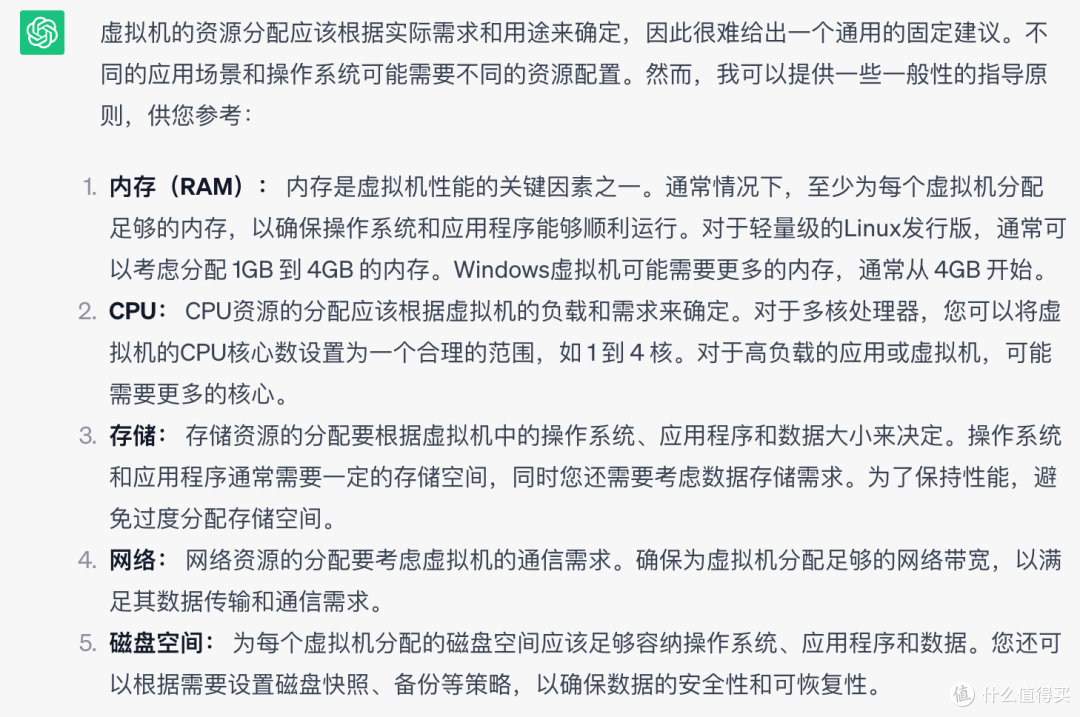
按照页面提示一步一步来按需设置就行了,一般 OpenWRT 系统设置 1GB 运行空间和 512MB 存储空间就够用了。实在不知道,就问问 ChatGPT ,答案如下:
导航页面
玩 PVE 比较麻烦的是各种跑的服务地址不一样,很难记住,有必要搞一个集中式的导航页,推荐使用 Heimdall 来实现。效果如下:
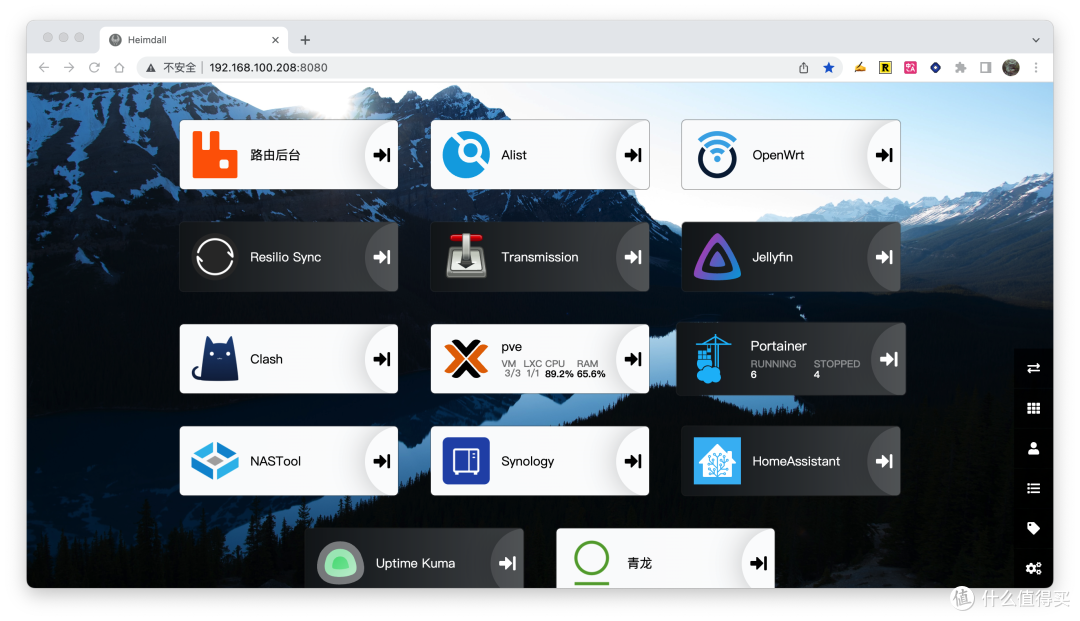
指令如下:
docker run -d --name=heimdall --restart=always -p 81:80 -p 442:443 -v /heimdall:/config -e PUID=1000 -e PGID=1000 -e TZ=Europe/London linuxserver/heimdall:amd64-latest
各个不同的操作系统、各个不同的服务,都集成到一起了,终于有点 ALL IN ONE 的感觉了。
最后
写这篇文章的时候,我在想折腾这一切的意义是什么。联想到阿里云盘违背承诺开始限速,我们就要警惕一切不受监督的机构对个人权利的侵入。一台随时可以放进帆布袋里就走的小主机,配上开源 PVE 虚拟机系统下的各种应用,这种便携性和安全感符合我对这个世界的想象。
















校验提示文案
校验提示文案
校验提示文案
校验提示文案