















































9
10
如何把视频转换成mp3?7个主流工具,高音质轻松到手
2026-03-04 14:17:48
0点赞
0收藏
0评论
刷视频时碰到心仪的背景音,如何把视频转换成mp3?多次实测对比后,小编精选了7个口碑超棒的视频转换工具,电脑达人日常也在用,现在分享给大家,帮你摆脱提取音频的麻烦。
无论是专业客户端还是在线网页版,本文都会详细介绍每款工具的功能与操作方法,感兴趣的小伙伴可别错过了。
视频转mp3的工具1:数据蛙视频转换器
当您要把视频转换成mp3时,数据蛙视频转换器会是不错的选择,这是一款免费可用的音频提取工具。
数据蛙视频转换器,支持多种常见视频格式和音频格式,涵盖mp4、HEVC MP4、mov、wmv等视频格式,以及mp3、aac、iTunes等丰富的音频格式。您既能批量转换视频、批量转换音频,也能把批量视频转成音频。
在转换速率上:除了前文的批量转换功能,软件为CPU和显卡匹配了合适的加速技术,让转换速度进一步提升。
操作方面,具体该如何把视频转mp3?以下是可供参考的步骤。
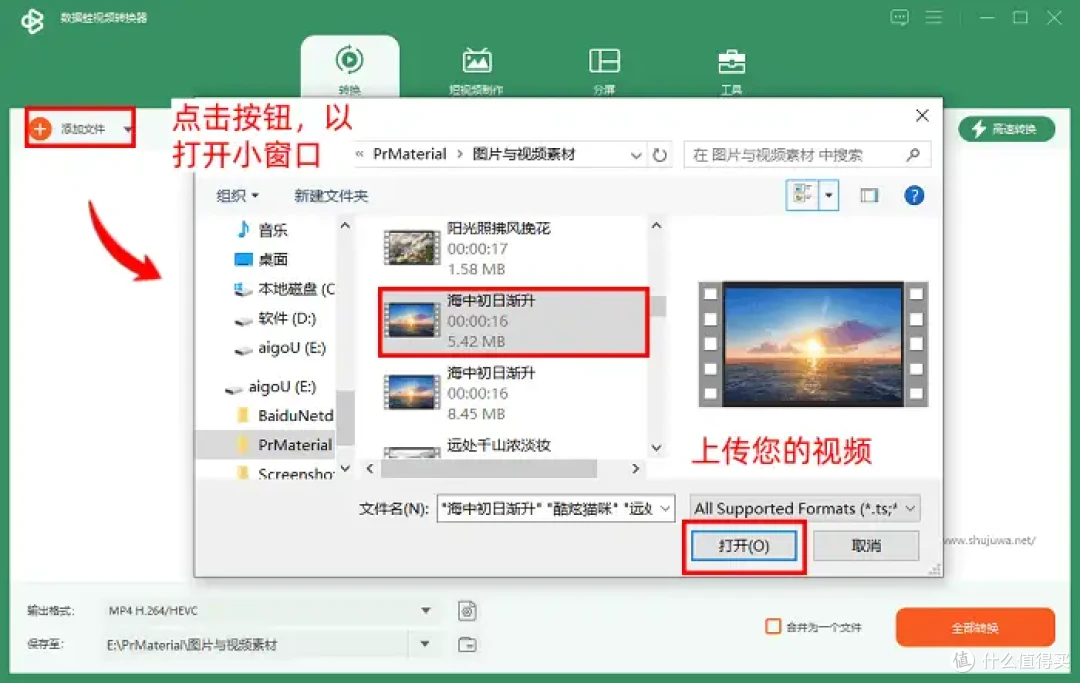
流程 1:先根据所用设备(Windows 或 Mac OS 系统),安装数据蛙视频转换器。随后进入软件主界面,找到右上方的 “添加文件” 按钮并点击,支持一次上传单个或多个视频原文件。
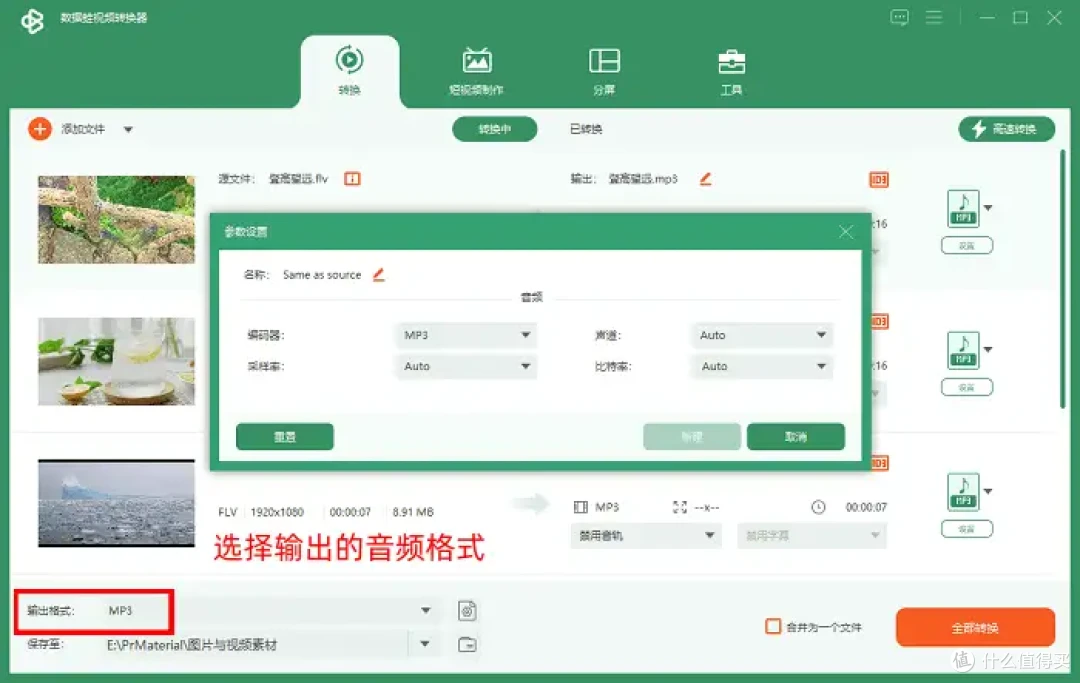
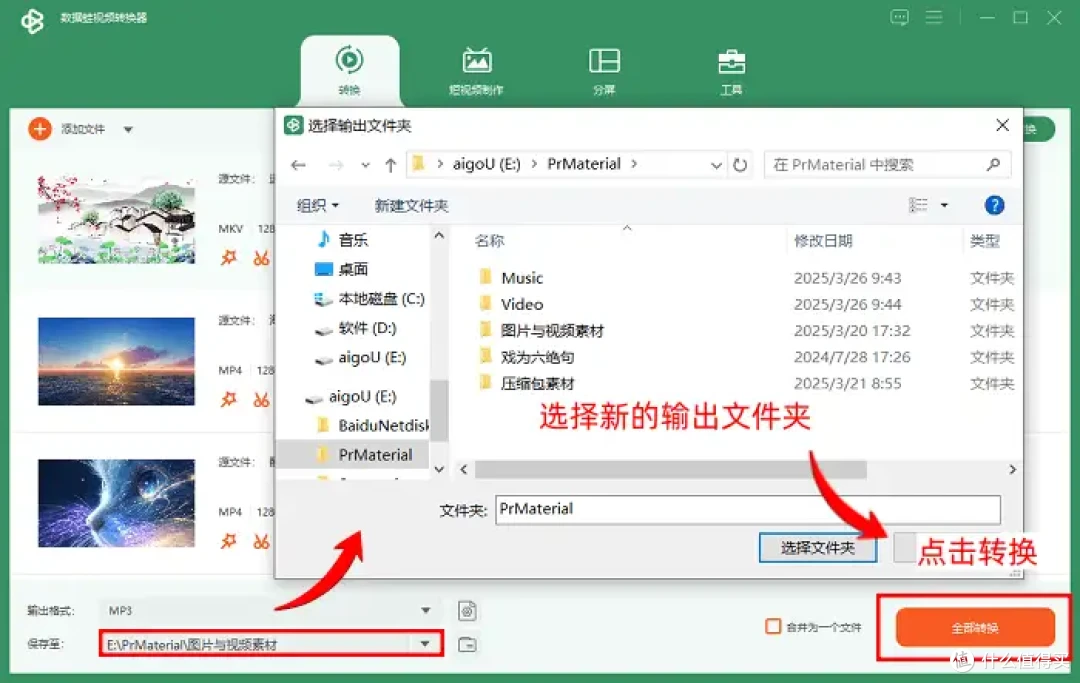
流程 2:如图所示,点击 “输出格式” 后,音频格式选项卡中,您可选定一种作为最终的转换格式。
流程 3:之后在操作界面的左下角,可查看当前默认的输出文件夹。您既可以保留原有输出路径,也能点击 “保存至” 自定义修改,设置完成后,点击 “全部转换”。
视频转mp3的工具2:Premiere
Premiere软件作为知名视频处理工具,大家一定都不陌生!它的功能十分全面,除了主打视频剪辑,把视频转换成mp3也是一项相当实用的功能。
步骤:首先上传需要的视频文件,之后在时间轴上选中素材,并点击 “取消链接”,再直接保存音频文件。但该方法存在明显局限 —— 仅支持单个视频的音频提取,对于有批量需求的用户不够便捷。

视频转mp3的工具3:CDKM 网站
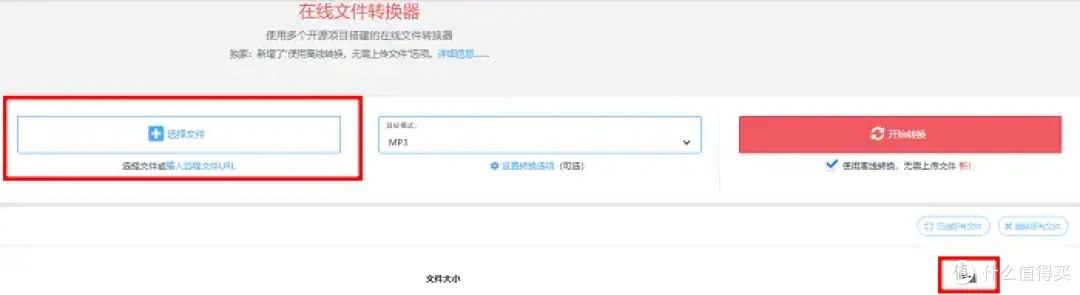
一谈及视频转mp3网页工具,CDKM 网站凭借出色表现收获了网友们的广泛推荐。其主界面简约大方,视觉体验舒适,功能上更是亮点多多—— 视频转音频、电子文档转换、视频格式互转等,多个实用功能便捷高效。
针对注重隐私保护的用户,网站特意搭载了 “离线转换” 功能,尽显贴心。但美中不足的是,它的转换速度不如人意,可能会让用户花费较多时间等待。
视频转mp3的工具4:Coko Tools
使用Coko Tools把视频转换成mp3时,加载和处理速度挺可观的,不少用户都喜欢使用它。只是,偶尔该网站也会出现加载波动的情况。
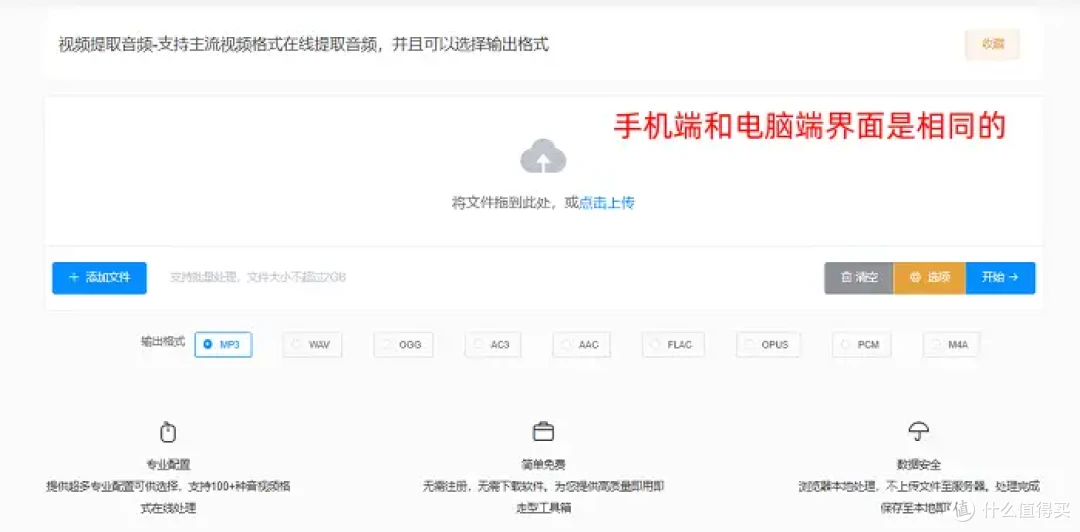
从视频里提取音乐,操作步骤很简单:进入网站后,先点击右上角将语言切换为简体中文,点击上传按钮把视频上传至云端,随后在【输出格式】中选择mp3,点击【开始】即可完成。
视频转mp3的工具5:优加蛙视频转换器
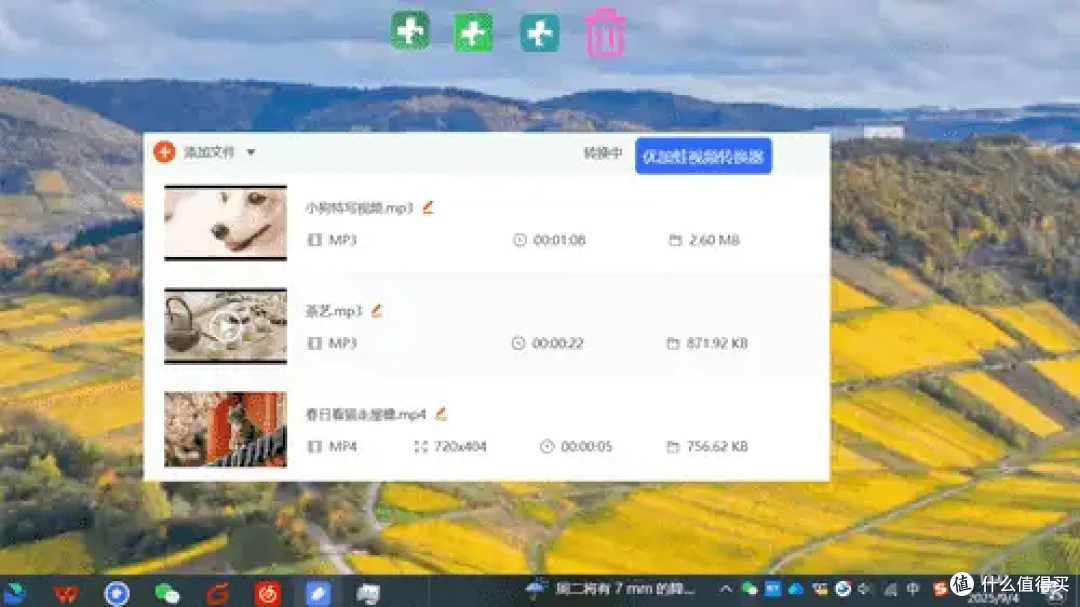
优加蛙视频转换器,可免费且快速把视频转换成mp3,在用户中口碑极佳、备受赞誉。
用户纷纷留言:“它支持1000种格式,我的一批小众格式的视频文件,转换后音质蛮高的。还能自主无损质量、高质量,真的太贴心了。”
而且该软件兼容Windows与Mac OS两大电脑系统,您可在win7/Win10/Win11/Mac操作系统上使用。
视频转mp3的工具6:Prism by NCH Software
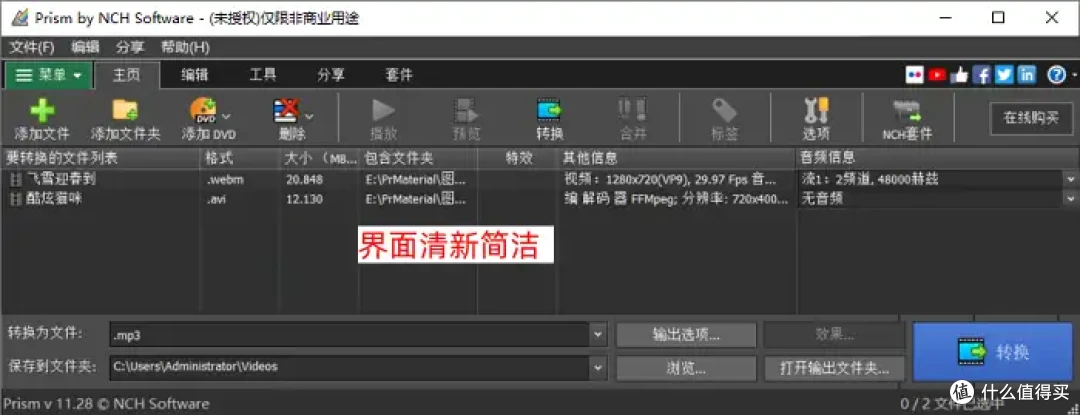
作为一款视频转mp3提取器,Prism by NCH Software 有美观界面和超快的转换速度,实际操作起来十分顺手。
它的核心亮点:在短时间内完成批量视频转 mp3。
具体操作流程:进入软件后,先点击【添加文件】按钮,接着把输出格式更改为 mp3,再点击【保存到文件夹】设置好导出位置,最后点击【转换】就能启动操作。
补充说明是:Prism by NCH Software的所有功能都属于会员专属,大部分用户直接使用会有付费门槛。
视频转mp3的工具7:VLC media player
VLC media player 主要用于视频播放,同时也能提取视频中的音频。怎样把视频转成音频?
步骤很明确:进入 VLC media player 软件主界面,点击顶部菜单栏的【媒体】,选择【流】选项,选中多个视频文件导入,点击【转换 / 保存】,再选择mp3为目标格式即可。
不过转换步骤比较繁琐,而且软件界面不够直观,使用时要连续切换不同的对话框。
这7个工具,轻松有效地把视频转换成mp3。如何从视频里提取音频?诚意推荐数据蛙视频转换器,软件不仅能满足专业人士的使用(批量处理视频 + 无损提取音频),更支持海量音视频格式,您可导入的文件格式有1000种。使用过程中,就算是第一次接触,也能轻松操作。优质工具分享,您可别错过了!
作者提示含AI生成内容。作者声明本文存在利益相关性,请大家尊重作者及分享的内容,友善沟通,理性决策~