






















































3
2
2026年怎么部署OpenClaw、集成LINE、配置大模型APIKey图文教程
2026-04-09 17:23:58
0点赞
0收藏
0评论
OpenClaw(原Clawdbot)作为开源AI代理工具,支持通过LINE等社交平台实现智能交互,阿里云计算巢提供一键部署能力,大幅降低环境配置门槛。本文基于2026年最新版本,详细拆解计算巢部署流程、LINE官方账号创建与Webhook配置、Caddy反向代理实现HTTPS、阿里云千问大模型API对接,同时覆盖本地MacOS/Linux/Windows11部署步骤,所有代码可直接复制执行,助力用户快速搭建LINE端AI助手。
 OpenClawo.png
一、核心原理与准备工作
1.1 多平台部署核心逻辑
阿里云计算巢:提供OpenClaw官方镜像,自动完成环境安装、依赖配置、服务启动,适合长期稳定运行;
本地部署:通过容器化环境实现隔离运行,支持MacOS/Linux/Windows11,适合开发调试与隐私数据处理;
LINE集成关键:LINE Messaging API要求Webhook使用HTTPS协议,需通过反向代理工具(如Caddy)实现HTTP转HTTPS并配置证书;
大模型对接:通过阿里云百炼Coding Plan免费API或千问大模型API为OpenClaw提供AI能力支撑。
1.2 必备资源清单
资源类型具体要求获取渠道阿里云账号完成实名认证,开通计算巢、ECS、百炼大模型权限阿里云官网(aliyun.com)LINE账号可登录LINE Developers平台,完成手机号验证LINE官网(line.me)域名/公网IP阿里云计算巢实例自动分配公网IP;本地部署需端口映射计算巢实例详情页/路由器设置API密钥阿里云百炼Coding Plan API Key或千问API Key阿里云百炼平台密钥管理页工具软件SSH客户端(远程登录)、文本编辑器(配置文件修改)PuTTY、VS Code等
二、阿里云计算巢一键部署OpenClaw
2.1 部署前配置规划
配置项推荐值说明地域华东-杭州/华南-深圳镜像拉取速度快,网络延迟低实例规格2核4GiB起基础场景足够,复杂场景升级至4核8GiB存储40GB高效云盘满足系统与数据存储需求网络专有网络+公网IP确保外部可访问Webhook端口安全组放行18789(管理面板)、80/443(Webhook)端口入方向来源设置为0.0.0.0/0(测试阶段)
2.2 计算巢部署详细步骤
登录阿里云控制台,访问阿里云计算巢OpenClaw社区版部署页面;
在应用市场搜索“OpenClaw”,选择官方认证镜像(发布者:OpenClaw官方社区);
点击“立即部署”,进入参数配置页,填写以下信息:
实例名称:自定义(如OpenClaw-LINE);
地域:选择规划地域;
实例规格:2核4GiB;
存储:40GB高效云盘;
网络:勾选“自动创建公网IP”,带宽选择按量付费(峰值100Mbps);
管理密码:设置系统root密码(用于SSH登录);
确认配置无误后,勾选服务协议,点击“创建”,等待部署完成(约3-5分钟);
部署成功后,在实例详情页获取公网IP与管理面板地址(http://公网IP:18789)。
2.3 服务初始化与验证
远程登录服务器(替换为实际公网IP):
ssh root@你的公网IP检查OpenClaw服务状态:
systemctl status openclaw-gateway显示“active (running)”表示服务正常启动;
访问管理面板:在浏览器输入http://公网IP:18789,使用默认账号密码(admin/admin)登录,修改默认密码提升安全性。
零基础部署 OpenClaw 喂饭级步骤流程
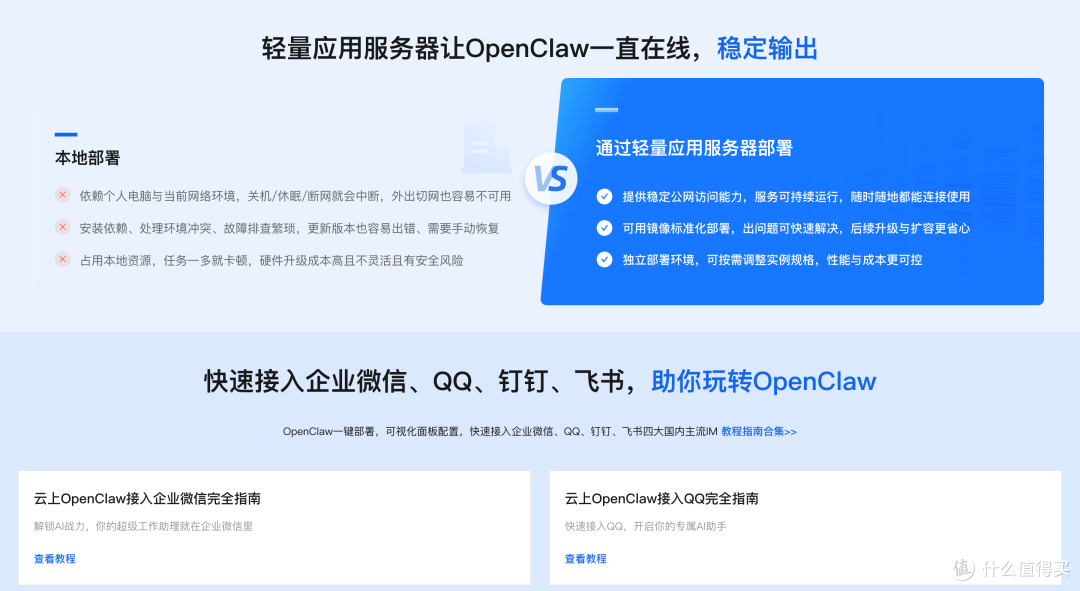
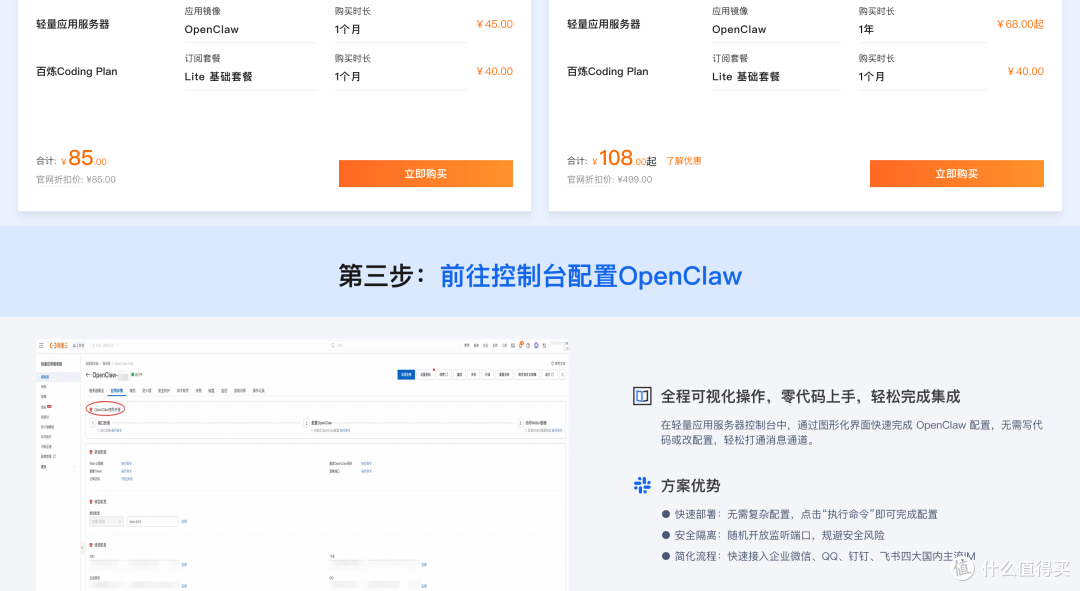
第一步:点击打开访问阿里云OpenClaw一键部署专题页面。
 openclaw666.png
 OpenClaw2.png
 OpenClaw02.png
 OpenClaw03.png
 OpenClaw04.png
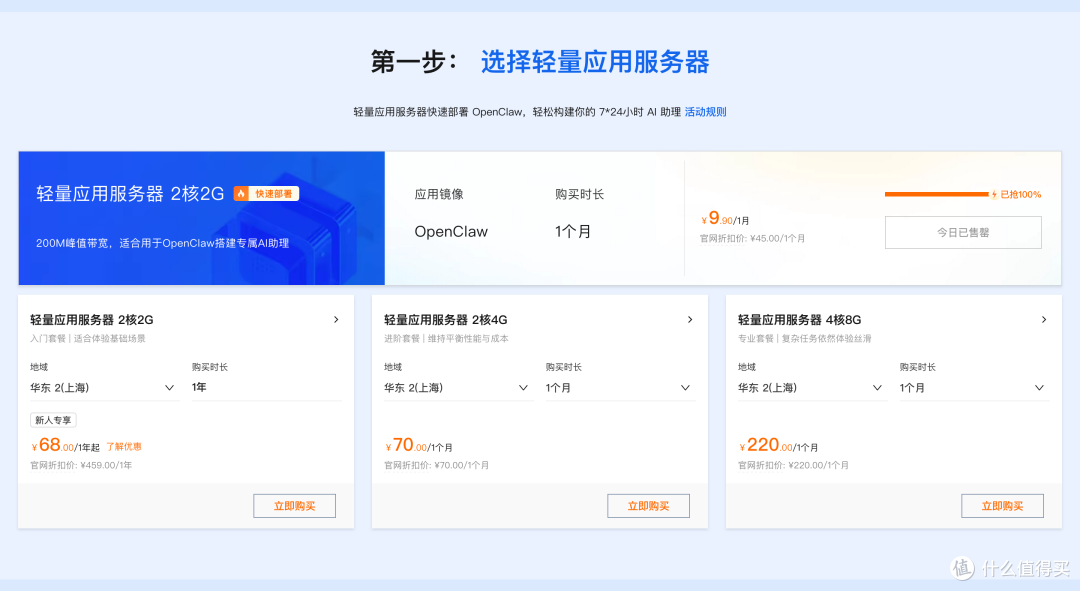
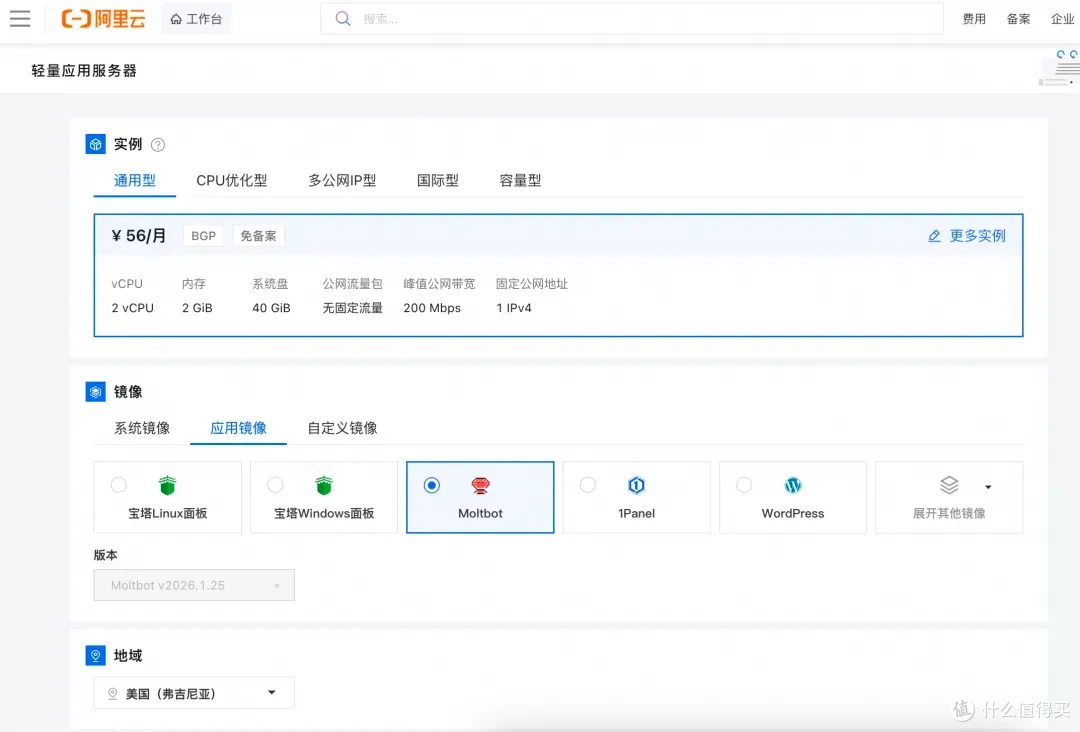
第二步:打开选择阿里云轻量应用服务器,配置参考如下:
镜像:OpenClaw(Moltbot)镜像(已经购买服务器的用户可以重置系统重新选择镜像)
实例:内存必须2GiB及以上。
地域:默认美国(弗吉尼亚),目前中国内地域(除香港)的轻量应用服务器,联网搜索功能受限。
时长:根据自己的需求及预算选择。
 轻量应用服务器OpenClaw镜像.png
 bailian1.png
 bailian2.png
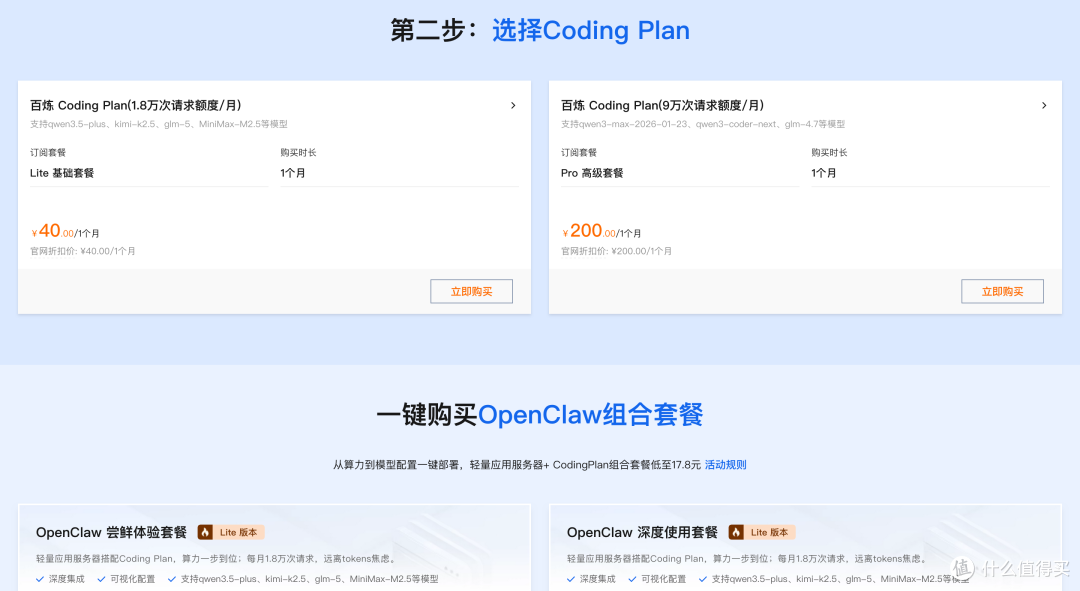
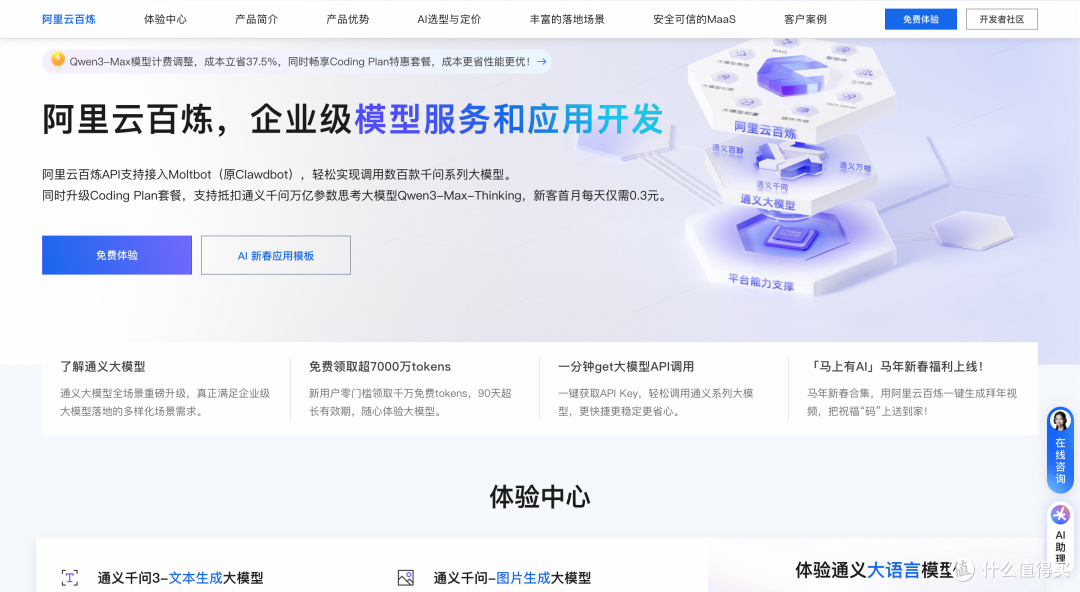
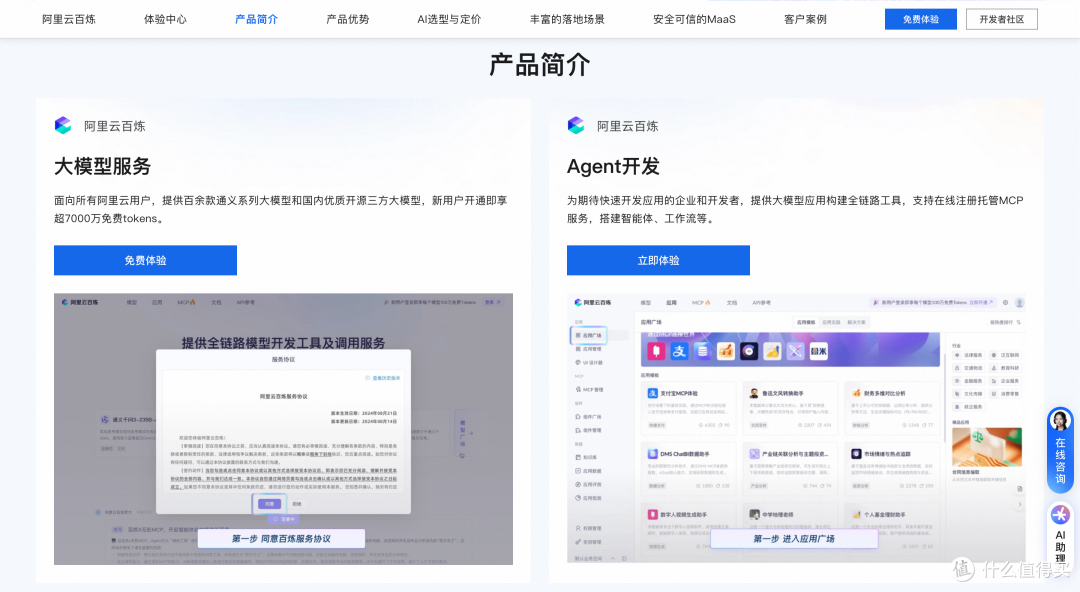
第三步:打开访问阿里云百炼大模型控制台,找到密钥管理,单击创建API-Key。
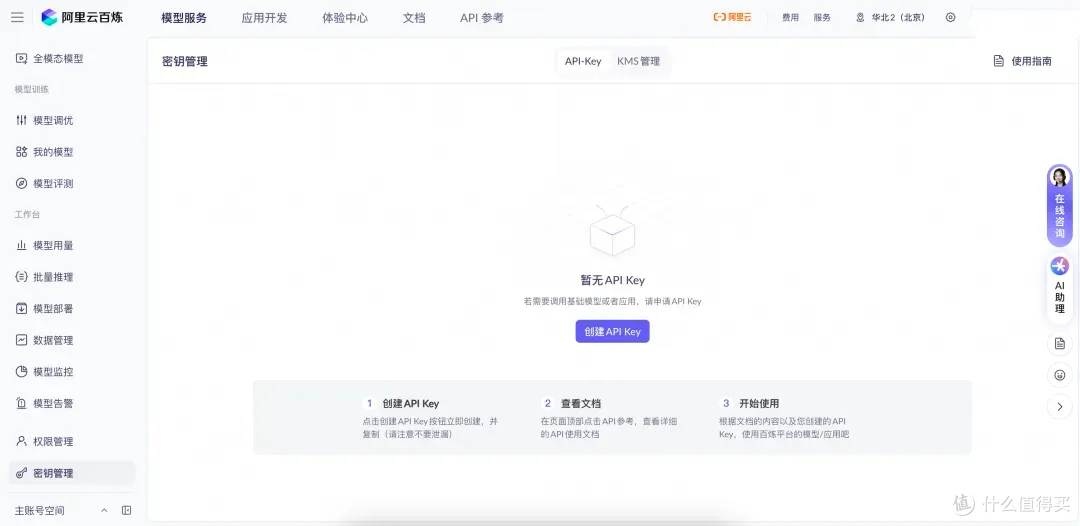 阿里云百炼密钥管理图.png
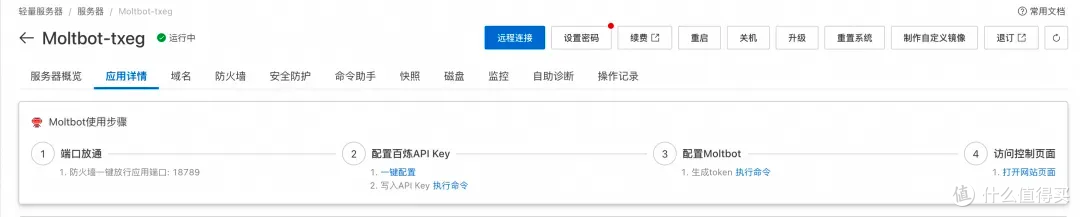
前往轻量应用服务器控制台,找到安装好OpenClaw的实例,进入「应用详情」放行18789端口、配置百炼API-Key、执行命令,生成访问OpenClaw的Token。
 阿里云百炼密钥管理图2.png
端口放通:需要放通对应端口的防火墙,单击一键放通即可。
配置百炼API-Key,单击一键配置,输入百炼的API-Key。单击执行命令,写入API-Key。
配置OpenClaw:单击执行命令,生成访问OpenClaw的Token。
访问控制页面:单击打开网站页面可进入OpenClaw对话页面。
三、LINE官方账号创建与Webhook配置
3.1 LINE Developers平台操作
登录LINE Developers(developers.line.biz),使用LINE账号扫码登录;
创建Provider:点击“Create Provider”,填写名称(如OpenClaw-LINE),完成创建;
创建Messaging API Channel:
选择Provider,点击“Create a new channel”;
选择“Messaging API”,填写Channel名称、描述,上传图标,完成创建;
完成手机号验证:进入Channel设置页,按提示完成手机号验证(大陆手机号可多次尝试);
获取凭证信息:
Channel Secret:在“Basic settings”页复制;
Channel Access Token:在“Messaging API”页点击“Issue”生成并复制(仅显示一次);
配置Webhook:
开启“Use webhook”功能;
关闭“Auto-reply messages”自动回复;
Webhook URL填写格式:
https://你的公网IP/line/webhook(后续通过Caddy配置HTTPS)。
3.2 OpenClaw LINE渠道配置
编辑OpenClaw配置文件:
vim ~/.openclaw/openclaw.json添加LINE渠道配置(与meta、models同级):
"channels": { "line": { "enabled": true, "channelAccessToken": "你的LINE Channel Access Token", "channelSecret": "你的LINE Channel Secret", "dmPolicy": "pairing" } }保存退出并重启网关:
openclaw gateway restart
3.3 Caddy反向代理实现HTTPS(LINE强制要求)
LINE Messaging API仅支持HTTPS协议的Webhook,需通过Caddy配置反向代理与自动证书签发。
安装Caddy:
sudo apt update && sudo apt install -y debian-keyring debian-archive-keyring apt-transport-https curl -1sLf 'https://dl.cloudsmith.io/public/caddy/stable/gpg.key' | sudo gpg --dearmor -o /usr/share/keyrings/caddy-stable-archive-keyring.gpg curl -1sLf 'https://dl.cloudsmith.io/public/caddy/stable/debian.deb.txt' | sudo tee /etc/apt/sources.list.d/caddy-stable.list sudo apt update && sudo apt install -y caddy配置Caddyfile(替换为实际公网IP):
vim /etc/caddy/Caddyfile写入以下内容:
{ admin off default_sni 你的公网IP } https://你的公网IP { reverse_proxy http://127.0.0.1:18789 }启动Caddy并设置开机自启:
sudo systemctl start caddy sudo systemctl enable caddy验证HTTPS配置:在浏览器输入
https://你的公网IP/line/webhook,返回“OK”表示配置成功。
3.4 LINE Webhook验证
回到LINE Developers平台,在“Messaging API”页点击“Verify”验证Webhook URL;
验证成功后,在LINE客户端搜索创建的Channel名称,发送测试消息(如“你好”),OpenClaw应返回响应。
四、2026年OpenClaw本地部署流程(MacOS/Linux/Windows11)
4.1 MacOS本地部署
安装Homebrew(未安装时执行):
/bin/bash -c "$(curl -fsSL https://raw.githubusercontent.com/Homebrew/install/HEAD/install.sh)"安装依赖:
brew install node@22 git python3 docker open -a Docker安装OpenClaw:
npm config set registry https://registry.npmmirror.com npm install -g openclaw@latest初始化并启动服务:
openclaw init --sandbox enable --workdir ~/.openclaw openclaw config set gateway.bind 0.0.0.0 openclaw gateway startLINE集成补充:
配置路由器端口映射(外部80/443端口映射到本地18789端口);
安装Caddy并配置HTTPS(参考3.3节);
Webhook URL填写
https://你的公网IP/line/webhook。
4.2 Linux(Ubuntu)本地部署
安装依赖:
curl -fsSL https://deb.nodesource.com/setup_22.x | sudo -E bash - sudo apt install -y nodejs git python3 docker.io sudo systemctl enable docker && sudo systemctl start docker sudo usermod -aG docker $USER newgrp docker安装OpenClaw:
npm config set registry https://registry.npmmirror.com npm install -g openclaw@latest初始化并启动服务:
openclaw init --sandbox enable
openclaw config set gateway.bind 0.0.0.0
openclaw gateway start
4.3 Windows11本地部署(管理员PowerShell)
安装依赖:
winget install OpenJS.NodeJS winget install Git.Git winget install Python.Python.3.11 winget install Docker.DockerDesktop启动Docker:打开Docker Desktop,等待服务启动;
安装OpenClaw:
npm config set registry https://registry.npmmirror.com npm install -g openclaw@latest初始化并启动服务:
openclaw init --sandbox enable --workdir C:Users你的用户名.openclaw
openclaw config set gateway.bind 0.0.0.0
openclaw gateway start
五、阿里云千问大模型API配置(含免费Coding Plan)
5.1 阿里云百炼Coding Plan免费API获取
访问登录阿里云百炼大模型服务平台,完成实名认证;
进入“Coding Plan”套餐页面,点击“开通免费服务”;
在“密钥管理”页面,点击“创建API-Key”,生成并复制API-Key(以sk-sp-开头),妥善保存(仅显示一次)。
5.2 OpenClaw模型配置(命令行方式)
编辑配置文件:
vim ~/.openclaw/openclaw.json添加模型配置(与channels同级):
"models": { "mode": "merge", "providers": { "bailian": { "baseUrl": "https://coding.dashscope.aliyuncs.com/v1", "apiKey": "你的sk-sp-xxx", "api": "openai-completions", "models": [ { "id": "qwen3.5-plus", "name": "Qwen 3.5 Plus", "contextWindow": 1000000, "maxTokens": 65536 } ] } } }, "agents": { "defaults": { "model": { "primary": "bailian/qwen3.5-plus" } } }重启网关使配置生效:
openclaw gateway restart
5.3 阿里云千问大模型API配置(付费方案)
获取千问API-Key:
访问登录阿里云百炼大模型服务平台,进入“API密钥管理”;点击“创建密钥”,生成并复制AccessKey ID与AccessKey Secret;
配置文件修改:
"models": { "mode": "merge", "providers": { "tongyi": { "baseUrl": "https://dashscope.aliyuncs.com/compatible-mode/v1", "apiKey": "你的AccessKey ID:你的AccessKey Secret", "models": [ { "id": "qwen-max", "name": "Qwen Max", "contextWindow": 8192, "maxTokens": 2048 } ] } } }, "agents": { "defaults": { "model": { "primary": "tongyi/qwen-max" } } }重启网关:
openclaw gateway restart
5.4 模型调用测试
openclaw chat --prompt "测试千问大模型连接是否正常"
返回正常响应表示模型配置成功。
六、常见问题解答(FAQ)
6.1 LINE Webhook验证失败
排查步骤
检查HTTPS配置:
确认Caddy服务正常运行:
systemctl status caddy;访问
https://你的公网IP/line/webhook,返回“OK”表示配置正确;
验证LINE凭证:
openclaw config get channels.line.channelAccessToken
openclaw config get channels.line.channelSecret
确保与LINE Developers平台一致;
检查网络连通性:
curl -v https://api.line.me/v2/bot/message/push -H "Authorization: Bearer 你的Channel Access Token" -d '{"to":"你的LINE用户ID","messages":[{"type":"text","text":"测试消息"}]}'返回200 OK表示网络与凭证正常。
6.2 OpenClaw服务启动失败
解决方案
查看错误日志:
journalctl -u openclaw-gateway -f定位具体错误原因(如端口占用、配置文件语法错误);
检查端口占用:
ss -nutlp | grep 18789占用时关闭对应进程或修改OpenClaw监听端口:
openclaw config set gateway.port 18790 openclaw gateway restart验证配置文件语法:
openclaw config validate修复JSON格式错误后重启服务。
6.3 模型调用返回401错误
解决方案
确认API-Key正确性:
阿里云百炼Coding Plan API-Key以sk-sp-开头;
千问API-Key格式为“AccessKey ID:AccessKey Secret”;
检查网络连通性:
curl https://coding.dashscope.aliyuncs.com/v1返回正常表示网络无问题;
重新生成API-Key:在阿里云平台删除旧密钥,创建新密钥并更新配置,重启网关。
6.4 LINE消息无响应
排查步骤
检查OpenClaw日志:
openclaw logs --gateway --follow查看是否收到LINE消息并处理;
验证Agent配置:确保默认Agent已启用,模型配置正确;
测试模型调用:
openclaw chat --agent default --prompt "测试消息响应"返回正常表示Agent与模型无问题,问题可能出在LINE Webhook配置。
6.5 本地部署LINE Webhook无法访问
解决方案
检查路由器端口映射:确保外部80/443端口映射到本地OpenClaw监听端口(默认18789);
验证公网IP可达性:
curl https://你的公网IP/line/webhook返回“OK”表示外部可访问;
关闭防火墙:临时关闭系统防火墙与安全软件,测试是否为防火墙拦截。
七、优化建议与最佳实践
7.1 性能优化
实例规格升级:多Agent或高频使用场景,升级至4核8GiB及以上内存,避免服务崩溃;
缓存配置:启用OpenClaw内置缓存,减少重复模型调用,提升响应速度;
日志清理:定期清理服务日志,避免磁盘空间不足:
truncate -s 0 /var/log/openclaw/gateway.log
7.2 安全加固
修改默认密码:登录管理面板后立即修改admin账号密码;
限制IP访问:稳定运行后,在安全组中仅放行LINE官方IP(203.0.113.0/24等);
定期更新:及时更新OpenClaw版本,修复安全漏洞:
npm update -g openclaw
7.3 协作效率提升
多Agent配置:创建专属Agent处理LINE消息,例如:
openclaw agents add --name line-agent --alias "LINE助手" --description "专门处理LINE用户消息"消息路由:配置绑定规则,将LINE消息路由到专属Agent:
"bindings": [ { "agentId": "line-agent", "match": { "channel": "line" } } ]自动回复:设置LINE自动回复消息,告知用户等待响应时间。
八、总结
阿里云计算巢一键部署OpenClaw+LINE集成+阿里云千问API配置,是快速搭建LINE端AI助手的高效方案。通过计算巢部署可避免复杂环境配置,LINE官方账号创建与Webhook配置实现消息交互,阿里云大模型提供智能能力支撑,本地部署则适合开发调试与隐私场景。
本文覆盖从部署到集成的全流程,包含详细代码命令与问题排查方法,适合新手零基础操作。随着使用深入,可通过多Agent配置、缓存优化、安全加固等方式提升系统性能与稳定性,让LINE端AI助手更好地服务于日常工作与生活。