




















































96
45
使用群晖 Docker 零代码搭建漂亮的博客 Typecho
2017-11-15 12:16:41
58点赞
485收藏
116评论
前言
今天排骨来教没搭过博客的同学们搭个简单好用又好看的博客.
什么是博客? 还有不知道博客的网民存在么? 博客就是网上写日记/文章什么的, 一般属于个人. 张大妈最初就是个普通的博客, 从发布3C好价爆料开始的.
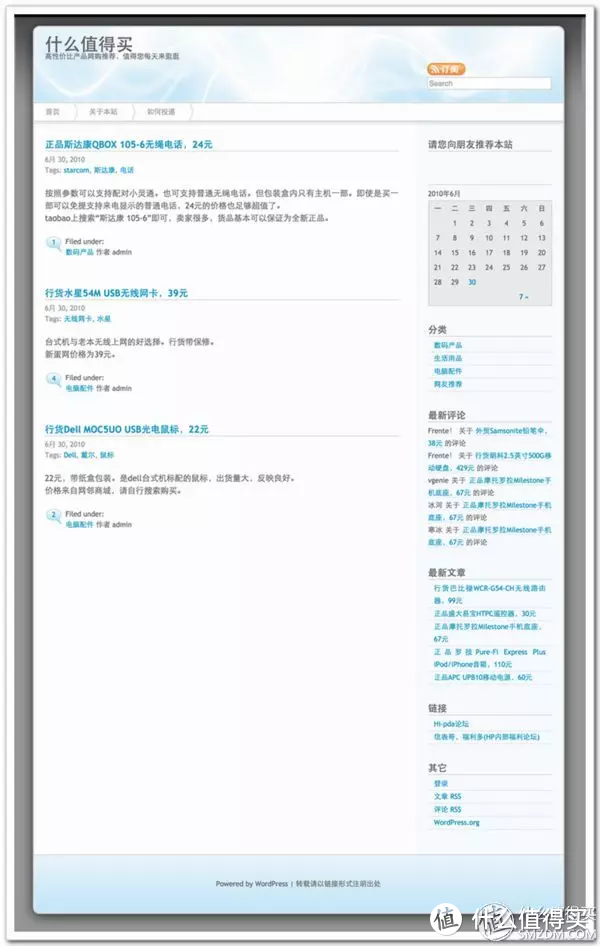
普通网民喜欢写点东西, 又懒得写很长, 所以微博这种东西就出来了.
想在大妈上发原创? 不如先从自己的博客开始写?
需要的材料
1. x86 CPU的群晖DSM一台.
目前只有x86 CPU的群晖DSM (版本5.2以上) 才带 Docker 套件. 用 Web Station 安装可能需要手动改 nginx.conf, 比较麻烦.
群晖基本使用方法此文不作介绍.
2. 公网IP一个.
光猫/主路由需要给群晖博客端口做转发到公网IP上. 没有公网IP就得使用内网穿透方案.
端口转发与内网穿透本文不作介绍.
3. 博客系统文件zip一个.
排骨这里推荐使用一个国人制件的博客系统 Typecho. 安装文件下载链接 密码: 7w34
4. 域名一个.
如果有一级域名是最好, 没有的话用3322等免费二级域名也可以.
域名申请与设置本文不作介绍.
5. SSL证书一个
马化腾云或马云都提供免费的1年期SSL证书申请. 本文使用马化腾云提供的nginx版证书.
SSL证书申请方法本文不作介绍.
用 Docker 搭建 Typecho 运行环境
1. 博客文件放哪?
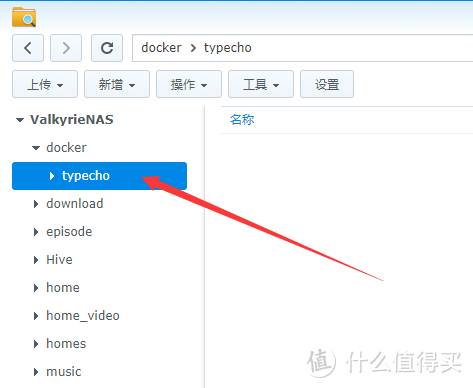
在File Station中选取或新建一个文件夹作为 Typecho 程序和数据的存放区. 例如下图
2. 解压缩
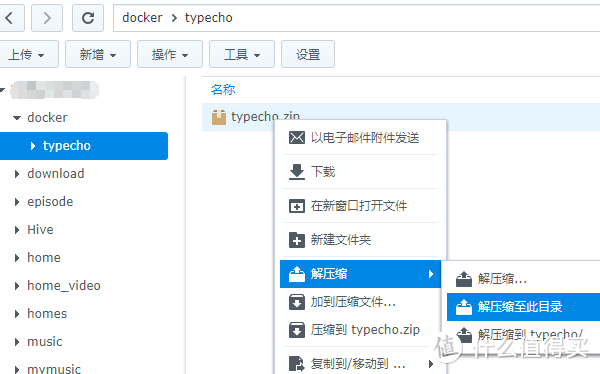
将之前下载的 typecho.zip 上传到存放 Typecho 的文件夹里. 右键点文件选择解压缩. 解压得到 www 文件夹后可以删除 typecho.zip
3. 安装 Docker
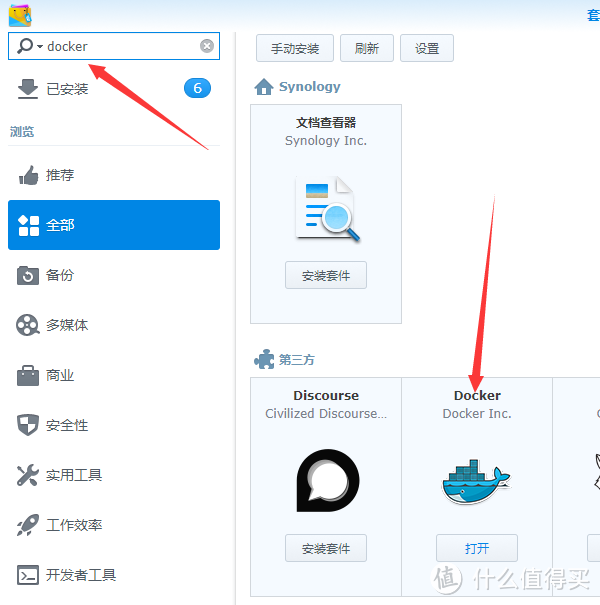
从群晖DSM的套件中心安装 Docker
4. 下载 nginx 镜像
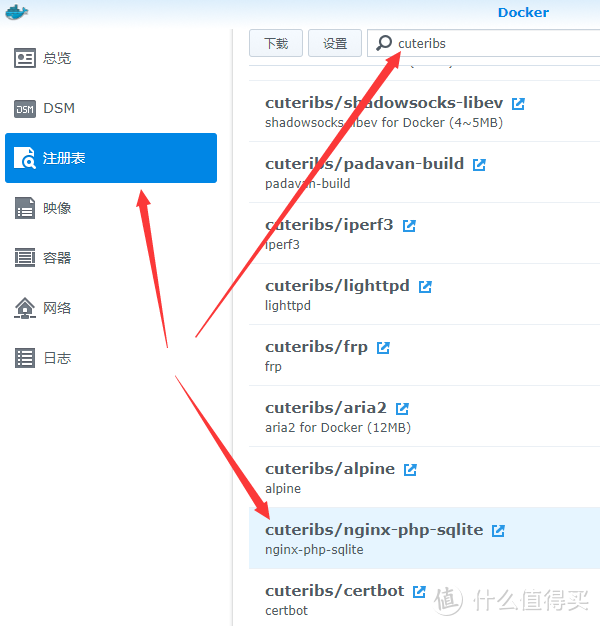
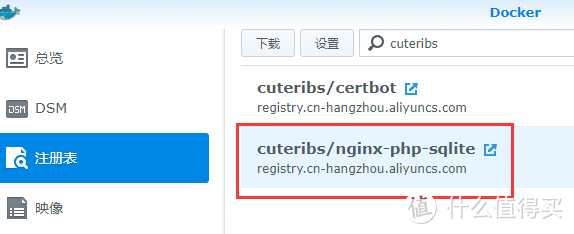
打开 Docker, 在注册表中搜索 cuteribs 下载 nginx-php-sqlite 镜像
5. 创建容器
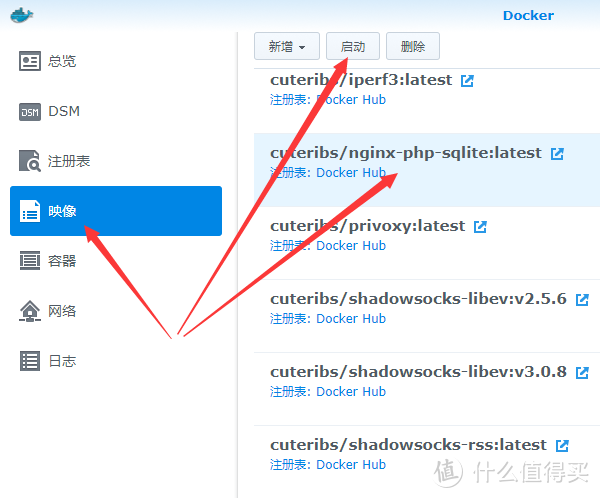
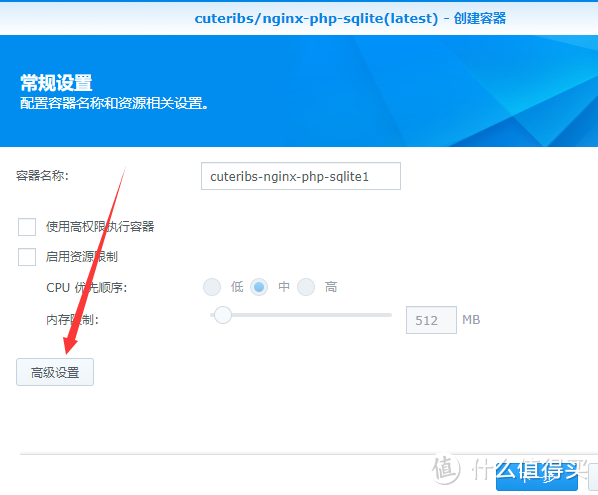
在映像里选择刚刚下载的 nginx-php-sqlite 镜像, 点击启动.打开创建容器窗口, 再点击高级设置.
6. 设置装载路径
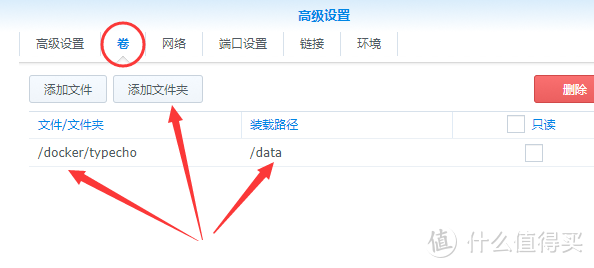
在高级设置中选择卷, 添加文件夹, 选择第1步的 typecho 文件夹, 然后把装载路径写成 /data.
7. 设置端口
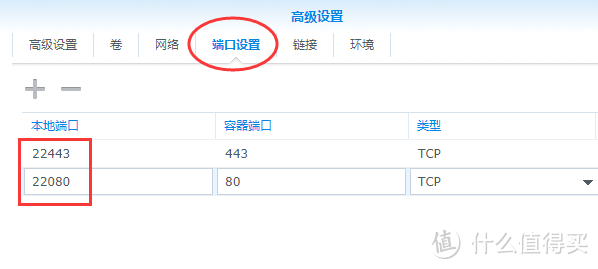
再选择端口设置, 为 Typecho 设置本地端口. 默认情况下 80/443 被 Photo Station 占用. 完成后点确定保存高级设置.
8. Docker 容器完成
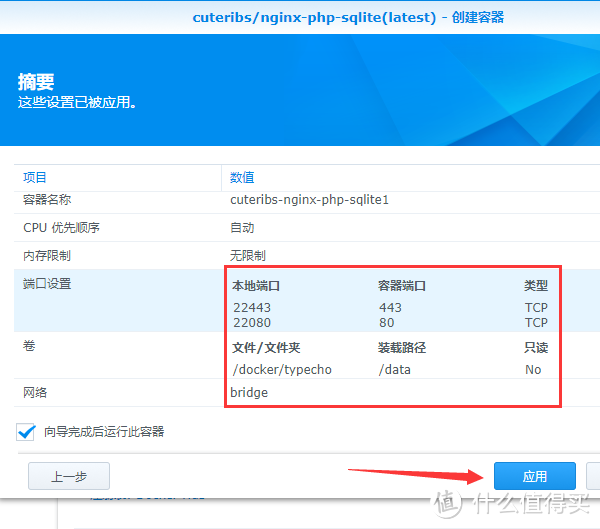
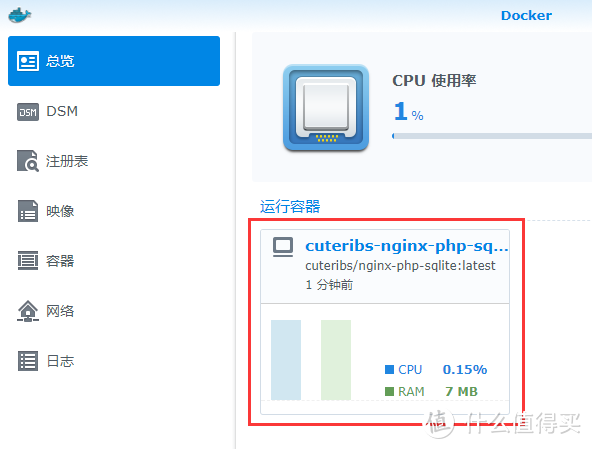
再点下一步核对一下设置, 点应用完成创建容器. 如果容器开始运行就表示搭建成功了.
9. 镜像下载失败?
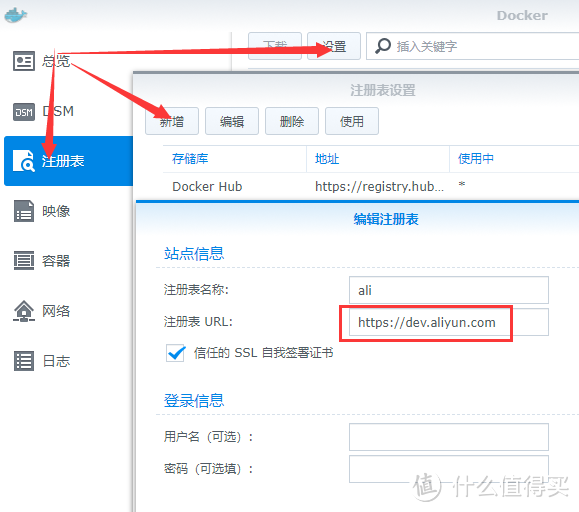
如果第4步下载镜像不成功, 可以按以下方法添加阿里云的镜像库, 然后选中新添加的存储库点使用. 再搜索 cuteribs 下载 nginx-php-sqlite 镜像.
Typecho 安装配置
1. 第一次进入 Typecho.
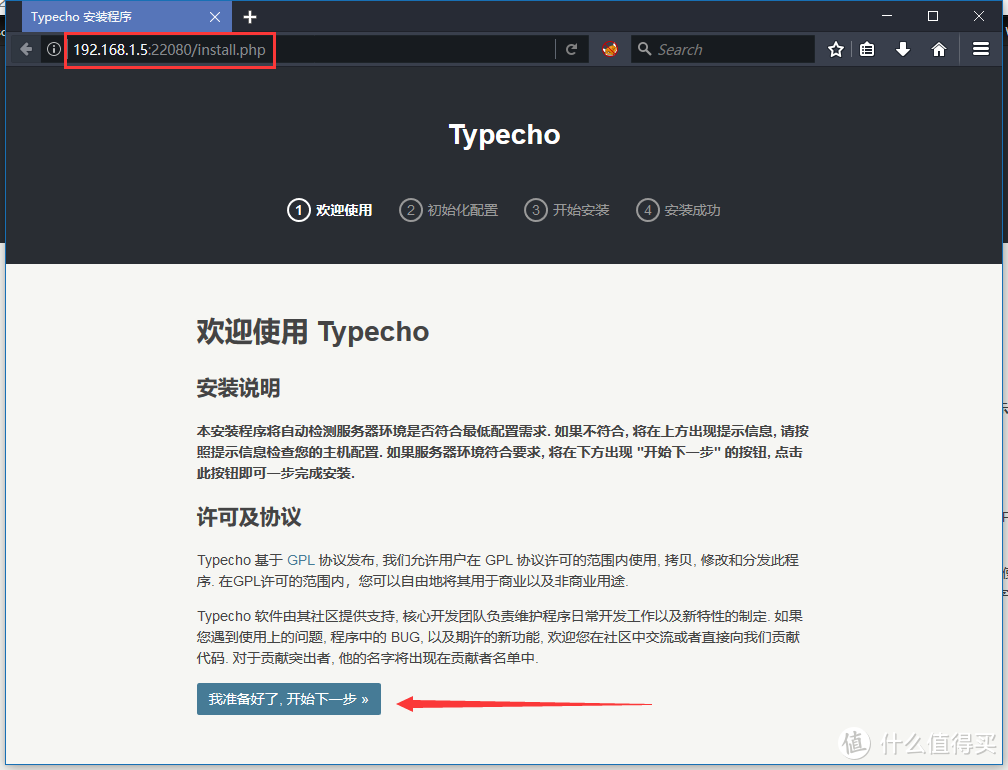
按上面的步骤搭建完成后, 在浏览器中输入群晖的IP加端口号, 会自动进去安装页面 (install.php). 如下图:
2. 配置数据库与管理员账号
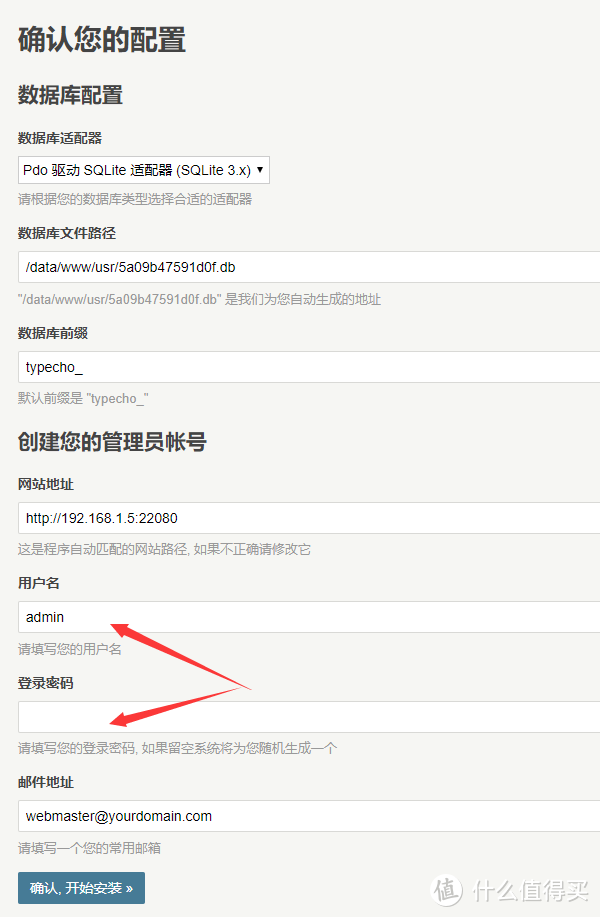
这里我们使用 sqlite 数据库基本是零配置, Typecho 自动为我们配置好了. 我们只需要设置一下管理员账号和密码就可以确认了.
3. 安装成功!
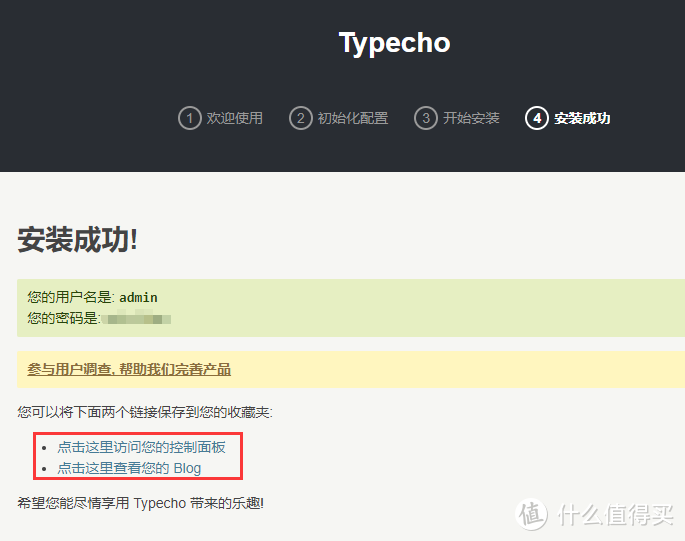
看到这个页面表示我们已经完成了 Typecho 的安装. 你的博客系统已经跑起来了!
4. 可能遇到的问题
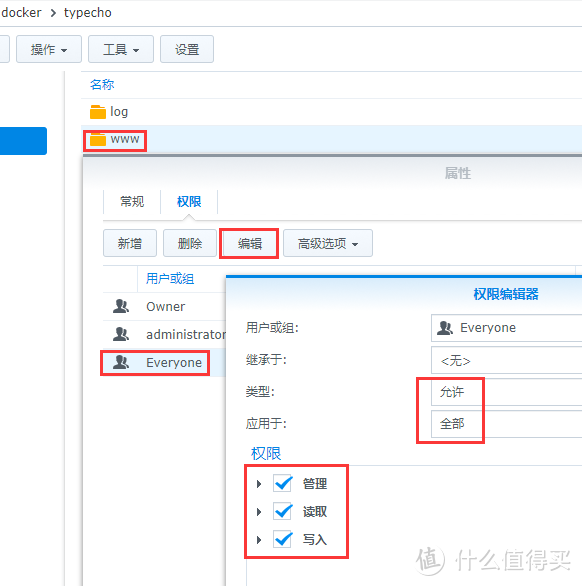
如果第2步确认后见到这个错误, 说明 Typecho 不够权限写入数据库文件. 我们需要手动设置一下 www 文件夹的权限.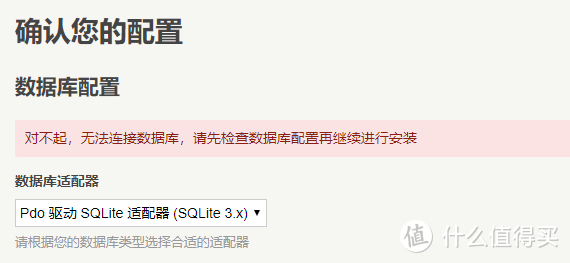 右键点击 www 文件夹, 选择属性, 然后是权限, 再选中 Everyone 后点编辑, 照下图设置 Everyone 的权限.
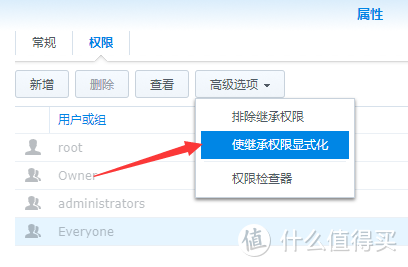
如果用户或组是灰色不可选, 那就在高级选项里使继承权限显式化.
完成后数据库配置应该就能继续下去了.
开始使用 Typecho 吧
1. 再次进入 Typecho 首页
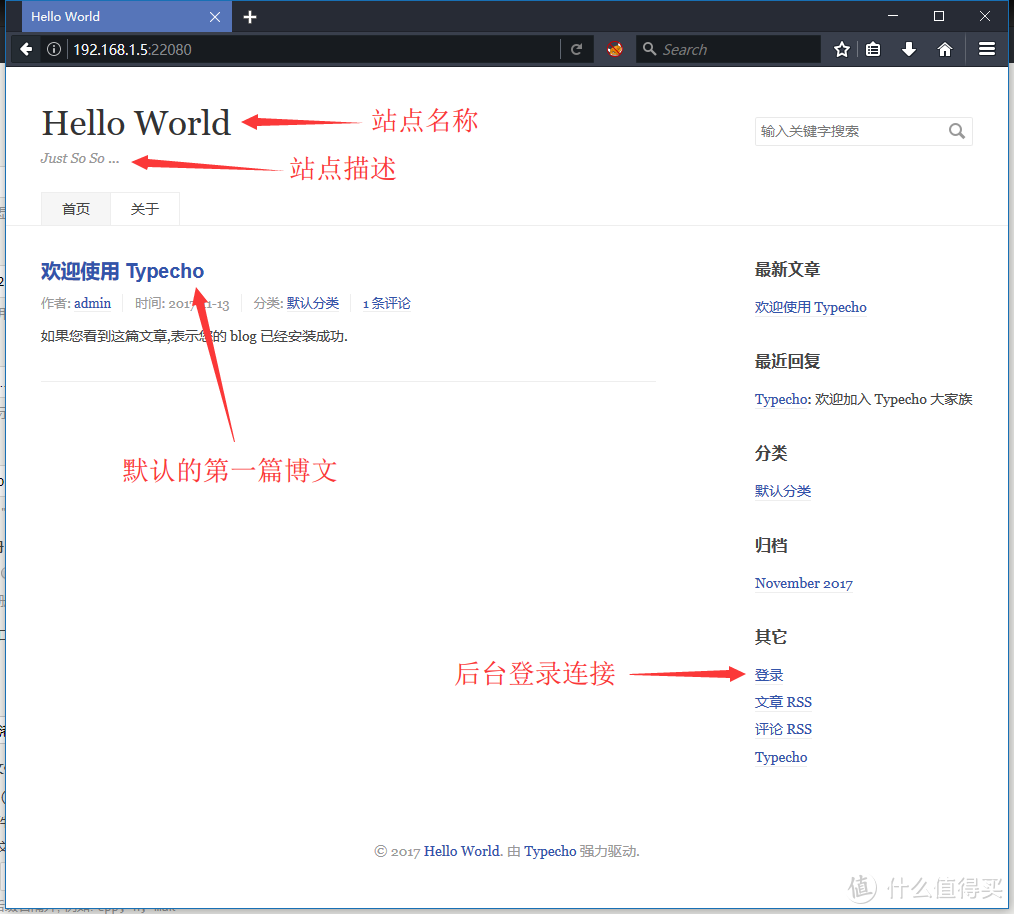
这次不会再强制转到 install.php 安装页面了. 你会看到如下图这样超级简易的博客首页.
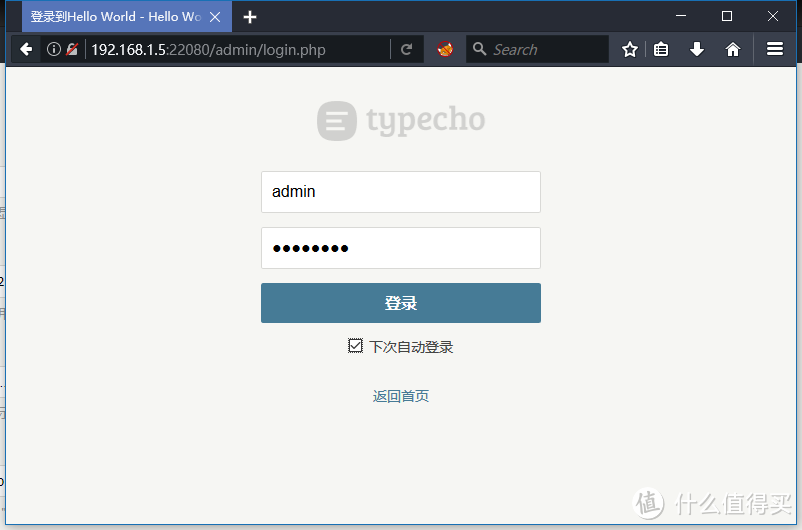
2. 登录进入后台
3. 使用后台管理
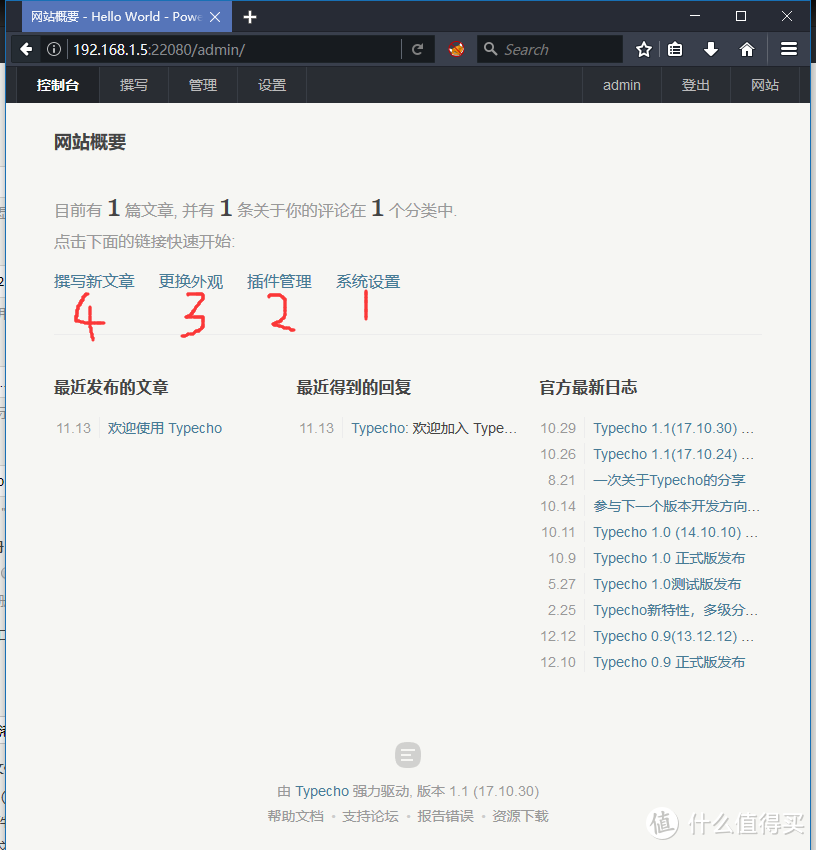
进入后台首先会看到网站概要. 我们将按下图 1 2 3 4 顺序走一遍.
4. 基本的设置
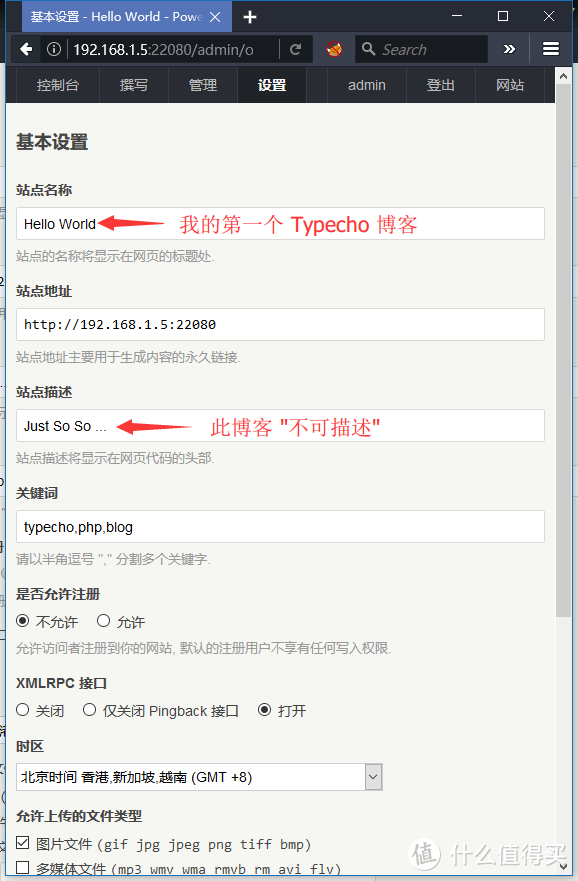
在顶菜单选择 设置->基本, 修改一下站点名称和站点描述. 引号实际上不可以使用......
5. 我是外观党
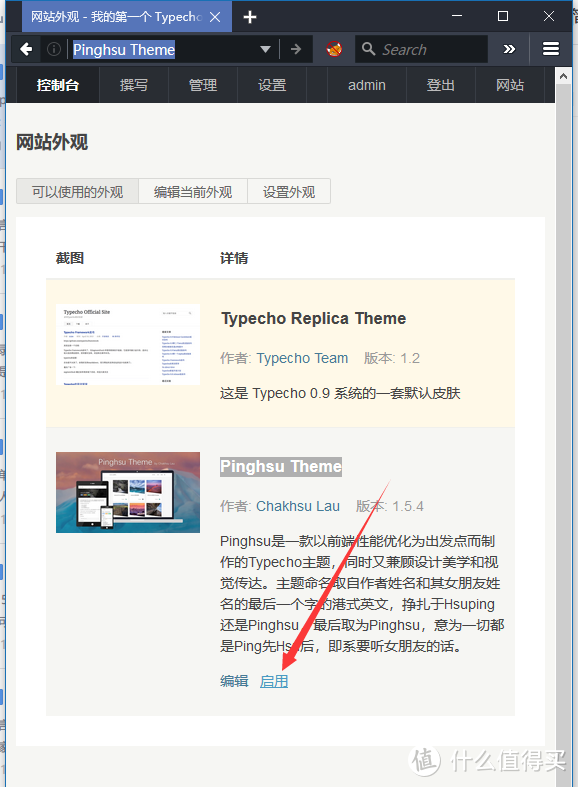
在顶部菜单选择 控制台->外观, 会看到 Typecho 自带的 Typecho Replica Theme 和排骨喜欢的 Pinghsu Theme (将来肯定又是一个晒妻党). 启用 Pinghsu 吧.
启用后再点设置外观, 排骨建议启用下图的这些选项.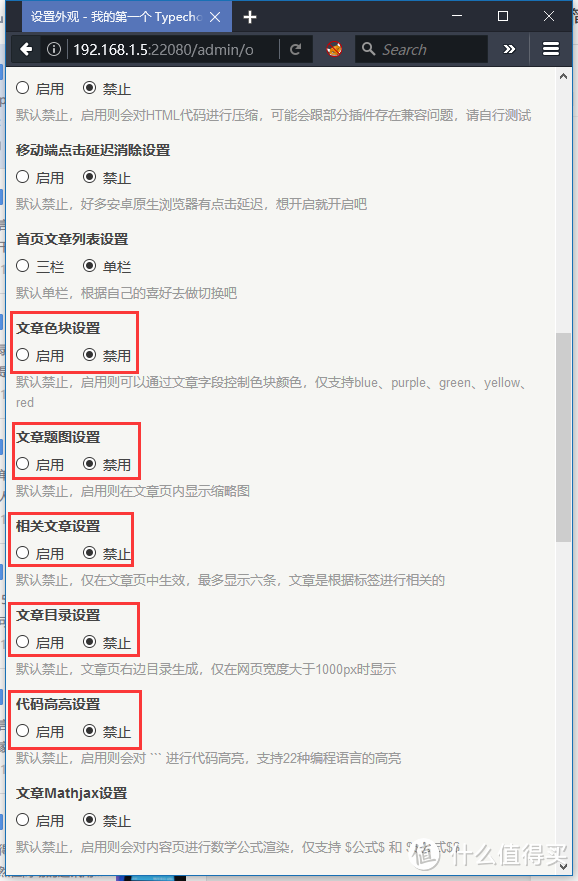 6. 更直观的编辑器插件
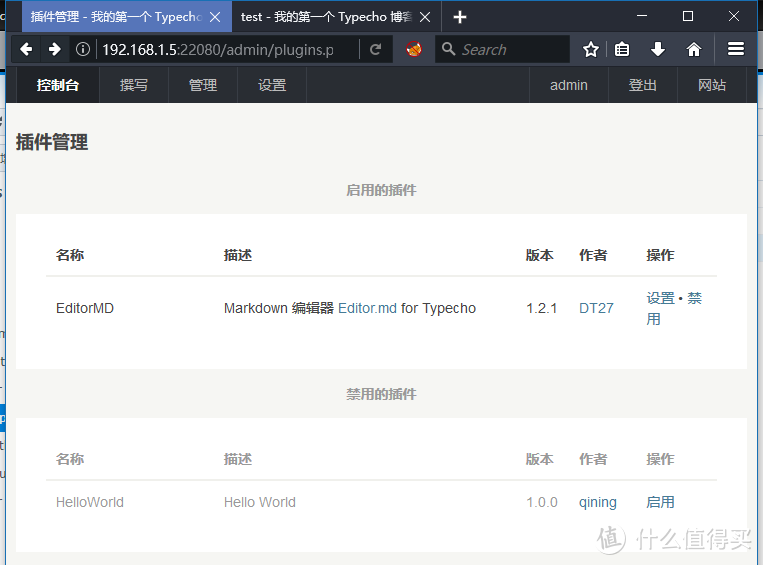
排骨给大家准备了一个叫 EditorMD 的编辑器插件, 可以边写文章边预览效果. 需要从 控制台->插件 这里启用一下.
7. 第一篇博文
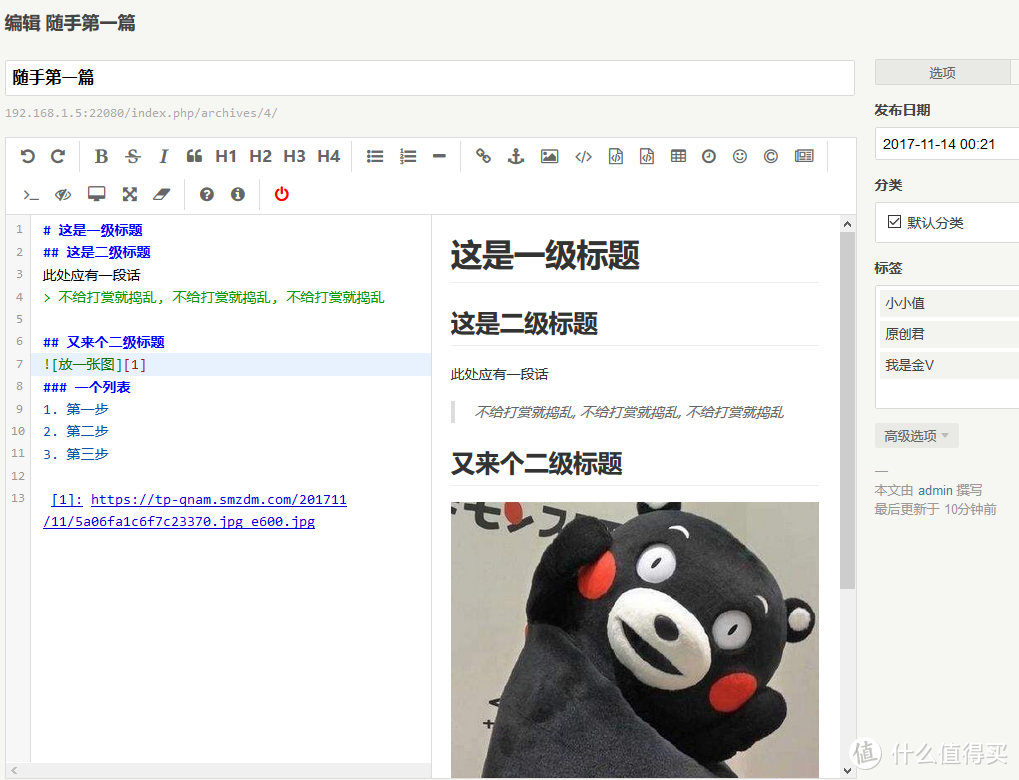
Typecho 使用 Markdown 语法, 这是一个很简易又很强大的格式化语法, 你可以像写标点符号一样的给你的文字添加格式. 总之是非常屌的东西自己百度吧. 发布文章后看看效果如何?
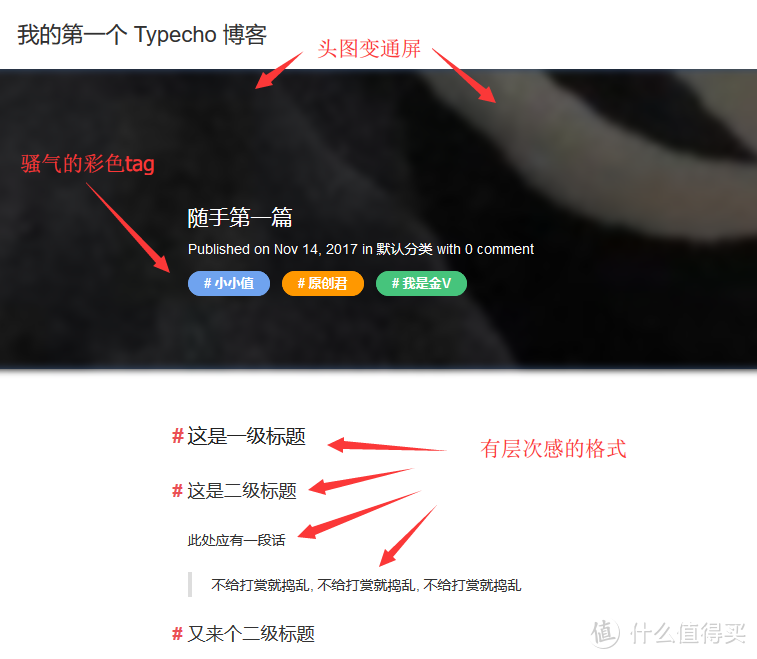
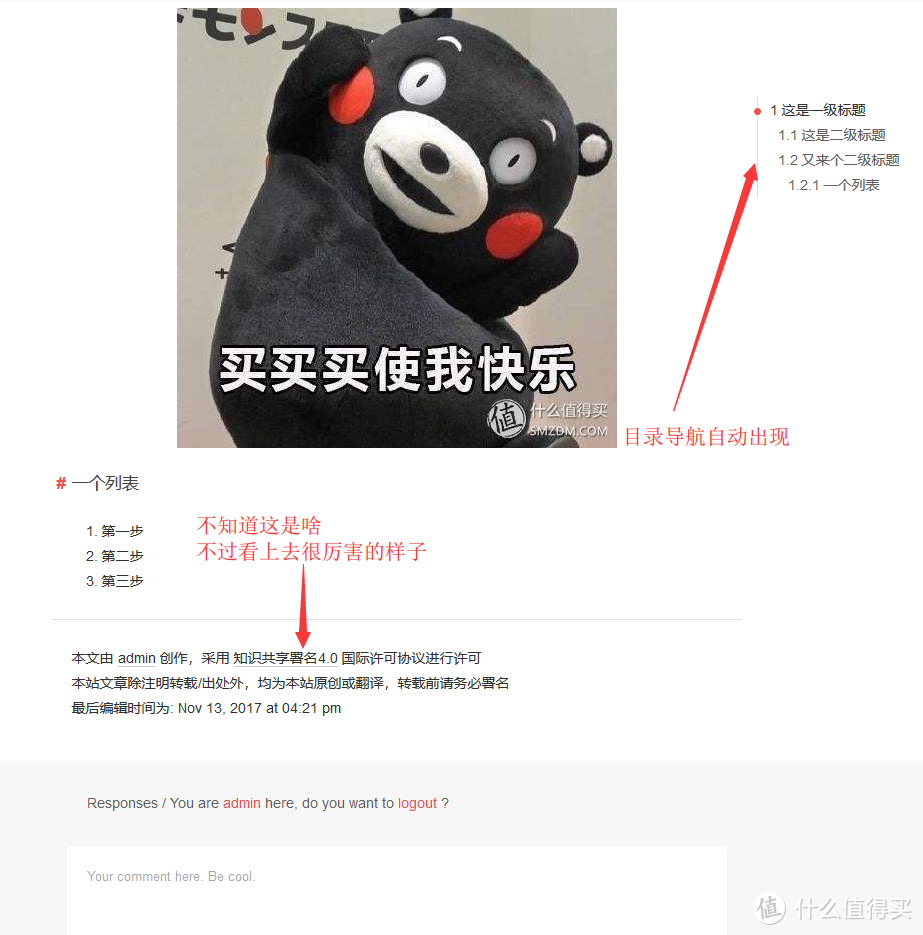
文章最终显示的效果是由 Typecho 的外观 (主题模板) 控制的. https://typecho.me/ 上有很多其它的主题下载哦.
加上域名与SSL证书
1. 添加域名
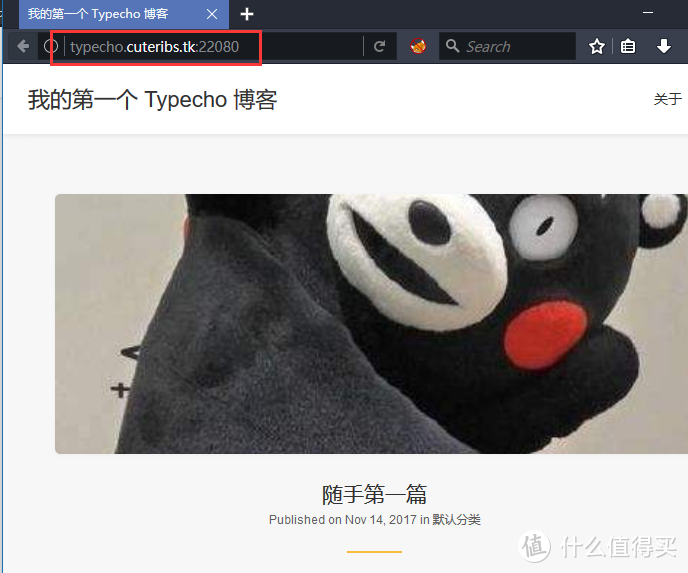
在域名解析记录里添加一条A记录指向你家的IP. 排骨这次添加的 typecho.cuteribs.tk, IP 是 218.83.26.15. (你看到的时候肯定已经变了) 然后访问 http://typecho.cuteribs.tk:22080/ 看看能不能打开博客?
2. 准备证书
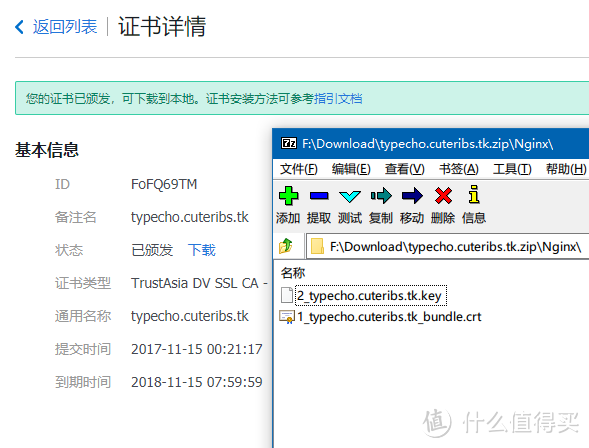
在qcloud为域名 typecho.cuteribs.tk 申请一个SSL证书. 审核完成后下载证书包, 我们需要用到包中的 nginx 文件夹里的两个文件.
3. 放置证书文件
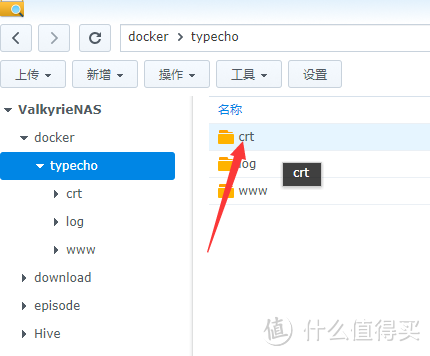
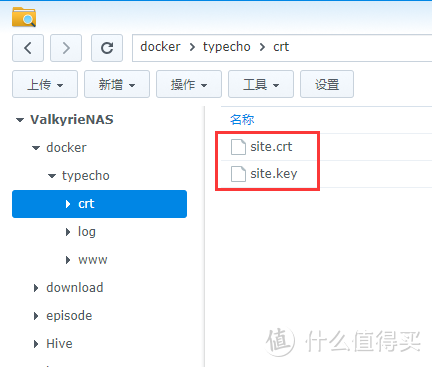
在 typecho 文件夹下面新建一个 crt 文件夹, 将两个证书文件(证书与私钥)分别改名为 site.crt 和 site.key, 然后上传到 crt 文件夹.
4. 修改站点地址
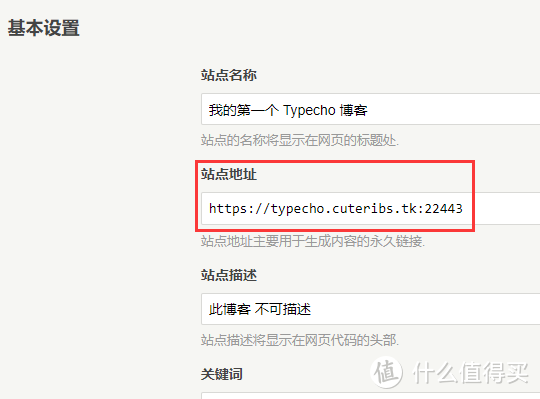
将 Typecho 后台基本设置里的站点地址改为 https://typecho.cuteribs.tk:22443
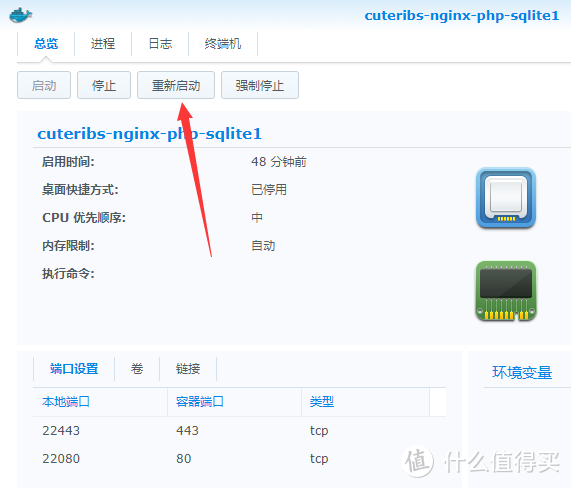
5. 重启 Docker 容器
6. 完成
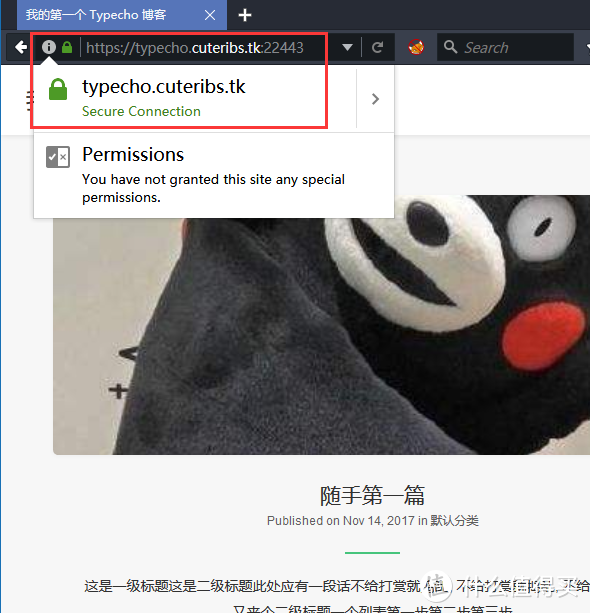
访问 https://typecho.cuteribs.tk:22443, 开始你的安全博客之旅吧.
总结
希望看过本文的同学都能在自己的群晖上搭起博客来, 可能后面的域名与SSL部分会难到不少人. 因为域名与SSL部分不是重点, 而且一下子也讲不清楚.
本文的博客搭建方法同样适用于VPS上, 但是那样就不能零代码了, 需要linux基础了.
本文不作介绍的内容以后排骨会专门写贴来教大家如何申请免费的一级和二级域名, 如何设置免费的动态域名更新, 如何申请免费的SSL证书. 全部都免费不要钱, 顶多cost你一点金币银子啥的.
就先到这里吧.
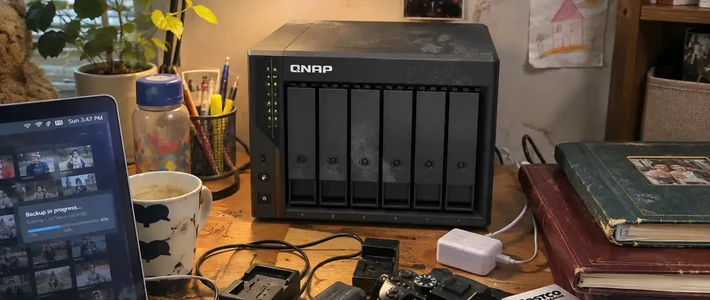
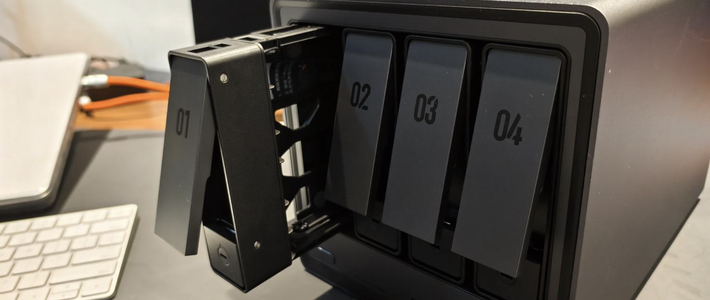
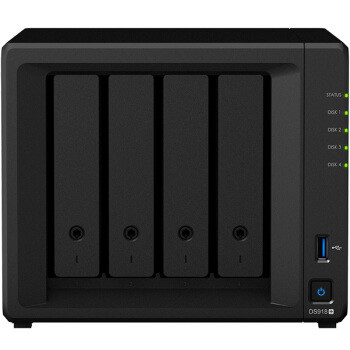
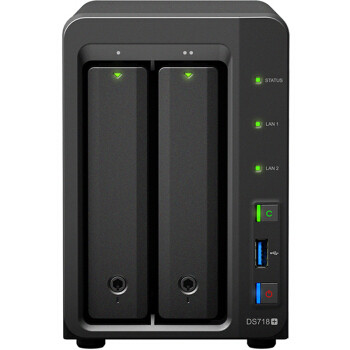
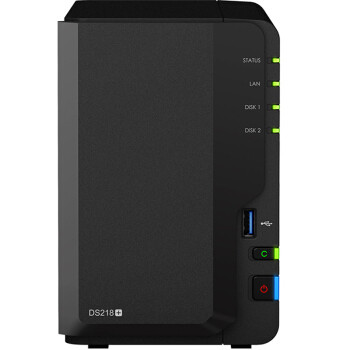
支持 Docker 的群晖新产品:














校验提示文案
校验提示文案
校验提示文案
校验提示文案
校验提示文案
校验提示文案
校验提示文案
校验提示文案
校验提示文案
校验提示文案
校验提示文案
校验提示文案
校验提示文案
校验提示文案
Warning: Cannot modify header information - headers already sent by (output started at /data/去看看:205) in /data/www/var/Typecho/Cookie.php on line 102
Warning: Cannot modify header information - headers already sent by (output started at /data/去看看:205) in /data/去看看 on line 584
还有我有现成的网站和数据库备份,如何还原呢?这里没有PHPadmin啊。数据库帐号密码也没有。
校验提示文案
校验提示文案
校验提示文案
校验提示文案
校验提示文案
校验提示文案
校验提示文案
校验提示文案
校验提示文案
校验提示文案
校验提示文案
校验提示文案
校验提示文案
校验提示文案
校验提示文案
校验提示文案
校验提示文案
校验提示文案
校验提示文案
校验提示文案
校验提示文案
校验提示文案
Warning: Cannot modify header information - headers already sent by (output started at /data/去看看:205) in /data/www/var/Typecho/Cookie.php on line 102
Warning: Cannot modify header information - headers already sent by (output started at /data/去看看:205) in /data/去看看 on line 584
还有我有现成的网站和数据库备份,如何还原呢?这里没有PHPadmin啊。数据库帐号密码也没有。
校验提示文案
校验提示文案
校验提示文案
校验提示文案