



























 深耕数码、AI兴趣领域















7
8
NAS观影必备!极空间一套组合拳,搜索/资源/下载/追剧全搞定
2025-03-06 09:03:35
72点赞
664收藏
33评论
哈喽小伙伴们好,我是Stark-C~
对于使用NAS观影的用户来说,搞定一套高效便捷的全自动观影方案可以说是我们的最终归宿。
NAS Tools确实不错,但是因为某些原因,作者已经放弃很久,虽说现在用起来依然很能打,但是因为配置起来比较复杂,导致很多新手玩家玩起来会遇到很多问题。
今天再为大家推荐另一套全自动观影一条龙的方案,该方案使用的项目目前还在正常的更新与维护,配置起来相比NAS Tools也简单很多,所以比较适合喜欢折腾的新手玩家。
为了便于大家抄作业一次成功,接下来的教程我会尽量详细,不漏掉每一个步骤。有需要的小伙伴记得先收藏,在观看~。
方案介绍
本套方案其实和NAS Tools差不多,也是通过多个不同的工具套件(Docker容器)联动,实现全自动观影。

🔺简单来说,这套方案需要的工具套件包括以下4个:
Prowlarr:一个集中式的全网索引器助手,专为管理和自动化电影和电视节目。配合Radarr 和 Sonarr 等工具,可以帮助我们查找和下载需要的资源。(为什么选择它?主要是考虑到它的 BT 站点更好一些,如果是PT玩家,可以考虑更换为Jackett ,这个在之前的NAS Tools为大家分享过)。
Radarr :一个管理和自动下载电影的应用程序,可以自动监控RSS源、下载、排序和重命名电影。
Sonarr:和Radarr师出同门,功能几乎完全一致,只不过它是管理和自动下载电视剧的应用程序,所以对于喜欢追剧和追番的小伙伴们来说,这个还是少不了的。
qBittorrent:这个就不用多说了,配合Radarr和Sonarr,用来下载资源的。
通过这个方案,我们基本上不在担心资源问题,凭借Prowlarr搜索的全网资源,想看什么电影或者电视剧的时候直接在Radarr或者Sonarr搜索,然后一键联动qBittorrent下载即可。
如果是电视剧,比如说正在更新的美剧或者番剧,我们订阅之后,我们就不用记住剧集的更新时间,只要有更新,Sonarr就能帮我们自动搜索最新一集并下载,然后我们只管安心看剧就行。
如果是群晖或者威联通等这种传统NAS,在此方案的基础上,还需要多出Jellyfin这种影视整理刮削和播放工具,但是极空间自带的极影视已经把这些都给安排妥当了,我们只管“搜索--下载”即可。对,就是这么安逸!
准备工作
先说明下:因为本文教程涉及到Docker镜像下载,并且Prowlarr搜集的全网资源服务站包括国外一些站点,所以可能需要特殊网络支持。网络不属于今天的讨论范围,请小伙伴们自行解决~

🔺因为今天教程中的4个工具全部都是使用的Docker容器,所以我们直接一次性在极空间的Docker目录中,为它们每一个都单独的创建一个子文件夹用来映射配置文件的持久化。分别为:prowlarr、radarr、ronarr、qBittorent。

🔺然后是影视目录方面,我直接使用我之前就有的一个影视文件夹。这个影视文件夹已经有“电影”和“电视剧”两个分类,并且是直接给到极影视读取的。所以我现在再加一个“downloads”文件夹用作qBittorent下载的目录,这样极影视就会第一时间读取到我下载的内容。
Docker部署
Prowlarr部署:

🔺在极空间的Docker镜像仓库中搜索镜像“linuxserver/prowlarr”并下载。

🔺完成后在“本地镜像”中找到它,双击镜像开始部署容器。

🔺【基本设置】这里,容器名称自己可以随意修改,取消勾选“启用性能限制”。

🔺【文件夹路径】这里,手动添加以下映射关系:
./Docker/prowlarr:/config # 冒号前面映射新建的“prowlarr”文件夹
./影视:/downloads # 冒号前面映射影视文件夹总目录

🔺【端口】这里保证本地端口不冲突即可。

🔺【环境】这里新增以下3个变量:
PUID=0
PGID=0
TZ=Asia/Shanghai
其它就没什么可修改的了,点“应用”即可完成配置。

🔺完成以上之后看到容器显示“运行中”,说明就部署好了。

🔺接着浏览器【极空间IP:端口号】打开Prowlarr容器,Authentication Method选择“Basic(Browser Popup)”,然后设置用户名和密码,接着右下角Save保存。

🔺进来之后默认是英文界面,按照上图提示设置中文。

🔺设置好之后刷新页面,再次登录会让我们输入刚刚设置的用户名和密码。

🔺再次登录就是中文界面了。
Radarr部署:

🔺在极空间的Docker镜像仓库中搜索镜像“linuxserver/radarr”并下载。

🔺完成后在“本地镜像”中找到它,双击镜像开始部署容器。

🔺【基本设置】这里,容器名称自己可以随意修改,取消勾选“启用性能限制”。

🔺【文件夹路径】这里,手动添加以下映射关系:
./Docker/radarr:/config # 冒号前面映射新建的“radarr”文件夹
/影视/电影:/movies # 冒号前面映射影视文件夹总目录中的电影子文件夹
./影视:/downloads # 冒号前面映射影视文件夹总目录

🔺【端口】这里保证本地端口不冲突即可。

🔺【环境】这里和前面的Prowlarr容器一样,新增以下3个变量:
PUID=0
PGID=0
TZ=Asia/Shanghai
其它就没什么可修改的了,点“应用”即可完成配置。

🔺完成以上之后看到容器显示“运行中”,说明就部署好了。

🔺同样浏览器【极空间IP:端口号】打开容器,设置方法和Prowlarr完全一样,Authentication Method选择“Basic(Browser Popup)”,然后设置用户名和密码,接着右下角Save保存。

🔺设置中文的方式也是一样的。

🔺完成后同样是刷新页面,输入自己设置的用户名和密码,就能看到中文界面了。
Sonarr部署:

🔺Sonarr因为和Radarr师出同门,所以它们的部署过程几乎完全一致,只不过它使用的镜像是“linuxserver/sonarr”。

🔺然后【文件夹路径】映射关系为:
./Docker/sonarr:/config # 冒号前面映射新建的“sonarr”文件夹
/影视/电视剧:/tv # 冒号前面映射影视文件夹总目录中的电影子文件夹(就这里变了)。
./影视:/downloads # 冒号前面映射影视文件夹总目录

🔺【端口】这里同样保证本地端口不冲突即可。
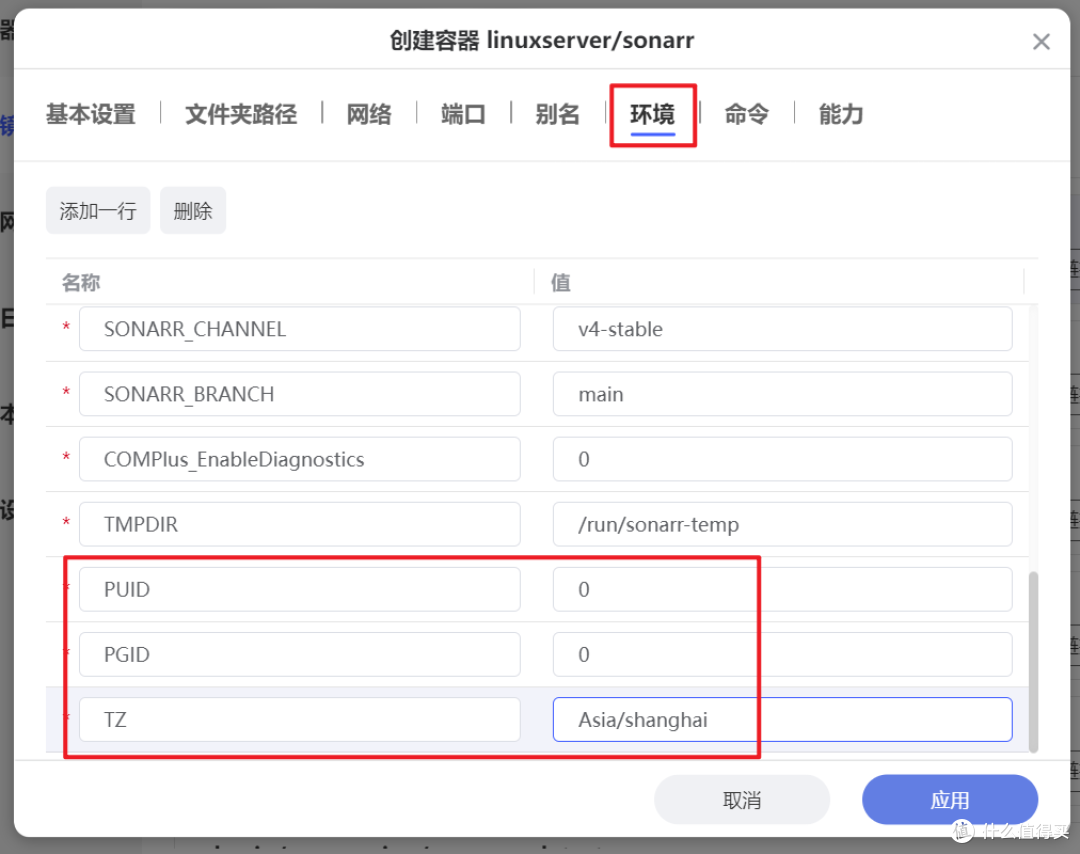
🔺【环境】这里也是一样,新增以下3个变量:
PUID=0
PGID=0
TZ=Asia/Shanghai
其它就没什么可修改的了,点“应用”即可完成配置。

🔺容器的初始化设置也是一致。

🔺同样的方式设置中文语言。

🔺刷新后就是中文界面了。
qBittorent部署:
qBittorent估计很多小伙伴已经有了吧?如果已经有了可以直接忽略qBittorent部署步骤,直接启用即可。如果没有需要跟着我接下来的操作。

🔺极空间自己的Doker服务器上已经有qBittorent的镜像,所以我们直接在“常用镜像”中搜索qBittorent直接下载即可。
(偷偷告诉你们,极空间自己的Doker服务器上面的镜像下载是不需要特殊网络,且下载速度也是满速的哦~)

🔺完成后在“本地镜像”中找到它,双击镜像开始部署容器。

🔺【基本设置】这里,容器名称自己可以随意修改,取消勾选“启用性能限制”。

🔺【文件夹路径】这里,手动添加以下映射关系:
./Docker/qBittorent:/config # 冒号前面映射新建的“qBittorent”文件夹
./影视/downloads:/downloads # 冒号前面映射影视文件夹总目录下的“downloads”子文件夹
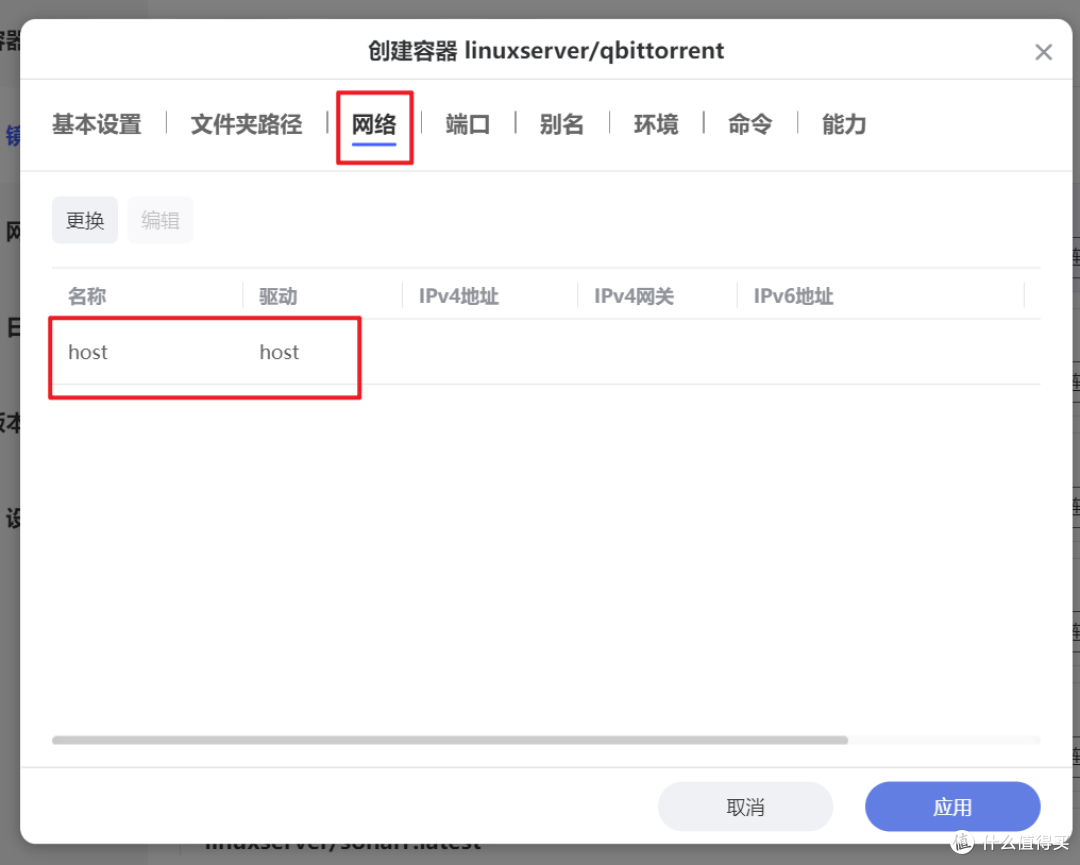
🔺【网络】这里需要选择“host”。

🔺【环境】这里新增以下4个变量:
PUID=0
PGID=0
TZ=Asia/Shanghai
WEBUI_PORT=8888 # 这个是指定qBittorrent的Web页面端口号,如果有冲突需要自行更改
其它就没什么可修改的了,点“应用”即可完成配置。

🔺qBittorrent容器部署成功之后我们先点开“日志”。

🔺可以看到日志有一行“The WebUI adminiatrator password.........”,点击选中这一行,然后点击“选定复制”。

🔺将我们复制的内容随便粘贴到电脑的文本文档,就能看到完成内容。最后的那一串字母就是qBittorrent容器分配的随机密码。

🔺然后浏览器盘【极空间IP:端口号】的方式打开qBittorrent容器,用户名是“admin”,密码就是我们得到的那一串随机密码,点Login登录。

🔺进来之后点设置图标。

🔺在Behavior选项下先设置“简体中文”,之后Save保存。

🔺再进来就是中文界面了。

🔺因为随机密码实在难记,所以我们可以自己在“设置--WebUI--验证”中自行更改用户名和密码,完成后同样需要保存。

🔺因为有的资源网站,特别是PT会对qBittorrent容器默认的端口号屏蔽导致没有速度,我们也顺便点击“随机”生成随机端口,最后别忘了保存。
容器联动
第一步,让Prowlarr容器联动Radarr/Sonarr容器
我们先来搞定Radarr/Sonarr容器和Prowlarr容器的联动。因为Radarr和PSonarr联动的方式完全一样,我这里只演示一遍为Radarr端的操作方式。

🔺打开Radarr的后台,在“设置--通用--API秘钥”这里将API秘钥复制下来待用。

🔺接着再打开Prowlarr后台,点击“设置--应用程序--加号”。

🔺【添加应用程序】下方找到Radarr并点击。

🔺进来之后输入Prowlarr和Radarr的服务器地址(其实就是这两个容器的“IP:端口号”),然后将我们得到的Radarr API秘钥粘贴过来。完成后点击底部的“测试”按钮。

🔺如果没有问题会有一个绿色的对钩,最后点“保存”。

🔺可以看到Radarr已经被成功添加进来,且显示的“完全同步”。

🔺同样的操作将Sonarr也添加过来。
第二步,为Prowlarr添加可用索引器

🔺添加好之后还是在Prowlarr的主界面,点击“索引器--添加索引器”。

🔺在【隐私】下面选择“公开”,在【分类】下面选择“Movies,TV”(也就是电影电视剧的意思)。下方显示的索引器其实就是我之后搜索影视文件资源的站点。

🔺但是并不是所有的站点我们都能使用,我们选中其中一个站点进入详情页面,点击“测试”。

🔺如果出现如图所示的红色警告就说明不能用,接着我们重新选择另一个。

🔺没有问题测试的时候会显示绿色对钩,对没有问题的站点点“保存”按钮。

🔺保存后的站点在索引器列表后面都会有个对钩。

🔺并且在Prowlarr索引器选项中可以看到我们添加的可用站点。


🔺如果不出意外,我们在Radarr/Sonarr容器中的“设置--索引器”中可以看到,我们在Prowlarr中添加的索引器已经成功被同步过来了。
第三步,为Radarr/Sonarr容器添加qBittorent下载

🔺Radarr/Sonarr容器添加qBittorent下载的方式完全一样,所以这里还是以Radarr为例。打开Radarr的“设置--下载客户端--加号”。

🔺选中并点击“添加下载客户端”列表中的qBittorent。

🔺按照提示输入qBittorent的主机IP、端口号、用户名和密码。完成后也点“测试”,测试通过后点“保存”。

🔺如果没有问题就能在“下载客户端”看到qBittorent已启用。
至此,所有部署和设置完成,我们看下效果。
最后体验

🔺我们尝试在Radarr中搜索电影《复仇者联盟》,可以搜到很多资源,随意选择其中一个。
🔺然后在“根目录”这里,我们点击向下的三角形,选择“Add a new path”。

🔺因为我们创建Radarr容器时“/downloads”映射的是我们的影视文件总目录,所以我们可以看到总目录下的电影、电视剧子目录,这个时候我们选择“电影”。
(同理,如果是搜索电视剧就需要用到Sonarr容器,方法一样,只不过根目录这里选择“电视剧”即可)
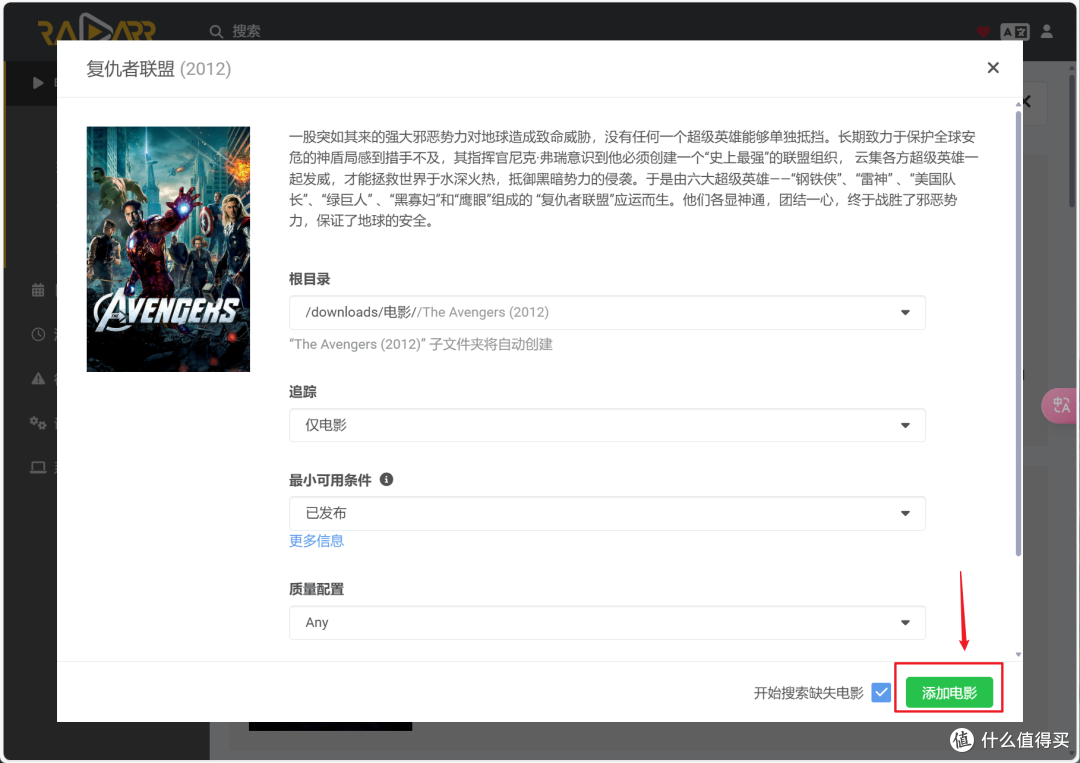
🔺完成后点右下角的“添加电影”。

🔺回到主页就能看到显示“已追踪项”,说明Radarr已经为我们找到资源,且已经帮我们下载了。

🔺我们打开qBittorent,可以看到电影确实已经下载中。

🔺尝试在Sonarr中搜索美剧《权利的游戏》,资源同样很容易找到。
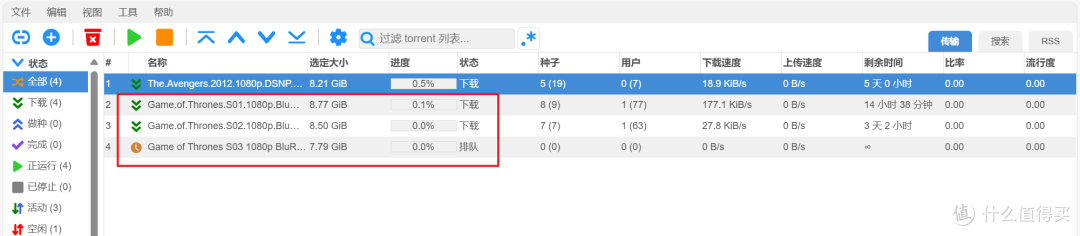
🔺添加到下载,可以看到qBittorrent自动给我们安排了整季,确实挺省心的。
总结
今天的教程内容看似复杂,其实按照步骤来,如果网络没有问题,基本在10分钟左右就能搞定全部的设置。最主要的是,搞定之后我们基本就可以做到一劳永逸的自由观影了。
同时,Radarr 和 Sonarr 的功能也不只是文中介绍的追剧和自动下载,它还具备剧集管理,支持自动与 Plex、Emby 等媒体服务器同步等,有兴趣的小伙伴完全可以进一步的折腾。
随着极空间不久前正式发布高性能四盘位NAS私有云Q4与随身智能魔盒T2S两款新品,极空间的产品线也是再次扩大,继续为用户带来更易用、更智能、更安全、更强大的私有云产品与智能存储解决方案。如果你近期有入手NAS的计划,不妨关注下极空间。
好了,以上就是今天给大家分享的内容,我是爱分享的Stark-C,如果今天的内容对你有帮助请记得收藏,顺便点点关注,咱们下期再见!谢谢大家~














校验提示文案
推荐做法:
4个docker使用一个统一的路径挂载点,均设置为 /data,在该目录下组织子目录结构,
具体为:
你的目录 /data # 根目录
你的目录/你的tv目录 /data/tv # sonarr电视剧目录
你的目录/你的movie目录 /data/movie # raddar电影目录
你的目录/你的下载目录 /data/downloads # qbittorrent下载目录
校验提示文案
校验提示文案
校验提示文案
校验提示文案
校验提示文案
校验提示文案
校验提示文案
校验提示文案
校验提示文案
校验提示文案
校验提示文案
校验提示文案
校验提示文案
校验提示文案
校验提示文案
校验提示文案
校验提示文案
校验提示文案
校验提示文案
推荐做法:
4个docker使用一个统一的路径挂载点,均设置为 /data,在该目录下组织子目录结构,
具体为:
你的目录 /data # 根目录
你的目录/你的tv目录 /data/tv # sonarr电视剧目录
你的目录/你的movie目录 /data/movie # raddar电影目录
你的目录/你的下载目录 /data/downloads # qbittorrent下载目录
校验提示文案
校验提示文案
校验提示文案
校验提示文案
校验提示文案
校验提示文案
校验提示文案
校验提示文案
校验提示文案
校验提示文案
校验提示文案
校验提示文案
校验提示文案
校验提示文案
校验提示文案
校验提示文案
校验提示文案
校验提示文案
校验提示文案
校验提示文案