













 深耕数码、AI兴趣领域













7
5
NAS 多容器部署必备!端口冲突一眼识别神器来了!
2025-10-06 11:21:43
0点赞
5收藏
0评论
📝 前言
如果你在使用Docker,一定遇到过这种场景:部署了好几个容器,想访问某个不是太常用的服务,却要docker ps或打开控制台,翻翻端口映射,甚至还要记住容器在哪台机器上。
对于开发者、运维,或者爱折腾的玩家来说,这简直是日常的痛点。好消息是,有一个轻量、零配置、实用的工具能帮你解决这个问题,它就是—— Dockpeek。
📦 简介
Dockpeek 是一个轻量级的 Docker 容器端口映射仪表盘,主要用于即时查看 Docker 容器的端口映射情况。它支持管理多个 Docker 套接字(Docker sockets),可以一键打开暴露的端口,方便访问和管理容器化应用。
✨ 特性
🔍 端口总览:快速查看所有容器及端口
🚀 一键访问:点击即开 Web 应用
🔗 Traefik 集成:自动识别容器地址
🖥️ 多主机管理:统一操作多个 Docker 主机
⚙️ 零配置启动:自动检测,开箱即用
🔄 更新管理:一键检查并安装镜像更新
🏷️ 标签支持:自定义标签,增强控制力
🐳部署指南
本教程以 单主机模式 为例,如果需要 多主机模式 部署,请参考Dockpeek 官方教程
🎯 方案一:Docker 单容器
docker run -d --restart unless-stopped --name dockpeek -p 3420:8000 -v /var/run/docker.sock:/var/run/docker.sock -e SECRET_KEY=your_secure_secret_key -e USERNAME=admin -e PASSWORD=admin ghcr.io/dockpeek/dockpeek:latest
SECRET_KEY:用于加密会话数据和 cookie 的强密码。可以在终端命令openssl rand -hex 32 生成。
USERNAME:登录 Dockpeek 仪表板的用户名。
PASSWORD:登录 Dockpeek 仪表板的的密码。
🎯 方案二:Docker Compose
docker-compose.yml 文件
services: dockpeek: image: ghcr.io/dockpeek/dockpeek:latest container_name: dockpeek environment: - SECRET_KEY=your_secure_secret_key - USERNAME=admin - PASSWORD=admin ports: - "3420:8000" volumes: - /var/run/docker.sock:/var/run/docker.sock restart: unless-stopped
SECRET_KEY:用于加密会话数据和 cookie 的强密码。可以在终端命令openssl rand -hex 32 生成。
USERNAME:登录 Dockpeek 仪表板的用户名。
PASSWORD:登录 Dockpeek 仪表板的的密码。
在飞牛主页面找到 Docker 打开后,切换菜单 Compose -> 新增项目。
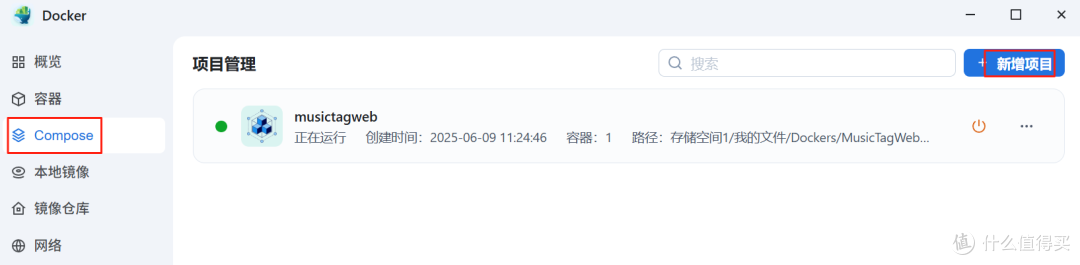
2. 创建项目页面根据实际情况定义 项目名称、选择 路径,并把上面 docker-compose.yml 文件内容复制填入 来源 文本框内容。按需修改检查无误后点击 确定 按钮进行部署。

3. 返回 Docker管理页面,在 容器 菜单,就可以看到运行情况。

📖使用
访问 http://NASIP:3420 打开登录web页面

用户名和密码部署无修改默认为:admin/admin ,如果修改就是用修改后的用户名和密码进行登录。
2. 登录后的主界面,显示部署的设备已经运行Docker服务

3. 可以根据 容器名称、镜像名、栈名、标签名、端口 进行搜索

4. 点击端口直接打开对应服务


⚠️ 总结
Dockpeek 能帮你快速识别端口映射,一眼看出是否有端口冲突,避免服务无法访问的尴尬。对于部署多个容器的场景,尤其是 NAS 或多主机环境,端口冲突常常是隐形问题,而 Dockpeek 正好能让这些问题“现形”。 轻量部署、零配置启动,让容器管理更直观、更安心!
作者声明本文无利益相关,欢迎值友理性交流,和谐讨论~