



































 深耕居家、数码兴趣领域












2
4
绿联DX4600部署PhotoPrism专业相册保姆级教程,AI人脸场景识别、连视频都可识别
2023-11-14 16:47:06
43点赞
351收藏
46评论
有很多朋友入手了性价比很高的绿联DX4600四盘位NAS服务器,用它来备份照片简单方便,但内置的相册功能比较简陋,没有人脸识别、场景识别归类之类的功能。今天特地来把这款我在用的专业开源的Photoprism相册推荐给大家,识别准确率极高,部署之后DX4600就更强大了,比专业NAS上的相册都还好用。部署过程极其简单,跟着我一步一步来就行了,同样适用于其他有Docker功能的NAS哦。

看起来比较繁琐,实则就点击下的事,几分钟完成。
1.之前没有创建相册的,先进入桌面、我的相册,点击新建相册,存放位置选择存储相册的存储空间,相册文件位于该存储空间的“我的相册”文件夹,此时可以把照片先用手机备份或者手动上传到相册:

2.在M2固态硬盘存储空间里新建一个相册数据文件夹,名字自己命名,之后用来存储相册的缩略图等数据,实在没有固态硬盘的话也可以在机械硬盘上创建,记住这个位置之后要用。
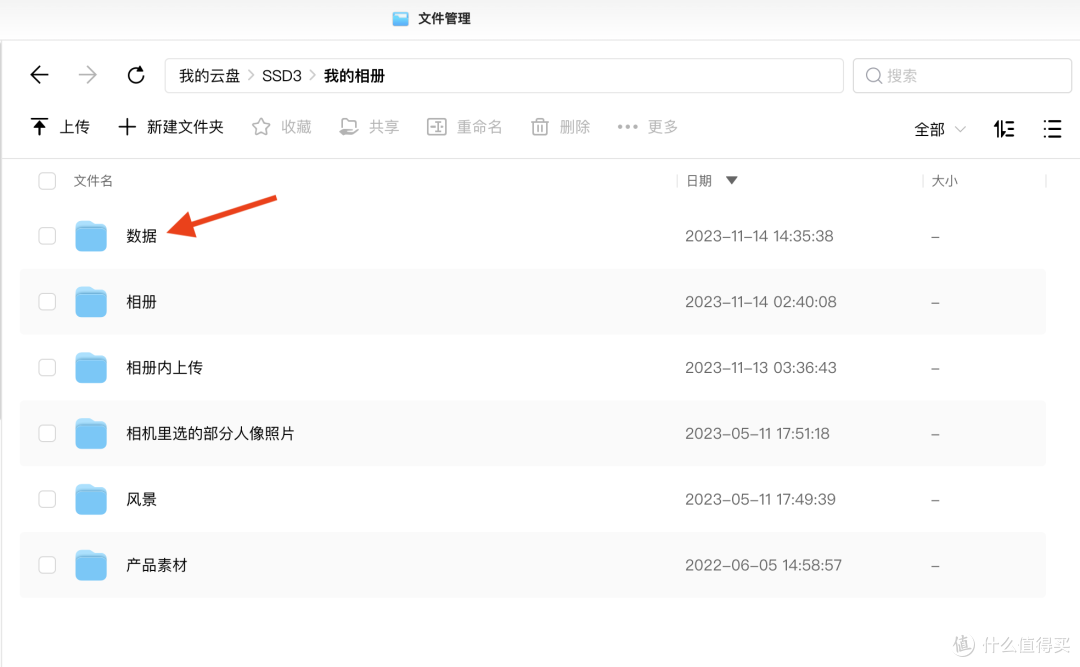
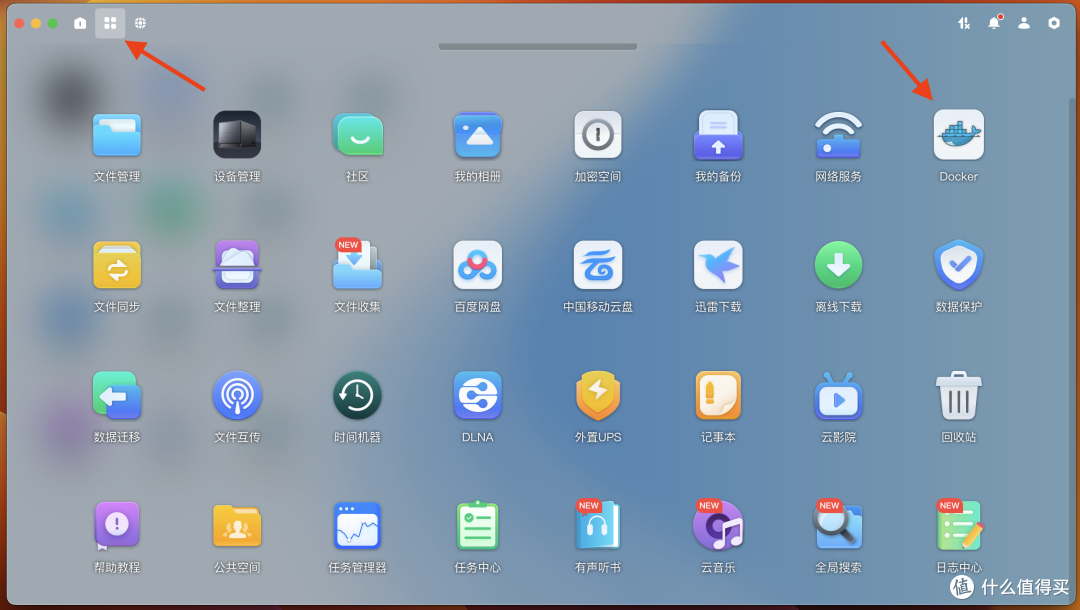
3.在功能里点击Docker,建议把Docker放到桌面上去方便今后快捷访问。
4.Docker界面如图,打开开机自启选项,建议在当前硬盘里把M2固态硬盘设置为Docker目录,提高运行效率,安装一块闲置的m2固态硬盘,容量高于256G即可,点击镜像管理:

5.在镜像管理里点击添加,如果你是从官网下载的镜像文件也可以点从设备导入:

6.在镜像名称里输入photoprism,之后在下方列表里选中第一个,也就是stars数量最高的那一条,点击确认:

7.选择版本这里选择默认的latest最新版,点击确认:

8.视网络状况,等待几秒到几分钟显示All done拉取完成,点击完成:

9.在容器管理里,点击添加:
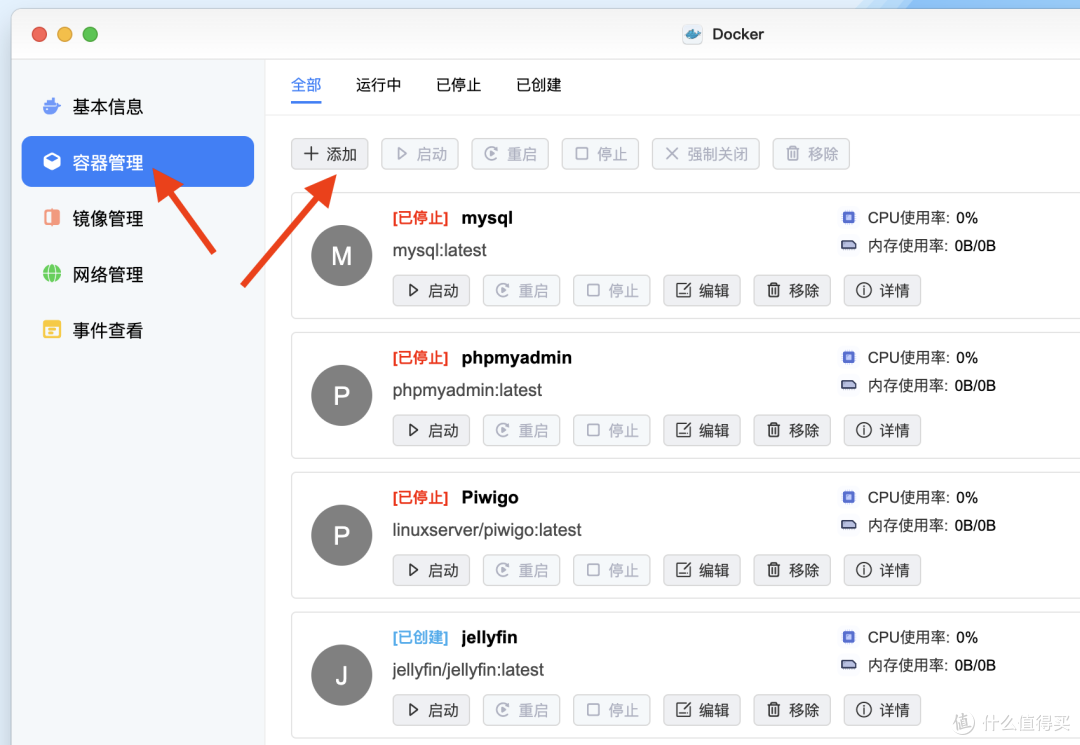
10.选择镜像里选择刚才拉取的photoprism,容器名称可以自己命名,比如相册,开启高级模式,点击下一步:
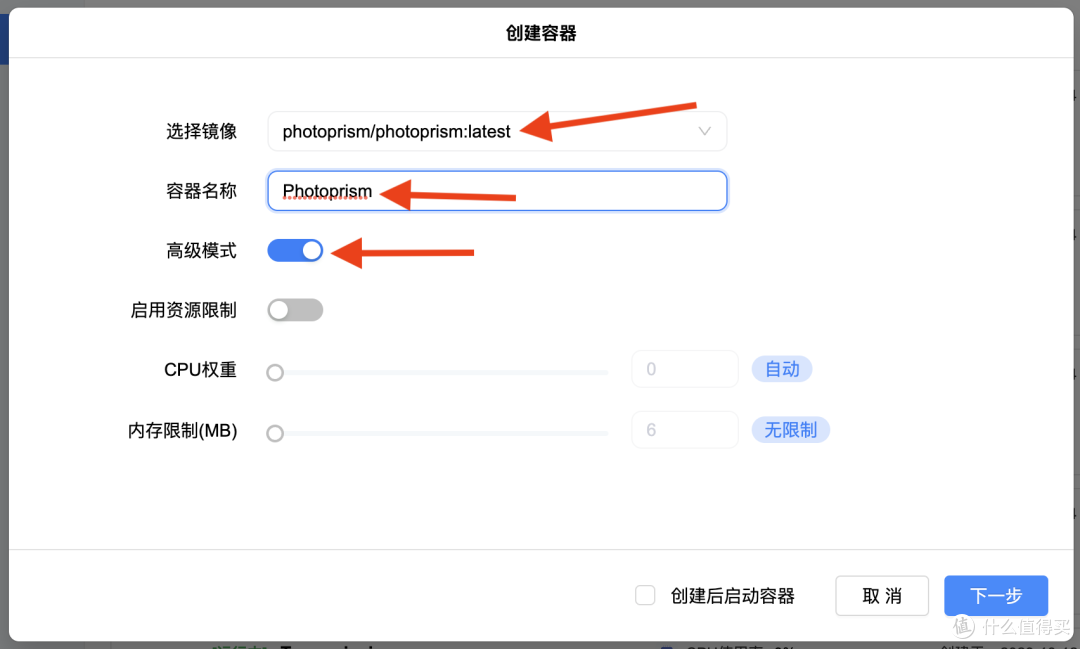
11.创建容器基础设置里,开启硬件渲染,重启策略里选择容器退出时总是重启容器,保证每次开机或者重启相册都能自动运行:

12.网络和命令不要动,进入到存储空间,点击添加,这里要添加两条,其中一条是相册,另一条是相册数据,其中相册选到之前第1步创建的我的相册文件夹,装载路径填写为:
/photoprism/originals
另一条选择到之前第2步创建的相册数据文件夹,装载路径填写为:
/photoprism/storage
注意不要填错,继续点击下一步:

13.端口设置这里,把2342容器端口的本地端口改成容易记的端口,比如3333,8888,之后用你的ip地址或者域名加:端口号就可以直接访问相册,比如
http://你的Ip:3333
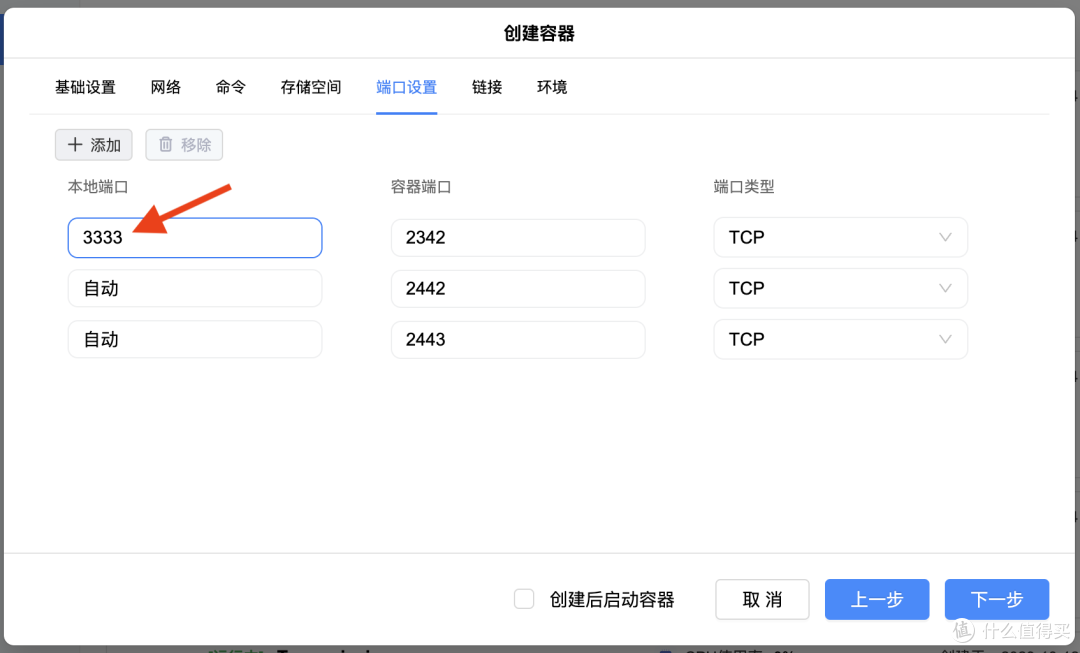
14.环境处点添加,新加一条PHOTOPRISM_ADMIN_PASSWORD,值设置为admin,也就是把默认管理员密码设置为admin,这里不设置的话之后无法登录,最后点击下一步完成容器创建。

15.在Docker容器管理里,找到新创建的Photoprism,点击启动,再点击快捷方式,创建一个快捷方式到桌面方便以后快速访问:

16.名称可以自己设置,比如相册,网址选刚才创建带改过的端口的:

17.在绿联私有云桌面打开刚才新创建的快捷方式,或者直接用你的IP加端口号在浏览器里打开相册。用户名和密码是刚才创建的admin,点击SIGN IN:

18.相册默认界面是英文的,先点击左边栏的齿轮图标,把语言改成中文:
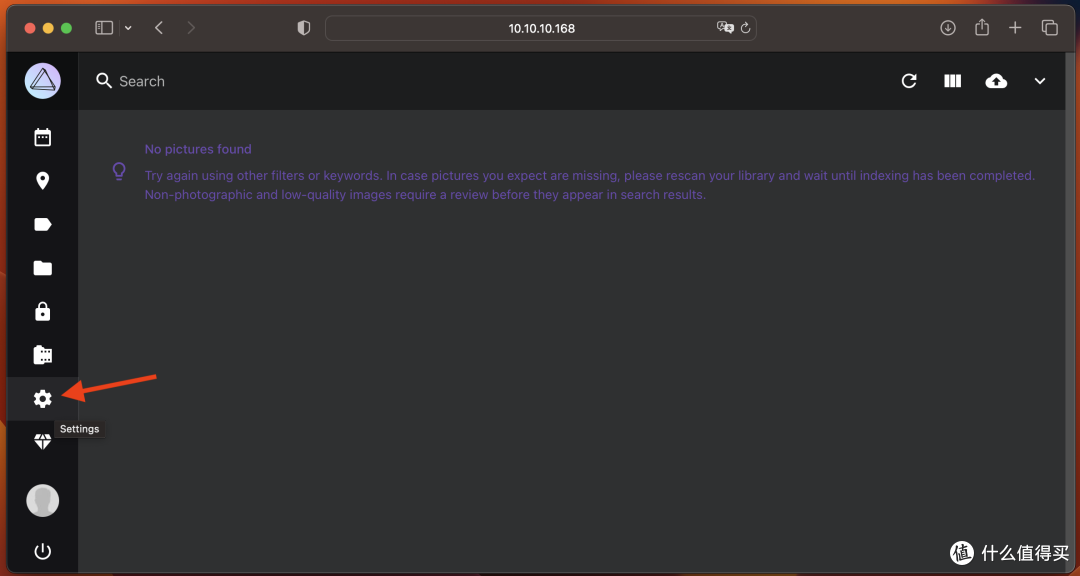
19.在默认GENERAL页面,把Language设置为简体中文:

20.这时界面变成了中文,但没有找到照片。如果你已经把照片上传到了我的相册,点击左侧边栏里的资料库,勾选完全重新扫描,点击开始扫描识别照片。

最后的最后,切记点击设置、账户、更改密码,修改默认管理员密码。需要在外网访问这个相册的话,需要在路由器里把刚才创建的3333端口号使用端口映射到外网:

接下来看看安装好的PhotoPrism相册。添加的照片会陆续识别并且打上标签归类,标签和其他相册里的场景差不多,只是这些标签名称默认是英文的,可以直接点击标签名称自己改名,图上的中文标签就是我自己改的中文名。标签识别还是很准确的,至少比手机、群晖相册里的精准,错误的还是有,但比较少。
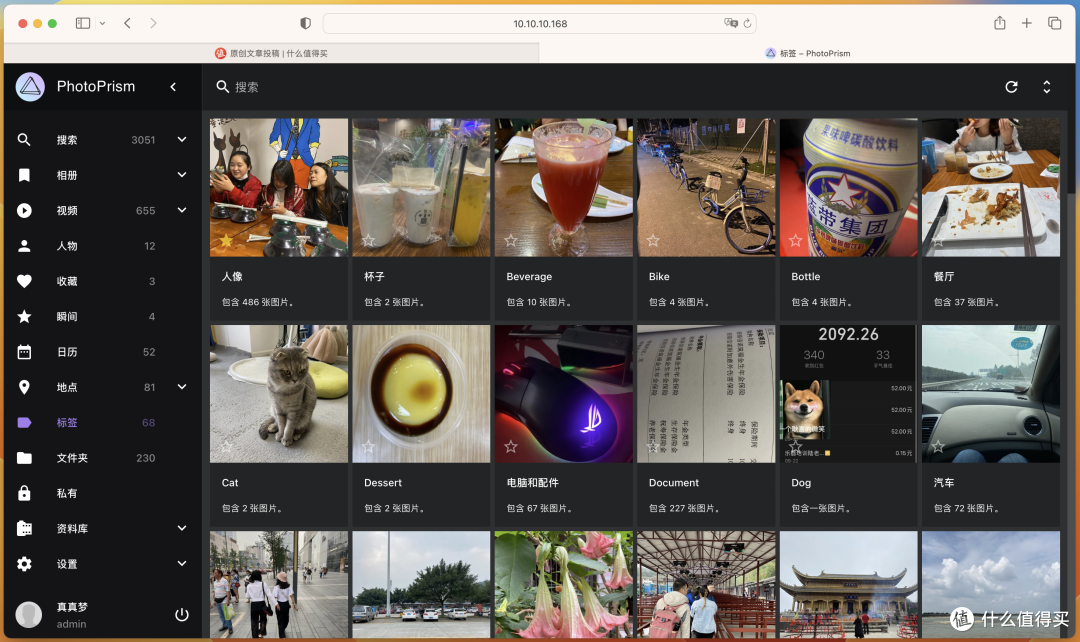
如果照片里有人物也会自动识别归类,人脸识别准确率几乎达到99%,我甚至没找到一张识别错误的,要知道群晖的相册识别准确率都达不到70%,PhotoPrism甚至可以把视频里的人脸也识别出来,可以说又专业又实用。

日历和地点也是很实用很基本的功能,地点支持卫星地图,把照片标注在地图上,想回忆某个时间发生的事情、想回忆去过的某个地方,即可直接到达。相册还支持苹果LivePhoto,可以直接播放。

在手机上可以直接用浏览器访问PhotoPrism相册,在浏览器地址输入NAS IP加端口号,有自己的域名并且做过端口映射也可以外网用域名访问,之后保存到书签下次就可以快速访问了。相册界面比其他NAS的都要专业和美观,功能强大又全面。
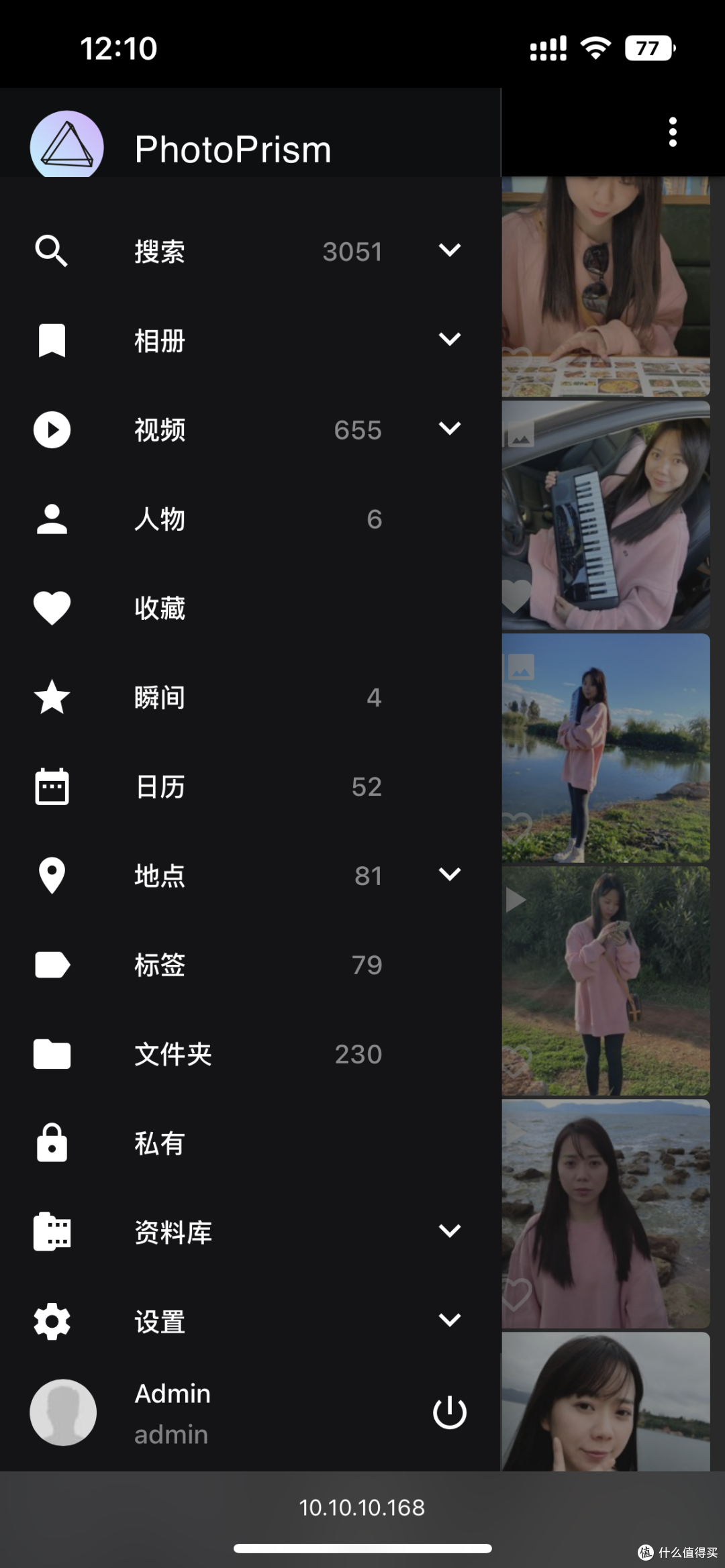
之后我备份手机照片还是继续用绿联私有云APP就行了,浏览和管理相册就用PhotoPrism,当然也可以按照你的想法来,是不是很简单呢,这次就分享到这里啦,有任何问题请滴我~











校验提示文案
校验提示文案
校验提示文案
校验提示文案
校验提示文案
校验提示文案
校验提示文案
校验提示文案
校验提示文案
校验提示文案
校验提示文案
校验提示文案
校验提示文案
校验提示文案
校验提示文案
校验提示文案
校验提示文案
校验提示文案
校验提示文案
校验提示文案
校验提示文案
校验提示文案
校验提示文案
校验提示文案
校验提示文案
校验提示文案
校验提示文案
校验提示文案
校验提示文案
校验提示文案
校验提示文案
校验提示文案
校验提示文案
校验提示文案
校验提示文案
校验提示文案
校验提示文案
校验提示文案
校验提示文案
校验提示文案