



























 深耕数码、AI兴趣领域















7
8
 包教会!极空间部署『OpenClaw中文版』,体验最火AI智能体
2026-02-10 15:22:32
65点赞
632收藏
13评论
哈喽小伙伴们好,我是Stark-C~
前几天为小伙伴们预报了一波极空间即将在应用商店上线OpenClaw套件,看评论大家兴趣还是非常高的。
文中已经说了,极空间应用商店上线的其实是基于Docker版部署的,虽说开箱即用确实方便,但是也有弊端,比如说Docker 套件可能不会开放太多系统权限,会影响一些高级功能的调用,而且它的更新节奏也是完全依赖应用商店开发者和官方的审核推送。
所以今天就教大家,怎么在极空间NAS上自己动手,通过虚拟机应用,把 OpenClaw 部署成一个真正“原生级”、可自由扩展、可随时更新、权限不受限的独立服务。
PS:本次教程基于极空间虚拟机套件,所以不适用于不支持虚拟机的ARM机型,比如说Z2Pro,T2S等。
部署前的说明

🔺本文教程使用的是国内开发者基于原版的中文社区分支,项目的官网地址是:https://clawd.org.cn/。

🔺虚拟机使用的系统镜像为Ubuntu ,所以需要我们提前准备好Ubuntu系统镜像,直接去官网免费下载即可,下载好之后需要将Ubuntu iso镜像上传到极空间任意文件夹内待用。
下载地址:https://cn.ubuntu.com/download

🔺OpenClaw是依托 AI 大模型运行的,并且它对大模型的tokens使用可谓是“前所未有”,所以我们除了提前准备好对应大模型的API Key,还掂量下自己能否承受的起大模型tokens的费用。OpenClaw中文版当前已支持多个国内大模型,比如智谱、硅基流动、阿里云百炼、DeepSeek、火山引擎、小米 MiMo等,本文演示是我混到的免费额度的智谱AI。
你如果使用的是国外大模型,请自行解决网络问题。

🔺目前OpenClaw最新的v2026.2.2版本已经原生集成飞书扩展,也就是说我们现在可以直接在部署的时候选择飞书交互,不过需要你提前获取到飞书开放平台的App ID和App Secret。
关于接入飞书我已经为大家单独出了一篇教程,不会的可以参考一下:
开始部署
1,极空间部署Ubuntu虚拟机
 Snipaste_2026-02-06_16-04-47
🔺为了便于虚拟机的后续管理,在部署之前先要在极空间的“系统设置--网络设置--双网口设置”中将网络模式修改为桥接模式。

🔺接着打开虚拟机,直接新建虚拟机。

🔺虚拟机的操作系统选择“Linux”。

🔺自定义配置这里,需要更改的是以下项目,其它的保持默认即可:
 Snipaste_2026-02-06_16-10-08
🔺配置虚拟硬盘这里,文件存放必须是m.2固态存储池这个是硬性要求,虚拟硬盘空间不要低于30GB。

🔺配置虚拟网络这里需要选择桥接模式(bridge),你如果前面的双网口模式选择的是适用于软路由的桥接模式,还要手动选择联网的物理网口。

🔺网课设置建议旋钮“e1000”。其它就没什么还哦设置的了,直接点“确定”,最后点“创建”,虚拟机就部署好了。
2,Ubuntu虚拟机的初始化

🔺直接点击创建好的Ubuntu系统,点击访问打开极空间的VNC连接窗口。

🔺首次使用需要Ubuntu系统的初始化配置,语言选择中文简体,之后就没啥好说的,一直默认下一步即可。

🔺一直到设置账户这里,自己手动设置姓名、用户名、密码登信息就可以了。

🔺时区一般默认就是“Asia/Shanghai”,如果不是手动修改下。

🔺最后等待系统自动安装,一直到提示“立即重启”的图标出现,点击“立即重启”。

🔺之后就能进入Ubuntu系统,输入我们设置的密码就可以开始使用了。
3,创建远程访问
 Snipaste_2026-02-06_22-08-41
🔺虽说我们之后的操作完全可以直接在Ubuntu自己的终端工具操作,但是说实话目前的远程桌面不能直接和我们电脑直接复制粘贴,输入代码有些麻烦,所以建议大家开启Ubuntu系统内的远程访问,然后通过Windows系统的远程桌面工具连接,复制粘贴代码就会方便很多。在Ubuntu系统桌面点击左下角“显示应用”,再打开“设置”。

🔺在“设置”中打开“系统--远程桌面”。

🔺将“桌面共享”和“远程控制”全部开启,记下自己的“用户名”,将密码自己手动改成简单点的。

🔺然后记下Ubuntu系统的IP地址,位置在“设置--网络--网络设置”里。
 Snipaste_2026-02-06_22-11-31
🔺接着在同局域网内的Windows系统中直接搜索“远程桌面”,找到之后直接“以管理员身份打开”。

🔺计算机填写“Ubuntu虚拟机系统的IP地址”。

🔺接着在输入Ubuntu系统的用户名和密码。

🔺会有一个安全提醒,直接无视,选择“是”。

🔺这样我们就顺利开启了Ubuntu虚拟机系统的远程桌面,接下来的操作直接在这个远程桌面操作即可。
4,OpenClaw的部署

🔺还是点左下角的“显示应用”,打开“终端”。

🔺进来之后先输入命令【sudo apt install curl】安装curl应用,之后会让我们输入密码,密码就是我们设置的Ubuntu登录密码,输入密码的时候不会显示,输完之后直接回车即可。

🔺之后再输入OpenClaw中文版的安装指令【curl -fsSL https://clawd.org.cn/install.sh | bash 】。之后会提示安装 Node.js,直接输入“Y”继续。

🔺然后它会提示有两个方案。我们就按它推荐的【方案2】执行操作,依次复制粘贴它给的安装命令,最后再次输入OpenClaw中文版的安装指令(记住是“依次输入”,而不是“一次输入”):
mkdir -p ~/.npm-global
npm config set prefix ~/.npm-global
echo 'export PATH=~/.npm-global/bin:$PATH' >> ~/.bashrc
source ~/.bashrc
curl -fsSL https://clawd.org.cn/install.sh | bash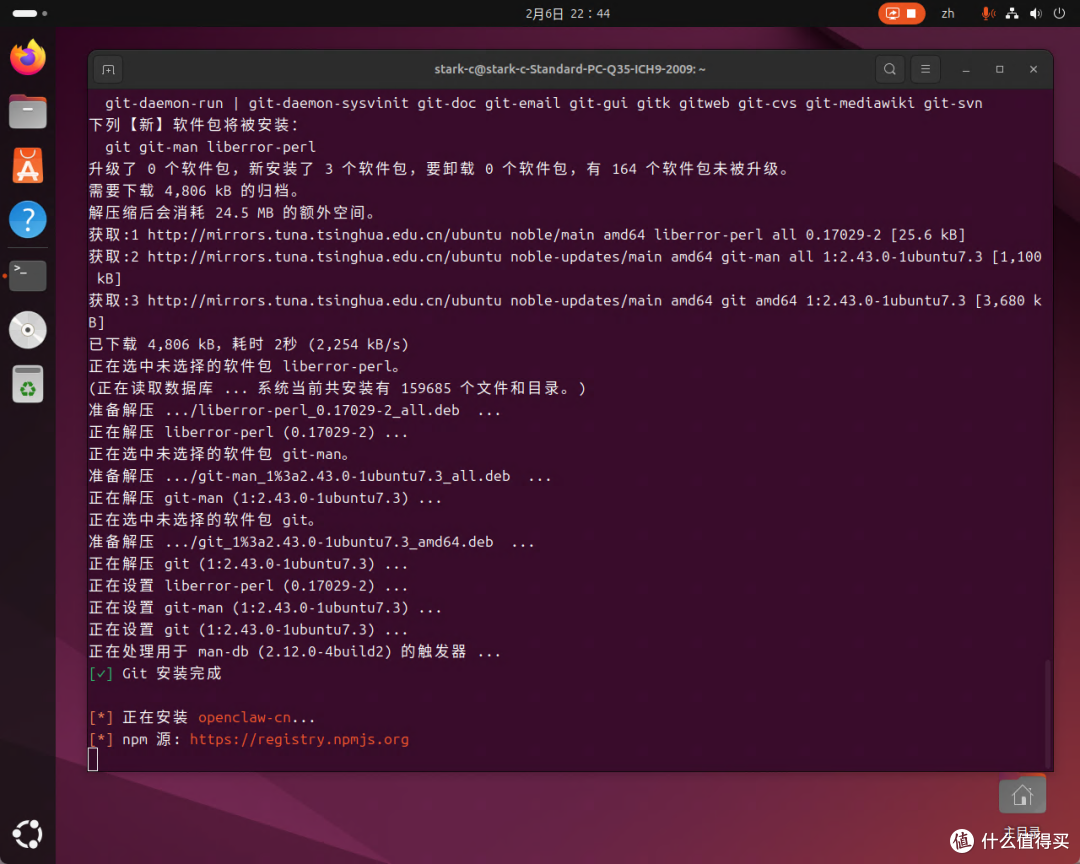
🔺剩下的就是等待它自动执行安装操作了,因为是国内源,所以如果你那边网络速度不错,基本上五分钟左右就完成部署了!

🔺之后就是和国外原版一样,开始初始化配置。首先是一个安全提醒,我们没得选,直接使用键盘左方向键选择“Yes”之后回车即可。

🔺第二个选项是快速开启,选择默认的“快速开始”。

🔺接下来就是配置大模型的选项了。前面提到过我使用的是智谱AI,这里直接选它并回车就是了。

🔺然后提示要我们输入智谱AI的API key,回车继续。
 Snipaste_2026-02-06_22-55-22
🔺在输入API key这里,将智谱大模型的key码粘贴过来并回车。

🔺然后它就会让我们选择大模型的类型。我们直接选择最后一个4.7版本即可,继续回车。

🔺接着就来到OpenClaw的交互软件的选择界面,可以看到已经原生加入了飞书,选中它后回车。

🔺这里直接保持默认的“使用本地插件路径”,回车。

🔺稍等一会就会让我们输入飞书开放平台的App ID和App Secret,直接复制粘贴过来,之后继续回车。

🔺接着会提示是否安装技能,相当于添加一些专用插件来赋予OpenClaw更多的能力。这个我们后期可以在页面配置,所以这里暂时选择“No”就可以了。

🔺然后是关于关于钩子的安装,同样,我们搭建好之后在研究也不迟。这里使用空格键选中第一个,然后回车。

🔺最后是如何打开OpenClaw的聊天界面,就选择它推荐的第一个吧。

🔺之后就会有一个简洁的聊天界面,我们可以尝试和它对话,它有反应了就说明我们配置的没什么问题了。

🔺如果你飞书那边的连接设置也没问题,这个时候其实已经可以直接在飞书界面开启对话了!首次使用可能会有一个“访问未配置”的提醒,我们需要复制一下这个命令批准代码。

🔺回到终端页面,将代码粘贴过来并回车。

🔺最后就可以在飞书这里愉快的玩耍了!
最后
整体的操作难度其实并不大,只要跟着步骤一步步来,基本上都能一次成功,在NAS上顺利把 OpenClaw 跑起来。
当然,这里也不得不说极空间NAS也确实强大,而且用起来也非常的易用和省心。就比如说虚拟机部署方面,它把虚拟化、网络、存储这些原本偏“专业”的能力做得足够傻瓜化,让普通用户也能轻松玩转原生级部署,简直不要太友好了!
目前正值年货节,极空间的各大NAS产品也迎来了超值限时优惠,多款产品又跌入历史低价,可以说是全年最适合入手的时间段之一。同时购买极空间NAS产品还可享受白条3期或6期免息政策,180天内出现质量问题只换不修,2年官方质保。喜欢的小伙伴不要错过这次难得的机会,好好为自己备一个实用又长久的新年大礼吧。
好了,以上就是今天给大家分享的内容,我是爱分享的Stark-C,如果今天的内容对你有帮助请记得收藏,顺便点点关注,咱们下期再见!谢谢大家~














校验提示文案
校验提示文案
校验提示文案
校验提示文案
校验提示文案
校验提示文案
校验提示文案
校验提示文案
校验提示文案
校验提示文案
校验提示文案
校验提示文案
校验提示文案
校验提示文案
校验提示文案
校验提示文案