















































96
45
群晖八盘位 DS1825+ 开箱万字评测 | 组建家用万兆存储中心
2025-10-31 07:08:31
1点赞
11收藏
1评论
大家好,我是 Musicminion,今天这篇博文我们来开箱评测群晖八盘位 NAS DS1825+。群晖发布这款 NAS 其实也已经好几个月了,不过因为参数和 DS1821+ 过于相近,加上又引入了“锁盘”的政策,国内平台几乎鲜有入手的玩家做过评测和介绍。正好借着群晖最近解除了机械硬盘的限制,还有近期又推出双十一的「群晖用户说」活动,我刚入手这款若干个月,因此不妨写一篇完整的文章,来介绍一下我折腾这个 NAS 的过程、使用场景、套件体验等,也给一些可能正在观望是否购买群晖的 NAS 朋友一些实用建议。
友情提示:本文原稿全程使用群晖 Office 编写排版,所有图片素材全部由个人实拍或者制作。目前仅发布于知乎、B 站、什么值得买、CSDN 以及个人博客(blog.ayaka.space)。全文内容非常详细,高达 2.3 万字,未经授权请勿转载,谢谢!
 装机展示(硬盘和机器本体)
一、你为何需要一台 NAS?
在正式开箱之前,其实我想聊一点背景有关的东西,这部分有点长,但是确确实实是自己真实经历、差点丢失数据的血泪史。顺便也破解一下网络上关于 NAS 的误区的内容。一方面方便一些基础小白理解自己的需求,同时也感慨一下拥有一台 NAS 的重要意义。
1)一些关于 NAS 的误区
首先,在购买一台 NAS 之前,我一直想探讨的一个问题就是:为什么你需要购买一台 NAS?不知道为什么,也许是现在的 NAS 厂商越来越注重营销,最近我一直在互联网诸如小红书、B 站平台上刷到 NAS 的诸多视频和广告,点进去一开始就是一套经典的背景展开,我甚至觉得比我写论文都要熟练的开场说辞:
网盘价格太贵,诸如先介绍一波百度网盘一年的价格需要 148 元,存在种种限速问题,但是买一台 NAS 就可以彻彻底底代替网盘,解除限速。
手机/Mac 电脑存储太贵,诸如比较 iPhone 17 标准版 256 GB 和 512 GB 的价格相差到近 2500 元,所以买一台 NAS 就可以释放自己的存储。
电脑游戏存储告急,买来一个 NAS 就可以把游戏放入游戏里面,从而告别存储焦虑。
但是我觉得这些言论实在是无稽之谈。于是乎兴致勃勃的打开评论区,发现满是“只有小白才会忽悠小白”的言论,顿时意满离。本着实事求是的原则,在我看来:① 即便是拥有了 NAS,我依然离不开网盘;② 即便是拥有了 NAS,我依然推荐手机/电脑设备尽可能买的更大一点。③ 如果纯粹是为了游戏,买一台所谓的 NAS 不如实实在在买一块 M.2 的固态硬盘扩容电脑。
因为这些东西看得我血压实在过高,尽管我相信看我文章的可能大部分已经是老玩家,我这里还是愿意耐心的解释一些这三个问题:
第一个问题:NAS 无法代替网盘;
首先,你可能会在网络上遇到各种各样你想要下载的资源,你需要下载。在这个国内网盘无会员几乎普遍限速的时代,没有网盘会员几乎寸步难行。就算我们可以改变自己的网盘使用习惯,但是我们改变不了分享资源者的网盘使用习惯。
其次,对于没有公网 IP 的用户,想要在家庭外部访问自己的 NAS,离不开的就是内网穿透,大部分 NAS 自带的内网穿透都存在种种限速;退一步讲,就算有公网 IP 或者配置好自己的内网穿透的用户,在现在严查 PCDN 的监管之下,也很难随心所欲的跑满家用宽带的上行流量。一旦上行流量过多也会面临宽带限速、上门检查、甚至终止宽带服务的风险。
对于网盘会员,只要带宽充足,你可以轻松跑满 50 MB/s 的下载,但是对于一般场景的家用宽带,能跑满 10 MB/s 就已经是非常快速了
第二个问题:有 NAS 后手机/Mac 电脑就可以买最小容量;
首先,我们很多时候需要“实打实”的容量,而不是虚拟扩容空间。NAS 最多只能算是手机的附加容量,你可以选择把手机里面的照片、视频全部迁移到 NAS,但是对于游戏/微信这些“实打实”占用容量的,没有任何办法解决容量问题。
第二,数据还在,那元数据呢?我知道有些 iPhone 用户哪怕有自己的 NAS,依然会开通 iCloud 的会员。其实原因在于,尽管你可以把你的所有照片全盘备份到你的 NAS,但是你照片里面譬如实况动图、喜爱、分类、标签这些数据,并不一定可以完完全全的同步到你的设备。而只有手机原生的相册才能把这些数据都原原本本的保留下来。
最后,我更推荐大家按照自己使用习惯的容量 × 2 来确定自己的需求。如果你已有的手机或者电脑 256 GB 容量已经用完 60%,尽可能更换设备的时候选择 512 GB 的容量。
第三个问题:有 NAS 就可以畅快游戏,释放空间;
首先,如果你想要在你的台式机畅玩原神/鸣潮这类占用空间大、3D、RPG 类的游戏,抛开终端设备的显卡性能来说,对你的网络带宽、存储介质,还都有很高的要求,具体要求我也做过测试
网络带宽需要 2.5Gbps(起步)甚至万兆 10Gbps 有线连接解决方案,这意味着你需要购买 2.5G 或者万兆的网卡、路由器。而千兆会非常卡顿。
存储介质如果选择机械硬盘(哪怕是组阵列)也会极度卡顿,例如原神传送时白屏的加载时间会极其的长 。这意味着你需要选择 M2 的固态或者 SATA 固态硬盘阵列
其实这样一算,你会发现你为什么要买一个 NAS,然后把 M2 的固态硬盘插到 NAS 然后构建一条万兆链路,把你的游戏存储到 NAS,然后在你的桌面端享受,而不是直接把 M2 固态插到你的电脑?
2)为何需要一个 NAS
有些朋友可能觉得自己一个硬盘盒可以搞定一切存储,但是其实很多 NAS 玩家都是希望能有一个 7 × 24h 运行的服务器,能够随时随地的调用自己的数据,另外更多是为了自己的隐私和安全性,能够有更快的内网数据同步和拉取。我这里简要总结一下确确实实需要 NAS 的需求和场景:
团队影视剪辑、办公文件交互、设计文稿协作
海量数据存储、家庭影院搭建、私密数据备份
个人(轻量级)服务器需求,希望部署一些小型软件,7 × 24h 运行
对于某些 NAS 的某些软件有着专一性需求(例如大规模服务器集群备份)
至于网络上宣传的沸沸扬扬的所谓:照片视频备份、游戏存储需求、扩大手机容量,加快网盘传输,这些都不在 NAS 的首要用途范围之内,因为这些场景一来有更多可替代或者更经济的方案选择,二来新手小白可能会发现配置不当时,效果“适得其反”。希望购买 NAS 的新手小白们可以了解自己的需求,然后再购买自己确实需要的 NAS,这样也能尽可能避免频繁的七天/十四天无理由退货,避免给商家和自己带来一些额外的麻烦。
3)Is your data Valuable? 你的数据真的值钱吗?
群晖有一台机架式服务器,叫做 HD6500 | 群晖科技 Synology Inc.,是一个 4U 规格的机架式 NAS(如下图),内置 60 个硬盘插槽。其实当初看到它的时候我一直很好奇价格,后来因为有机会联系到一些群晖的经销商,得知这台机器的报价大约在 10 万元以上。于是一个问题应运而生:到底是什么样的公司和团队,会愿意花费 10 万元的价格买一台 NAS 服务器,而且这个价格还不包括硬盘等各种存储费用呢?
 群晖 High Density 6500 机器展示
其实答案很简单,当你的数据价值远超过 10 万元的时候,这样一台服务器或许真的微不足道。或者说,比起人力运维或者数据丢失的损失,说购买这样一台 NAS 的成本远远小于损失的价值。问一个简单的问题:“你认为你的电脑里面的数据重要吗”?
有人可能会说我的数据很重要,但是仔细想想,其实你电脑里面绝大部分,无非是一些下载的无用的安装包,系统的运行垃圾文件,或者是半年都不会愿意打开一次的随手拍的一些照片,还有你无数吹水闲聊的 QQ、微信的聊天记录。这些东西你可能觉得丢了就丢了,真的没什么纠结的必要。
但是我相信各位一定有一个经历,比如你电脑没法开机了、或者是突然想要找到某一个东西,但是无论如何都找不到的时候;再或者误操作把某个东西删除的时候,你会觉得这个数据比什么都重要。比如你的毕业论文数据、账号的恢复验证码、马上要交的文稿,再或者是其他的等等。
因为没有人会预料到你的数据什么时候会丢失,而一旦丢失,想恢复就往往比登天还要困难。这也就是为什么有人会花费上千元的价格,去恢复一块机械硬盘,而甚至里面有些数据还救不回来的缘故了。
4)Replica is Important! 副本真的很重要!
最后我要说一点:Replica is important!意思就是核心的数据,有一个副本,往往比什么都重要。分享近期几个自己还有身边的人的真实案例:
第一个案例:
这件事情发生在 25 年的 8 月份暑假,我在实验室一如既往的跑实验。因为我做的是内核存储虚拟化相关的开发,跑的一个测试脚本里面有一段使用 fdisk 格式化硬盘的代码,用于测试 NVMe 硬盘的虚拟化性能。
本身这个测试脚本在服务器上运行是完美的,因为服务器的操作系统安装在 SATA 的固态,所以跑这个脚本格式化 NVMe 硬盘完全没有问题,而且这个 NVMe 盘本身没有任何数据。而我日常开发用的是本地的一个台式机,因为上一周刚刚做完一个新的功能,就是支持当系统安装在 NVMe 盘的时候也能正常运行。所以 OS 迁移到 NVMe 盘。
当我运行完那个脚本的时候,提示报错 fdisk 无法同步到硬盘,本身我以为只是日常的故障,但是当我重启机器后,机器卡在了白横线闪烁的黑屏时,我才意识到我自己犯下了大错:那就是我把电脑的系统盘格式化了,而这个电脑的系统盘里面存储了我项目代码数据,不过好在那会我已经使用 git 进行版本管理,好巧不巧的是在我跑那个脚本之前刚刚把最新一版的数据推送到远端。这才捡回来我的所有数据,从此之后我就把这台开发用的这台电脑连接上了实验室的 ABB 群晖备份系统,每天晚上定时备份数据。
第二个案例:
这个案例比较简单,简单说就是实验室的博士学长给我们介绍他当初硕士毕业的论文,存储的机械硬盘坏掉了。那个硬盘的价值可能不到 2000 元,但是他花费了 6000 多元在淘宝上寻找可以维修的商家,最终才把论文的数据救回来的故事。于是乎我问那学长但凡有一个 NAS 就会好很多了啊!学长也表示打算毕业之后去买一个 NAS 自用。
第三个案例:
这件事情发生在 25 年的 10 月份。起因就是我发现我用了三年多的京东账户里面实名信息居然是别人的。然后我想解绑这个实名信息,但是京东解绑不了,提示要我注册新账号然后绑定。我按照这个提示把手机号换绑,但是等我换绑结束才意识到,我旧的账户成了一个僵尸账号,并且无法登陆。此外,旧账号实名认证的这一位陌生人可以通过身份证找回自己的账号,那就意味着我已经绑定的银行卡、住址、购买信息等于全泄露了。唯独可以暂时找回的方法就是通过用户名、密码登录,但是京东的用户名是一个长串,我修改过密码但是记不清这个用户名。
询问京东客服,客服告知只能查询我名下的所有购买记录、京东号,其他的一律不提供查询。于是乎我在我的手机相册里面搜索 jd_ 开头的用户名,唯一一张搜到的是不完整的个人设置界面截屏。
最后灵光一现,自己马上要退货的 iPhone 17 里面其实还没抹掉所有 APP 的数据,本来打算晚上回来抹掉的,这下成了彻底的救命稻草。点开京东发现旧的账户用户名信息还在,然后把手机认证改成我的另外一个手机卡,这下我的账户成功回归了,起码我可以决定是注销还是怎么换绑。
这三个案例,其实说到根源:任何一个案例里面、任何一份数据,但凡有任何一个副本,当数据丢失的时候都会显得游刃有余。尽管其实这三个案例我经历的两个还是足够幸运,起码数据没有彻底丢失。但是,但凡我在那天早上提前抹掉了我的 iPhone 17 里面的数据,亦或者我在运行那个脚本之前没有提交同步我的代码数据,我经历的损失将会是彻底丢失我的京东账号,亦或者损失一周的代码工作进度。
所以数据有一个副本,真的非常重要!哪怕有一个 NAS,定期做好备份和维护,也是比数据存储本身更重要的事情。
5)10 Gbps? 万兆真的有必要吗?
最后聊一聊万兆这个事情。先说结论:尽管你可能在小红书或者各种平台看到各种这样类似下图的万兆的测速图,或许会觉得这是伪需求,但是真当你体验到这样的拷贝速度时候,你会觉得万兆真的可以帮你节约不少的数据传输时间,提升你的体验和效率,哪怕你只是一个影音爱好者或者是家用 NAS 玩家。
 使用 DS1825+ 部署 Liberspeed 测试万兆
人类的存储和网络发展到现在,说到底,网络依然是一个瓶颈。我还依稀记得我小时候,大概在 2010 年那会,坐在电脑屏幕前面焦急的等待 GTA4 游戏的下载。那个时候我家峰值的网络带宽大概在 400KB/s,折合 bit 计算就是 5M 的网络。一个 10 多 GB 的游戏有时候要下载一个下午,到晚上半夜才能等到下载完成的结果。于是乎那会我经常和爸妈商量,能不能晚上不关电脑,就一直开着迅雷下载。
再后来慢慢百兆网络,千兆网络的普及,各种宽带费用也降低了下来。不过或许是因为高中学业繁忙的缘故,鲜有机会体验网络的冲浪。其实哪怕我到 2020 年上大学,因为宿舍网口的改造有一些问题,依然用到的是 100M 的校园网宽带,不过那时候已经有幸运同学体验上千兆网了。后来学校考虑到网速问题,又给我们加装了无线网,网络速度才来到 300M 的水平(当然无线网比有线还要快有点好笑),其实那会已经很感动了,速度真的快了好几倍,也算是见识到 50MB/s 的游戏下载速度了。
时间来到 2025 年,现在家用的宽带也才勉强普及到两千兆,也就是 2.5 Gbps。折合下载速率大约为 200 MB/s。(具体效果如下图我用 iPhone 17 下载鸣潮的测速)。这意味着一个 100 GB 的大型游戏,只需要 10 分钟以内就可以完成传输。每次说到这个数据的时候我都觉得很感慨,这如果在 15 年前,真的是我完全都不敢想象的一个场景。
 使用 iPhone 17 和无线 Wifi 网络测试鸣潮下载速度
说完网络再说存储,近些年发布的一些固态硬盘速度其实已经非常快了。PCIe 4.0的代表作固态硬盘三星 990 Pro 可以到达 7 GB/s 的峰值读写,而 9100 Pro 更是将带宽翻倍,前者折合计算约为 40Gbps 的带宽,后者 80 Gbps。目前来说家用能够跑满这个外设的传输也只有雷电 4/5 的线材了,以及拥有雷电 4/5 的笔记本电脑吧。
但是网络呢?就目前万兆内网都已经是比较奢侈的配置,而万兆的宽带更是非常昂贵的价格。尽管也知道有一些 40 Gbps 的网卡、交换机。但是购买一套那样的设备,花费已经远远超过一台电脑的预算时,我觉得还是不少人会望而却步的。毕竟在这个笔记本能有 2.5 Gbps 网口都是奢侈的年代,上个万兆还需要额外给电脑安装万兆网卡,10 Gbps 真的足矣了,这个成本属于是既可以提升体验,又在可以接受的范围之内。
一个 50 GB 的电影,无论是你想要做一个小小的剪辑,亦或者是拉到本地进行一个字幕封装,拥有一个万兆的速度能够轻松的在一分钟内获取完整影片。但是如果是 2.5 Gbps,你或许需要等待四分钟,这种体验感还是很大的差距的。因此我觉得为这样一个速度买单,我真的很愿意!
 使用万兆网络 SMB 的拷贝速度
最后可能有朋友会纠结万兆需要什么样的存储介质,我这里给出两个最经济的方案:
购买一台群晖的 DS 1525+,然后使用两个 M2 的固态组建 Raid 0 实现万兆的传输速度(实际效果大概在:700MB ~ 1.1G/s,具体和 CPU 占用有关)
购买一台群晖的 DS 1825+,然后使用 16 TB 的机械硬盘 8 个,可以实现万兆的传输速度(实际效果大概在:700MB~900MB/s,具体和 CPU 占用有关)
如果有朋友想要知道稳定的用机械硬盘跑出 1 GB/s 的速度,答案是 12 块 ~ 15 块,这个成本其实已经很高了,大家可以根据自己的情况考虑,如果需要这个可以搭配群晖 12 盘位机型,例如 DS 3622 等
6)为何我选择了群晖 DS 1825+?
其实最开始我纠结过一段时间购买什么 NAS,所以我把各大网站的 NAS 系统在线体验全部试用了一遍,最后发现群晖的 DSM 是使用最简洁、界面最统一、风格最美观、操作最便捷的一个系统,没有之一。
不过那会可能略显不巧,当我打开绿联的试用时,正好弹出一个网站证书过期的“不安全”红色提示,或许是运维团队还需要加强的缘故吧,我还是觉得国产的 NAS 除了在硬件给到足够的用料外,在服务运维还是需要改善一下滴!起码让用户用的放心。
其实最开始我打算入手一台 DS 1525+,因为我希望部署运行一个自己的代码托管平台,另外我有不少大容量数据需要传输(例如服务器的备份包,高达 100 GB),所以万兆成为一个刚需,毕竟 1 GB/s 的带宽带来的是时间的节省、效率的提升。但是后来我考虑到数据容量的问题,还是选择了用机械硬盘作为存储介质,这意味着需要的硬盘数量达到了 8 块。而且我购买的时候,由于群晖还是限制原厂硬盘,所以我当时还是选择了 HAT 3310。另外万兆网卡我选择了单口的 10 G 电卡,主要是为了和家里设备的兼容性问题,毕竟可以一根网线搞定的事情,而避免引入额外的交换机等。
 群晖 DSM 的系统界面
二、DS 1825+ 开箱展示
1)DS925+ 的购买经历
其实在购买这样一台 DS 1825+ 之前,我有过一段购买 DS 925+ 的经历。不过那次的体验并不是特别好,因为那一次我在群晖的京东自营购买。买来物流发来就是一个裸露的箱子,甚至被物流缠满了胶带。经过我一上午的胶带拆解才勉强复原到下面的样子,着实很不满意。我不是很确定现在购买 NAS 的用户是不是都是一些年纪比较大的玩家,或者不是很介意商品的包装问题,所以京东自营的商家都比较随性的发货。
 京东自营的发货包装
不过让我更生气的是包装里面居然缺失了 NAS 的钥匙,可以说配件都不完整。作为一个比较追求完美主义的人,这台机器整体给我一种就是退货机的感觉,毕竟我是 4999 元原价在京东平台购买的全新机器,发来物流这样就罢了,甚至配件都不完整,所以当即退货退款。于是乎又陷入了一段购买 NAS 的冷静期。不过也正好是因为那段时间冷静下来,经过一番考虑我最终还是一步到位,选购了群晖的八盘位 DS 1825+。
2)DS1825+ 到货
因为有了之前的惨痛经历,这次购买八盘位机器的时候就直接联系了群晖的经销商,并尽量回避了电商各种平台。说实话东西顺丰发来我还是非常满意的:
每块 16TB 机械硬盘都采用了群晖的海绵包装盒严实包裹,里面有海绵。我印象中有些淘宝的电商是直接一个大箱子塞满海绵就把硬盘放进去的。
机器本体 DS 1825+ 采用了国亿国际的原厂物流箱子,非常放心的全新货
单口万兆网卡 E10G18 也有完美的塑封膜,内部是牛皮纸盒
最后左边 SF 的文件袋内包裹的是 5 年的群晖注册延保卡
总体来说是一次非常完美的购物!效果图如下:
 机器本体+万兆网卡+硬盘包装+保修卡
打开出厂箱子,机器内部的盒子也是非常整洁,可能是我比较喜欢收集电子产品的包装盒的缘故,每次新东西买来的盒子我都不是很舍得丢弃,此外当东西后面需要运输的时候,有一个外包装盒子也会方便很多。
 图片:机器本体包装
3)内存安装
DS 1825+ 的机器自带 8 GB 的内存,但是我希望运行更多的 Docker,所以还是增加到了 64 GB 的内存。尽管这台机器采用的是 V1500 B 的 CPU,官方宣传支持的最大内存可以达到 32 GB,但是根据网络上一些用户真实测评的结果,这款 CPU 其实支持所谓的超内存,也就是真实支持的最大内存是 64 GB。我自己是从旧的笔记本上面拆下来两根 32 GB 的三星内存条,然后安装在背板。
具体的安装也很简单,只需要把机器倒置,然后把背板的螺丝拧下来,就可以看到内存插槽,插入内存轻按即可,效果图如下所示:
 图片:安装内存条示意图
4)网卡安装
网卡的安装略显复杂,需要把机器的整体金属外壳做一个拆机,然后把网卡安装到这个 PCIe 插槽,另外这个网卡里面其实还送了一个全宽度的挡板,如果有需要的朋友可以把这个半高的挡板用螺丝拆下,然后安装全宽度的挡板。若是在群晖的机器上面使用则不必。
 安装网卡示意图
5)硬盘安装
硬盘我选择了群晖的 HAT 3310 16 TB版本,共计八块。其实说有两层包装,最外层的是牛皮纸和海绵,可以说运输过程非常靠谱了!不过和经销商沟通的过程中了解到,群晖给经销商的硬盘都是直接箱装运输的,并不会有这样子的牛皮纸包装,而牛皮纸这样的包装是单独给经销商的,主要是用于零售过程中的运输。
 硬盘外包装
硬盘外包装拆开包装,内部是一层密封包装,拆机完成后按顺序摆成八个:
 硬盘内包装
硬盘内包装然后说一说这个硬盘架,起初我以为硬盘架需要搭配包装里面的螺丝使用的,后来拆开螺丝包装才发现根本不需要,只需要把硬盘架的两边的锁架扒开,把硬盘放进去再锁死就可以稳固硬盘了!而且侧面会有三个卡死硬盘的锁扣位,整体还是非常牢固的。
 硬盘架
硬盘架最后补充一下,安装硬盘的时候最好给硬盘贴上贴纸顺序,比如 1 ~ 8 的编号,这样方便以后硬盘清理灰尘或者顺序乱序后,再插回机器时候知道硬盘的位置。我当时因为安装疏忽导致遗忘了这一个步骤。
 硬盘贴纸编号
6)固态安装
最后安装固态硬盘。群晖固态硬盘的接口带宽为 700 MB/s,所以其实没有必要用特别顶级的固态硬盘,我自己是使用了两个 980 Pro 1TB 的固态硬盘。安装在左侧的插槽里面,插槽自带固定卡扣,无需额外的螺丝。
其实当把 NAS 的所有硬盘盒拆掉之后,我倒感觉这台机器内部其实也挺简洁的,里面就是硬盘的转接卡、风扇两只。
 安装固态硬盘和机器内部一览图
7)系统安装
安装完前面这样一套已经花费我半天的时间了,接下来就是插上路由器、通电一条龙操作了。一般来说这时候下载好 Synology Assistant 就可以找到局域网里面的 NAS 了。接下来浏览器里面打开就可以看到欢迎使用 DSM 的场景:
 图片:安装系统
最后进入系统后可以检测一下 CPU 内存型号是否可以正常显示:我这里可以看到内存、网卡全部正常显示,另外内存也兼容到 64 GB。
 机器配置信息一览表
然后就是激动人心的存储空间创建的过程啦!我这里八块机械硬盘选择了 SHR-1 阵列,支持一块硬盘的容错,尽管我也明确知道 Raid 不等于备份,但是我还是希望当硬盘坏掉一块的时候,能够有一个机会救回来我的数据。另外,两块固态 M2 硬盘我选择组建了 Raid 0 阵列,以便于提高读写速度。关于为什么没有用 M2 缓存,根据我的一些了解,群晖的缓存机制比较迷惑,据说只能加速一些小文件的读写,对于大文件的连续读写缓存并没有特别优势的效果。所以最终的配置效果如下:
 硬盘阵列信息表
因为系统本身还有文件系统元数据会占用很多存储,8 块 16 TB 的实际 SHR-1 阵列的容量为 97 TB,另外两块 1TB 980 Pro 的固态实际容量为 1.8 TB。
8)外观展示
全部装机完成耗费了我一上午的时间,装完关上灯光,闪烁的硬盘灯光非常炫酷。尽管来说群晖 NAS 的外观或许几十年都没有太多的变化,或许人们已经默认群晖的这样一个外观设计就是一个所谓 NAS 的“标准形态”了吧!
整体来说我觉得它的外观非常高冷,无论是放在家里还是放在办公室,都有一种冷酷感。尽管如此,它还是会 7 × 24h 的运行,默默地守护你的数据安全,当你每天晚上回到家的时候,会自动的把手机相册的内容同步到 NAS 中,亦或者把你的电脑里面的数据自动备好份。或许你日常感知不到它的存在,但是当哪一天数据丢失的时候,它或许会成为你的关键时候的一个救星呢?
 群晖机器外观展示
三、DS 1825+ 性能评测
在这一部分,我们对群晖的这一台八盘位 NAS 机械硬盘的内存占用、机械万兆读写、固态 M2 万兆读写、CPU 性能、虚拟机性能进行一个简要的评测。
1)内存占用
首先这里简要提一下,群晖使用大内存还是很有必要的,因为内存可以作为缓存。
 内存占用情况
我这里首先介绍一下我自己的使用情况,我使用群晖运行了一个 Gitlab + ElasticSearch + Zoekt 这样一套代码管理平台,所以内存的占用已经来到了 20 多 GB。但是剩下的 30 余 GB 还是可以作为缓存使用。有人可能觉得不是需要使用 M.2 缓存吗,内存里面的缓存也算缓存吗?答案是肯定的。
其实要测试 NAS 里面的缓存效果其实很简单,就是把一个机械硬盘里面的文件反复拷贝下载好几次,你就会发现下载的速度越来越趋近一条直线,这就意味着数据进入到内存的缓存中。比如我目前这套配置并没有加装单独的 M.2 缓存,但是我连续两次拷贝一个机械硬盘中的文件(巨型帧 MTU 9000 已打开),速度明显不一样,具体如下图所示:
 连续两次拷贝文件速度对比图
可以看到,尽管我没有加装单独的单独 M.2 缓存,但是内存依然可以充当缓存使用的。首先左图,我是随机挑选了一个从来没访问过的文件拉取,因为文件在机械硬盘里面,第一次拷贝的时候速度明显不稳定,从最开始 700 MB/s 到 500 MB/s 飘忽不定,但是第二次速度就径直来到 1.1 GB/s,而且是一条直线,非常的问题。
注意:这样的缓存机制对于企业用户来说是非常合适的,比如某天团队都在进行影视剪辑,使用同一个文件夹的素材,那频繁读写的文件就会进入缓存,速度可以跑满 1 GB/s 的带宽;但是老实来讲,对于个人用户,这个功能显得并不那么友好,毕竟你的 NAS 并不知道你下一个想要读取的文件到底是什么,抛开测试目的,你也一般不会把一个文件从 NAS 到电脑拷贝两次。
另外,我相信大家可能在各种平台看过一些售卖 NAS 的装机测试视频,里面经常会演示文件的拷贝速度。但是我这里还是要友情澄清一下给各位朋友,纯使用 8 盘位 HDD 机械硬盘,至少在群晖的 NAS 里面,你随机拖一个文件到你的电脑,并不能稳定跑满 1 GB/s 的速度,我相信很多宣传可能是基于多次拉取然后展示出来的一个最优值,并不能代表真实的个人使用场景。
2)万兆机械速度
第二件事情我们来聊万兆。众所周知,万兆的速度是 10 Gbps,折合约 1.2 GB/s 的传输速率,这个速度对于大文件的拷贝还是非常友好的。但是我相信不少购买机械硬盘的新手用户会纠结一个问题:跑满万兆需要多少个机械硬盘?
其实这个问题已经被我提问到 Reddite 的帖子中,网友们的回复是:12-15 is the answer you don't want to hear. 也就是说你需要 12 块机械硬盘才能达到满速的万兆。我知道这个时候就会有人来说,我明明知道,群晖标称的一个 7200 转的 16 TB 的机械硬盘,单块的最大读写速度是 280MB/s,这不是购买四五块就可以轻松跑满吗?但是其实有很多原因:
首先,标称的 280 MB/s 应该是硬盘外圈的速度,并且是峰值速度,真实使用中可能并没有这么快。另外 4 TB 的机械硬盘速度在 5400 转,所以需要进一步作带宽打折。
其次,群晖的硬盘阵列属于是软阵列,具体速度和 NAS 的 CPU 占用也有很大的关系,如果 CPU 处于压力占满的状态,拷贝文件也不会很理想;如果 CPU 很空闲,反之。另外真实场景中 Raid 阵列也会有性能的损耗,所以并不能四五块就达到万兆。
实际使用过程中,SMB 等拷贝也会有一定的损耗,所以以最终实际使用的体验为准
所以将来如果有人告诉你买一个 5 盘位或者 6 盘位的 NAS 并且搭配机械硬盘来组建万兆网络,那大概率纯粹的谎言了。因为是真的跑不满。先说结论:八盘 16 TB 组 Raid 5 阵列的速度,实际使用中,最常见的速度就是 500 MB/s ~ 700 MB/s,峰值拷贝速度可能来到 900 甚至更高,但是不可能稳定维持。
接下来我们对万兆实际评测,我们使用八盘 16 TB 组建的 Raid 5 阵列测试三个项目(其实这也是万兆速度不能跑满的常见故障排查顺序):第一个是使用 Liberspeed 进行测试网络传输速度;第二个是使用 Crystal Disk Mark 测试 SMB 挂载的磁盘性能;第三个是测试实际的文件传输拷贝速度。(测试过程 MTU 均打开 9000,此外 NAS 保持空载 CPU)。
 使用 DS1825+ 测试万兆速度
先说第一个,我把 Liberspeed 部署到群晖 NAS 的 Docker 中,我台式机电脑使用的是华硕的一个 XG C100 V2 的万兆网卡(其实是淘宝上面淘的二手),打开浏览器,可以看到网页端速度也算是轻松的跑满万兆。
注释:使用 Liberspeed 测速的时候尽可能选择 Edge 或者 Chrome 浏览器,使用 Safari 或者 Ubuntu 自带的 Firefox 测试会遭到严重的性能瓶颈。其中我在 2025 年 10 月测试时,Safari 的下载可以达到万兆,但是上传无法跑满万兆,速度大约为 2.5 Gbps,Firefox 浏览器上传下载都会限速在 2.5 Gbps。另外,不要把 Liberspeed 的服务端部署到 Windows 的 WSL Docker 中然后测速,因为 Win 的 WSL 虚拟交换机也存在 2.5 G ~ 5 Gbps 的性能瓶颈,哪怕采用直接的端口映射,在本机测速甚至都无法达到万兆。
再说第二个,我使用 Crystal Disk Mark 测速,其实可以看到顺序读写都可以跑满万兆。但是我还是觉得这个数据终归是跑分和测试,人不能过于相信这类跑分软件的性能数据,更多的时候还是要以实际使用的速度为准。
最后第三个,展示一下实际拷贝一个全新的文件过程的速度:
 使用 DS1825+ 和 Windows 测试拷贝机械速度
结论是:群晖的 NAS 的读取性能比写入性能要好很多。读取甚至可以高达 950 MB/s,但是写入的峰值速度可以达到 800 MB/s 就已经非常快速了,大部分是在 600 和 700 之间徘徊。当然有些追求性能的朋友可能会纠结没有 1 GB/s,是不是就没有达到理想的速度,就会放弃升级万兆的想法。但是其实无论是 700 MB 还是 1GB/s 的速度,对于大文件拷贝的提示是质的飞跃的。
3)万兆固态速度
首先,群晖 M.2 固态硬盘接口处的速度是 700 ~ 800 MB/s,本以为组建 Raid 0 阵列后速度会轻松跑满 1 GB/s 的,但是其实效果并没有我想的那么理想,相比较机械硬盘,M.2 固态的拷贝速度会稳定、平滑很多,但是速度并没有叠加,也并没有跑满万兆:
 使用 DS1825+ 和 Windows 测试拷贝固态速度
但是比较诡异的是,当我在 NAS 通过 FIO 运行测试的时候,带宽可以达到 2 GB/s。我后来也查阅了一些资料,但是很遗憾并没有什么类似的分享。如果后面有机会的话我可能会到 Reddit 上面找有经验的网友交流一下。
 使用 Fio 测试固态带宽速度
所以综上所述,我怀疑也许因为我使用的 SSD 并不是群晖官方认证过的 SSD,所以会导致速度在 Raid 阵列的存在限制。最后我们用一个表格汇总一下速度:
 使用 SMB 测试挂载硬盘速度
4)Docker 性能评测
老实来讲,群晖这款 NAS 搭载的 CPU V1500B,性能虽然不足以支撑很多个大型虚拟机的运行,但是运行一些小中型的 Docker 还是可以的。举个例子我目前还是在用群晖运行我自己的 GitLab 平台,用于简单的代码存储和备份。另外还兼顾了 ElasticSearch 和 Zoekt 代码索引服务,或许性能没有直接用台式机运行的那么理想,启动的时候速度也不算特别快(要等几分钟),但是还是依然能够支撑起日常的运行的,CPU 占用大概在 30% 左右,内存占用大约为 20 GB,具体效果如下图:
 使用群晖部署的 GitLab
5)影音性能评测
如果你需要用这款 NAS 直接作为影音娱乐功能,如果要在浏览器里面直接播放,由于这款 CPU 没有核显,对于一些 4K H265 格式的影片,真的对不起,我只能告诉你完全没有办法流畅播放,而且 CPU 占用会一路飙升,但是对于一些 1080P H264 格式的动漫番剧,偶尔还可以流畅的运行:
 使用 Emby 测试播放 4K 绿皮书
所以如果你需要把你的作为影音服务器,一种选择是购买群晖 Intel CPU 的 NAS,另外一种选择就是使用桌面或者终端进行解码,避免使用 NAS 端的 CPU 进行软解。
这里顺带一提,其实大家不用过于担心自己使用独立的解码或者转码 NAS 服务器,因为我还做了一个极端的测试,用桌面端同时播放五个绿皮书,windows 的网络带宽占用才勉强到 2.5 Gbps,网络丝毫不会成为这类影片实时转码的瓶颈:
 使用 Emby 测试播放 4K 绿皮书(网络性能测试)
6)远程游戏评测
我知道可能有些朋友希望把 NAS 作为自己的游戏存储库,我也顺带测试了一下游戏。结论是使用 M.2 的固态效果更好,使用机械硬盘依旧会极其卡顿。但是我还是保持和之前一样的观点,既然你都购买了一个 M.2 固态硬盘,为什么不直接把存储卡插到使用的游戏设备终端上面,而是通过速度并不那么快的网络传输呢?
游戏我这里简单测试一下《原神》,把游戏的核心程序拷贝到远程的 NAS 的 SSD 的共享文件夹里面,然后双击运行。不过刚开始的时候遇到了一点小的挫折,后来通过启动器启动游戏发现就可以完美的运行了。
起初在校验资源完整性的时候带宽占用非常高,达到了 3Gbps。
 游戏启动时资源校验带宽
游戏在日常的运行过程中,除非地图切换,会带来比较高的带宽,其余情况下依旧是可以稳定并且流畅的运行的:
 游戏日常运行时资源带宽
总而言之,如果你正好有一台 NAS,其实不妨试一试把游戏存储到 NAS 里面,然后释放一下桌面端的存储空间,但是如果单纯是为了游戏存储而单独购买一个 NAS,颇有一种南辕北辙的效果。
四、群晖套件实践和评测
众所周知,作为作为“买硬件赠送软件”的群晖,不少人选择群晖更多是为了其便利的软件套件生态。毕竟买 NAS,不少人的乐趣不仅在于享受大容量的存储,而且还可以“折腾”、“学习”一些没有用过的虚拟化或者技术。
因此,在本部分我尽可能的客观、真实的介绍我对群晖 NAS 各个套件的真实实践还有使用体验。我将从自己的使用架构和真实感受两部分分开介绍。
0)整体架构
首先介绍一下我自己使用的两个 NAS,一台是实验室办公用的 DS 418+ play,另外一台是自己的 DS 1825+ 用作家用存储,并且构建了两台 NAS 之间的重要数据的存储。一个简要的架构图如下:
 图片:个人部署的架构效果
简要来说我需要在两个网络环境中同步自己的文件和数据。并且重要数据会异地两备份。在实验室环境我主要用到的电脑、Linux 服务器因为涉及到开发,会接入实验室的 DS 418 Play 的 ABB 备份服务避免数据丢失。同时实验室的 NAS 也存储了一些常用的虚拟机镜像数据,加快内网拉取速度。
在家用环境中我主要用手机和 iPad 备份我的相册,电脑兼顾办公还有 Emby 转码服务,并配置好 ABB 接入 NAS。另外我的 NAS 上面也运行了一些 Docker 应用程序。如果出门在外一方面我可以通过 QuickConnect 访问家中的 NAS,也可以通过某 Server 的套件访问家中的内网。整体来说体验还是非常好的。
1)群晖 QuickConnect
如果我不说这个套件其实很多人甚至会忽略,作为连接 NAS 的门户级别的套件。大部分人可能更喜欢使用桌面的 Synology Assistant 来查找,事实上我们还可以进入网页端的 QuickConnect,然后输入自己 NAS 的唯一的标识名:
 群晖 QuickConnect 安装
这个所谓的 QuickConnect 还是大有乾坤的,它可以自动区分访问的内网/外网环境:
当你在家庭网络访问你的 NAS,网页会自动跳转到一个 192-168-XX-XX.。direct.synology.之类的网址,并且这个网站是带有 https 加密的。
当你在外部网络访问你的 NAS 的时候,如果你配置了 DDNS,你的 QuickConnect 会自动的跳转到你的 NAS 的域名,从而实现快速访问
当然如果使用 Synology Assistant 访问,会直接跳转到 https 的不安全的内网纯数字 IP。
2)群晖 Office 评测
群晖的 Office 具体包括了文档、表格、演示文稿。如果要我评价一下他的定位,我更愿意说他是一个介于微软 Office 和所谓的笔记软件的一个中间体,就像早些年 iPad 发布的时代,说它是在手机 iPhone 和电脑 Mac 之间的一个中间存在。
群晖的 Office 比笔记软件功能略显丰富,但是相比微软 Office 这种精密的排版软件又要简洁大方。尽管如此,我还是相信大部分人对于这个套件的评价其实是偏“负面”的,毕竟一句话来说,还是功能太局限,不太好用。
因为如果说开源的文档办公软件,你可能会想到更好用的 Only Office/Liber Ofifice;如果要说开源的笔记软件,你可能会想到 Obsidian、思源笔记,如果说到团队协作文档,或许语雀、飞书更为合适。但是如果你愿意花时间体验一下这样一个办公软件,你依然会发掘到它的优点——简洁。
之前我在用笔记软件的时候,我一直试图寻找一款,有没有可以更精细化、模版化定制自己的文档样式(譬如修改字体、字号),但是整体又比较简洁的一款文档软件。尽管你可能说一些笔记软件可以修改字号,但是大多数都没办法做成特定的模板。譬如你想要在语雀、思源、飞书里面吧 H1 的标题修改为黑体、三号,对不起,显然做不到。
但是群晖这样的一个文档工具如果你愿意使用,还是可以把你的生产力拉高的,作为一个简单的文本编辑工具,你只需要关注码字、设置标题级别,就可以专注于内容的生产。
 群晖 Office 排版本文的效果图
分享一下前些天我一直折腾的一个事情,就是我希望群晖 Office 里面的英文字体自动可以设置为 Time New Roman,而中文保持“宋体”的原样。但是在段落样式里面其实只支持设置一个全局的字体。后来我找到了一个解决方法,就是把这个文档下载下来,然后使用微软的 Office Word 修改好模版,比如从 H1 ~ H6 的标题格式全部设置好,然后上传到群晖的 Drive,这样就可以愉快的编辑文字了,英文字体也会自动设置为 Time new roman!
 群晖 Office 排版本文的模版
所以说到底作为一个工具本身,只要愿意花点心思折腾或者钻研,把它变成生产力还是非常有可能的!毕竟工具只是工具,能不能用好工具在于人嘛。自从解决了这样一个问题之后,我自己觉得用群晖的 Office 完成一些简单的文档编辑或者协作,也变得非常方便了。
当然它的缺点还是很明显:
首先不支持数学公式,譬如 LaTeX 这样的数学公式几乎没法显示,这一点我已经反馈给群晖的官方
另外这个字体的情况,我更希望他能跟微软的 Office 把中文字体和英文字体分开设置,这样可以给排版带来更多的便捷
当然,作为一个群晖自己开发的办公套件,相比较绿联直接发挥“拿来主义”借鉴了开源软件 OnlyOffice,群晖愿意花时间自研还是值得肯定的,当然我们作为用户也只能希望他在未来功能上面可以做得更好吧
3)群晖 ABB 套件评测
ABB 这个套件,全称为 Activate Backup for business。这个套件有点极端。一方面,说实话从很多所谓的高端黑群晖玩家,再到日常买来存储文件的白群晖老用户,甚至不一定打开过这样一个套件。另外一方面,有些朋友甚至单纯就为了这一个套件,备份自己的电脑或者服务器。购买了一个群晖的 NAS。
ABB 这样一个套件准确来说包含两个,左边的 Portal 可以理解为备份文件的浏览器,右边的 ABB 可以理解为备份服务的服务器。其实当我见到 Portal 这样一个套件的时候,我都是惊讶的状态,为什么呢?在这个国内的微信或者 QQ 聊天记录只能备份,没法查看、搜索和浏览的时代,或许我已经默认了备份的数据就是加密的存储,要么全盘恢复,要么全部迁移走。但是当我看到一个可以浏览、索引自己备份还有时间线的工具的时候,真的非常惊喜。
 群晖 ABB 套件
简单介绍一下我自己的使用场景:我自己有两台物理服务器,一台台式机服务器,因为都是做的一些内核开发使用,因为实验崩溃就有可能导致机器没法开机或者数据全部丢失,所以我把这些服务器全部连接到了群晖的 ABB 备份服务,每天定期运行备份。
 群晖 ABB 套件服务端
此外群晖的备份数据还会自动压缩:可以看到 2.8 TB 的备份数据实际占空的空间仅仅为 1.7 TB,这对于容量有限的用户是极大的成本节省。此外他这个备份实际也很简单,只需要根据客户端,安装到对应备份设备上面,即可实现统一集中式的管理。
 群晖 ABB 套件服务端压缩效果
然后是备份管理器 Portal,在下面的图中可以很清晰的看到每一个数据的时间点,一旦数据丢失我可以非常轻松的回溯到这个时间。此外如果我想回到昨天的代码实验版本,我也也可以通过这个浏览器直接下载实验的数据和代码:
 群晖 ABB 套件管理端
有些朋友可能觉得这个套件距离自己的日常使用太过遥远,但是事实上,我相信各位一定都有过重装系统的时候,很多人可能是手忙脚乱的拿出一个移动硬盘,然后注意筛选电脑里面的重要文件,然后最后格式化电脑硬盘重新安装系统。这个时候如果能够使用自己的 ABB 套件。你只需要打开电脑安装客户端,稍等片刻,电脑就会把当且的硬盘拍摄一个快照,上传到 NAS 里面。然后你既可以放心大胆的抹掉电脑里面的所有数据。
如果哪一天你突然想起自己格式化硬盘之前的某一个文件,很简单,只需要大概上面描述的 Portal 套件,点击你的文件就可以轻松的下载回来。
这个套件在公司场景里面是非常好用的,毕竟大公司往往有数以上百的服务器或者台式机,每天定期运行备份是一个很重要的事情。而且在公共电脑场景里面,重复的数据肯定非常多,这个时候 ABB 的自动去重压缩就显得格外重要。
之前我在一个 NAS 群里面和朋友交流,有朋友说“压缩谁不会啊”,诚然,备份一个服务器,我用手动 targz 也可以备份。但是,群晖这个东西其实涉及到底层的快照和数据的一致性,群晖针对 Mac、Linux、Windows 都有不同的快照拍摄方法,还有统一的管理。备份看似简单,但是实际上做的时候涉及到本地压缩、传输等等,所以我依然认为 ABB 是群晖最具有竞争力的一个套件,国内的绿联、极空间等等,真的无法做到这样的管理。
4)群晖虚拟机 VMM 套件评测
群晖这个虚拟机的套件界面简洁,也很好用。但是很可惜,说真心话,我不是特别推荐使用家用级别的群晖 NAS 去运行所谓的虚拟机。不是因为不能运行,而是因为群晖 CPU 羸弱的性能,导致体验就是会极其的卡顿。当然,如果你想要使用群晖的 VMM 套件去运行一个简单、无图形界面的 Open WRT 这种诸如软路由的虚拟机,还是可以很轻松的胜任的!
做了一个简单的测试,我给虚拟机分配了 2 核心,8GB 的 CPU 和内存,单说安装 Ubuntu 24 都耗时快半个小时。此时的机器资源占用如下,CPU 大约 60%,内存占用 15%:
 群晖 VMM 套件
当然,群晖 VMM 的这个 VNC 还是非常好用的,可以很轻松的操控图形界面,但是唯独的缺点就是因为 CPU 性能太弱,导致运行这样的虚拟机会极度卡顿。
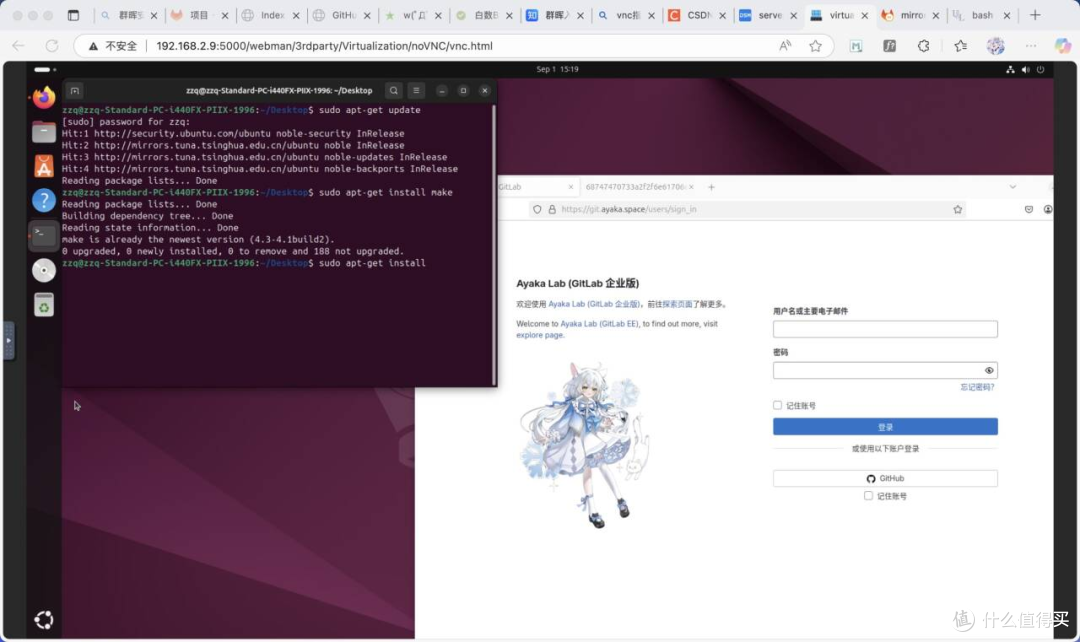 群晖 VMM 套件的 VNC 管理
5)相册 Photo 套件评测
群晖这个相册也是我日常中用的最多的一个 APP 软件。这个手机端给我最大的感觉就是无感,我甚至都不知道每天它是什么时候把我的相册数据全部同步到我的 NAS 的。相比较于云端相册,我觉得他最大的优势就是速度更快、隐私更安全。毕竟,谁都不希望自己的网盘的照片某一天突然被一个陌生人因为莫名其妙的服务器 bug 而一览无余。
 群晖相册示意图
当然也不是毫无缺点,最大的缺点有两个:
可能是因为砍掉了核显的缘故,快速滑动相册的时候,每次显示打开都是白屏相册一个个出来,给人一种非常卡顿的感觉,因为略缩图都需要实时生成
第二个是手机端没法把备份的数据完整的从云端下载下来,我只看到备份完成后可以删掉本地的数据,但是没有把本地的数据重新拉取回来
 群晖相册滑动时白屏的示意图
关于 AI 人脸识别,可能是我拍的相册里面人物不算特别多,只能说识别的还算比较准,起码一个人物下面的相册还是很精确的,虽然也偶然遇到过把一个人物识别成多个。
老实来说,这个相册比起 ios 中 iCloud 那丝滑无比的滑动体验肯定是要略显不足的,另外 ios 中喜爱的相册的数据也没法备份,但是我们也只能寄希望于未来可以有更多优化还有改进的空间吧。
6)群晖 Cloud Sync 套件评测
我是一个 Onedrive 的老用户,我的 Onedrive 里面存储了我从大一以来到大四全部最宝贵的资料,同时还存储了一些重要的应用软件数据。但是众所周知,Onedrive 在国内时不时会出现没法访问的情况,因此把数据在 NAS 里面留存一个额外的副本,然后日常通过 NAS 访问我的 Onedrive,反而是一个很好的选择。群晖的 NAS 也是支持非常多的云服务厂商,从常见的微软到谷歌,或者国内的百度腾讯云之类的 S3,都有很好的支持。
最开始我使用 Alist 部署在海外服务器用来转发 Onedrive,不过现在有了 NAS 就可以把数据完整的存储一份到 NAS 中。
 群晖云盘同步功能
当然它其实有一个一致性的问题。就是我不太敢在群晖的 NAS 上删除云盘里面的文件,因为我遇到过删除文件之后,然后又被远程的电脑把文件同步回来的故障。不过也不算特别频繁,后来我就把这个云盘的文件夹当做一个只读的访问了。
7)群晖 Docker 套件评测
如果说存储是一个 NAS 的老本行,那么 Docker 可以说是一个 NAS 打开新世界的大门。因为有了 Docker,你可以在你的 NAS 运行无数方便自己日常的服务。如果你需要远程桌面,你可以部署一个自己的 Rustdesk;如果你不太喜欢群晖的 Office,你也可以部署一个自己的专用 Only Office 或者其他开源办公软件;如果你需要笔记软件,你也可以轻松的部署一个自己的思源笔记。
作为一个老的程序员,Docker 的使用其实已经不太陌生了。我更喜欢使用命令行来简介的完成 Docker 的操作,当然群晖这个 Docker 套件也更适合新手朋友们,只要能够网上找到一套逐一教学的图片视频,就可以轻松的跑起来自己需要的 Docker 容器服务。
 群晖容器管理功能(含个人部署的容器展示)
其实我记得大概一两个月前的时候,群晖还不支持 docker compose,甚至只能使用带有横杠的命令才能启动一组容器,不过这几个月的更新也是看到了不断的进步。
8)群晖 Emby 实践
其实前面的群晖影音性能评测就已经告诉大家,使用这样的一个 NAS 并不能很好的提供影视解码的需求,我个人因为有一台常用的电脑,并且影视也不在主要的核心考虑范围内,所以采用一套 Windows 作为 Emby 服务端 + NAS 作为影视库存储端的解决方案,此外我给我的群晖 NAS 配置了端口转发,将公网的端口映射到电脑的内网,并开启了 https 的加密支持。
 电脑 Emby 服务端转码功能
其实最开始我一直不太喜欢自己搭建影视库的,因为主要觉得麻烦、自己四处去找资源,都是额外的时间。但是直到后来我逐渐搭建起自己的影视库的时候,我才有一种不一样的感觉,就是能够独享自己影视库的一个安全感。
 群晖 Emby 影视功能
曾经没有自己的 Emby 的时候,我都是百度上面各种影视资源寻找,亦或者去 B 站看所谓的删减版。但是自从有了自己的 Emby 之后,当你打开电脑就是扑面而来的沉浸感,海报墙,就可以和各种广告说再见了,这种感觉真的是需要自己体验一把才会有的,如果是朋友的介绍或者推荐,难免心里会有一种抵触,就是为什么我要花额外的时间去搭建这样的东西。
当然其实 Emby 的搭建也是一门巨大的学问,里面的影视元数据刮削都是需要花费时间折腾的,但是当你把这些问题全部修复好之后,就会有一种巨大的成就感。
不过其实愿意折腾的朋友还可以把群晖的 PCIe 插槽接入显卡,不过我这里就姑且让我的电脑台式机承担转码和远程办公的需求了。当然或许未来哪一天群晖也会推出性能更强大的带有核显的 NAS,那这个我们就拭目以待了!
五、总结和选购推荐
1)一次虚拟 NAS 崩溃的经历
在购买这样一台 NAS 之前,其实我还运行了一段时间的 Docker 版本的 DSM 来试用群晖的系统,我给这样一个 Docker 分配了 512 GB 的存储空间,结果中途因为空间告急,我将这个 Docker 从一台电脑迁移到另外一个电脑,然后就遇到了下图所示的一次严重的数据崩溃,所有的套件全部灰屏,存储空间全部崩溃,无法显示。
 部署的 Docker 版群晖 DSM 全盘崩溃的记录
可能是我对任何系统都比较追求安全和稳定的缘故,所以说如果让我自己组建一个所谓的“黑群晖”,把自己最核心最重要的数据丢在这样一个更新或者迁移即崩溃,我是万万不敢的。毕竟当数据崩溃之后,要花费修复和恢复的时间代价、金钱代价远远高于去购买一台可靠的 NAS 的成本,所以我最后还是选择了群晖。
2)聊聊那一台 DS418 play
我实验室里面放了一个 NAS,型号是 DS418 play(具体可以看下图),说真的你光看这个外表就知道已经是身残志坚了,全都是灰尘。但是某一天我把他打开启动,发现依然可以使用,里面甚至存储了我小导师的四五年前的毕业论文,光是说这个你就知道他有多么的稳固了。查阅了一下连续运行的时间,硬盘已经连续运行两万个小时。
 实验室部署的 DS418 play
稳定归稳定,但是现实还是很残酷。说实话我去问了一问我们实验室的同学,大家鲜有人知道实验室的机柜里面居然还有一只群晖的 NAS,里面安放了一个 8 TB 的硬盘。不知道多年以前实验室的弟兄们遇到放假前夕是不是把 NAS 拿出来,一块播一场电影。而我只是一次意外打开了实验室的机柜。
工具本身也只是工具,能够把工具用好、发挥出生产力还在于个人。好比群晖 ABB 这样的的套件,就算再方便好用、就算再容易入门,如果不愿意打开,很多人也就止步于此了。对于一个企业的场景也是,如果买来一个 NAS 大家文件随意摆放,毫无权限管理,最后就算再顶级配置的机架式,依然最后变得无人问津,成为机架里面吃灰的“大铁盒”。而DS 418 play 这样一个 NAS 虽然内存只有 2 GB,CPU 也只是双核的 J3355,也不算强悍。但是用作服务器备份、数据存储,还是可以给我们的日常办公和开发带来不少的便利性的。
3)聊聊我对 NAS 的看法
我相信不同人对于 NAS 的理解必然会存在分歧:有人或许需要一个性能足够强劲的 All in One 的虚拟机管理平台;有人或许只是需要一个能够局域网共享文件、交互文件的网络硬盘;有人可能更享受折腾的乐趣,不断组装硬件满足自己的需求。
但是一定有一部分朋友对于一个 NAS 的期待就是:买来安装好就让它默默的躺在角落里面,然后尽情的使用。我不需要今天给 NAS 思考升级什么样的 CPU,明天考虑升级一下内存,后天或许觉得想要重建一下硬盘阵列,或者更换一个显卡解码;或许年轻的大学生有这样的精力,但是对于忙碌的打工人或许早就没有了当年折腾的闲情罢了。稳定和好用往往胜过一切,也是成本的节约。
4)聊聊我对 DS 1825+ 的看法
最后简要的小结一下这样一台 NAS。总的来说,群晖这样一个八盘位 AMD V1500B 的 NAS 性能还算较好,搭配万兆的网络也能改进不少的传输体验。如果你是买来玩 Docker、备份相册、当做文件存储,当做网盘使用,基本都是没有任何问题。但是一旦你要拉扯上虚拟机或者影视解码需求,那属实有一点小尴尬,他可能并不适合你,或者你还需要搭配其他的播放终端,亦或者解码的方案。
如果你想把 DS 1825+ 作为一个万兆的存储中心,或者用作无盘工作站,亦或者影视存储库,亦或者办公服务器备份的中心,说真的,这台 NAS 真的及其适合你。因为 8 盘位的方案确实提供了很多种存储的选择,而万兆的读写带宽,确实可以给日常的文件拷贝、影视剪辑等工作带来很好的效率提升。
5)聊聊选购推荐
我强烈建议每一个选购 NAS 的朋友们在正式入手前,搭建一个虚拟的 NAS 平台或者用虚拟机试用一段时间,毕竟“事实胜于雄辩”,如果你觉得群晖的软件生态确实好用,再入手这样一台 NAS,也可以帮助你更好步入群晖的生态系统。
关于万兆其实我前面也做了很强烈的推荐,因为体验确实非常优秀。万兆的群晖方案我其实有两个最佳的实践推荐:一个是选购 DS 1525+,但是选择这款 NAS 你需要明确的是机械硬盘是不可能跑满这样的一个带宽的,然后购买两个 SATA 的固态,组建 Raid 0 阵列,剩下的盘位留给机械硬盘,作为冷数据的大量存储,这个方案是最经济的解决方案。另外一个方案是购买 DS 1825+,然后按照八盘位进行计算。
当然如果确实有大容量存储、影视娱乐需求,也非常喜欢群晖的软件生态,选择 Intel CPU 的群晖 DS 425 也是一个很好的选择。当然有一个很遗憾的点,这款 NAS 支持的内存比较小,而且也不支持万兆的网口。
6)聊聊我对群晖的看法
在 25 年的今天,NAS 的市场竞争也是越来越激烈。前些天威联通也是推出了所谓 Qu 805 的 NAS,用 3000 多的价格,还带来了 N350 的 CPU。而群晖终于也是在 10 月份的时候也是解除了 NAS 对硬盘的限制。
群晖在软件生态的优势已经众所周知,当然从消费者的角度来说,还是希望群晖能够带来更多的硬件进步还有性能上的提升。毕竟从家庭用户的需求来看,能有一台 NAS 满足所有的影视、娱乐、服务器需求,当然是最佳的选择了。
看得出来群晖的很多方向还是在像苹果看齐,例如推出了诸如 Synology Care 的企业服务,还有淘宝的一些店铺也基本都支持了 15 天无理由的退货。不过我还是更希望群晖也能多学习苹果做一些硬件上面的加法,能够在软硬件上都走在 NAS 厂商的最前沿,而减少一些刀法,这样才能用诚意真正留住顾客,无论是新入坑 NAS 的萌新,亦或者是机柜拉满的老用户。
7)结语
最后,本文完成的过程还是颇有仓促,毕竟时间忙碌,工作之余加之熬夜耗时写稿,全程几乎三整天,也尽可能把我自己使用群晖里面的感受和感受到的不足描述出来,希望能给各位选购 NAS 的朋友有所帮助。如内容有错误或者不当,也欢迎大家指正。













校验提示文案
校验提示文案