













































 深耕数码、AI兴趣领域













89
28
应该是NAS上最好的反代神器,极空间部署『OpenResty Manager』
2025-05-23 20:13:26
64点赞
499收藏
33评论
哈喽小伙伴们好,我是Stark-C~
作为极空间的老用户,极空间最近的更新力度确实挺猛,不仅在功能上有了显著的提升,还在用户体验和安全性方面下了不少功夫。比如说前不久安排了支持自动续约的 SSL 安全证书,就能让我们使用DDNS外网访问时省心不少。
不过省心是省心了,但还是有一定的安全隐患,毕竟我们外网访问时都是使用自己真实的端口,还是有被不法分子截取的危险。而这个时候,我们可能就需要反向代理了。
通过反向代理,我们可以更安全、更高效地将极空间内部的多种服务(比如极空间自己Web页面、Docker项目等)对外提供访问,同时隐藏内部服务的真实地址(包括真实端口),进一步提升安全性。
NAS为什么需要反向代理?
反向代理专业的解释我可能自己就讲不明白,但是我可以举一个容易理解的例子为大家说明下:
比如说按照我之前的教程已经搞定了极空间的DDNS 配置,且完成了证书的部署。此时我们NAS上面运行了三个不同的Docker服务:一个是我们的个人博客网站,一个是我们的家庭相册,还有一个是我们的日程安排。
假设我们设定的DDNS 域名为【abc.com】,没有反向代理时我们在外面访问这三个服务的方式分别为:
博客:
https://abc.com:8080相册:
https://abc.com:8081日程安排:
https://abc.com:8082
(后面的端口对应每个Docker服务端口)
也就是说,我们不仅需要记下每个服务对应端口,还需要在路由器上对每个端口都做一遍转发,非常麻烦。更重要的是,我们服务端口直接暴露在外网,其实是非常不安全的。
而我们在NAS上设置了反向代理后,所有的服务可以继续使用DDNS 域名,不过端口我们只记下反向代理服务的端口,路由器上也只做反向代理服务的端口转发。之后就可以通过反向代理的配置,将不同的子域名(可自定义命名)映射到不同的后端服务(也就是我们需要外网访问的服务)即可。
这里假设反向代理服务的端口我们设定的为“1234”,将前面三个不同的Docker服务做好反向代理之后,我们的访问方式为:
博客:
https://blog.abc.com:1234相册:
https://photo.abc.com:1234日程安排:
https://schedule.com:1234
(blog,photo,schedule为我们自定义的子域名前缀)
也就是说,我们只需要记住这些子域名就可以方便地访问相应的网站,反向代理会在后台自动将请求转发到正确的后端服务。同时,反向代理可以隐藏真实的后端服务端口,对流量进行加密,所以安全自然就高 。
关于OpenResty Manager
其实可以部署在NAS上的反向代理工具也不算少,比如说很多老玩家都熟知的Lucky,Nginx Proxy Manager。
不过要说纯粹且好用的反向代理工具,还是我今天将要给大家分享的这款免费开源的OpenResty Manager,个人觉得它应该是目前我见过可以部署在NAS上最好的反代神器了。

🔺OpenResty Manager 是一款简单易用、功能强大、漂亮的OpenResty管理器(Nginx增强版),OpenResty Edge 的开源替代品。它可以让您轻松地安全反向代理在家或互联网上运行的网站,包括访问控制、拒绝服务攻击防护、自动申请并续期免费的SSL证书,而无需对OpenResty或Let's Encrypt了解太多。
🎯 功能亮点
🟢 提供了美观、强大且易于使用的web管理UI
🟣 支持通过HTTP-01和DNS-01挑战申请免费SSL证书并自动续期
🟡 无需了解OpenResty,即可轻松为您的网站创建反向代理
🟠 提供了多种强大安全功能,如访问控制、拒绝服务攻击防护等
🔴 高级OpenResty配置可供超级用户使用
🔵 支持并继承OpenResty超越Nginx的所有强大功能
简单来说,OpenResty Manager一站式解决反向代理、SSL 证书管理、安全防护等问题。它有着简洁易用的可视化UI界面,平时专业运维大神才会的复杂配置,我们现在通过点点鼠标就能搞定。So easy~
OpenResty Manager部署
需要提前说明的是,今天的教程是建立在我们已经在极空间上配置好DDNS,且已经做好证书自动续约:
这里也顺便买个小关子,极空间的证书续约对今天介绍的这款工具还有一个独家优势,具体是什么咱们稍后揭晓。

🔺自从极空间上次更新上线Docker compose之后,极大简化了我们的Docker部署流程,所以咱们今后所有的Docker部署都可以采用compose的方式。打开极空间NAS的“Docker”应用,点击【Compose】 > 【新增项目】。

🔺然后自定义项目名称,输入以下 Docker Compose 配置信息后点“创建”按钮:
services:
openresty-manager:
image: uusec/openresty-manager:latest
# image: swr.cn-south-1.myhuaweicloud.com/uusec/openresty-manager:latest # 网络不好时可以用这个
container_name: openresty-manager
restart: always
network_mode: bridge
ports:
- "1180:80" # 前面端口本地不冲突
- "11443:443" # 前面端口本地不冲突
- "34567:34567" # 前面端口本地不冲突
volumes:
- om_acme:/opt/om/acme
- om_data:/opt/om/data
- om_conf:/opt/om/nginx/conf
volumes:
om_acme:
om_data:
om_conf:
以上代码需要根据我给出的中文注释自行修改,其它的可以默认不用管即可,网络不好的请自行换成第二个镜像。
(作者的原Compose 配置文件采用的是host网络模式,不过因为该工具默认会占用80/443/34567这三个端口,而咱们NAS中的80/443端口是用不了的,所以我就改成了bridge网络模式,然后将这三个端口做个映射就可以了。
还有就是我准备将volumes下面的acme/data//conf三个文件路径也做个对应的本地映射,但是如果这样项目就启动不了,不知道是什么原因~)

🔺正常情况下部署好之后,项目的日志中会如上图中的显示。

🔺如果说有报错需要在Compose 配置中的 volumes 下面加入以下两行(注意格式),然后“重新构建”,最后重启项目即可。
      - /etc/localtime:/etc/localtime:ro
      - /etc/resolv.conf:/etc/resolv.conf:ro
🔺需要保证项目是正常运行且没有报错。

🔺最后我们需要在路由器中,将Compose 配置中,80/443映射的端口做一个端口转发。比如说我给出的Compose 配置80/443映射的端口为1180/11443,所以就将1180/11443做个端口转发即可。
OpenResty Manager体验
第一步,初始化设置

🔺首先我们浏览器输入【极空间IP:34567】打开OpenResty Manager后台Web页面,输入默认的用户名和密码:admin/#Passw0rd。

🔺进来之后可以看到它的首页还是很清爽的,可以一目了然的看到网站数量、实时QPS、访问情况、访问者的地理位置,以及资源占用等信息。

🔺不过为了安全起见,进来后我们可以改成自己专属的用户名和密码,打开“用户管理--设置”。

🔺然后根据自己的需求随意设置新的用户名和密码。
第二步,设置上游服务
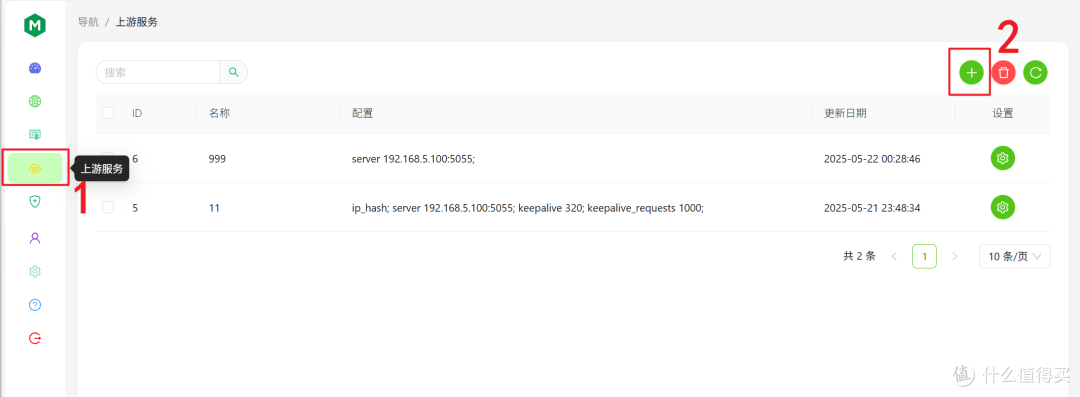
🔺这里的上游服务,其实可以简单理解为我们需要反向代理出去的服务,直接在上游服务页面点添加按钮即可。

🔺我这里为大家演示将极空间自己的Web页面端反向代理出去:
名称:随意,我这里演示为“极空间外网访问”。
上游地址:极空间局域网内Web访问地址,也就是“IP:5055”
其它默认即可,最后点“提交”。
第三步,上传安全证书

🔺OK,这里揭晓我前面卖的关子。因为我们此时需要用到我们在极空间设置的自有证书,并将它导出即可。
(OpenResty Manager虽说也支持Let's Encrypt免费证书,但是需要80端口才可以。而80端口在NAS上又用不了,所以只能自己上传证书。当然我们也可以上传域名服务商提供的证书,问题是服务商提供的免费证书不支持泛域名,而极空间这里的自有证书就正好支持,所以这就是我前面为什么说它是极空间的优势~)
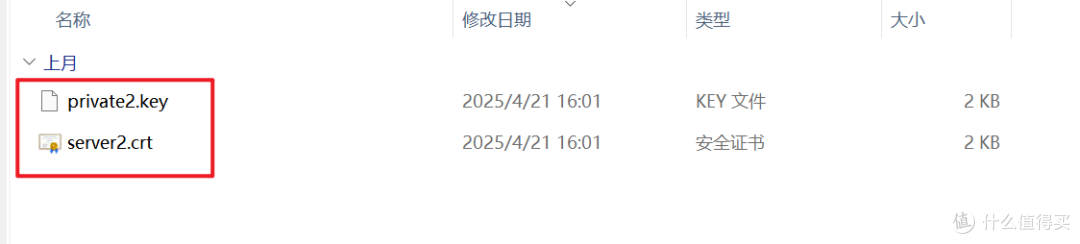
🔺导出的证书是个压缩包,需要将其解压,得到.key和.crt两个文件。
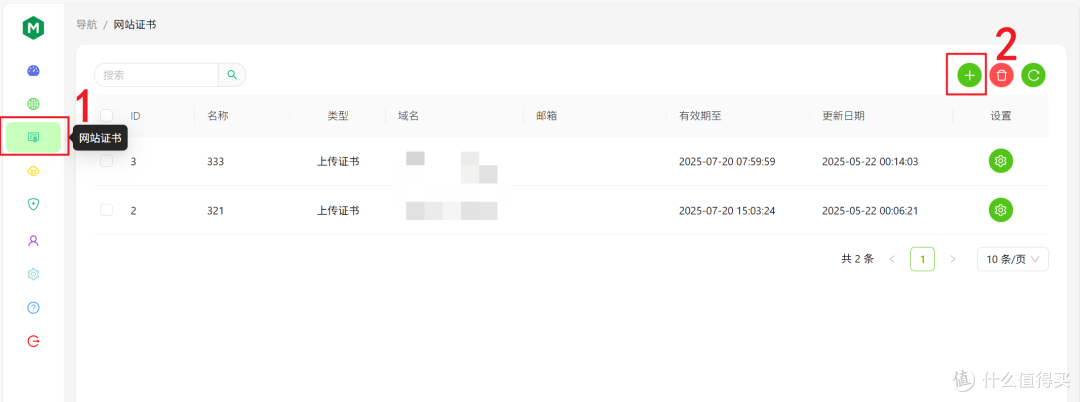
🔺然后回到OpenResty Manager这边,在网站证书页面点添加按钮。

🔺开始新建证书。名称随意,点击“上传已有证书”。然后分别上传我们解压后的.key和.crt文件,最后点“提交”按钮即可。

🔺完成后可以在网站证书页面看到我们上传的证书信息,它会自动解析到该证书对应的域名,也包括泛域名。
第四步,设置反向代理

🔺在网站管理页面点添加按钮。

🔺开始新建反向代理的站点:
名称:随意
域名:这个就是我们需要设置的反向代理域名。请注意哦,这里用到的是泛域名,比如说我们设置好的DDNS域名“abc.com”,演示的极空间反向代理域名我就可以设置为“ji.abc.com”,也就是在DDNS域名前面加一个便于记忆的前缀即可。
端口:它默认的80/443不要动,它这里显示的是容器端口,我们实际访问的我们已经映射成别的端口了
网站证书:选择我们第三步上传的证书
上游服务:选择第二步设置的上游服务
其它默认即可,点”提交“按钮,这样我们就搞定了反向代理的设置。

🔺验证一下,使用我们自己设置的反向代理域名,后面加上443映射的端口号(我演示的为11443),可以看到成功访问,且域名前面还挂上了SSL安全小锁。说明咱们的反向代理设置是没有问题的。

🔺值得一提的是,OpenResty Manager还支持安全防护功能,比如说访问控制,CC防护等。有兴趣的小伙伴可以自行研究~
最后
今天的这个反代项目还是非常不错的,配置起来也很简单,哪怕是新手,只要走过一遍完整的流程,后期操作就能非常熟练。
现在正值每年一次的618大促,极空间也在前几天正式上线Z4Pro+ ,在延续前代产品优秀基因的基础上,还进行了性能、功耗、散热等多方面的优化与提升。它不仅丰富了极空间自家的产品线,更为用户带来了更具竞争力的选择与更出色的使用体验。

🔺价格方面,新Z4Pro+ 有首发优惠,并且还吃上了国补,再加上老用户购机还有额外折扣,Z4Pro+ 8G版仅需2149元就能到手,并且如果有红包或者会员,价格可能还会更低,所以还是很值得购买的。
当然,如果你并不在意此次 Z4Pro+带来的性能提升与更低的功耗,其实极空间之前的机型也是很能打,特别是现在临近618,各种折扣和满减,在叠加难得的国补优惠,可以说正是购买极空间NAS最好的时机。
温馨提示: 国补活动可能随时调整,属于限时福利了!有需要的小伙伴可要先下手为强,别错过机会了~
好了,以上就是今天给大家分享的内容,我是爱分享的Stark-C,如果今天的内容对你有帮助请记得收藏,顺便点点关注,咱们下期再见!谢谢大家~











校验提示文案
校验提示文案
校验提示文案
校验提示文案
校验提示文案
校验提示文案
校验提示文案
校验提示文案
校验提示文案
校验提示文案
校验提示文案
校验提示文案
校验提示文案
校验提示文案
校验提示文案
校验提示文案
校验提示文案
校验提示文案
校验提示文案
校验提示文案
校验提示文案
校验提示文案
校验提示文案
校验提示文案
校验提示文案
校验提示文案
校验提示文案
校验提示文案
校验提示文案
校验提示文案
校验提示文案
校验提示文案
校验提示文案
校验提示文案
校验提示文案
校验提示文案
校验提示文案
校验提示文案
校验提示文案
校验提示文案