














































 深耕数码兴趣领域










89
17
i225网卡、无HDMI输出:奥睿科NAS盲操设置黑群晖U盘引导
2023-11-27 15:31:21
5点赞
34收藏
10评论

Hello,大家好,我是小树!咱们今天来点不一样的:小干货。
这小家伙是我在海鲜市场,花了300大洋捡漏的NAS,由于自带的系统有些难用,于是,我折腾好几个晚上,刷了黑群晖
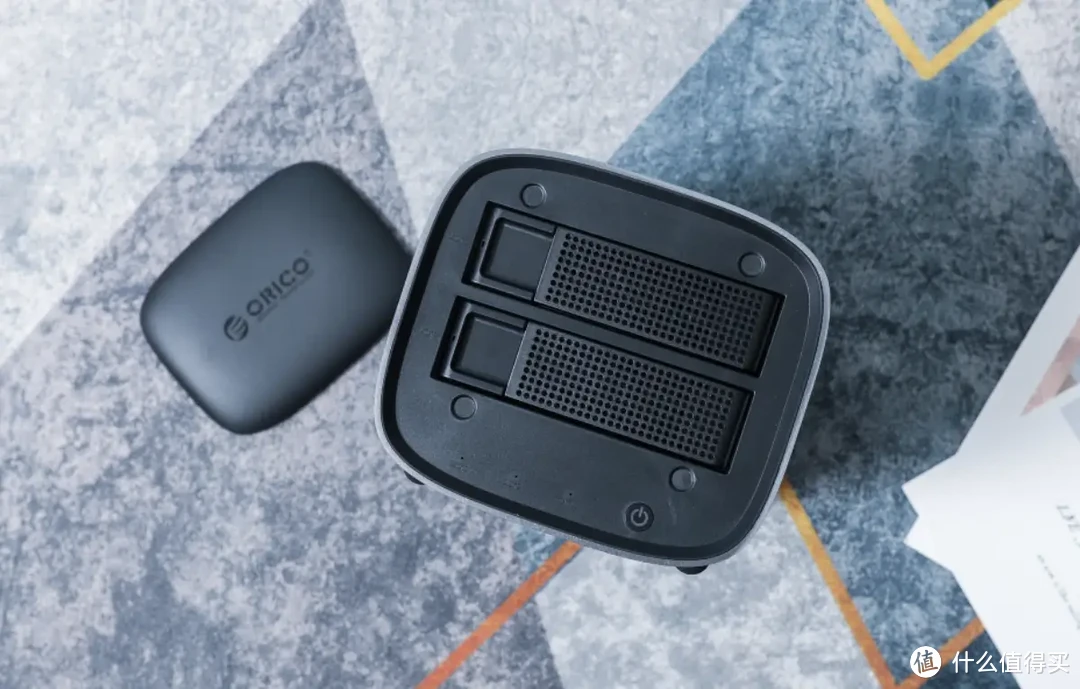
最近又有粉丝在问我,怎么刷,怎么设置U盘启动,由于这款机器没有HDMI接口,也不知道该怎么去设置。
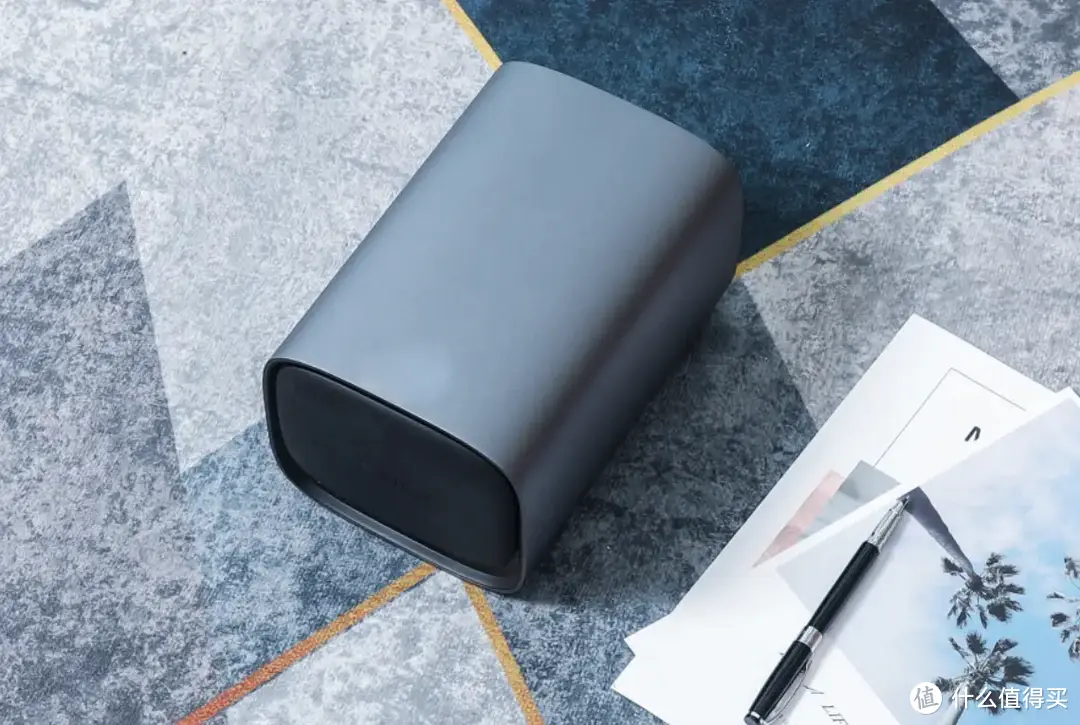
碰巧,我知道线路图,刚好这几天,我也闲了下来,那就来一个小教程呗。
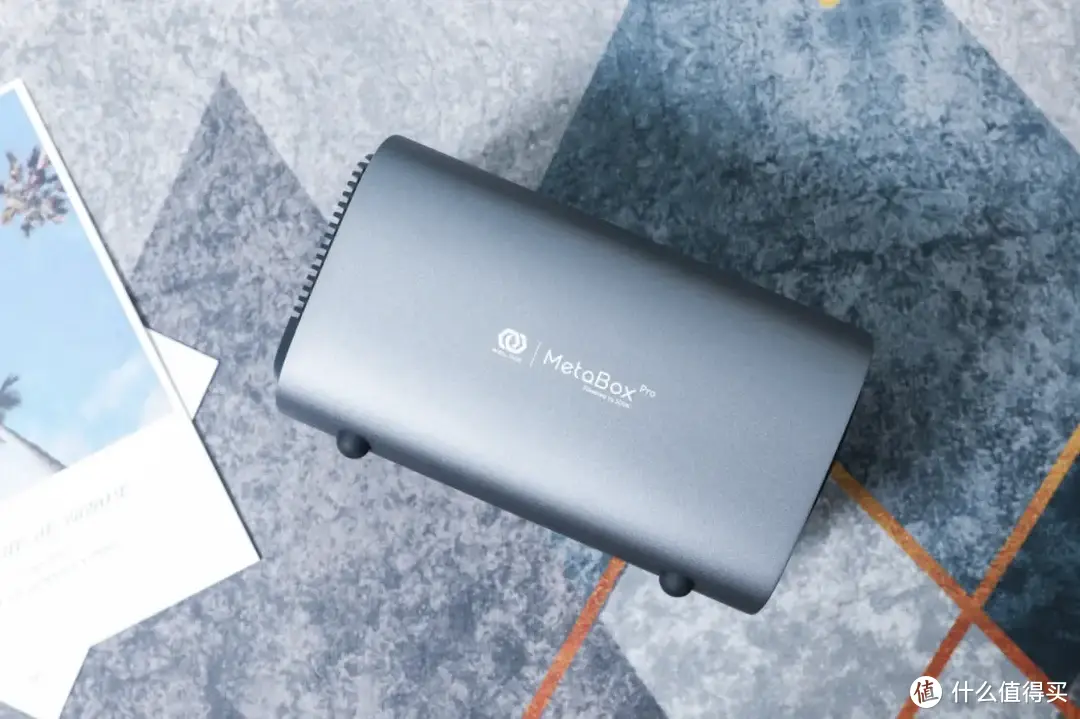
为了方便展示,我拆了,大家随意...

首先,我们得准备一个键盘,将它插到屁股后面的接口,然后按下开机键。
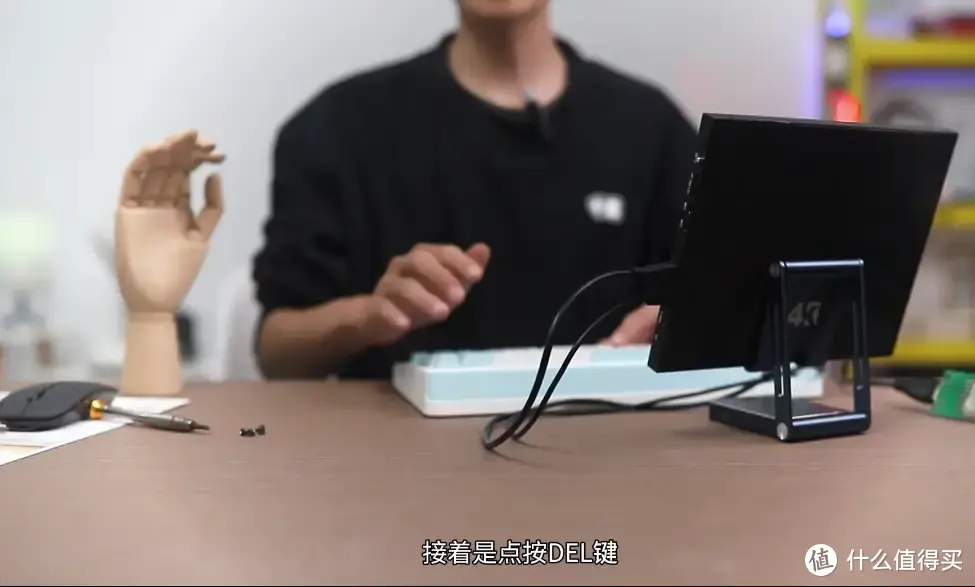
接着是点按DEL键,进入设置,这个时候会听到滴滴的响声,就说明已经进入设置界面了(BIOS)
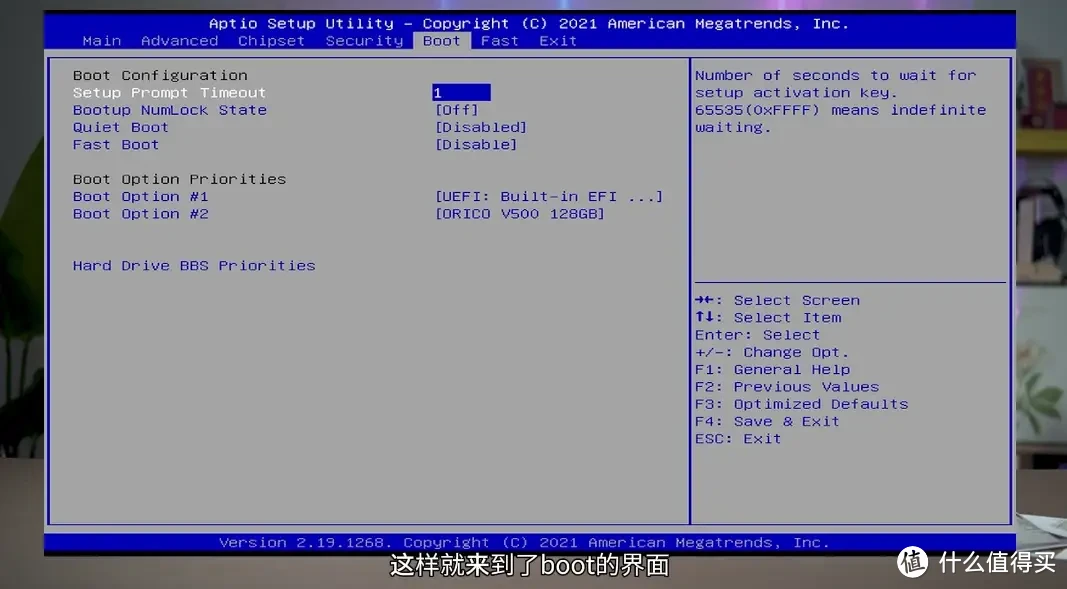
然后呢,我们再按键盘上的右键,一、二、三、四,按4下,这样就来到了BOOT的界面。
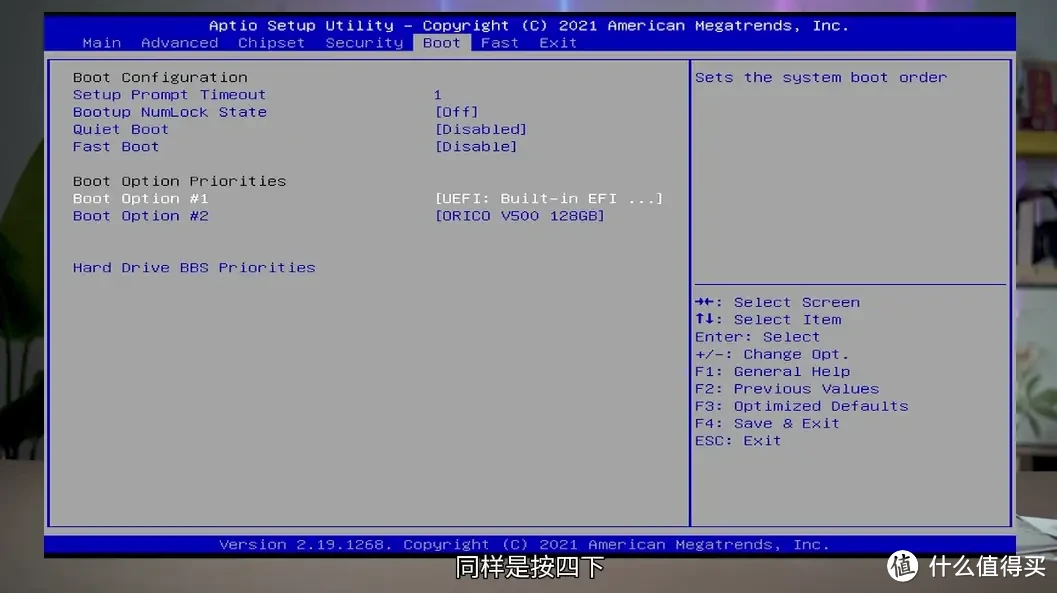
接着是按下键,一、二、三、四,同样是按4下,再按一下回车键。
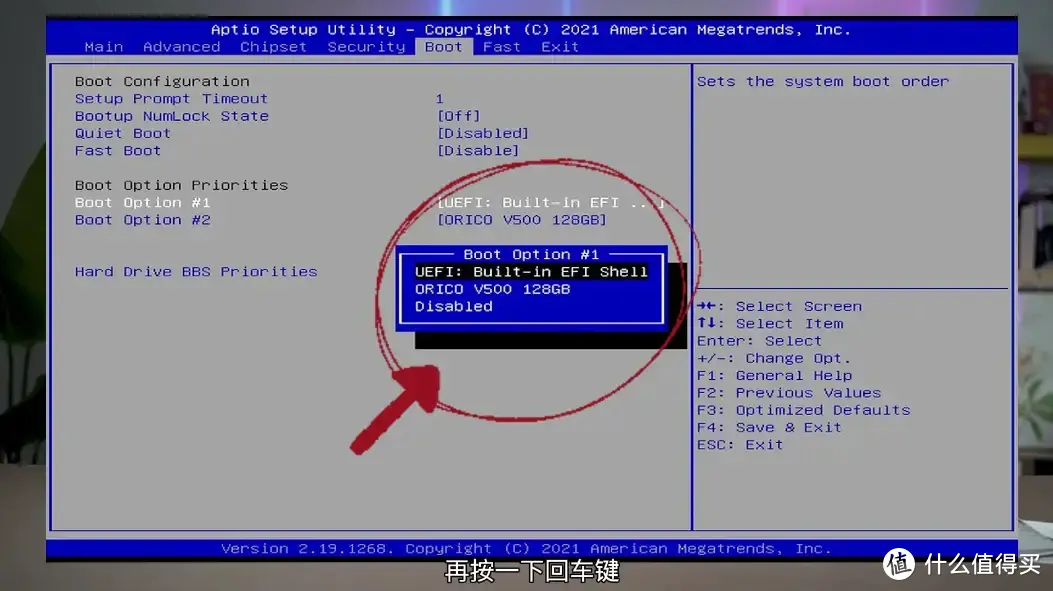
现在你看到的,就是我们要选择U盘启动的地方,按一下回车键,进入选择。
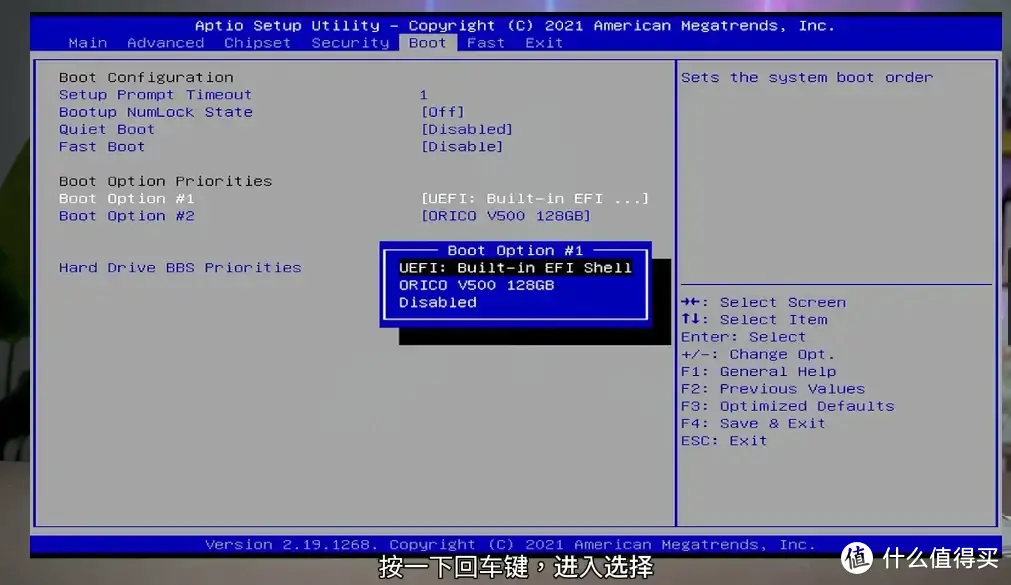
然后,再按1下,下键,选择我们的U盘之后,再按回车键,F10保存就搞定了。
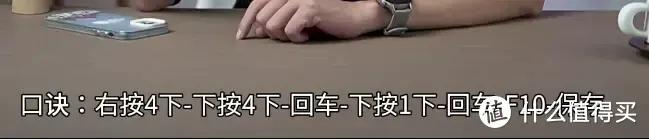
右1-右2-右3-右4-下1-下2-下3-下4-回车-下1-回车-F10-保存
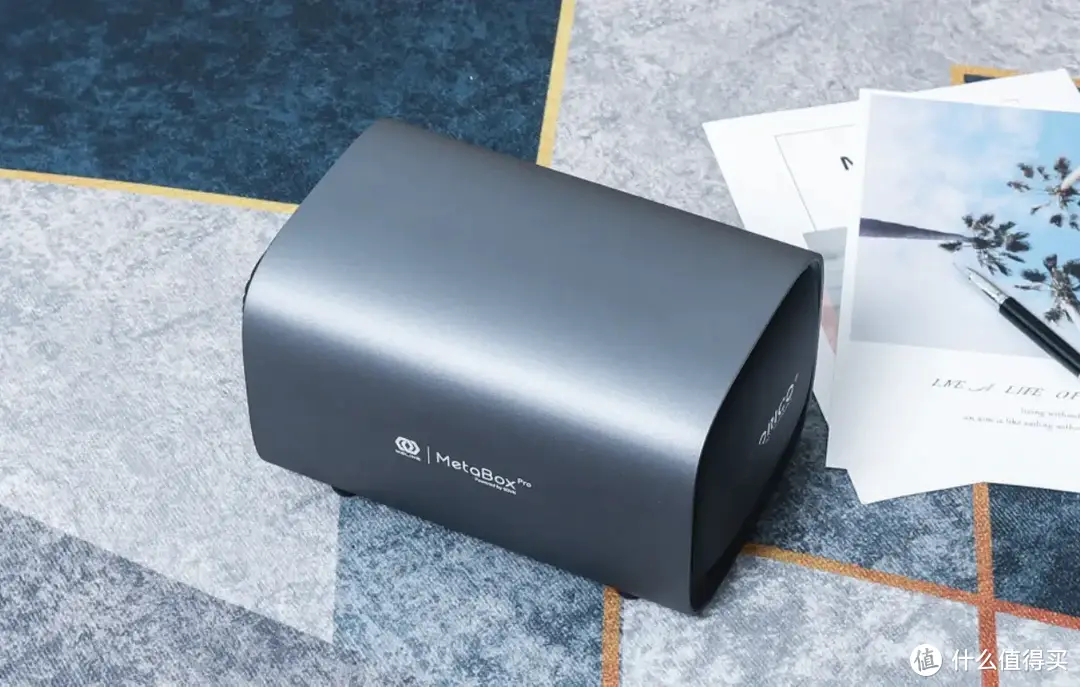
后面就不用我多说了吧,U盘做完引导之后,插入机器开机即可。
如果,还是进不了引导的话,那么就得重复上面的步骤,至于怎么刷机,麻烦小伙伴们先查询一下有关教程,到时还有什么不懂或者不明白的地方,再来问我一下。
咱们下期见、拜拜。















校验提示文案
校验提示文案
校验提示文案
校验提示文案
校验提示文案
校验提示文案
校验提示文案
校验提示文案
校验提示文案
校验提示文案
校验提示文案
校验提示文案