












































 深耕数码、AI兴趣领域












89
27
拟手绘风格白板,好玩好用且开源,支持协作和端到端加密
2024-03-12 17:26:36
12点赞
104收藏
9评论
本篇介绍的Docker项目:Excalidraw。它是一款非常受欢迎、简单易用的画图工具,主要为白板手绘和线框图,被很多用户称为画图界的 Markdown。目前在Github的Star已经有70k ,足见受欢迎程度
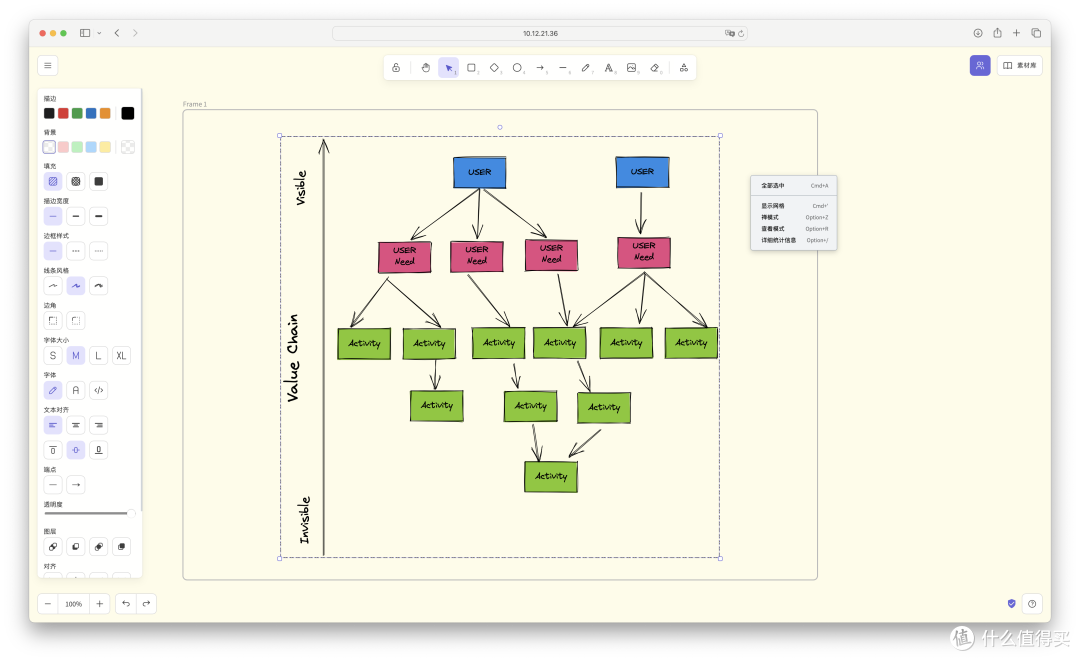 做流程图也很好用
官方提供一个开发者文档,可高度自定义及植入更多功能,有需求的朋友可查看
PS:
最初名字叫Excalibur,莫名喜感~Garden of Avalon!

功能特点
💯 免费且开源
🎨 无限、基于画布的白板
✍️ 类似手绘风格
🌓 黑暗模式
🏗️ 可定制
📷 图片支持
😀 素材库支持
👅 本地化(i18n)支持
🖼️ 导出为 PNG、SVG 和剪贴板
💾 开放格式 - 将图纸导出为 .excalidraw json 文件
⚒️ 多种工具 - 矩形、圆形、菱形、箭头、线条、自由绘制、橡皮擦...
➡️ 箭头绑定和标记箭头
🔙 撤消/重做
🔍 缩放和平移支持
❗️缓存在本地网页,不小心刷新也没事
部署流程
一、威联通直接部署
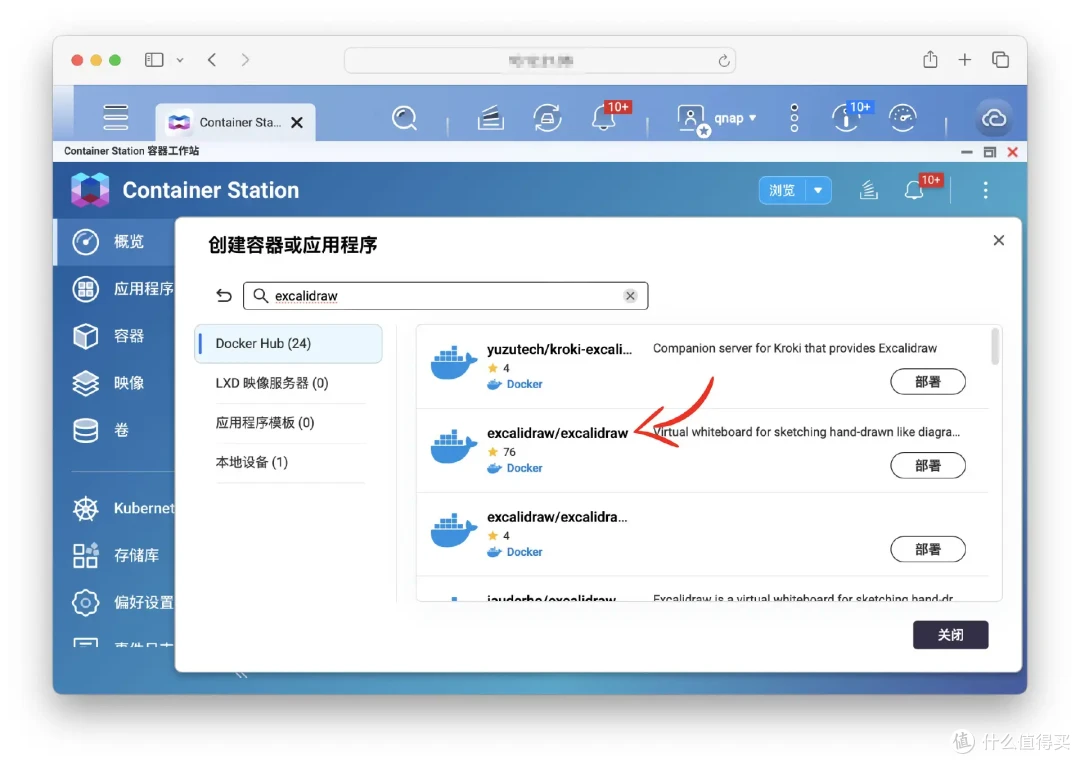
打开Container Station,点击右上角【浏览】,输入"excalidraw",进行搜索,如下图所示,找到名为 excalidraw/excalidraw 的,点击【部署】(其它品牌NAS商店中应该也都能搜到)
版本默认即可,latest意为最新版本,进行【下一步】

容器配置,我们仅需填写一个端口号即可,点击【下一步】

看完摘要,没啥问题点击【完成】创建即可,参照上文此时Web端输入 NAS_IP:8383 即可访问使用
如果因为网络问题无法安装,左侧栏点击【映像】,然后右上角点击【提取】,输入excalidraw/excalidraw:latest,提取后点击小三角部署安装,其它操作没啥差别

二、Docker Compose搭建
SSH进入服务器后台,进入到我们docker常用部署位
# 进入常用的docker部署目录下
cd /root/data/docker

# 从github拉取文件
git clone https://github.com/excalidraw/excalidraw.git

# 进入下载的文件
cd excalidraw

# 修改
vim docker-compose.yml
代码如下,仅需修改端口。英文状态下,输入"i",可进入编辑模式(左下角显示INSERT)编辑完毕后,按下"ESC"退出编辑模式,然后同时按下"SHIFT"+":",再输入"wq"并回车,即可保存并退出
version: "3.8"
services:
  excalidraw:
    build:
      context: .
      args:
        - NODE_ENV=development
    container_name: excalidraw
    ports:
      - "8189:80"  # 进行修改
    restart: on-failure
    stdin_open: true
    healthcheck:
      disable: true
    environment:
      - NODE_ENV=development
    volumes:
      - ./:/opt/node_app/app:delegated
      - ./package.json:/opt/node_app/package.json
      - ./yarn.lock:/opt/node_app/yarn.lock
      - notused:/opt/node_app/app/node_modules

volumes:
  notused:
接着输入以下命令,安装并运行excalidraw
docker-compose up -d # 有的可能为 docker compose up -d
反向代理
参照这篇
前端域名、后端地址填写好,点击【修改】即可

使用体验
进入的初始界面,左侧为各种功能栏。下图界面上的引导等内容可参照开发手册进行自定义编辑

深色模式

点击右侧素材库,可以在线添加素材
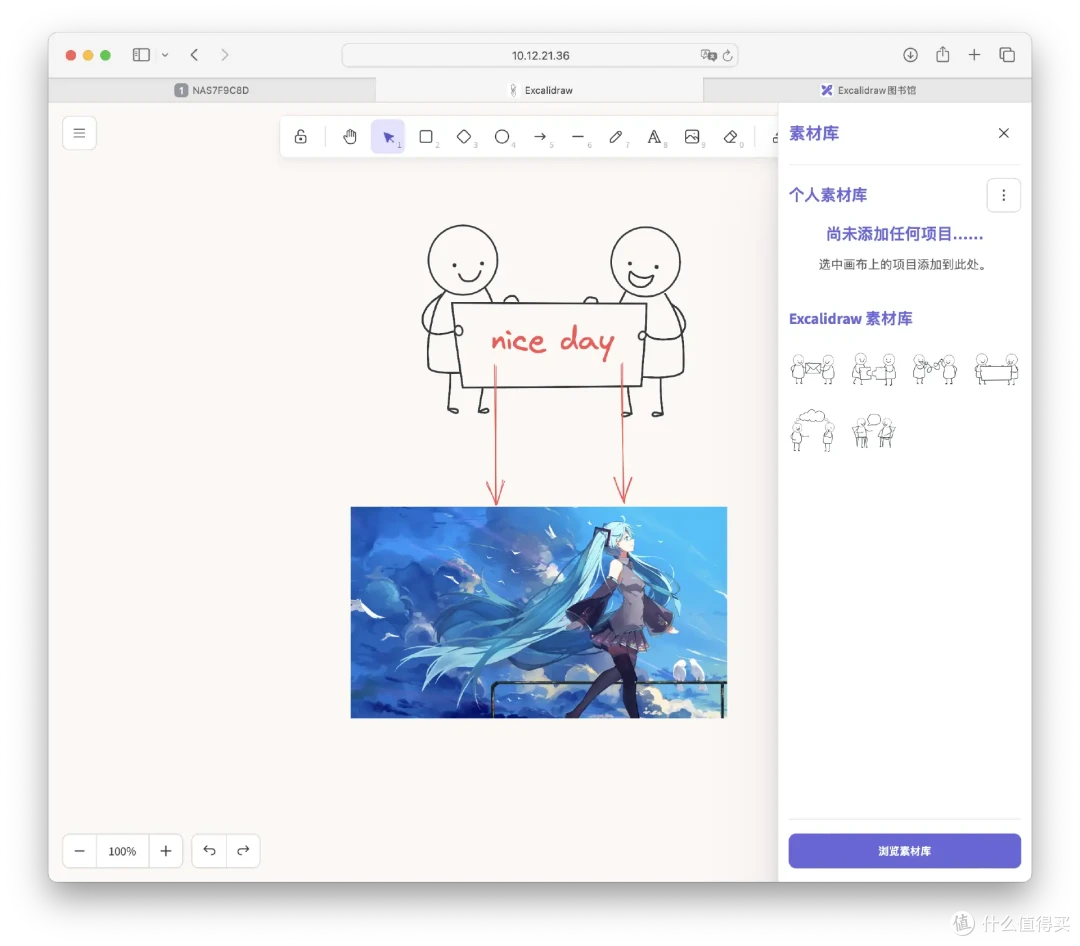
点击添加后就能使用

对画布右键,可全选、显示网格等操作;对内容右键,可以修改形状、大小、颜色、透明度、图层等


长按鼠标左键支持内容框选
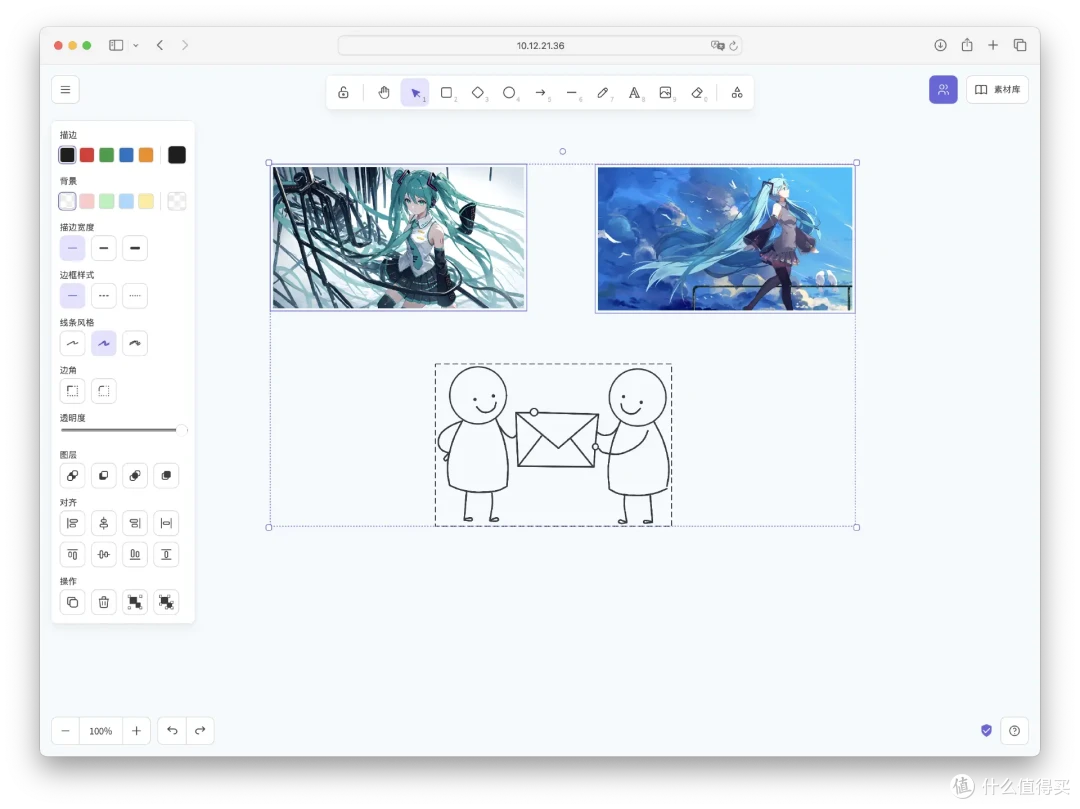
关于箭头绑定,鼠标靠近每个内容,内容周围都会出现一个虚框,选中箭头绘制图标后,点击那个框就开始绘制即可完成绑定。若要转折或绕开其它内容,在途中鼠标左键一下即可;若要中止,则在终点处进行双击。这样便实现箭头追踪

创作完毕后,可左侧栏选择【保存到..】,方便之后修改或继续编辑;也可【导出图片】,支持PNG或SVG

最后
就挺好玩的~比较遗憾的有以下几点:
分享链接、多人协作,自托管并不支持
不能自定义上传字体(官方说正在开发)
中文手绘风支持不到位,体验上差些意思
不过咱们自己搭一个用还是非常不错的!也可以跟官方Demo对比,补全缺失功能的基础上添加了不少其它功能;或者可以看看ReveZone(原Handraw),国内小伙伴做的,可能会更符合咱们需求。
本篇到这就结束啦,觉得不错的朋友欢迎点赞、收藏、关注支持后续我也会定期分享好用、好玩的Docker项目及NAS使用经验,咱们下期再见!














校验提示文案
校验提示文案
校验提示文案
校验提示文案