






















 深耕数码、AI兴趣领域














16
17
UNRAID篇!Outline Wiki知识库
2023-10-29 14:02:07
4点赞
25收藏
5评论
该篇教程主要讲解Outline的安装和简单使用
Outline:
基于React和Node.js,为您的团队构建一个快速、协作的知识库。

Tip:
该篇教程需要用到多个应用相互配合(可以在我往期教程找)
Docker篇 | PostgreSQL数据库
Docker篇 | Redis远程字典服务
Docker篇 | SSO-Server单点登录服务
Docker篇 | MinIO对象存储
主要流程目录:
1.安装
2.使用
3.总结
1.安装
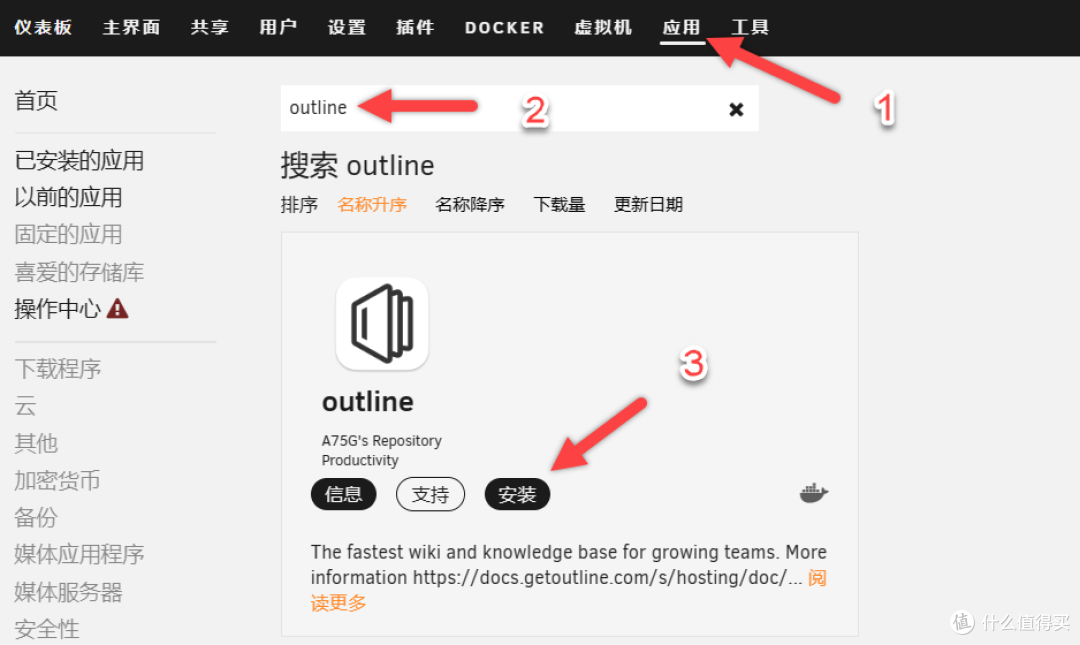
去到应用商店“应用”,搜索“outline”
额外要求(提示需要安装Postgres,Redis,Authentication)

Tip:
NAS虚拟机终端输入:openssl rand -hex 32

SECRET_KEY,UTILS_SECRET,参考填写

Tip:
PostgreSQL,创建一个名为outline的数据库
没有安装PostgreSQL的,参考教程“Docker篇 | PostgreSQL数据库”
su postgrespsqlcreate database outline;
DATABASE_URL,参考填写
格式:postgres://user:pass@localhost:5432/outline
我的:postgres://postgres:POSTGRES_PASSWORD@192.168.31.40:5432/outline
Tip:
没有安装Redis的,参考教程“Docker篇 | Redis远程字典服务”
REDIS_URL,参考填写
格式:redis://:password@localhost:6379
我的(没设置密码什么的):redis://192.168.31.40:6379
URL,因为只在局域网使用

DEFAULT_LANGUAGE,设置默认语言为“zh_CN”

下面这些都是OIDC(Open ID Connect)相关的

Tip:
这里我用到的是soulteary/sso-server,不过好像只支持一个用户,当然多人使用也可选择其他应用代替。SSO-Server部署,参考教程“Docker篇 | SSO-Server单点登录服务”
对应SSO-Server的设置参数:CLIENT_ID,CLIENT_SECRET

参考填写(只需要修改为你当前IP)
http://192.168.31.40:8088/dialog/authorize
http://192.168.31.40:8088/oauth/token
http://192.168.31.40:8088/api/userinfo
OIDC_DISPLAY_NAME,显示名称随便填写即可

2.使用
Tip:
Postgres,Redis,SSO-Server都要运行的
成功启动,点击进行登录

跳转到SSO-Server进行登录,默认用户名:username

复制验证码,点击确认

Tip:
如果没有出现上面显示验证码,又需要输入验证码,就重启SSO-Server
粘贴将刚刚的认证码,点击按钮

成功进入Outline

介绍&排版样式


新建文档集

填写名称,点击创建

新建文档

使用起来还是挺不错的

Tip:
第一次安装上传图片好像还不行的,左下角提示有问题,不知道为什么现在又行了(映射的路径可以看到,被上传的图片)。如果大家安装遇到这样的问题可以重启Outline试试。
可以正常插入图片

直接复制粘贴图片也是没问题(外部链接图片不会被上传)

功能挺多的

左下角,点击基础资料

修改个人信息

还有很多设置项我就不一一介绍了

3.总结
总的来说使用体验还是很不错,可以尝试部署,但是也有一个需要注意的问题,部署过程比较麻烦,需要安装多个应用相互配合。
表情包有时候会有BUG,就不显示emoji

复制外链图片不会自动保存为本地

资源占用情况

作者声明本文无利益相关,欢迎值友理性交流,和谐讨论~














校验提示文案
校验提示文案
校验提示文案
校验提示文案
校验提示文案
校验提示文案