
























































89
28
软路由安装esxi+ikuai+istore双路由系统,新手小白教程,我踩过的坑不允许你们再踩!(篇三)
2024-07-17 23:06:12
29点赞
118收藏
13评论
上一篇写了怎么对esxi进行一些基本设置,以及在esxi上安装ikuai虚拟机。这篇继续讲在esxi上安装istoreOS虚拟机。
istoreOS是基于openwrt开发的一个软路由系统,类似于小米和安卓的区别,小米的操作系统本质上也是安卓。
相比于原版的openwrt,istore界面更加整洁美观,功能分布更加合理,而且还自带一个应用商店,看起来更加一目了然,非常适合新手小白。
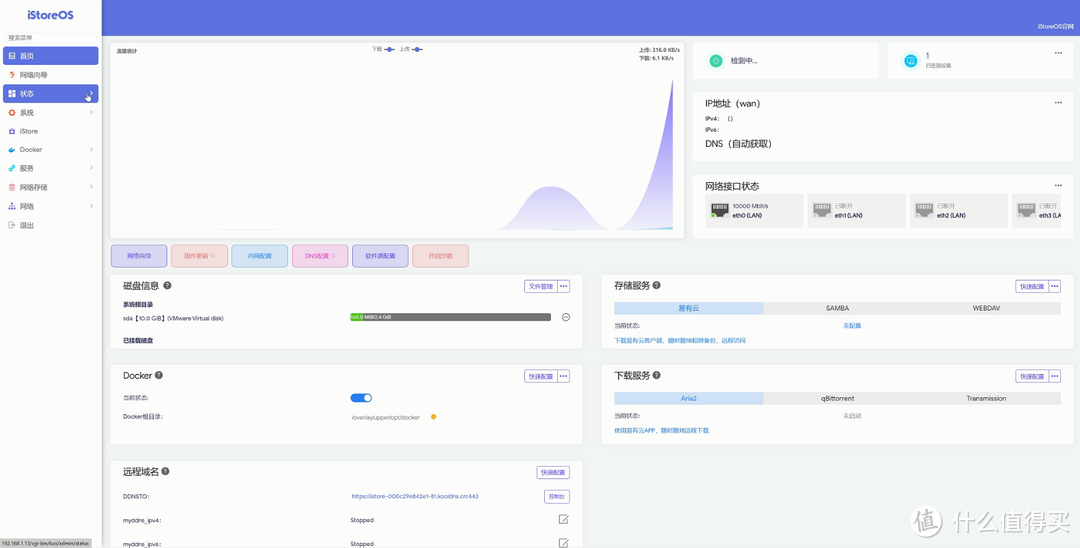
还有多款主题可选,还有NAS主题界面。
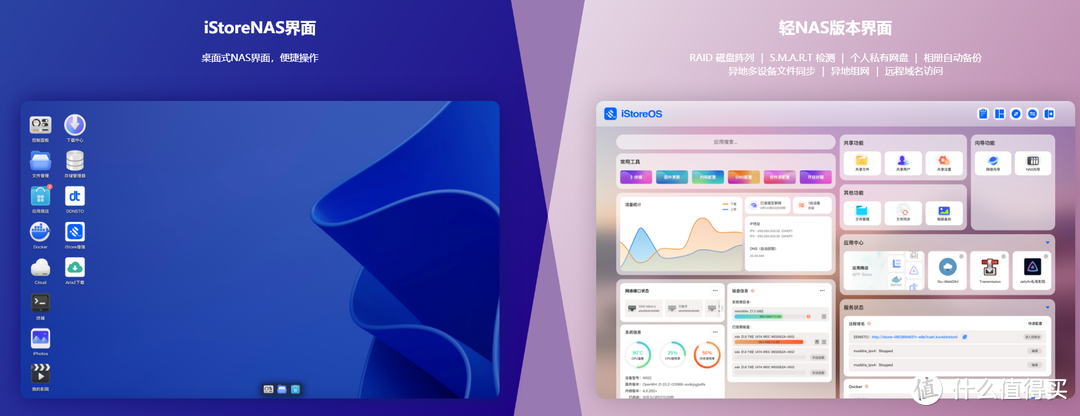
自带一个应用中心,有近一百款款常用的插件,如内网穿透、家庭影院、远程下载、局域网共享等,并且配有简单的说明介绍,这个就有点像是梅林固件的感觉了,对小白非常友好,不需要自己再去到处找了。

五、安装istore虚拟机
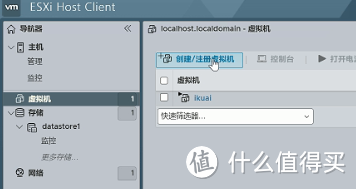
1.在esxi界面选择创建虚拟机。
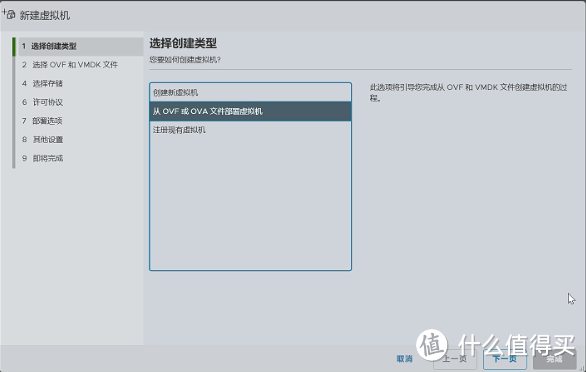
2.注意,选择第二项,从OVF或OVA文件部署虚拟机。
因为从istore官网下载的镜像文件无法直接安装,还需要用软件转化为esxi能够安装的格式,比较麻烦,所以直接用OVA文件包进行安装,这样子简单方便。
OVA文件是一种虚拟机磁盘映像文件,常用于虚拟化的环境中。这种文件格式包含了虚拟机的整个镜像,包括操作系统、应用程序和配置信息等。通过OVA文件,用户可以轻松地创建、部署和管理虚拟机。
3.从我提供的软件包里选择这个istore.ova的文件,上传。

4.安装的时候会出现一个警告,不用理会,关掉点完成即可。
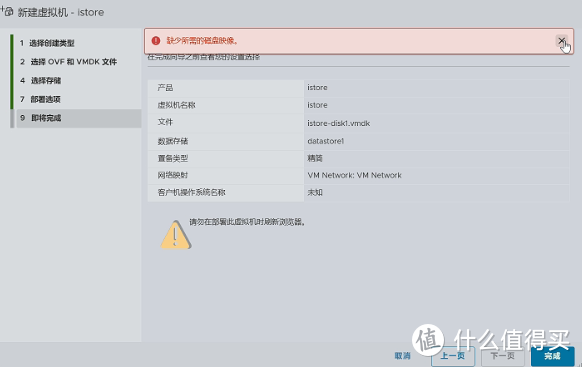
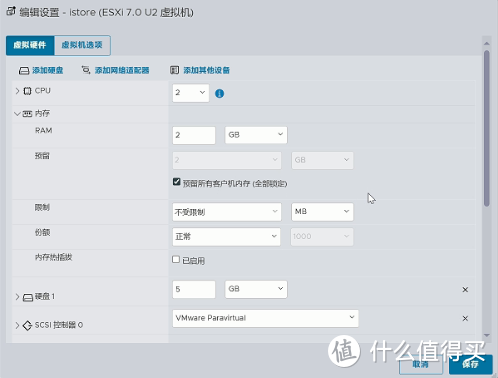
5.给虚拟机配置资源,我给它cpu两个核心,内存2GB,预留2GB,同时点击预留所有客户机内存,也就是这2GB是给istore专属使用的。硬盘的话可以多给一些,因为以后isotre里要安装各种插件,对容量有一定的要求。
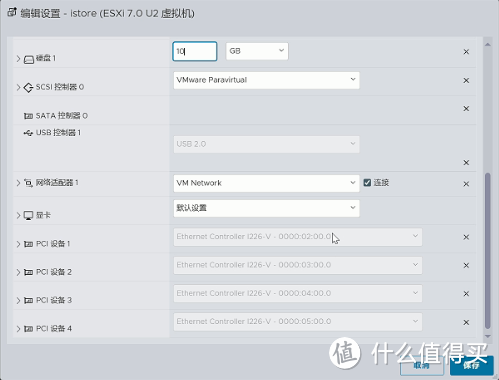
6.我的软路由一共有6个网口,一个是esxi的管理口,一个给了ikuai做Wan口,所以把剩下的4个网口全部给istore,作为它的LAN口。
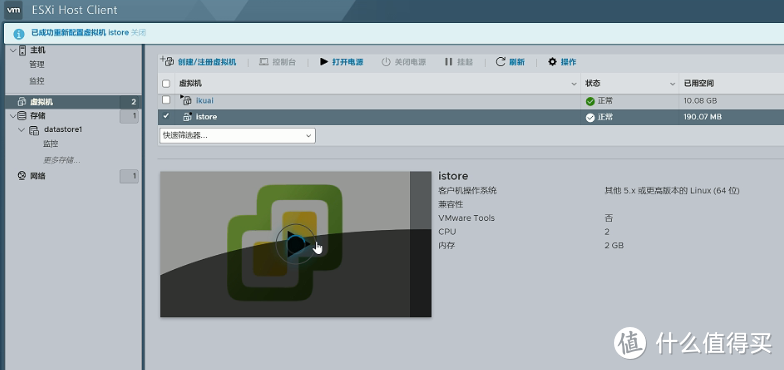
7.配置完之后,点击istore虚拟机,打开电源,或者直接点击运行。
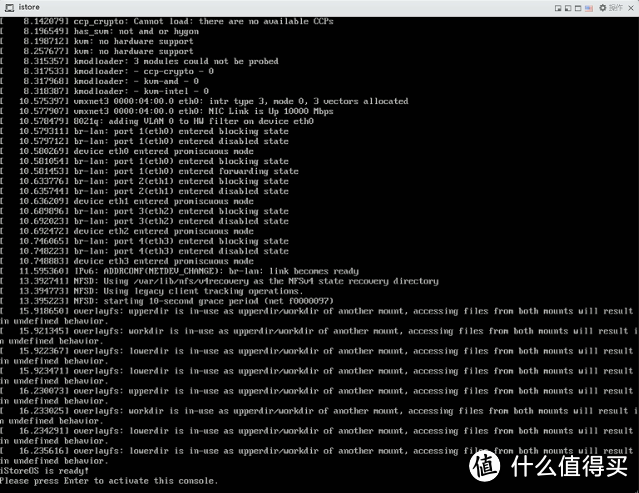
8.系统会自动安装,当出现这个界面的时候,就代表安装完成,按回车键。
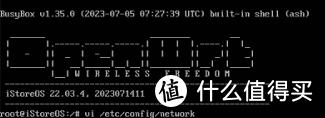
9.在命令行里输入vi /etc/config/network,之后按回车。要注意,vi后面有个空格。
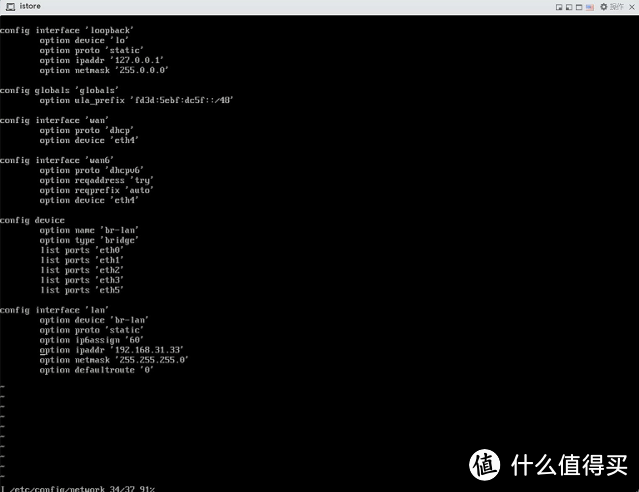
10.此时进入istore的设置界面,修改ipv4的地址。
重点!
如果你家光猫是桥接模式,用路由器拨号上网,那么这里可以设置为192.168.1.X,X为除了1以外0-255的任何一个数字。
如果你家是光猫拨号模式,那么这里千万不要设置为192.168.1.X,倒数第二个数字要设置为其他数字,比如192.168.2.3。
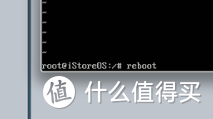
11.设置完成后,输入reboot,按回车,重启。
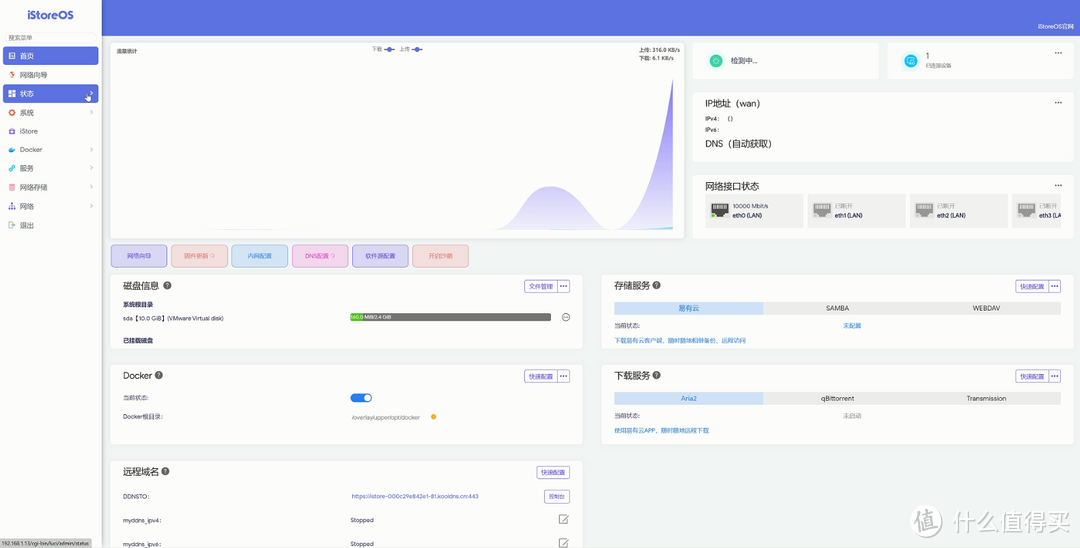
12.输入刚才设置的ip地址,就可以进入到istore的管理页面了。用户名是root,密码是password。

13.至此,istore顺利安装完成。
下一篇,我们继续讲网络设置要点,从而实现ikuai+istore双系统同时使用。
作者声明本文无利益相关,欢迎值友理性交流,和谐讨论~
















提一个问题。能不能,单独再开一个课题?
aikuai+docker,运行集客ac。
校验提示文案
校验提示文案
校验提示文案
校验提示文案
校验提示文案
校验提示文案
校验提示文案
校验提示文案
校验提示文案
校验提示文案
校验提示文案
提一个问题。能不能,单独再开一个课题?
aikuai+docker,运行集客ac。
校验提示文案