




































 深耕数码、AI兴趣领域












2
4
本地部署DeepSeek?看看这篇保姆级NAS教程再说!
2025-02-24 15:41:40
105点赞
88收藏
87评论
一、前言
最近关于DeepSeek的文章可谓非常火热,不管是教你如何使用,还是借助DeepSeek帮你“逆天改命”的。其中,关于DeepSeek本地部署的也有不少。只不过,这类本地部署并不适合我们大多数人。

这里借用超能网的DeepSeek评测文章结果可以看到,如果你真的想部署DeepSeek到本地,你至少需要一张RTX 4090 D级别以上的显卡。这也只是部署32B级别的,如果你想部署70B或者以上级别的,对于多数用户来说几乎不可能实现。
参数不同对于回答的精度也是有不同的。不少小伙伴都反映说,1.5B、7B这类参数的模型对问题的回答基本都是“呆瓜”级别。So,与其花大价钱折腾“呆瓜”,倒不如借道API,将70B甚至满血版DeepSeek“据为己有”,岂不是妙哉?
二、准备工作

既然我们的思路是借助API,那我们就不需要使用PC,可以直接使用NAS了。借助API不会对NAS有太大负担,即使我们身在诗和远方,也可以通过远程连接访问自家的NAS。

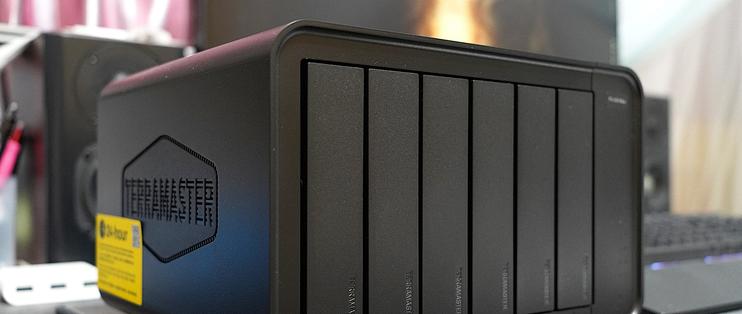
这里我选用的是铁威马F6-424 Max,这是一款高性能6盘位NAS,搭载Intel Core i5-1235U处理器(10核12线程,最大睿频4.4GHz),支持64GB DDR5内存扩展,配备2个M.2 NVMe插槽。

存储方面,支持6块3.5/2.5英寸SATA硬盘,最大容量144TB,提供TRAID、RAID 0/1/5/6/10等多种模式。接口包含双10GbE网口、3个10Gbps USB接口(含Type-C)、HDMI 2.1,支持万兆网络传输。
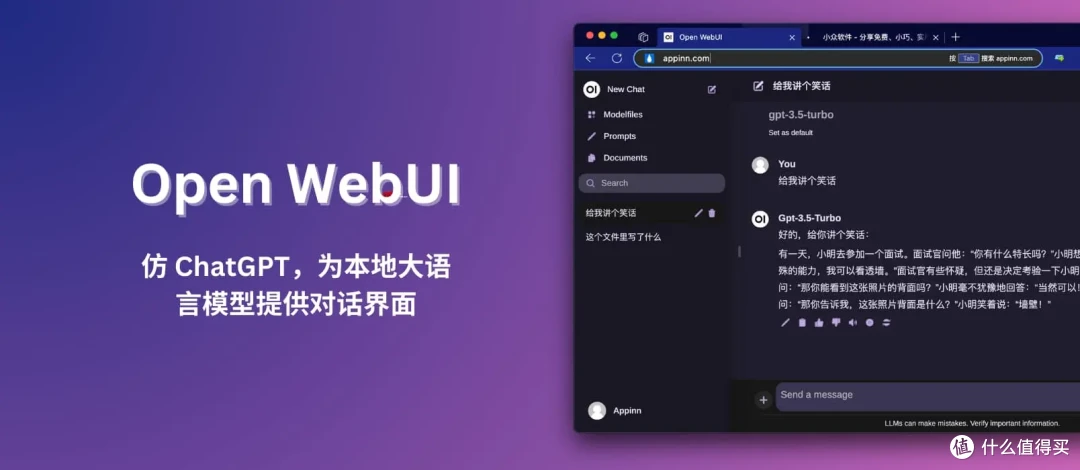
NAS部署大模型目前使用的是借用docker,这里我选用的是Open WebUI。Open WebUI是一个可扩展、功能丰富且用户友好的自托管 AI 平台,旨在完全离线运行。它支持各种 LLM 运行器,如 Ollama 和 OpenAI 兼容的 API,并内置了 RAG 推理引擎,使其成为强大的 AI 部署解决方案。
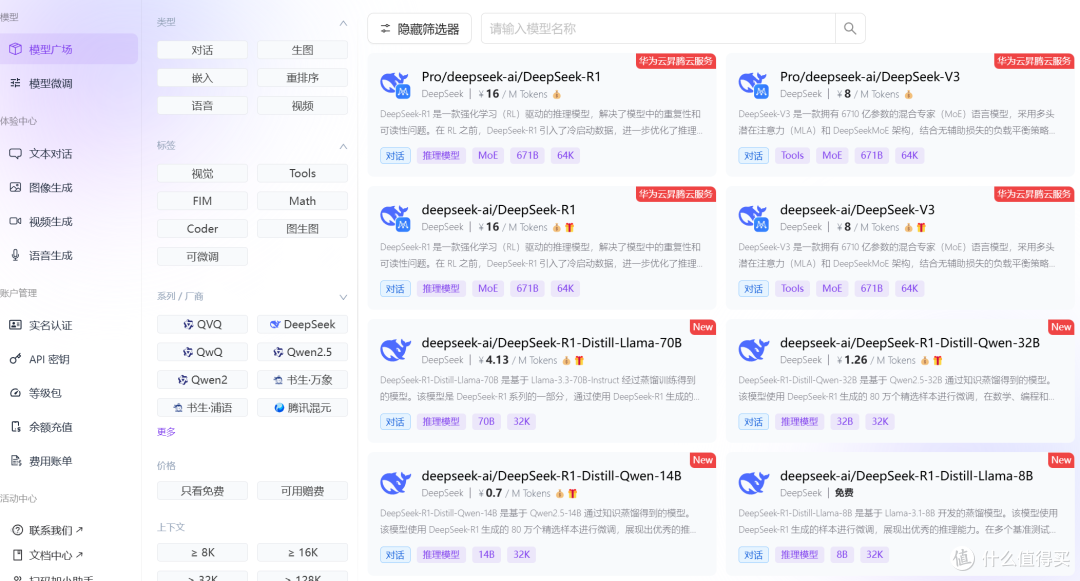
API选择硅基流动提供的API。之所以用硅基流动,一方面硅基流动对新用户赠送14元体验(折合2000W tokens),另一方面硅基流动提供多个DeepSeek模型,例如DeepSeek-R1-Distill-Llama-70B、DeepSeek-R1-Distill-Qwen-32B,如果充值了,还可以调用满血版DeepSeek-R1(购买等级包)。连接在此——这里

划重点01——这里我们需要先申请一个API Key,因为后面要用到。如图所示即可新建密钥了,密钥一般都是sk开头的。

划重点02——点击需要调用的模型。新注册用户赠送14元属于赠费福利,只能调用可以使用赠费的模型(可使用赠费模型名字旁有一个礼物图标)。如图所示操作,点击复制图标,将需要调用的模型名复制下来,后面需要用到的。
三、开始实战
3.1、配置docker

安装TOS的过程这里就不做细讲了。当安装完毕后,进入“控制面板”——“终端与SNMP”,如图所示,将“允许使用用户名与密码访问SSH端口”选中。日后可以使用时SSH(相当于命令行)访问NAS,降低我们的时间成本。

接着需要安装Docker。在“应用中心”找到“Docker Manager”,点击“安装”(图中已经安装好了)。静候几分钟,Docker安装成功后,就可以开始下一步了。

点击“Docker Manager”,依次点击“项目”——“+”,开始创建新的项目。

在“创建项目”的“配置文件来源”中,点击右边符号,弹出对话框选中“创建YAML文件”。

如图所示进行操作。根路径一般只有NAS盘符,例如“XXX1/XXX”。在“配置文件来源”一栏,复制粘贴以下代码:
services:
open-webui:
image: ghcr.io/open-webui/open-webui:main
container_name: open-webui
volumes:
/vol1/1000/docker/open-webui:/app/backend/data
ports:
"8080:8080"

强烈先将代码复制粘贴至文本文档,再从文本文档中复制粘贴至对话框里,可以避免将网站内嵌的格式粘贴至对话框内。粘贴完毕后,点击左下角“验证YAML”,如果验证通过,会有一个“√”,这是点击“应用”就可以了。
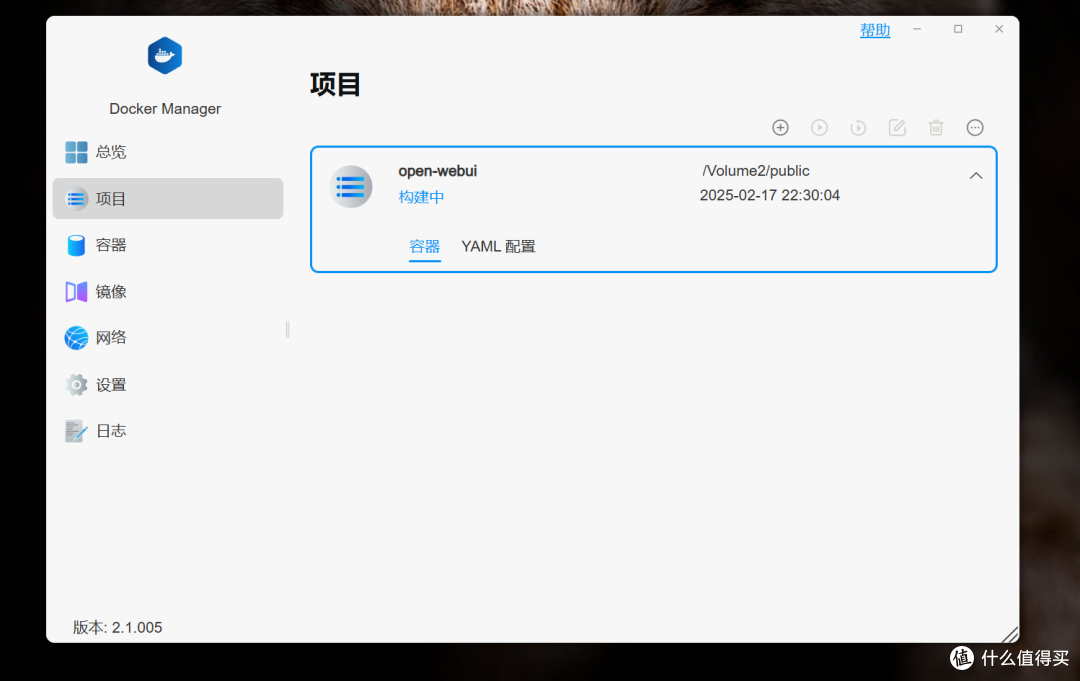
这货体积很大(大概4.3G),下载速度也不会很快(移动网300M,下载完毕几乎用了1.5个小时),所以一定要有耐心,如果你实在没有耐心,可以直接关电脑但不要关NAS,待第二天再看看就可以了。
3.2、配置Open WebUI
部署完毕后,在浏览器输入“http://NAS+IP:8080”(例如我的NAS的IP地址是192.168.1.46,那就输入http://192.168.1.46:8080)就能看到界面。

第一次登录需要注册,按要求填写即可。

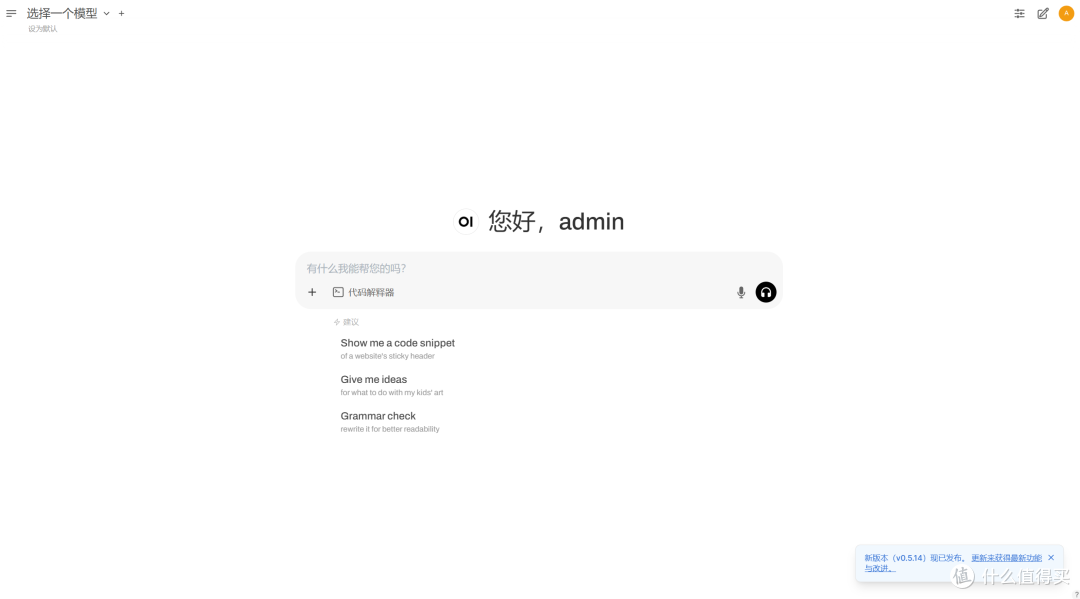
注册完毕后,有一个欢迎界面。Open WebUI更新还是比较勤快的,最新已经升级到0.5.14(截止至25年2月17日),我用的还是0.5.12。

进入页面后,如图依次点击,打开“管理员面板”后,找到“设置”里面的“外部连接”,添加我们所需要的API。如果没有如图所示界面,点一下左上角“选择一个模型旁”那个类似于省略号的图标即可。

硅基流动API的URL一般“https://api.siliconflow.cn/v1”,密钥则是前面刚刚申请的,硅基流动API一般是sk开头。模型名称指的是使用这个模型的名称,例如本次使用的是DeepSeek-R1 70B,如果换成其他模型,只需要将对应模型名称复制过来就可以。如果不填模型名称是无法调用的。一切设置完毕后,就可以调试了。

点击“选择一个模型”,就可以选择我们的DeepSeek-R1-Distill-Llama-70B。这里需要注意的是,可能点了“选择一个模型”后不会弹出任意模型,这是可能是Open WebUI官网在维护或者是NAS还没有反应过来。如Open WebUI官网在维护,那只能等维护结束。如果NAS没有反应,则需要多刷新几次。
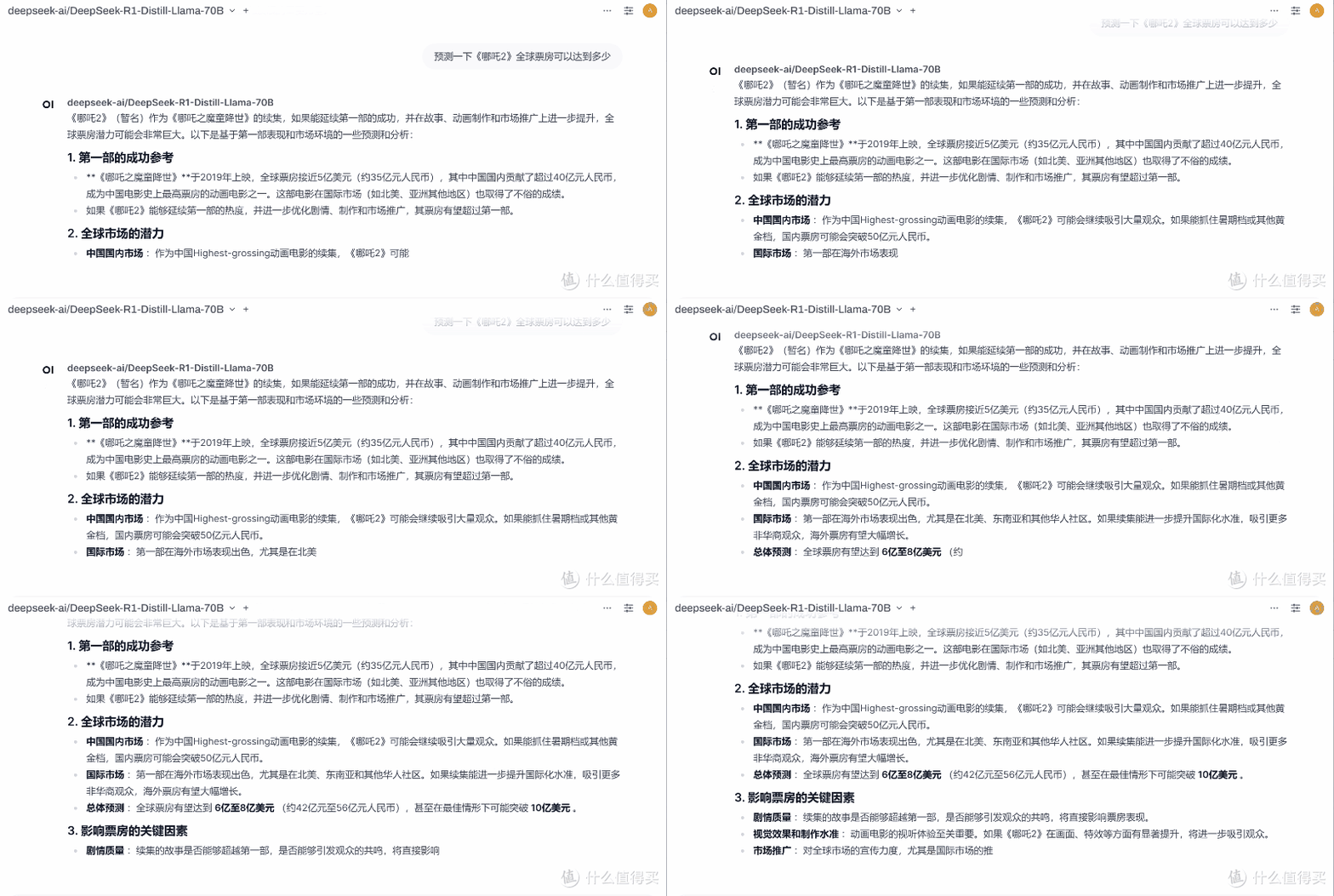
正常调用模型进行回复,好了,此时我们就可以在NAS上调用DeepSeek-R1-Distill-Llama-70B模型了。如果想调用满血版,操作步骤也是一样,只是模型名称要改一下。
四、结语
步骤虽然比较多,但借助NAS和API接口部署DeepSeek,不仅能够有效避免高昂的硬件成本和复杂的本地部署过程,还能实现高效、灵活的AI应用,同时进一步拓宽了使用场景。铁威马F6-424 Max NAS的强大性能,结合Open WebUI的用户友好界面以及硅基流动提供的强大API服务,为用户打造了一个高效、低成本的AI使用方案。
作者声明本文无利益相关,欢迎值友理性交流,和谐讨论~
















校验提示文案
校验提示文案
校验提示文案
校验提示文案
校验提示文案
校验提示文案
校验提示文案
校验提示文案
校验提示文案
校验提示文案
校验提示文案
校验提示文案
校验提示文案
校验提示文案
校验提示文案
校验提示文案
校验提示文案
校验提示文案
校验提示文案
校验提示文案
校验提示文案
校验提示文案
校验提示文案
校验提示文案
校验提示文案
校验提示文案
校验提示文案
校验提示文案
校验提示文案
校验提示文案
校验提示文案
校验提示文案
校验提示文案
校验提示文案
校验提示文案
校验提示文案
校验提示文案
校验提示文案
校验提示文案
校验提示文案