
































VM虚拟机安装黑群晖-超简单,一键配置

2020-09-03 15:39:02 96点赞 447收藏 54评论

创作立场声明:无利益相关

最近在组装一个硬件版的黑群晖

考虑到还是要额外支出一笔费用

但又想体验黑群晖效果的小伙伴

我就想到了做一个虚拟机的黑群晖,成本为0.

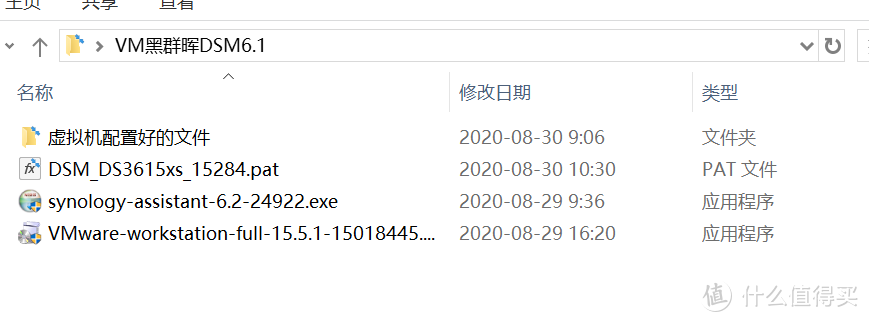
我把需要的软件和工具截图放这里了,这个打包的文件工具包链接:

因为文件大于100M,我的蓝奏云放不下。所以就发这两个链接了。

如果没有百度云的会员,用天翼云下,很快,就是要注册一下。

天翼云:https://cloud.189.cn/t/Vj2QRbFzq6Nn(访问码:i94s)

百度网盘:链接:https://pan.baidu.com/s/1MqimGhZnOTIcYfZhY5Z4lw 提取码:75n1
VM虚拟机安装黑群晖-超简单,一键配置

然后到安装流程

1. 安装VMware-workstation(以下简称VM),这个就是虚拟机软件。

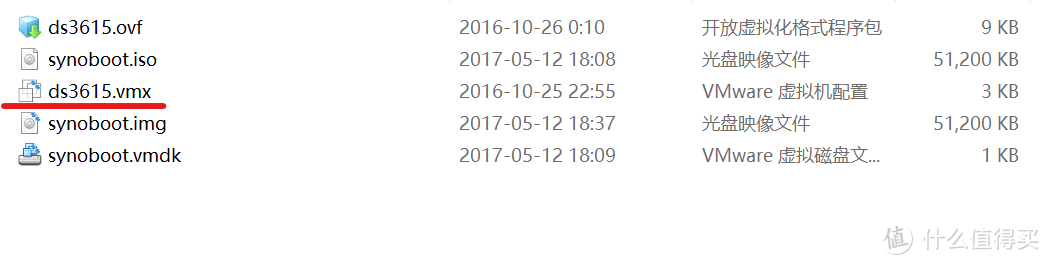
2. 打开虚拟机,再打开“虚拟机配置好的文件”,点击后缀为.vmx的文件
设为头图

VM虚拟机安装黑群晖-超简单,一键配置

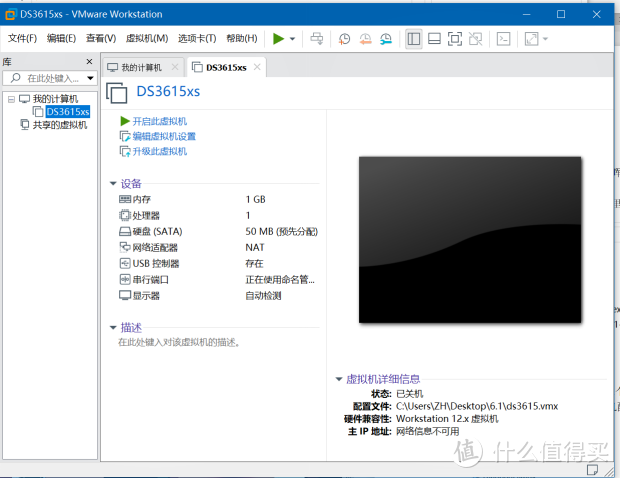
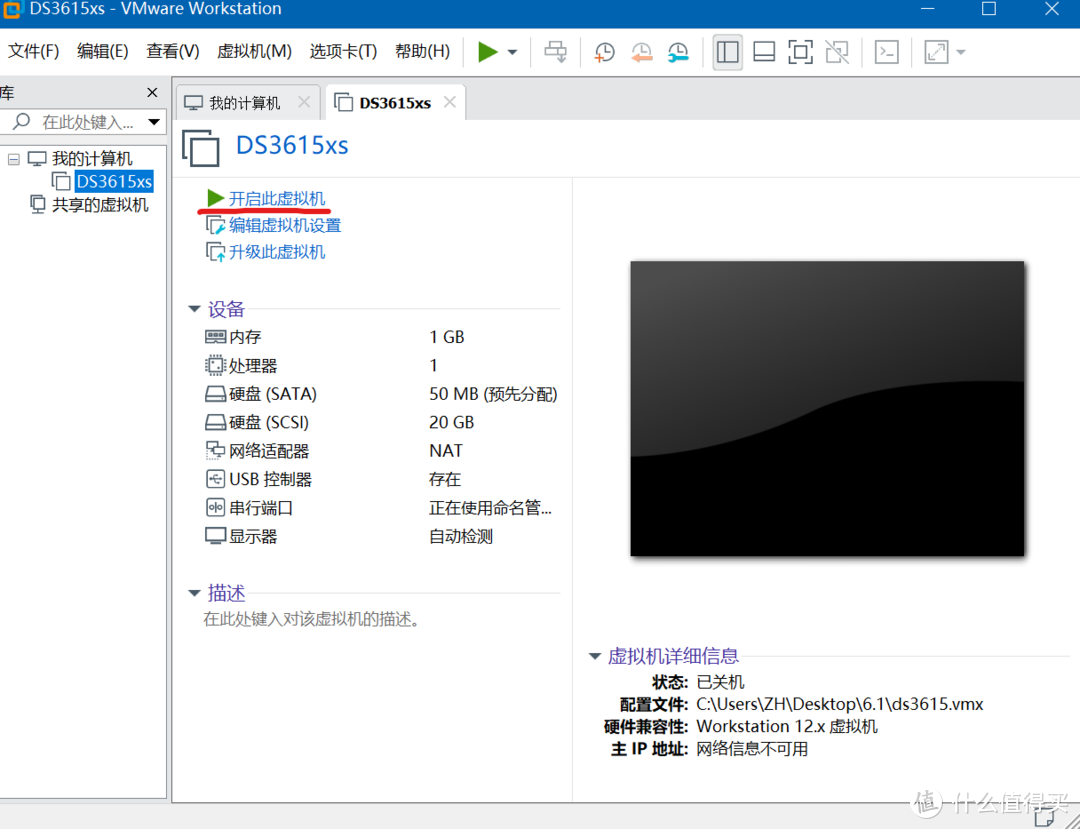
点击之后VM软件里会出现一个已经建好的虚拟机

设为头图

VM虚拟机安装黑群晖-超简单,一键配置

VM虚拟机安装黑群晖-超简单,一键配置

VM虚拟机安装黑群晖-超简单,一键配置

VM虚拟机安装黑群晖-超简单,一键配置

VM虚拟机安装黑群晖-超简单,一键配置

VM虚拟机安装黑群晖-超简单,一键配置

VM虚拟机安装黑群晖-超简单,一键配置

VM虚拟机安装黑群晖-超简单,一键配置

回到VM界面之后我们点击开启虚拟机。

设为头图

VM虚拟机安装黑群晖-超简单,一键配置

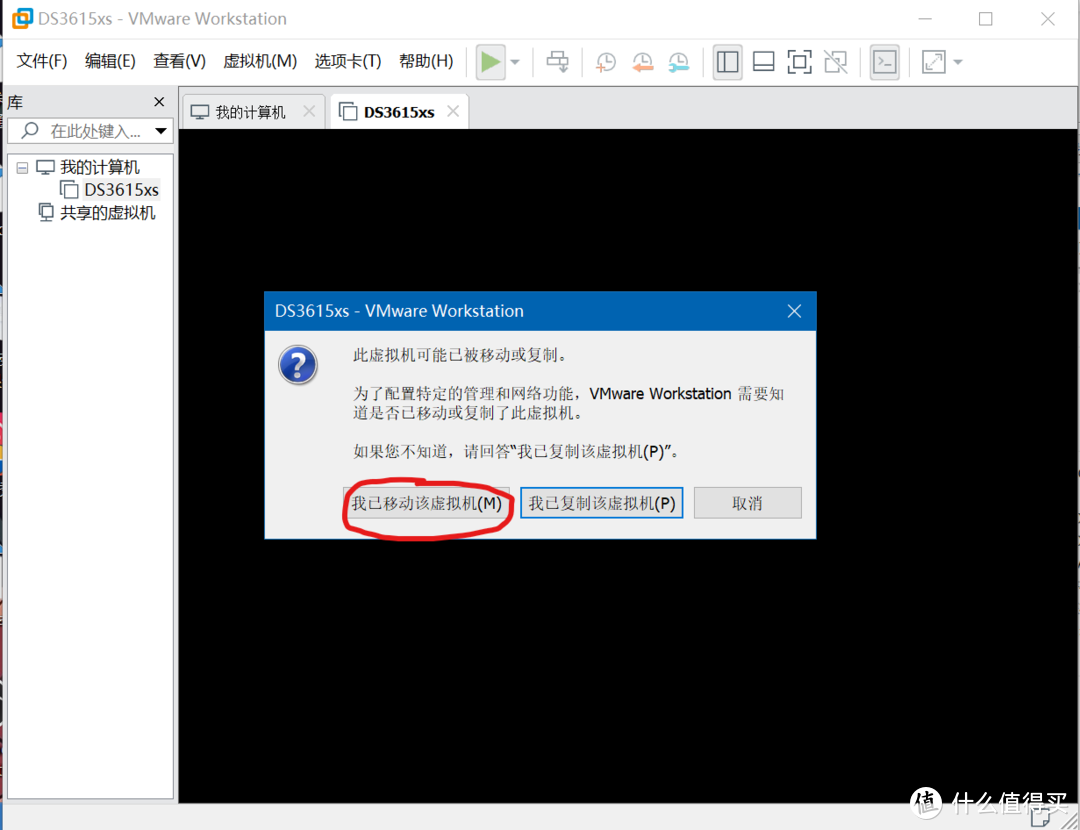
这里点击“我已移动该虚拟机”

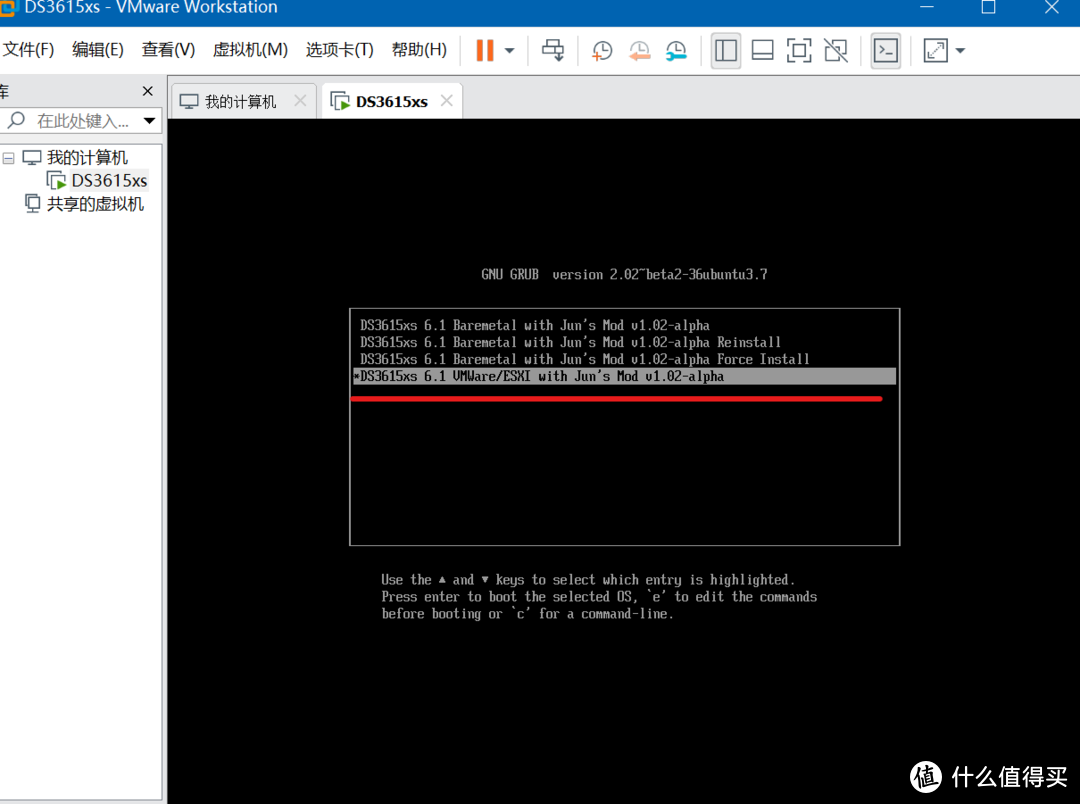
在出现的下一个画面,你鼠标键盘要切换到VM里面去选择第4个选项。(你鼠标和键盘切换到VM中去了,可以按Ctrl+Alt切出来。)
设为头图

VM虚拟机安装黑群晖-超简单,一键配置

VM虚拟机安装黑群晖-超简单,一键配置

VM虚拟机安装黑群晖-超简单,一键配置

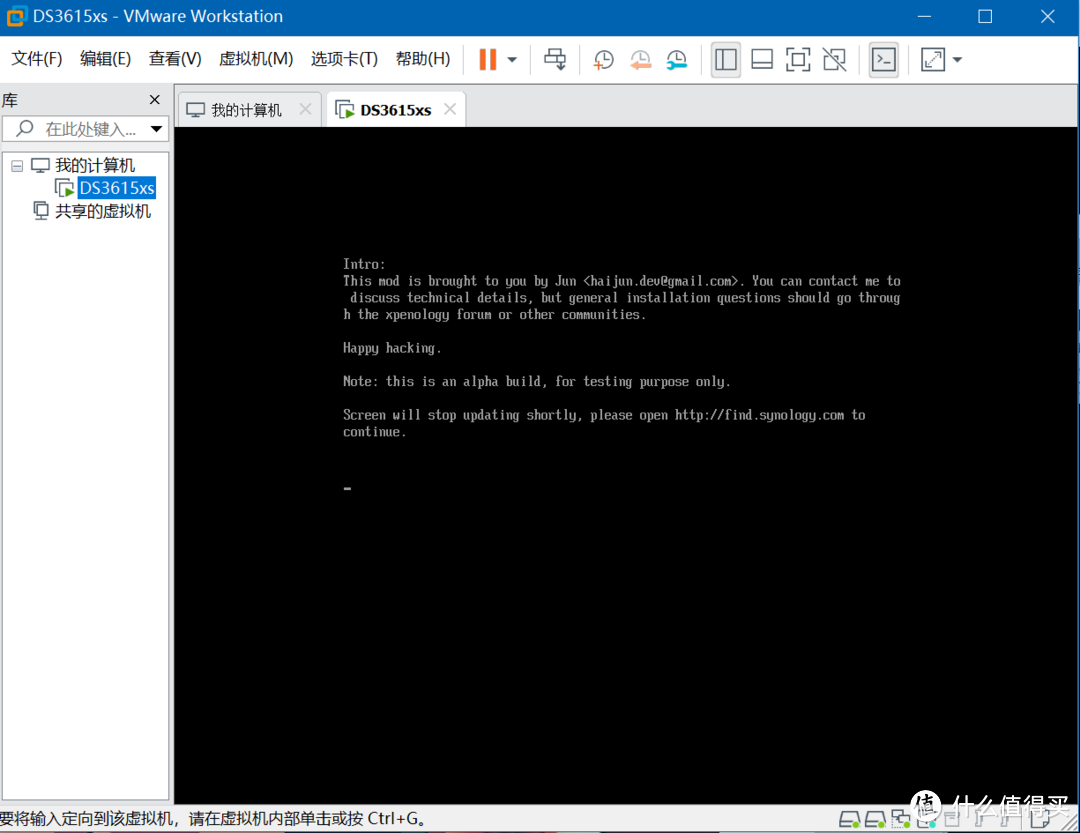
出现这个界面就表示黑群晖启动成功了。

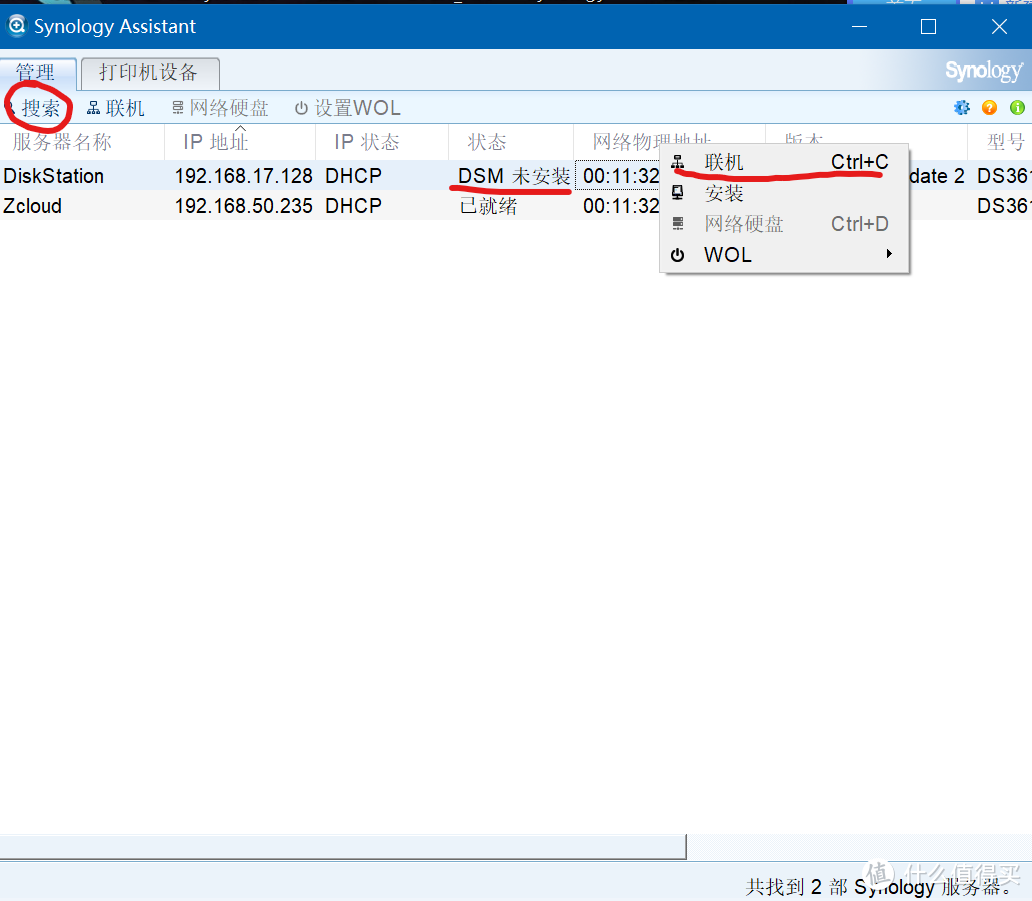
3. 安装synology-assistant(文件夹里的第3个)

安装完成之后打开它
设为头图

VM虚拟机安装黑群晖-超简单,一键配置

VM虚拟机安装黑群晖-超简单,一键配置

VM虚拟机安装黑群晖-超简单,一键配置

VM虚拟机安装黑群晖-超简单,一键配置

VM虚拟机安装黑群晖-超简单,一键配置

VM虚拟机安装黑群晖-超简单,一键配置

VM虚拟机安装黑群晖-超简单,一键配置

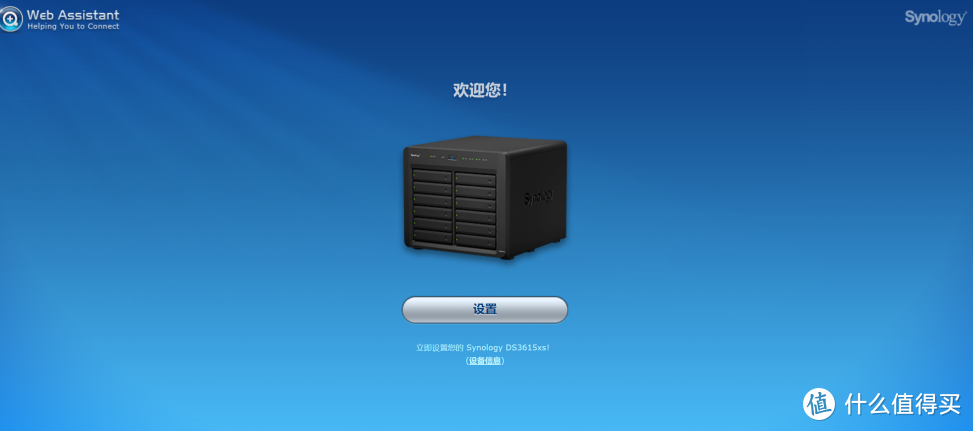
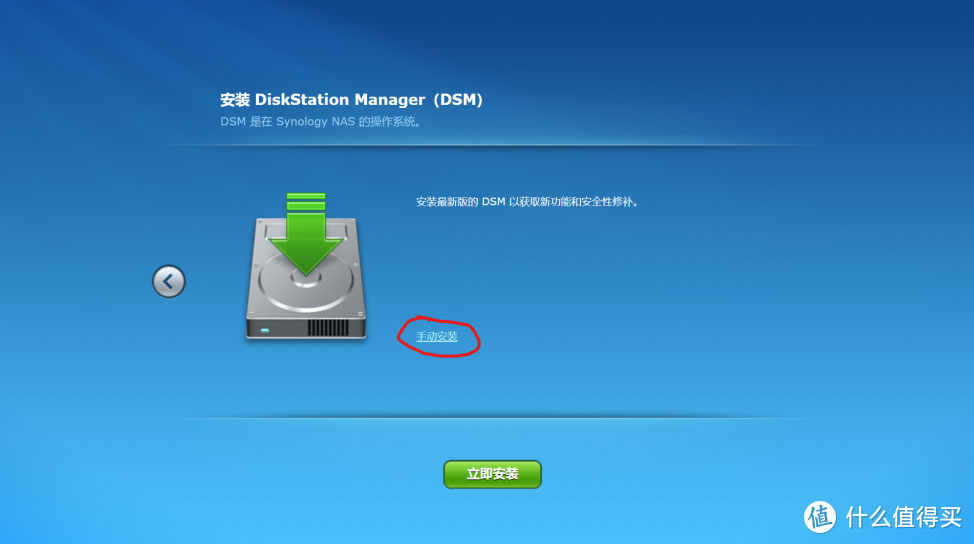
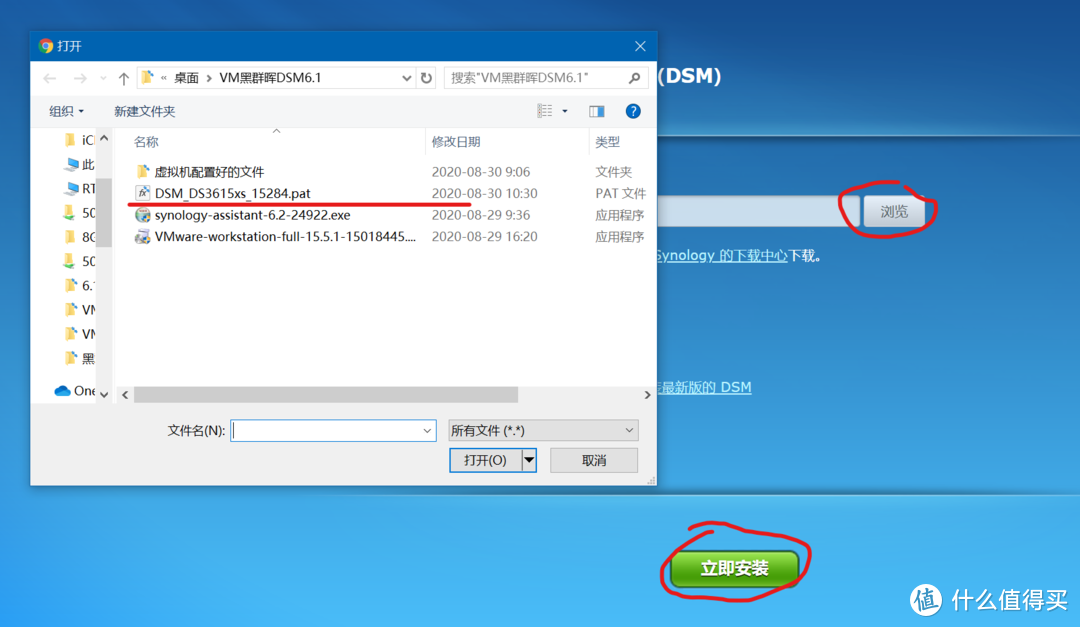
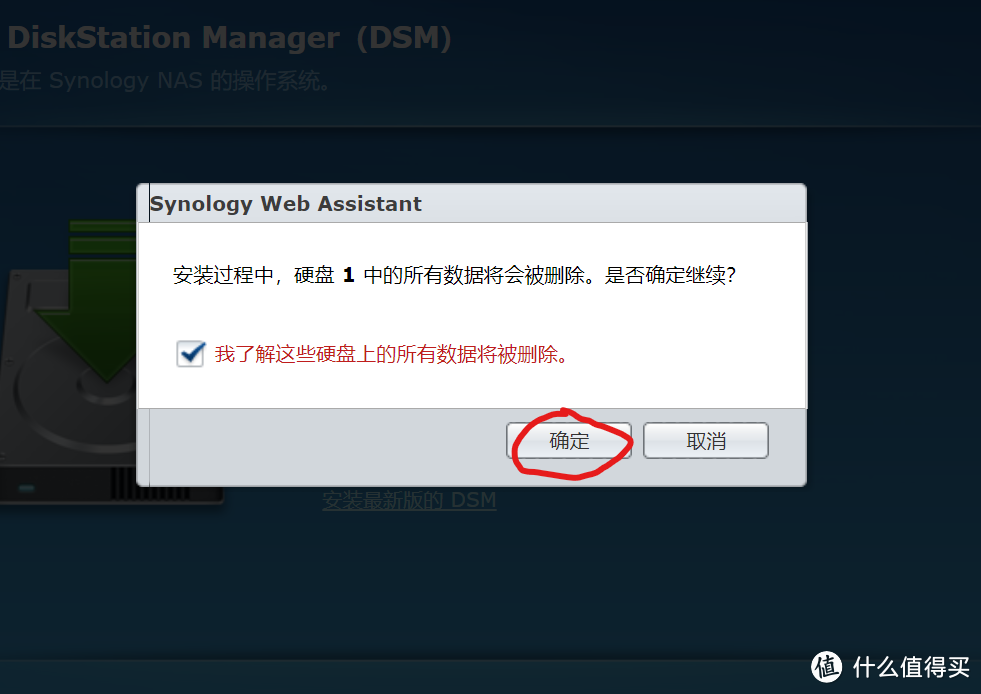
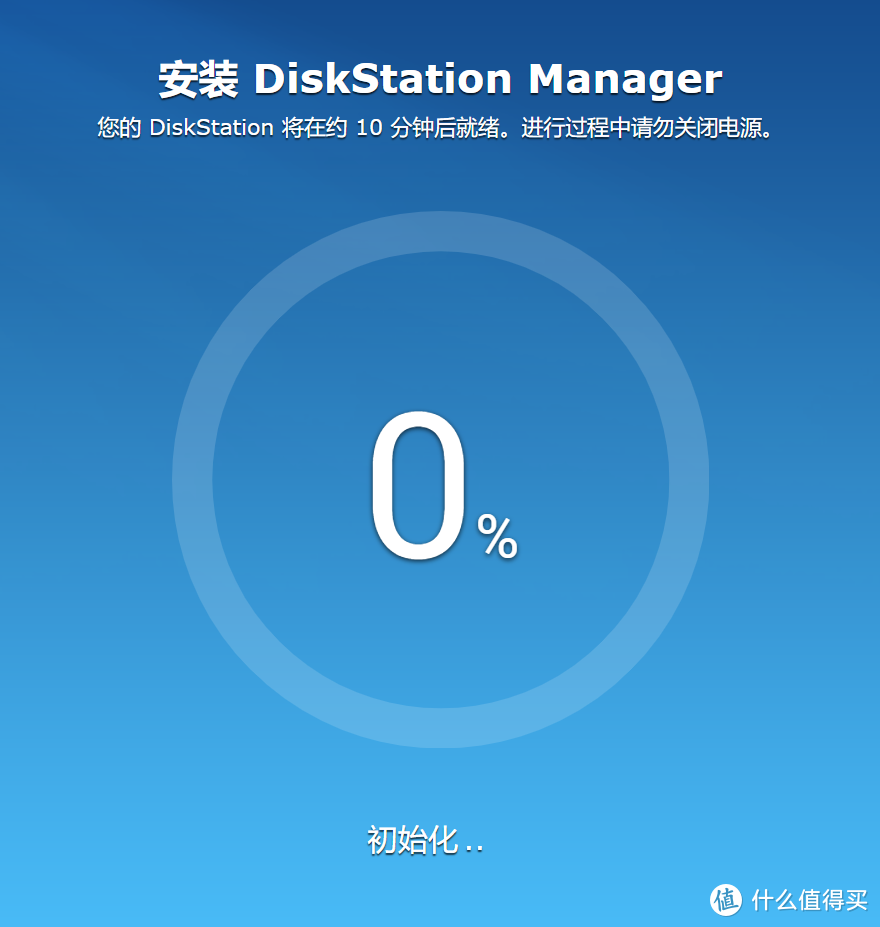
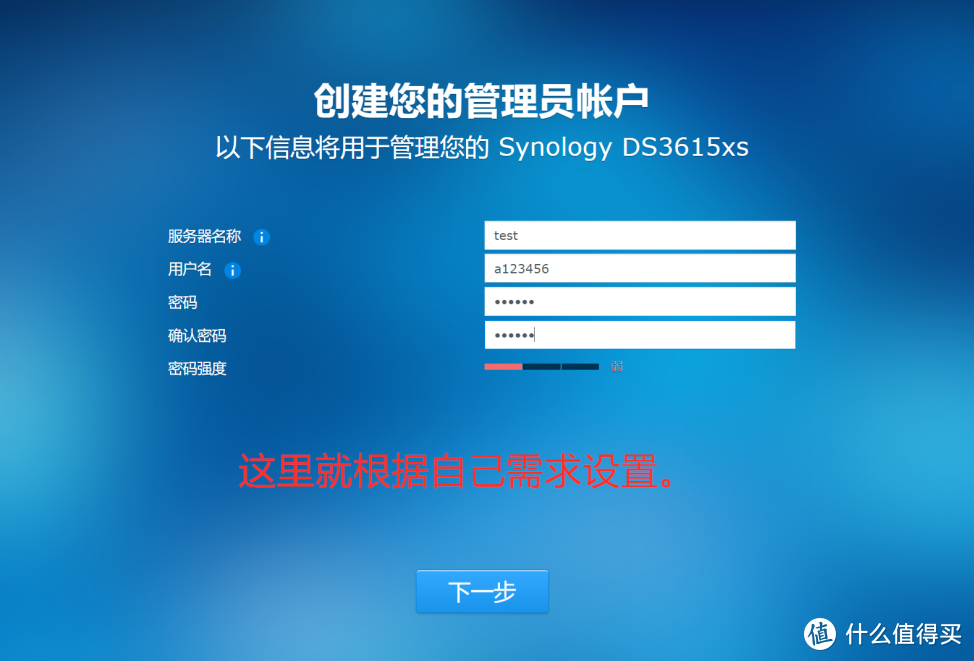
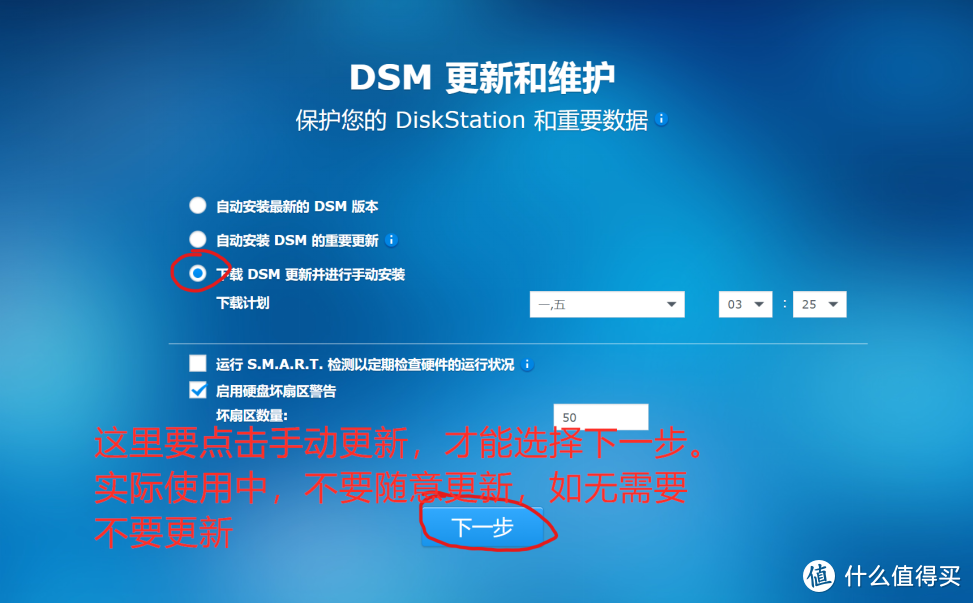
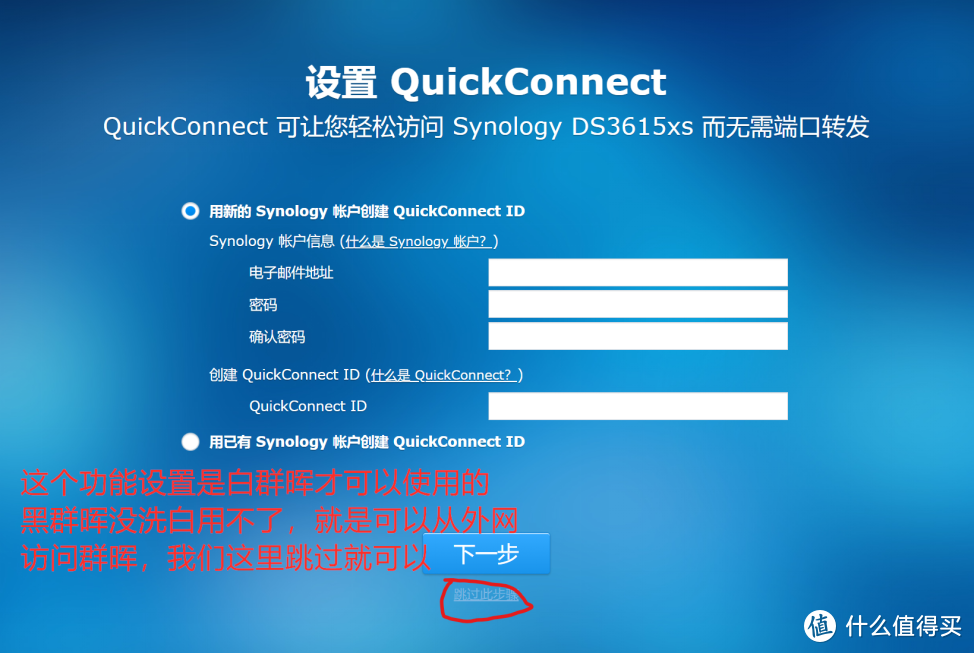
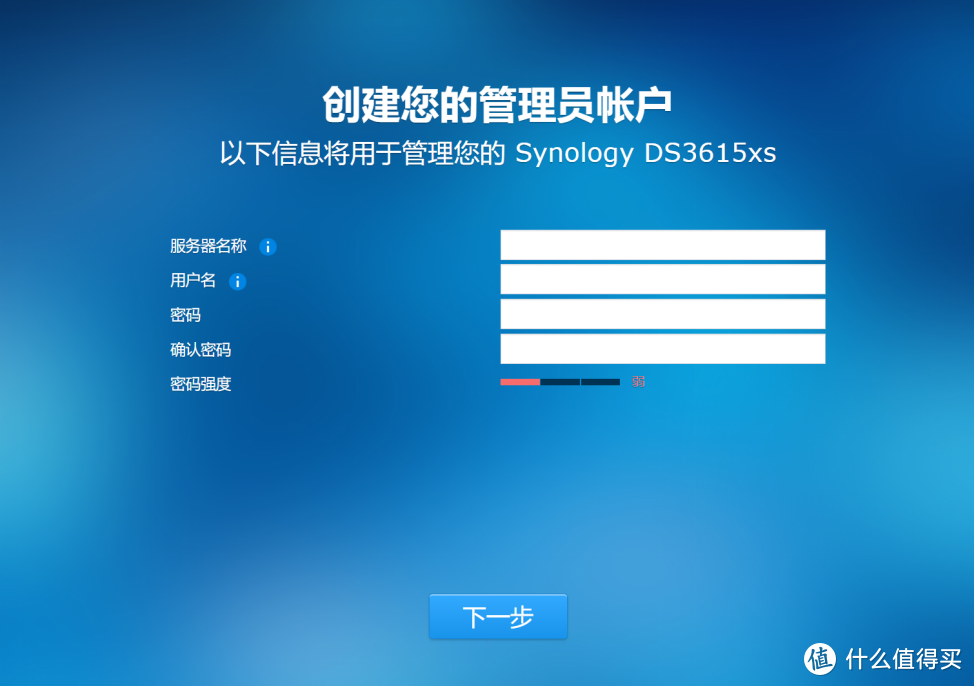
等待安装,安装完成之后会重启(页面上说是重启要10分钟,我这边差不多到2分钟就好了),然后会跳转到这个界面。
设为头图

VM虚拟机安装黑群晖-超简单,一键配置

VM虚拟机安装黑群晖-超简单,一键配置

VM虚拟机安装黑群晖-超简单,一键配置

VM虚拟机安装黑群晖-超简单,一键配置

VM虚拟机安装黑群晖-超简单,一键配置

VM虚拟机安装黑群晖-超简单,一键配置

VM虚拟机安装黑群晖-超简单,一键配置

VM虚拟机安装黑群晖-超简单,一键配置

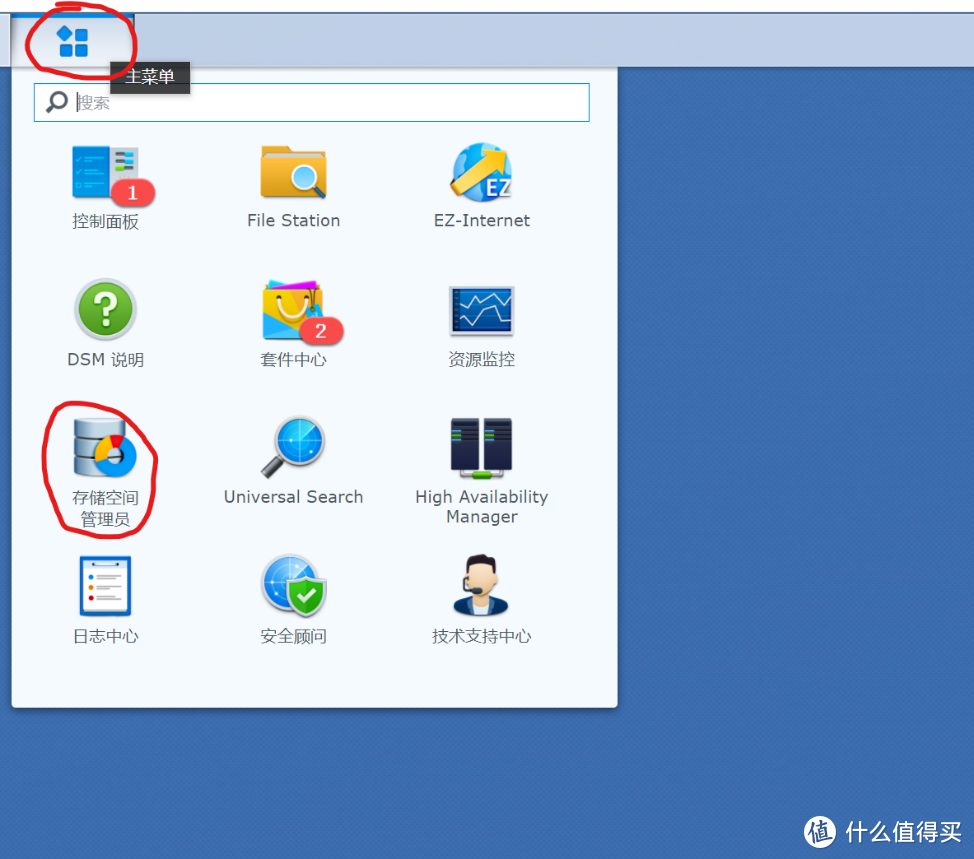
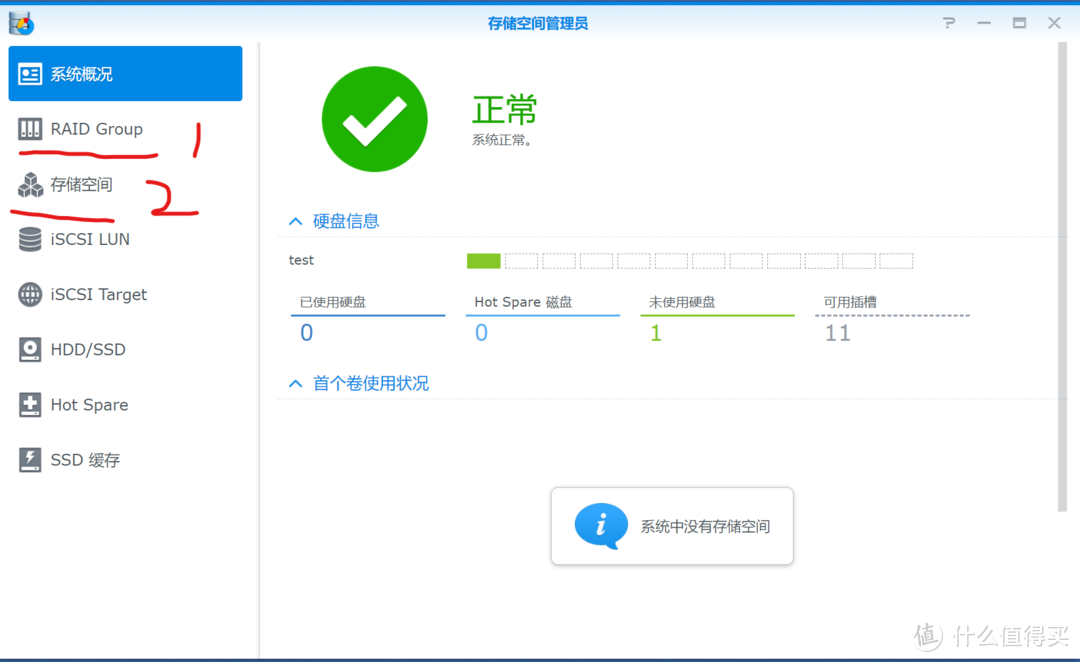
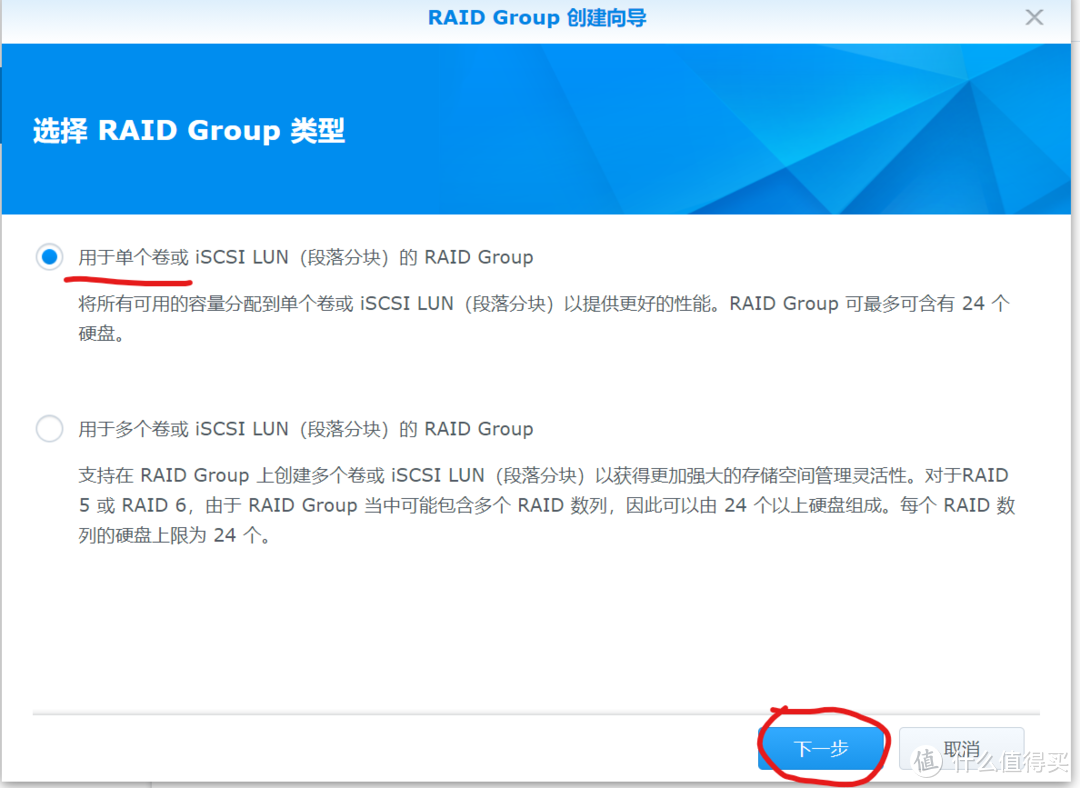
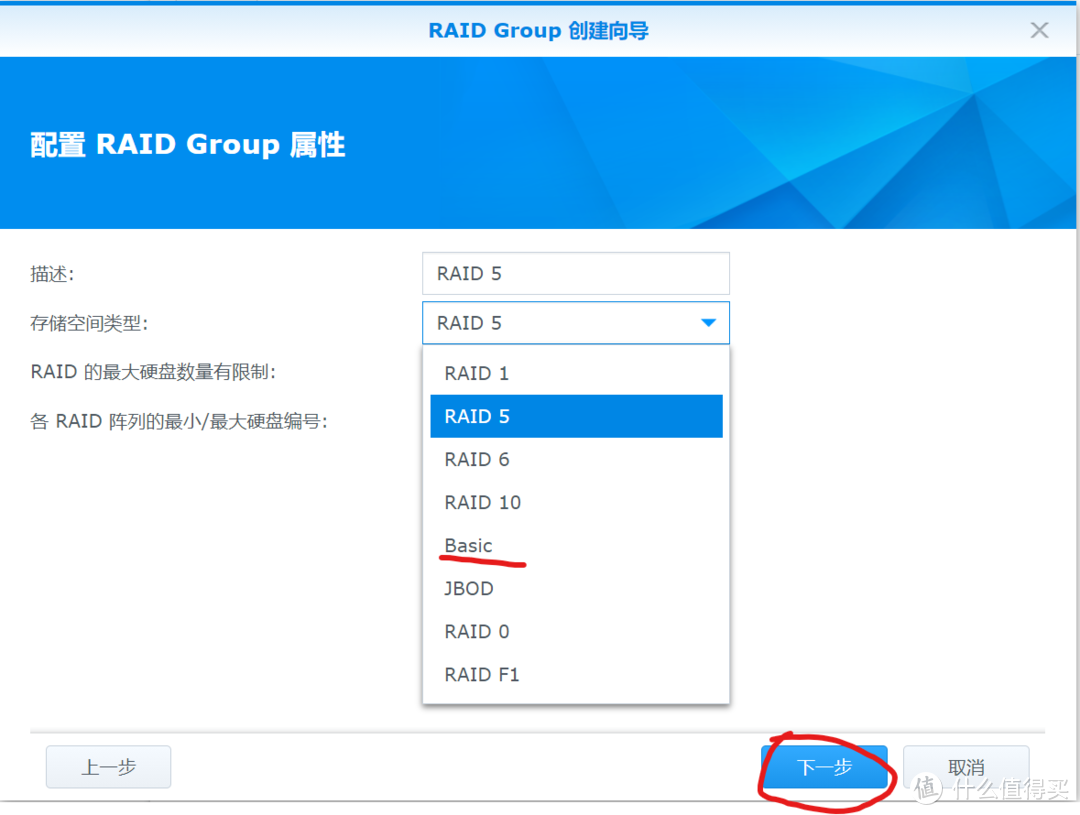
先进入1里面设置,

设为头图

VM虚拟机安装黑群晖-超简单,一键配置

VM虚拟机安装黑群晖-超简单,一键配置

VM虚拟机安装黑群晖-超简单,一键配置

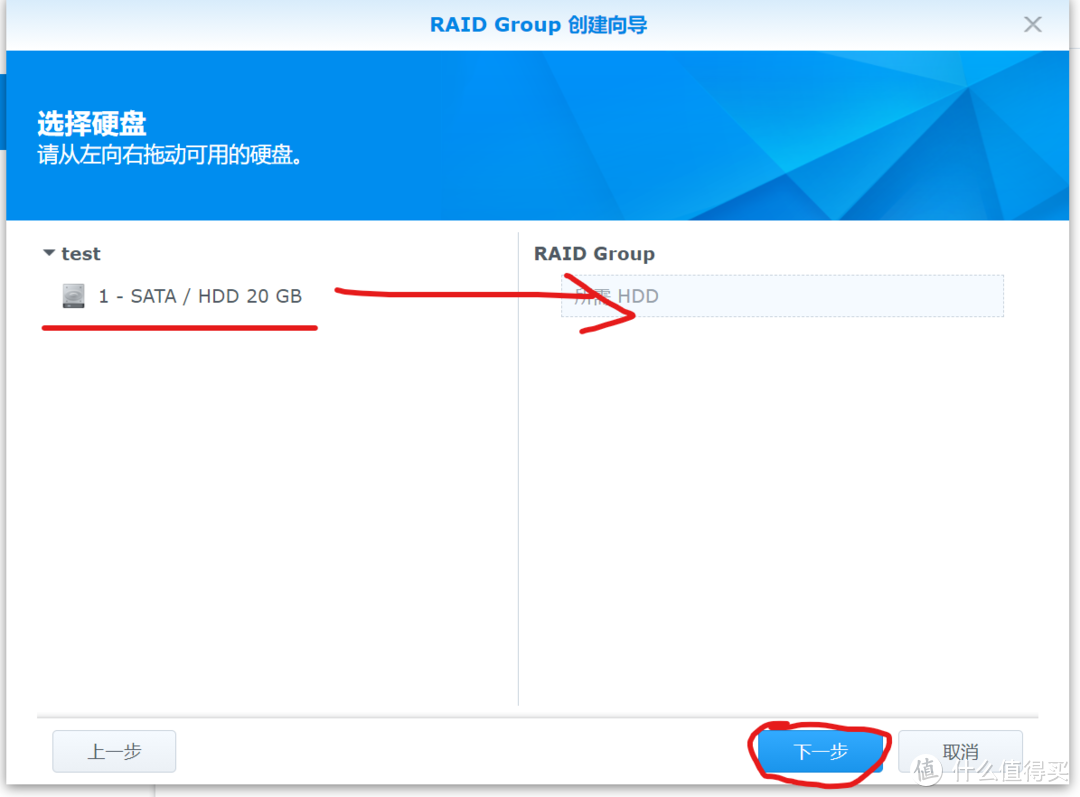
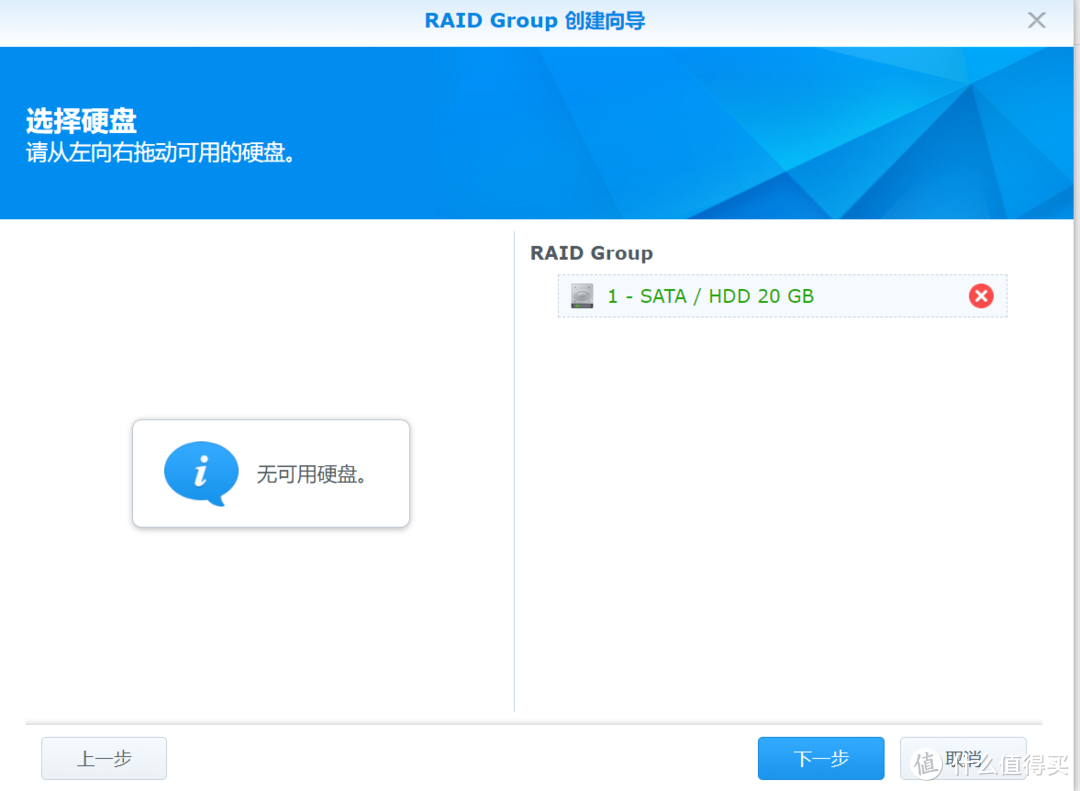
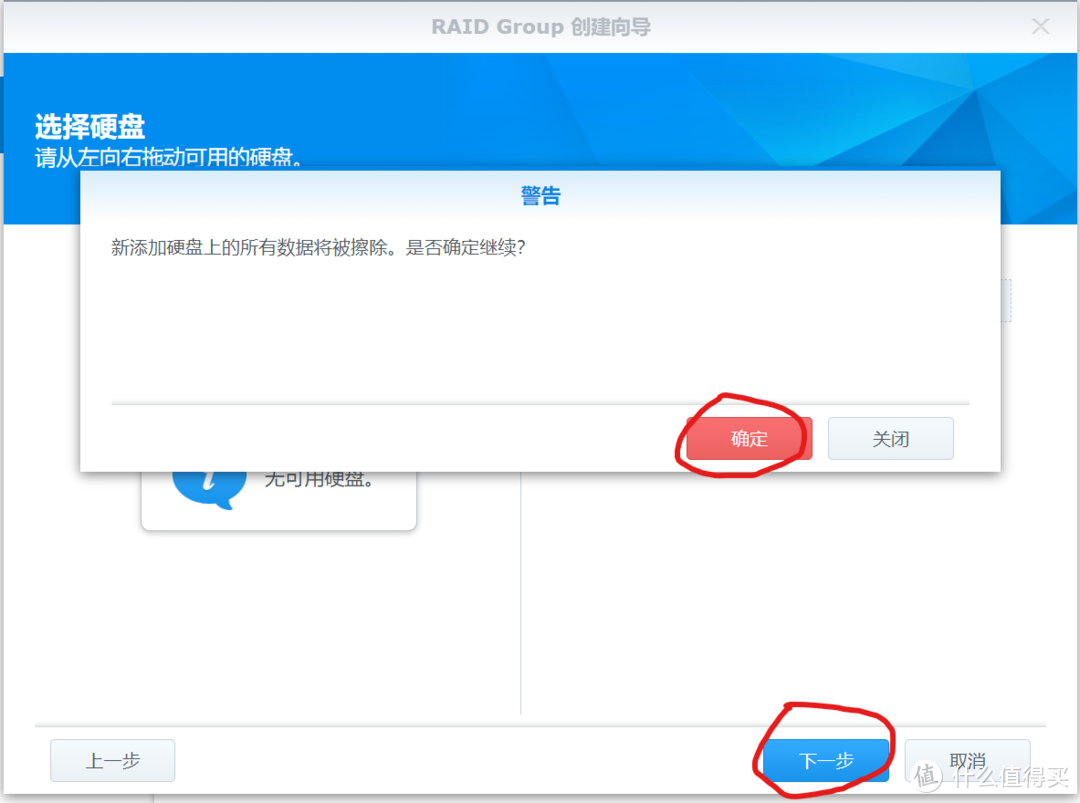
直接从左边拖到右边

设为头图

VM虚拟机安装黑群晖-超简单,一键配置

VM虚拟机安装黑群晖-超简单,一键配置

VM虚拟机安装黑群晖-超简单,一键配置

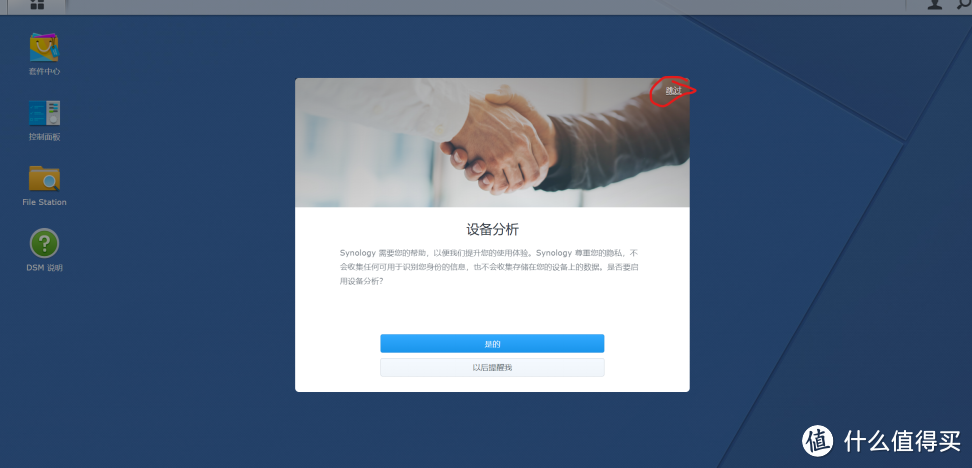
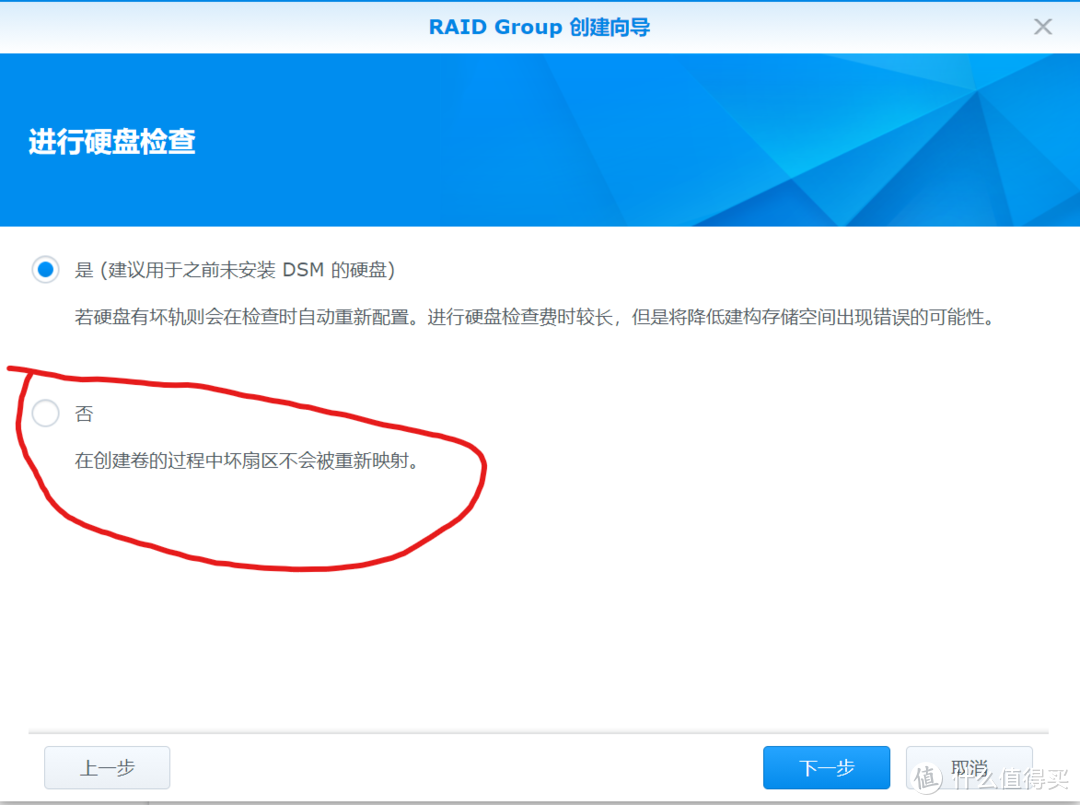
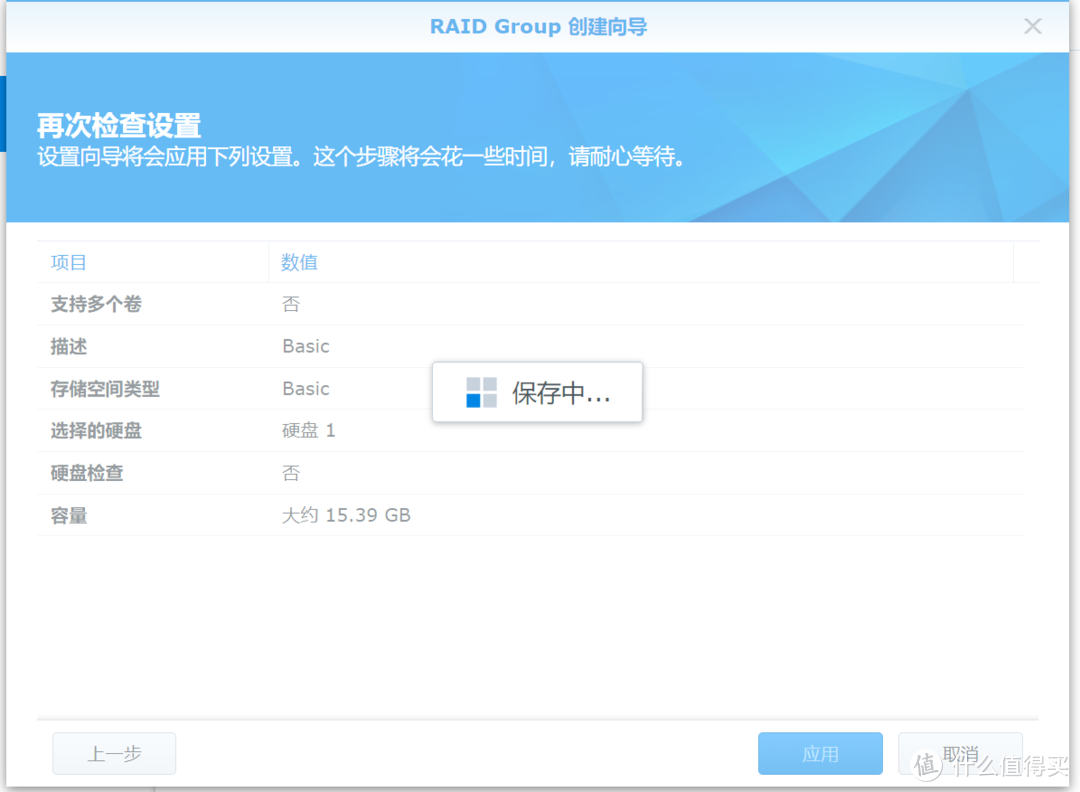
这里如果点“是”,会进行扫描磁盘,很耗时,如果你是物理黑群晖可以点击,虚拟机没必要。
设为头图

VM虚拟机安装黑群晖-超简单,一键配置

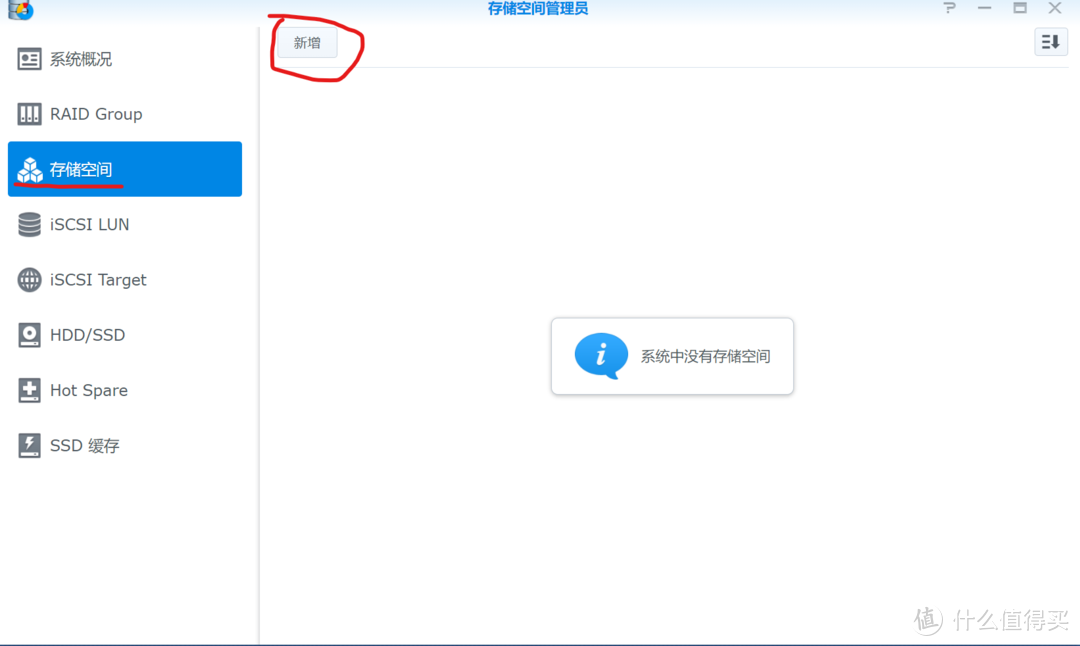
然后我们再回到“存储空间管理员”点击那个2“存储空间”那里。

设为头图

VM虚拟机安装黑群晖-超简单,一键配置

VM虚拟机安装黑群晖-超简单,一键配置

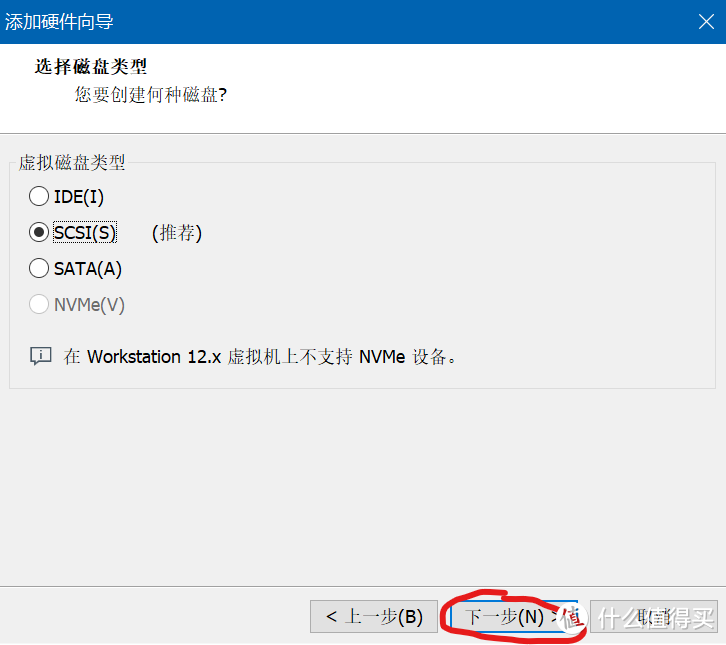
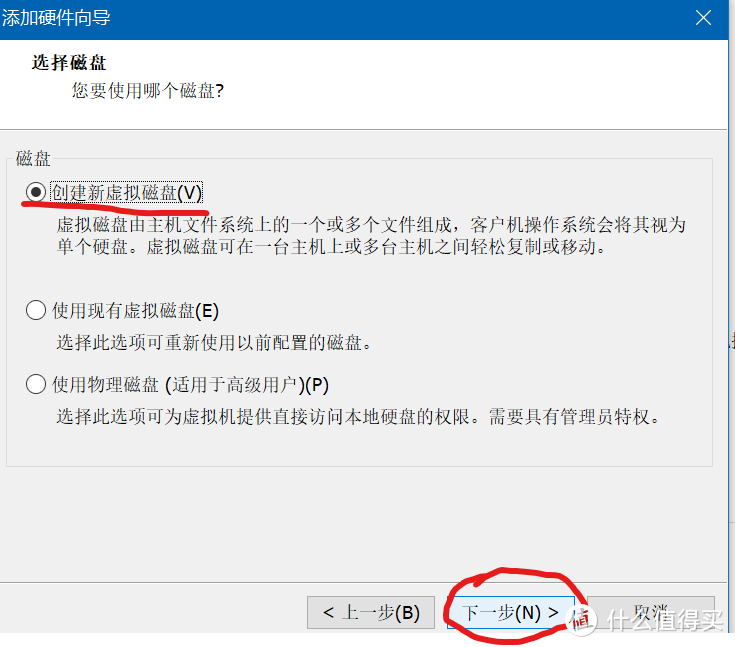
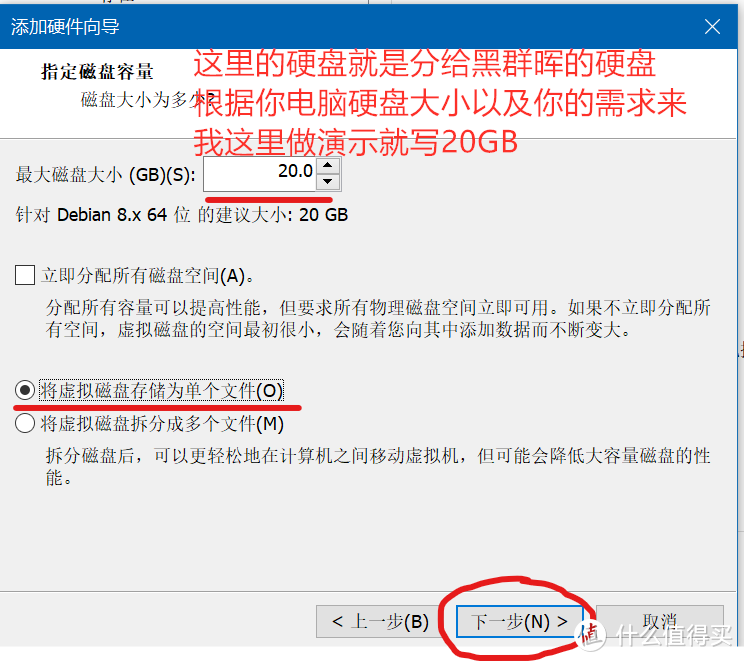
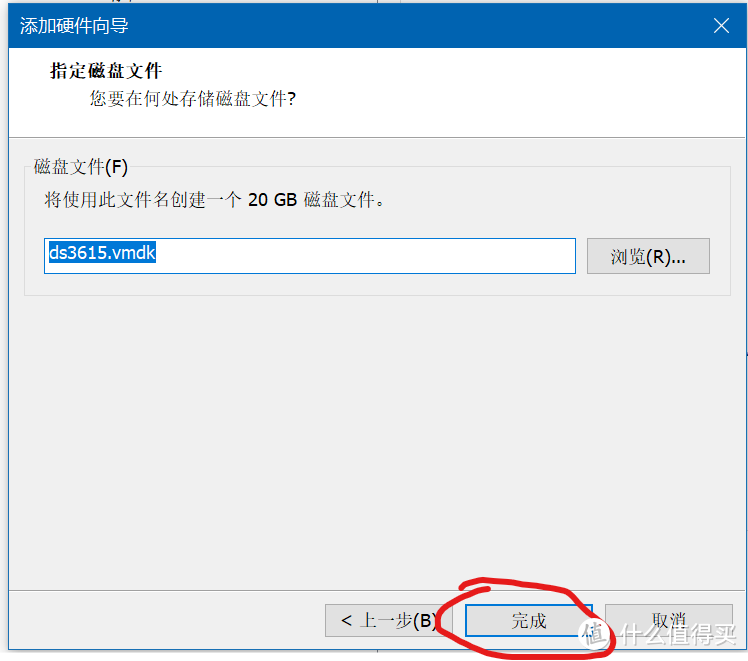
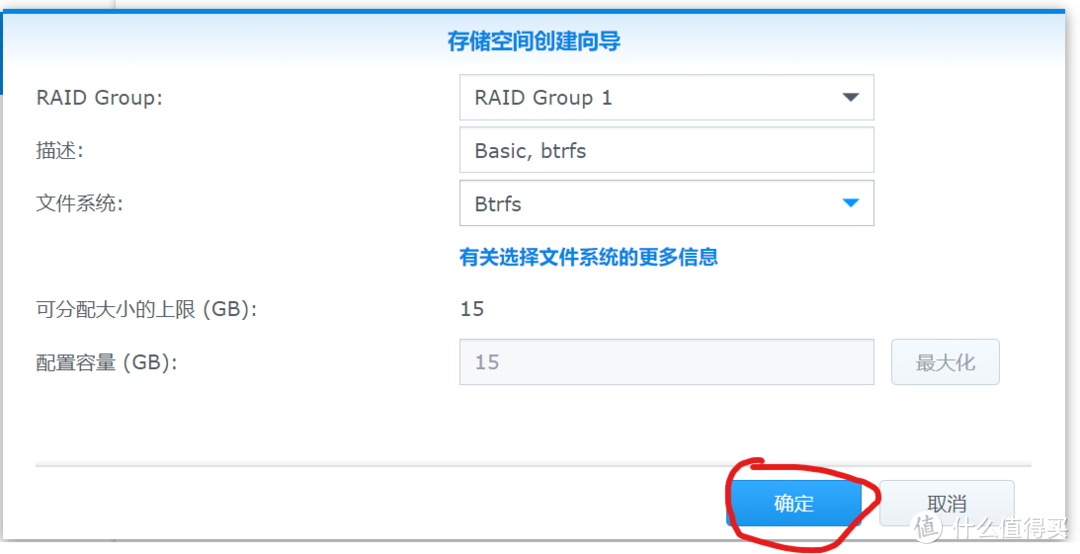
好,磁盘就搞定了。

设为头图

VM虚拟机安装黑群晖-超简单,一键配置

VM虚拟机安装黑群晖-超简单,一键配置

VM虚拟机安装黑群晖-超简单,一键配置

VM虚拟机安装黑群晖-超简单,一键配置

VM虚拟机安装黑群晖-超简单,一键配置

VM虚拟机安装黑群晖-超简单,一键配置

VM虚拟机安装黑群晖-超简单,一键配置

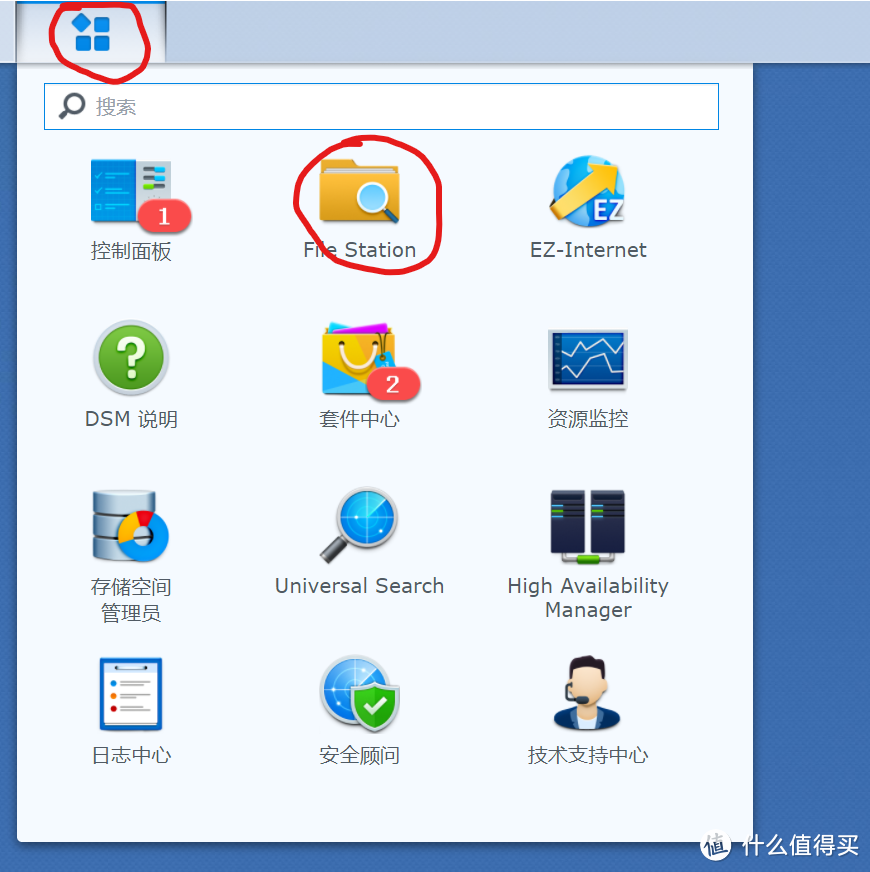
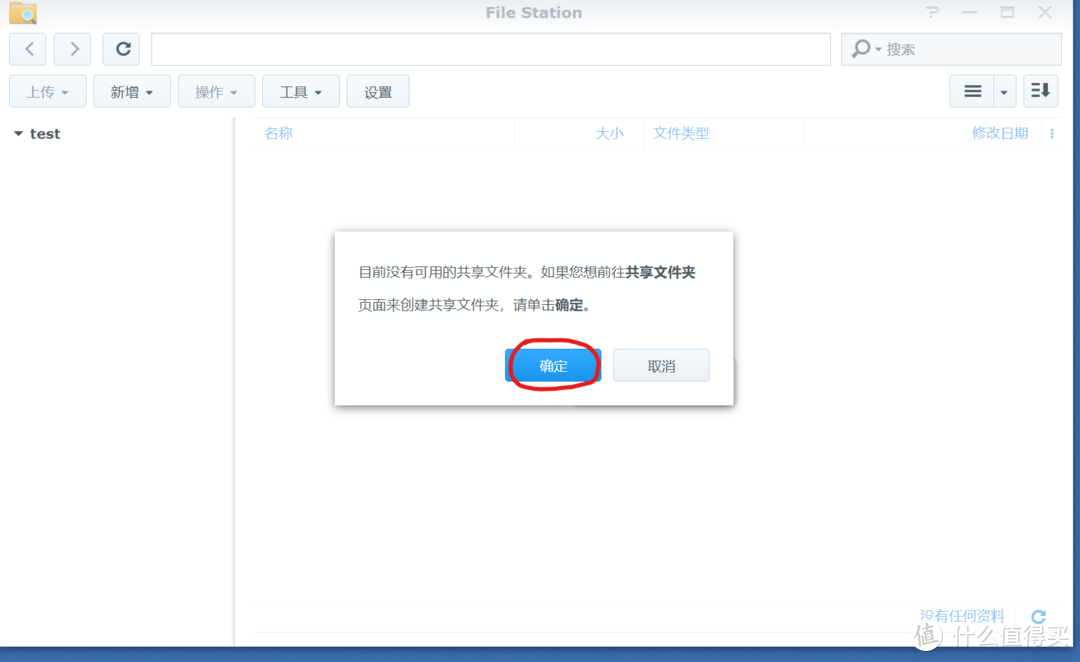
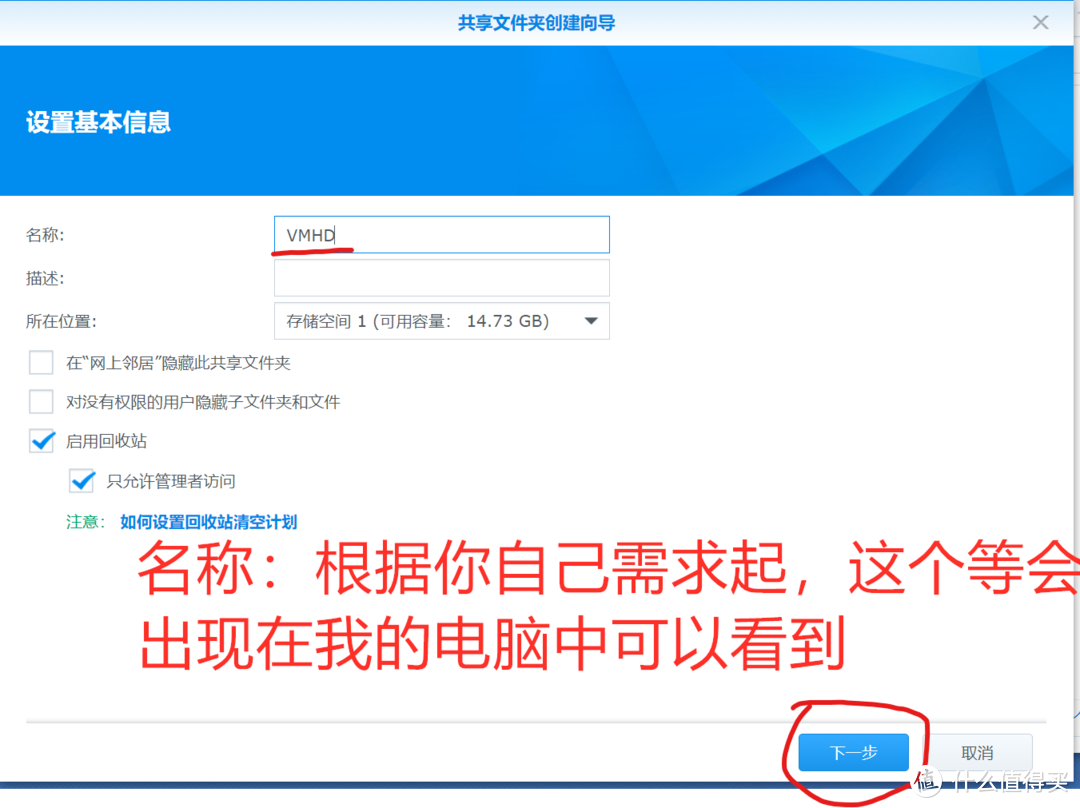
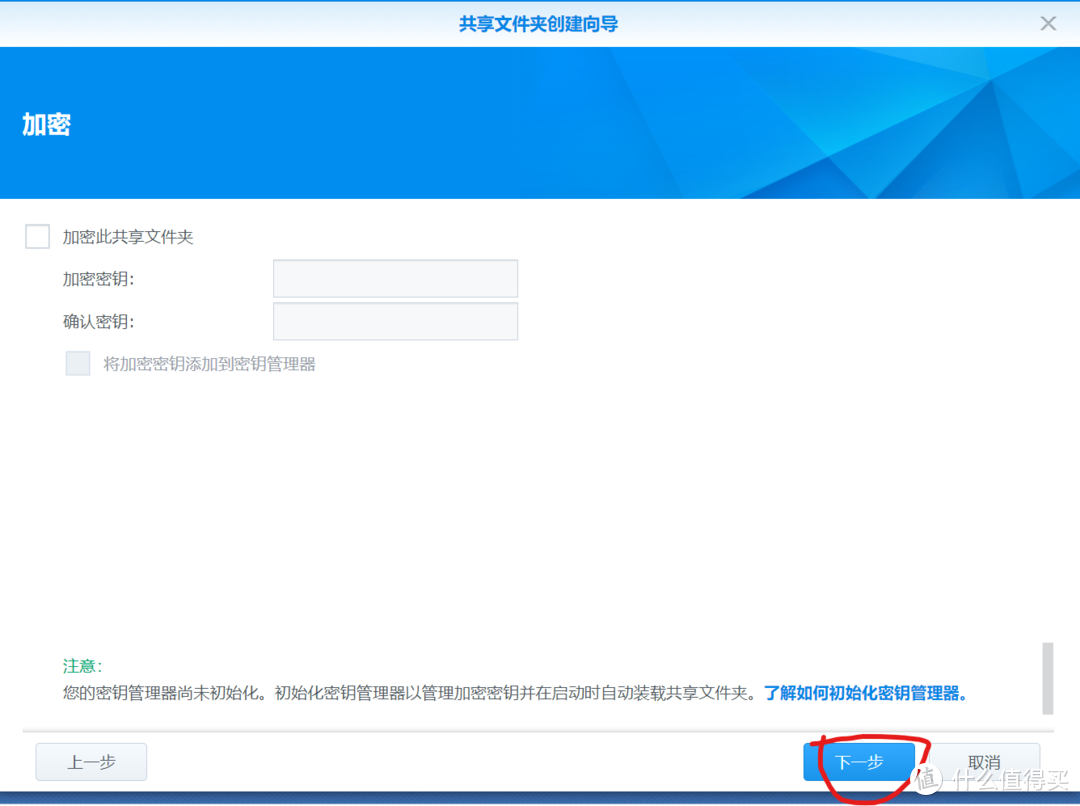
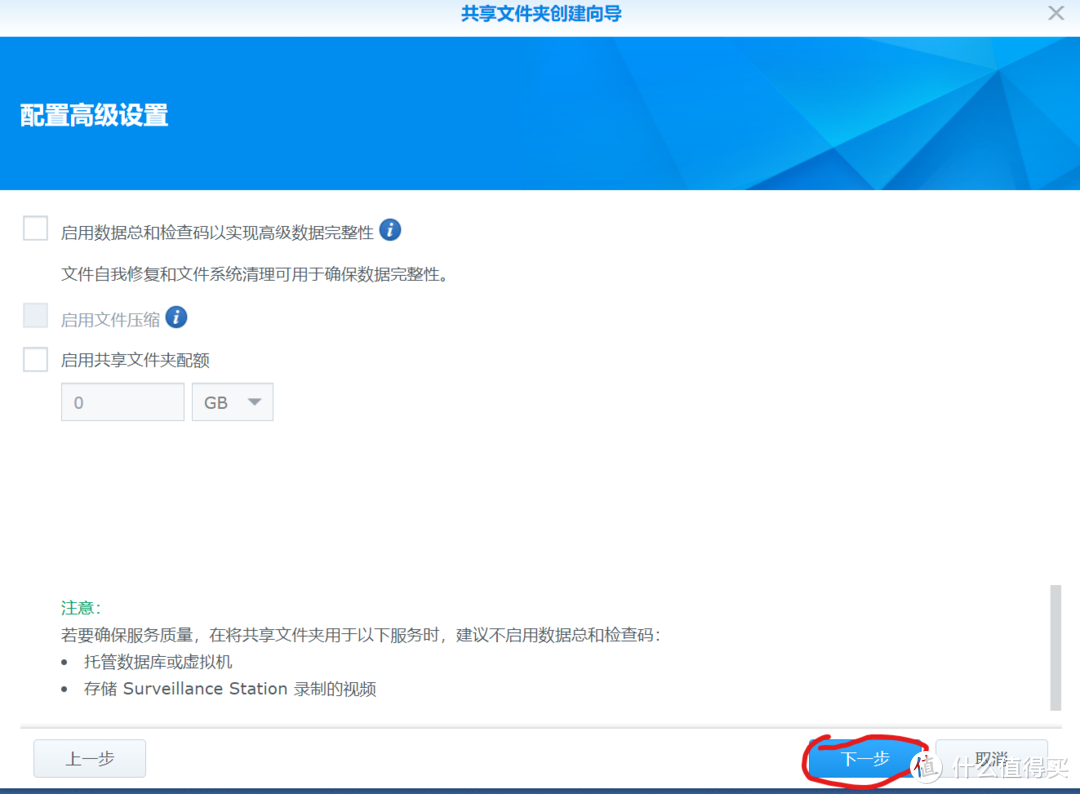
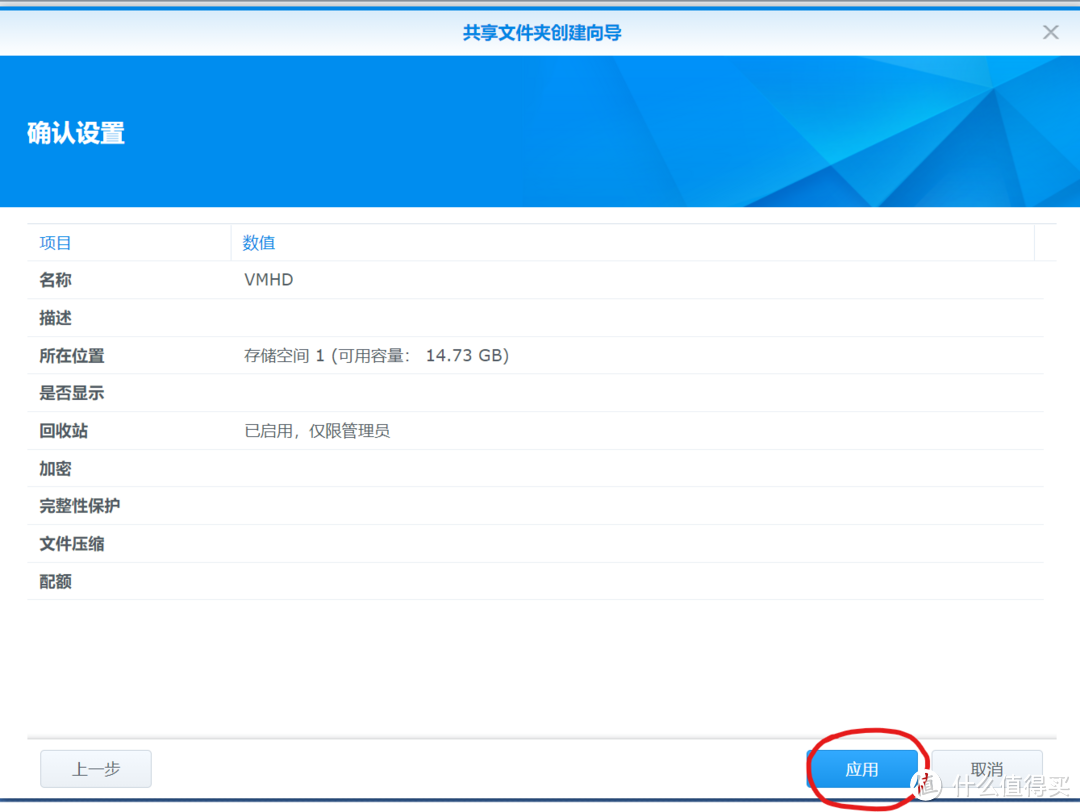
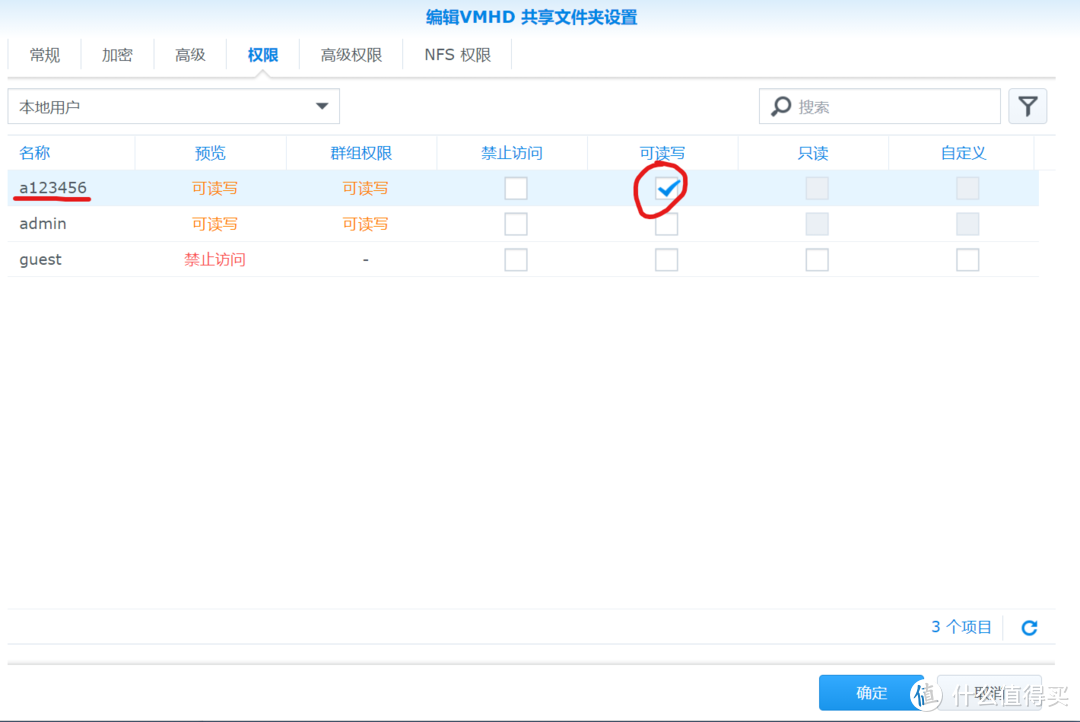
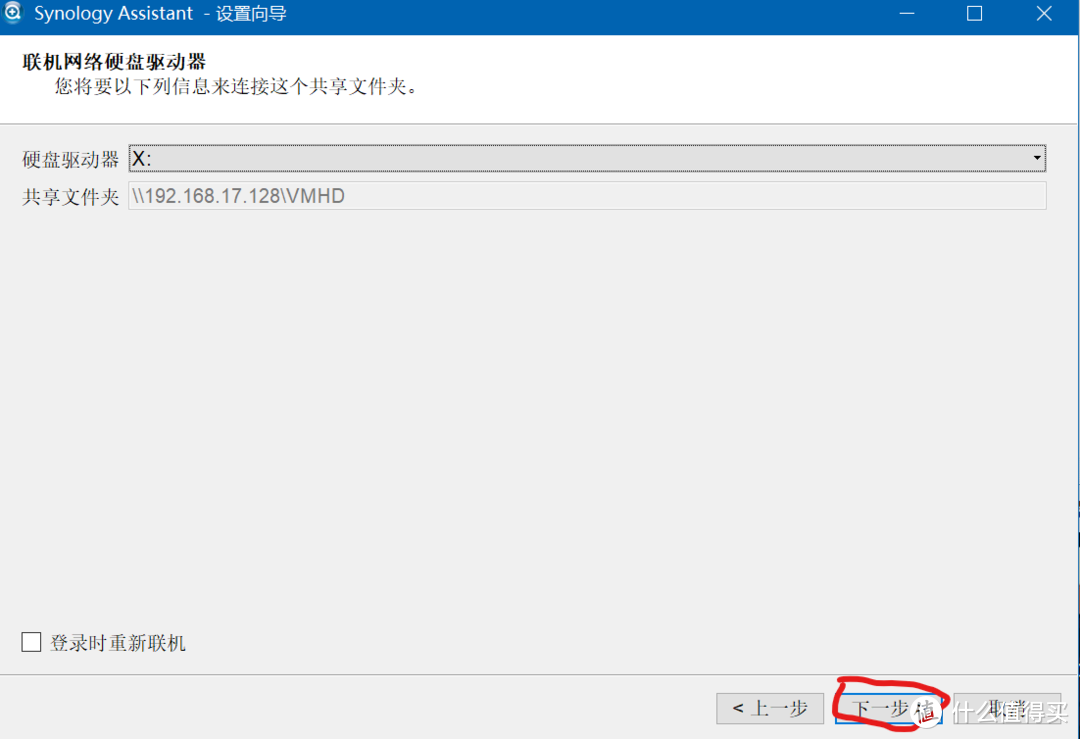
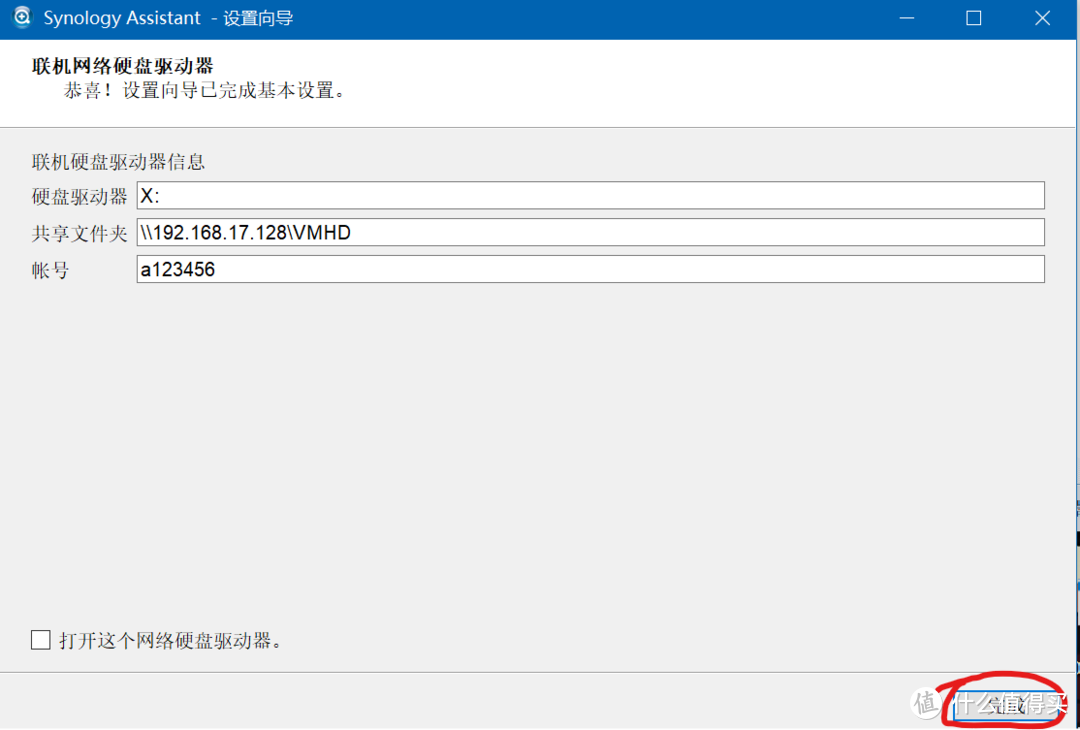
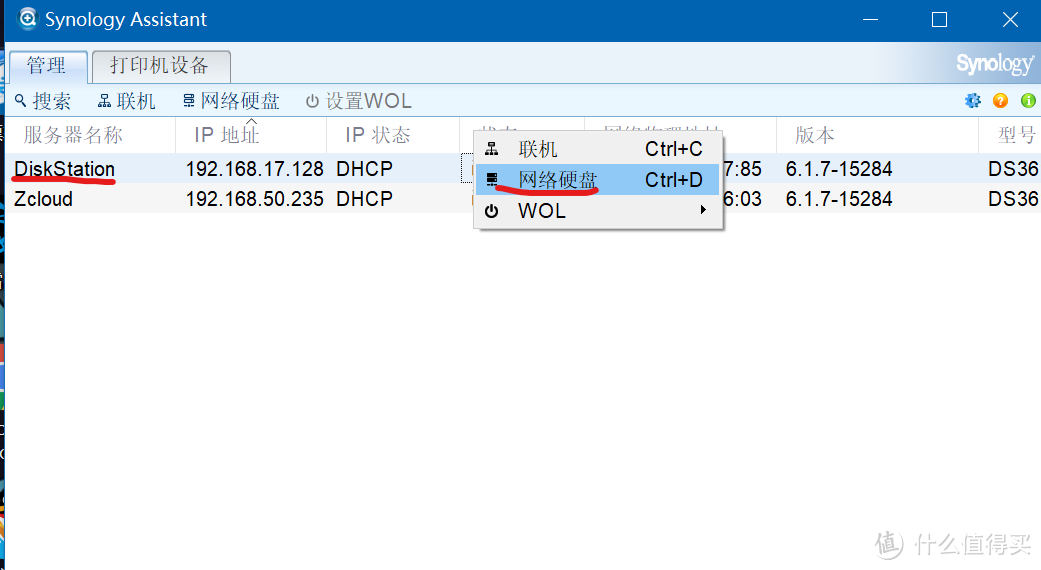
好,到这里共享文件也弄好了,现在可以用电脑连接VM上的黑群晖使用了。
设为头图

VM虚拟机安装黑群晖-超简单,一键配置

VM虚拟机安装黑群晖-超简单,一键配置

VM虚拟机安装黑群晖-超简单,一键配置

VM虚拟机安装黑群晖-超简单,一键配置

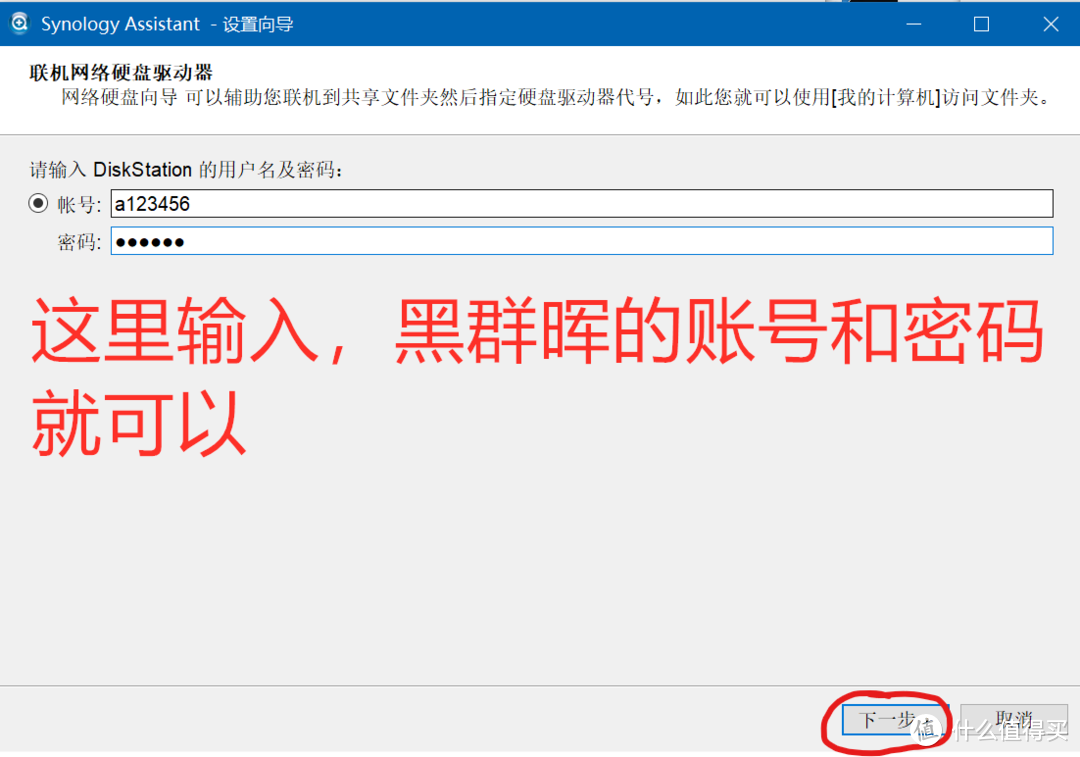
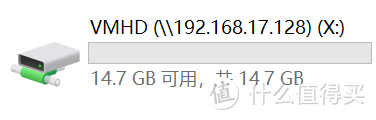
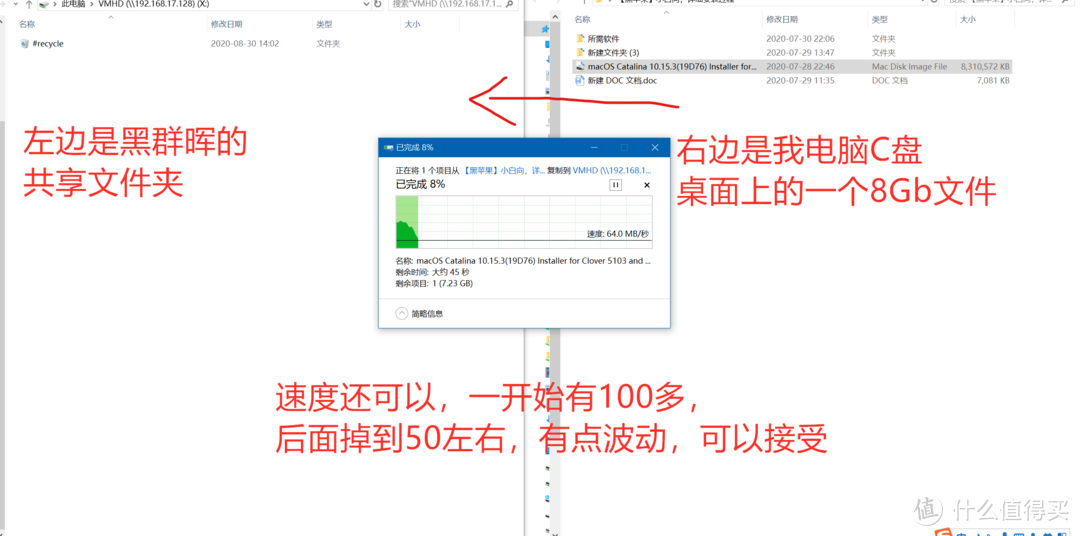
好,这个时候我们到我的电脑里,就可以看到那个共享文件夹了。

设为头图

VM虚拟机安装黑群晖-超简单,一键配置

VM虚拟机安装黑群晖-超简单,一键配置

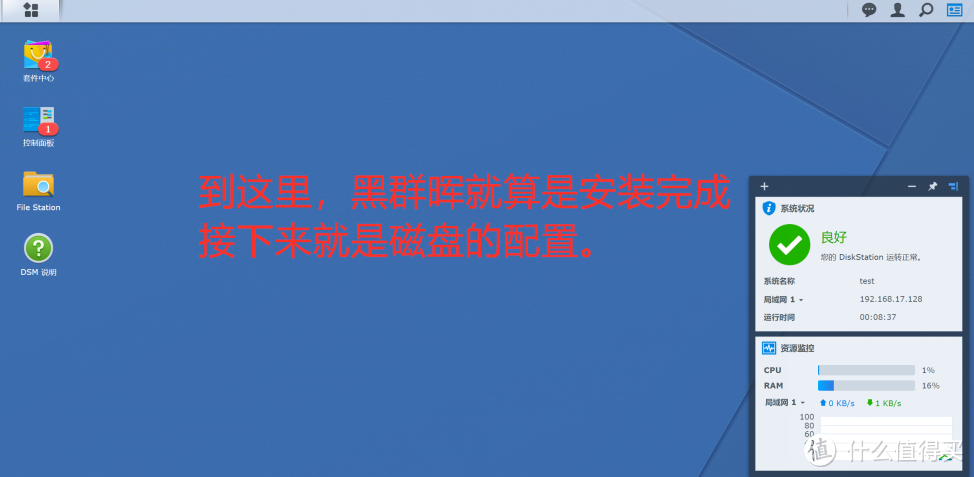
到这里就算是大功告成了。

群晖很大的一个好处就是,它的软件特别方便

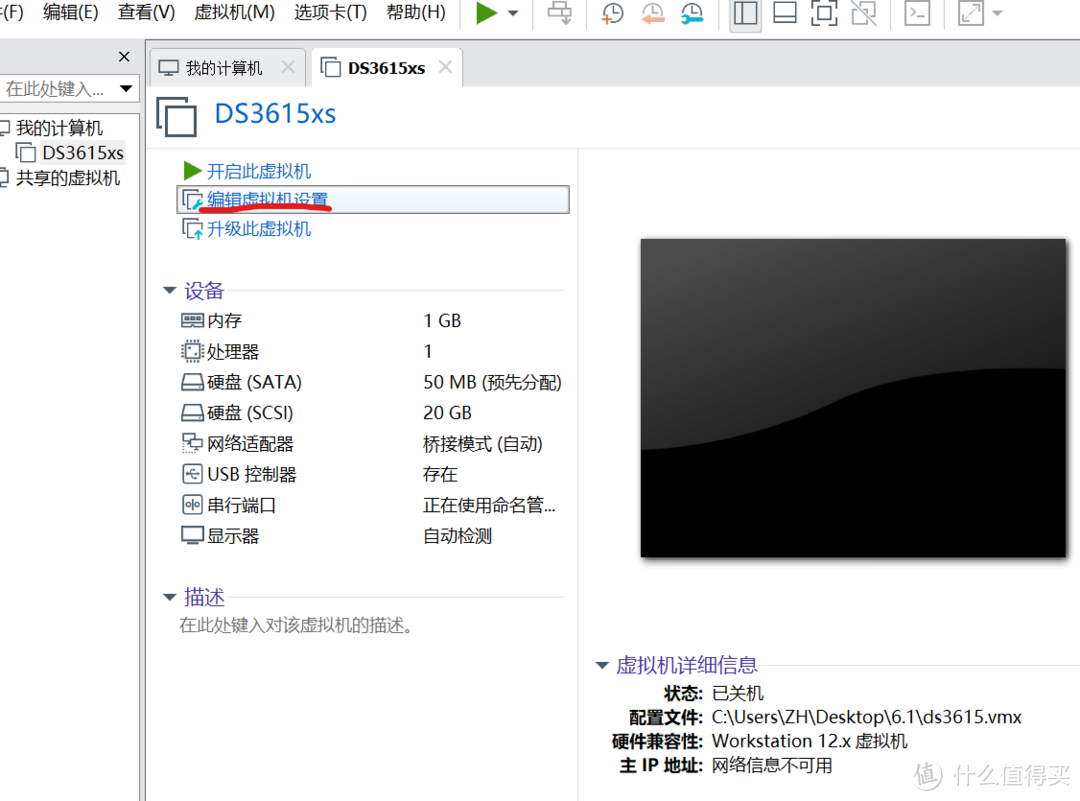
覆盖了很多种平台,如果你要在其它设备中使用这个VM的黑群晖。

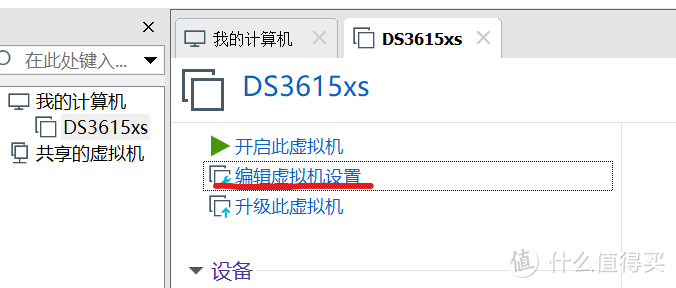
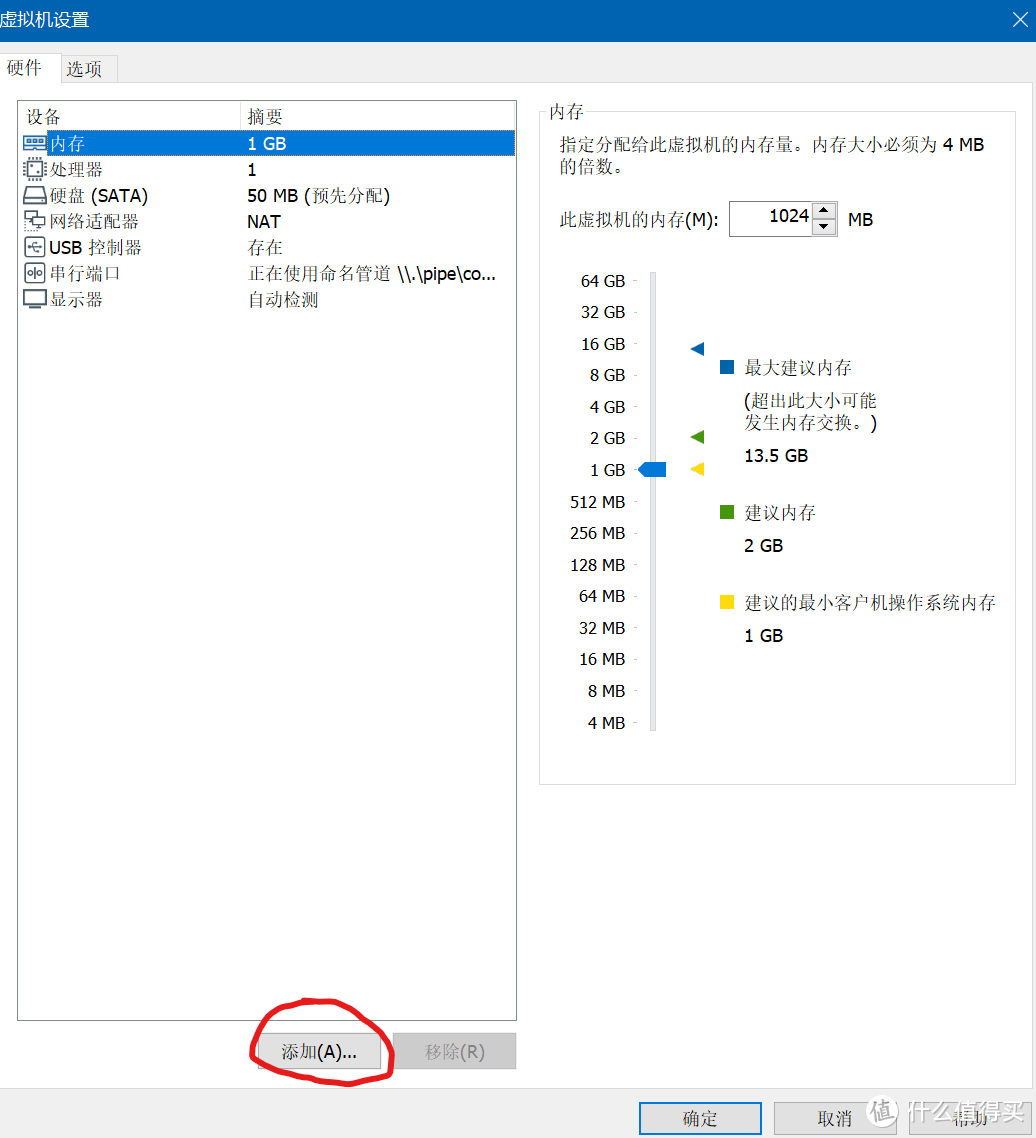
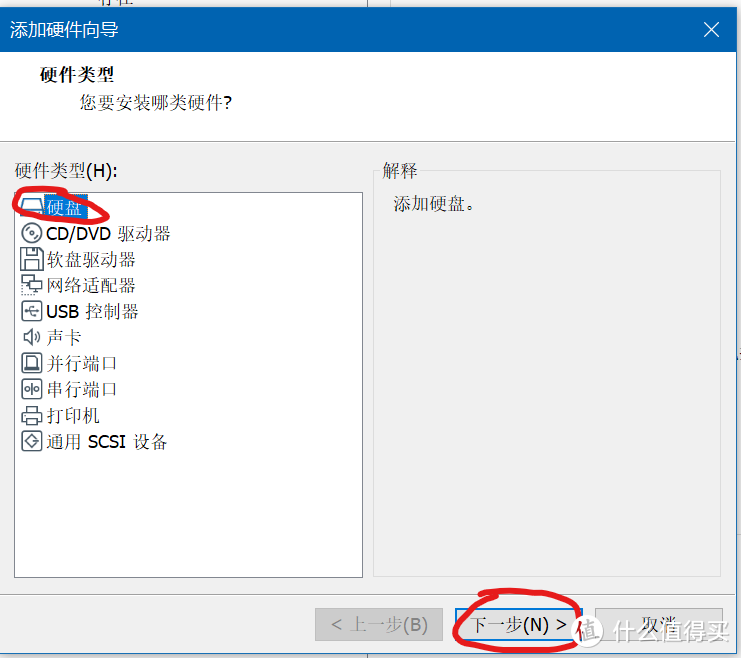
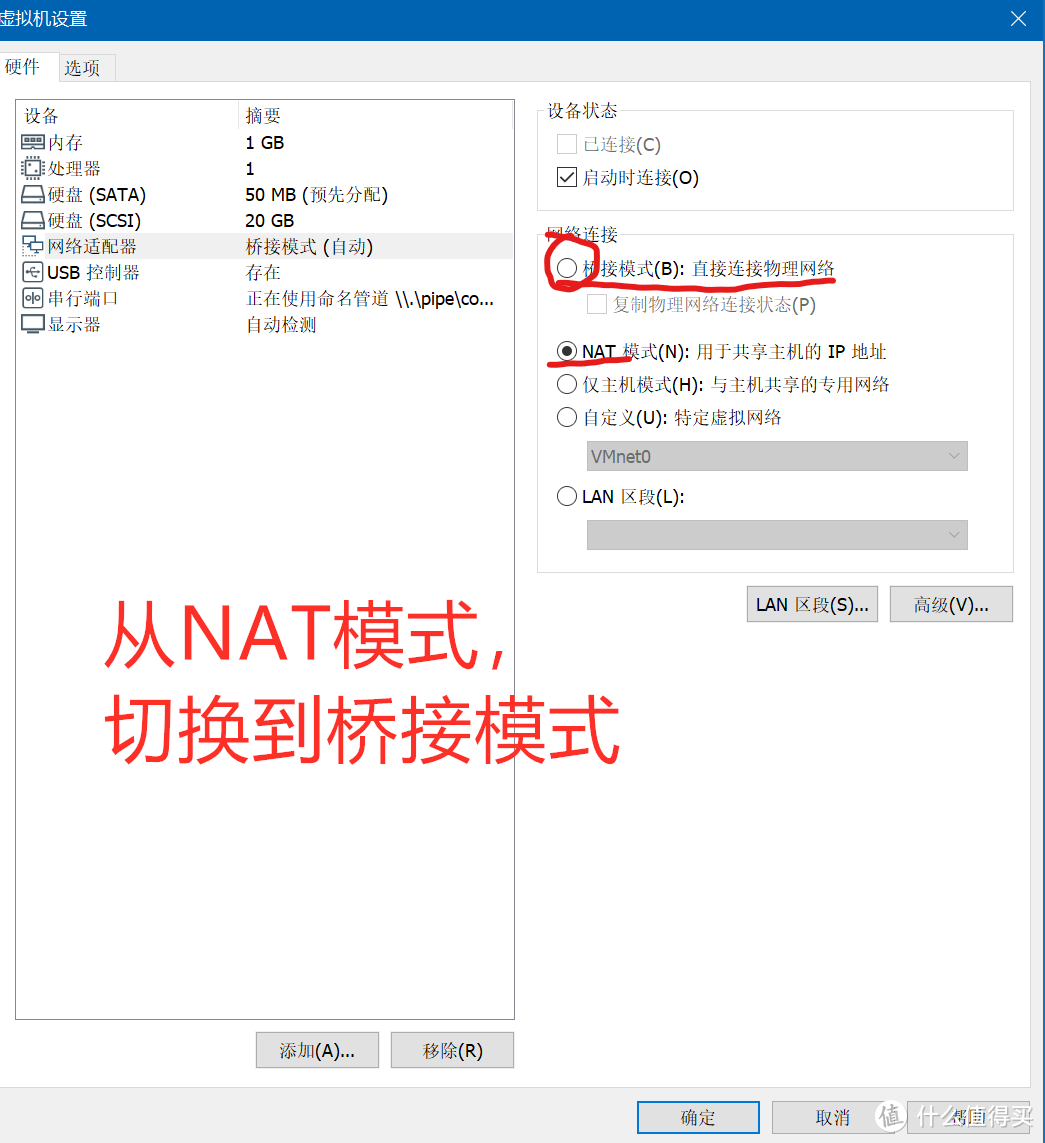
你需要在VM中修改一个设置,因为之前这个VM的网络设置时NAT,其它设备

是找不到的,你要切换成桥接模式就可以啦。
设为头图

VM虚拟机安装黑群晖-超简单,一键配置

VM虚拟机安装黑群晖-超简单,一键配置

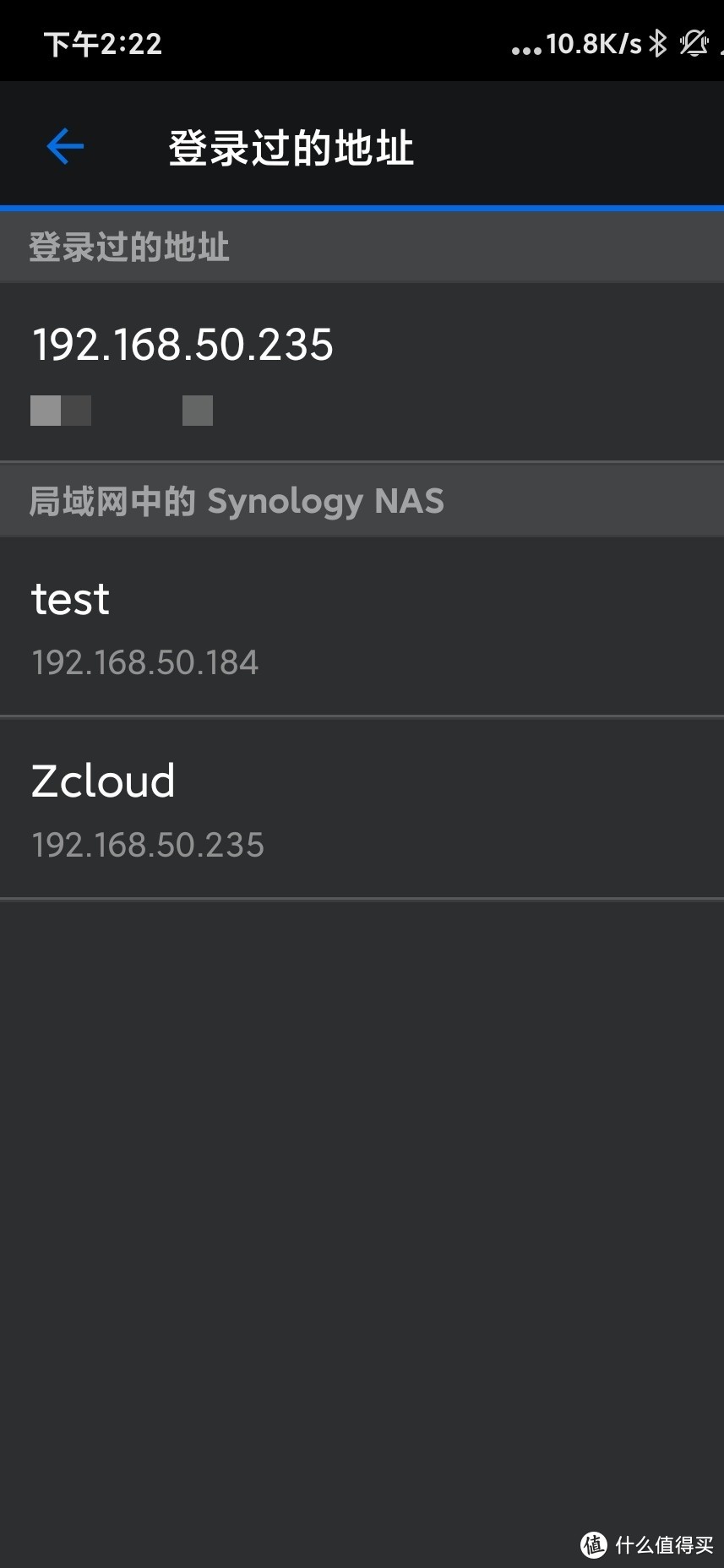
再打开虚拟机,就可以啦,现在你这个VM上的虚拟机就可以在手机或是其它设备中看到了。

附上我的手机上用DS photo(群晖家的手机端软件,可以备份你手机照片)上看到的情况。

好了,以上就是如何在虚拟机中安装黑群晖的全过程了。我自己折腾这个折腾了几十个小时,

试了很多很多方法,下了很多很多镜像,例如像用iso镜像的那种,还有.img写入分离VHD的都有问题(我自己的机器上弄不好),唯独这一个方法是最简单,最少出错的。

写稿不易,大家觉得有用的话,希望能多点赞分享。谢谢了。
设为头图

VM虚拟机安装黑群晖-超简单,一键配置


展开 收起
54评论

  • 精彩
  • 最新
  • 管理员账户那里点下一步没有反应呢

    校验提示文案

    提交
    网页刷新一下看看?

    校验提示文案

    提交
    收起所有回复
  • 确实可以,昨天用u盘自己装一直都搞不定,第一次虚拟机装东西这么难

    校验提示文案

    提交
    我也试了好几次才发现用现成的最方便,一下子就弄好了,不知道哪里出了问题

    校验提示文案

    提交
    好像那个引导盘不能通过正常u盘安装来搞,要先做成vmdk,我还发现一个更新更简单的vm文件发在这里了

    校验提示文案

    提交
    还有2条回复
    收起所有回复
  • 主机什么配置?

    校验提示文案

    提交
    我电脑是i3 9100f 1060 16g 三星256

    校验提示文案

    提交
    不用虚拟机,直接安装黑群晖,所需软件和操作步骤是不是一样呢

    校验提示文案

    提交
    还有1条回复
    收起所有回复
  • 点击联机为什么是空白页呀

    校验提示文案

    提交
    刷新看看?或者再重新用助手连接看下。

    校验提示文案

    提交
    收起所有回复
  • 问下作者我家电脑六年前的,win7.笔记本,可以直接上虚拟机装吗

    校验提示文案

    提交
    一般来说都可以的,cpu要开启虚拟化 一般默认开启的,你看你下了虚拟机能正常运行就可以安装

    校验提示文案

    提交
    好的我看下

    校验提示文案

    提交
    收起所有回复
  • vm下的群晖添加usb设备要在虚拟机关机状态下操作吗?

    校验提示文案

    提交
    你问了之后,我特意去试了一下,VM下添加USB设备不需要在关机状态下,开机就可以。虚拟机在开启过车中,插入USB设备,VM会问是把USB连接电脑还是连接虚拟机,选择虚拟机就可以。最后忘说了,虚拟机黑群晖不要在VM里直接关机,虚拟机黑群晖不要在VM里直接关机,虚拟机黑群晖不要在VM里直接关机。关机到网页群晖端口关机,一般不用VM黑群晖了,点击挂起就可以,挂起之后VM也可以关闭。总是通过VM直接关闭虚拟机,容易知道黑群晖里的文件出问题,导致VM虚拟机无法启动的。

    校验提示文案

    提交
    收起所有回复
  • 用其他虚拟机可以安装吗?

    校验提示文案

    提交
    这个没试,应该可以把,你可以试一下。

    校验提示文案

    提交
    收起所有回复
  • 作者你好,如果我想直通硬盘需要怎样设置?

    校验提示文案

    提交
    这个把我问到了,我也不知道,我搜索了一下。以下是引用的“先在WIN系统下的磁盘管理那把你要直通的硬盘脱机,然后在VM里选建磁盘的时候选直通物理磁盘就好了”

    校验提示文案

    提交
    我直接清了分区然后设置虚拟磁盘了,速度也很快,就这样用吧 [高兴]

    校验提示文案

    提交
    收起所有回复
  • 请问下作者,虚拟机怎么挂载的群辉启动盘,我看你文章没找到相关部分啊

    校验提示文案

    提交
    我发的vm黑群晖,没有挂载启动盘吧。反正我发的那一套配置,一打开就能用的。不用再配置什么了。

    校验提示文案

    提交
    我对装黑裙一脑子雾水,好像虚拟机装黑裙还要用虚拟格式的启动文件。。。真的好麻烦啊

    校验提示文案

    提交
    还有2条回复
    收起所有回复
  • 请问,安装联机,安装.pat文件的时候,提示格式化磁盘失败,怎么处理

    校验提示文案

    提交
    你可以重新安装试试看,你是什么客户端操作的,是机械硬盘还是固态硬盘。

    校验提示文案

    提交
    模式改成SATA就好了,不要默认那个

    校验提示文案

    提交
    还有2条回复
    收起所有回复
  • 感谢分享和教学,我照着你的方法使用的良好,就是想问问这个能升级DSM吗?

    校验提示文案

    提交
    小版本应该可以,例如6.1.1到6.1.2这种。6.1.1到6.2和6.1.1到7.0这2种就不太清楚了,这2种里的最后一个大概率是非常不可以的。

    校验提示文案

    提交
    收起所有回复
  • 想问一下值友,我这遇到两个问题。一是我看你在VM刚启动DS时选的是第四项VMWARE/ESXI,但我用这个在联机安装时会提示找不到硬盘,如果直接选第一个启动,安装一路都没问题,这是为什么?
    二是我用的是蜗牛星际+WIN10,系统显示所有插进去的硬盘都是U盘形式的,但在DS里怎么都找不到,这些硬盘都是exFAT的,我记得以前用DSM都是用EXFAT的移动硬盘呀,难道我记错了?想问一下怎样才可以VM里的DS挂载这些移动硬盘?谢谢啦!

    校验提示文案

    提交
    1.你问的这个问题,是不是磁盘种类选择问题,sata/scsi这个?如果你能安装好,就按照你装的选择走就行。
    2.我还没有试过vm虚拟机dsm里挂载移动硬盘,我下次试试。

    校验提示文案

    提交
    收起所有回复
  • ip地址怎么是192.168.59.129?可以更改么?还有我设置了5G容量,怎么可用只有400MB?还不能新增容量?

    校验提示文案

    提交
    ip地址 应该是可以改的,但具体操作要百度一下,新增容量应该也是可以操作的

    校验提示文案

    提交
    收起所有回复
  • 视频版的安装演示可以到B站观看去看看

    校验提示文案

    提交
  • 请教第一遍设置有问题,第二遍想重新设置。发现进入Synology Assistant后,点击找到的群辉服务器,联机进去后,显示未找到硬盘,下边有个请再次连接的按钮,而不是第一遍的欢迎您和设置,怎么办。谢谢

    校验提示文案

    提交
  • 抄作业成功 谢谢大佬

    校验提示文案

    提交
  • 厉害了,有空尝试下

    校验提示文案

    提交
  • [邪恶] 原来另外一篇文章的账号已注销的人是你,哈哈哈

    校验提示文案

    提交
  • 虚拟机可以体验一下还是可以,有空楼主再整个威联通的 [赞一个]

    校验提示文案

    提交
  • 先收藏在学习

    校验提示文案

    提交
提示信息

取消
确认
评论举报

相关文章推荐

更多精彩文章
更多精彩文章
最新文章 热门文章
447
扫一下,分享更方便,购买更轻松