













































 深耕数码兴趣领域











3
2
飞牛nas通过Docker复活老打印机,这个cups支持手机无线打印!
2025-04-08 16:14:26
10点赞
76收藏
25评论
3月份时候,我们刊发过一篇文章,就是通过cups这个Docker应用让飞牛nas连上家里的老打印机。实现局域网共享打印。当时有个遗憾,是多次尝试都无法使用手机打印。

为什么执着于用手机打印?家里有孩子上小学的肯定懂。老师经常会把图片或者PDF文件发群里,让打印学习。如果手机直接能打印,就省去很多步骤。并且cups确实是支持手机无线打印,首先想到肯定是哪里设置出问题了。
昨天到今天,自行搜索教程,并在DeepSeek的指导下走了不少弯路,因为Ai是在你思路基础上给你指导,但是大家却少Linux和代码方面的经验,这条缝缝补补的路,越走越难,最终以失败告终。
在尝试anujdatar/cups,olbat/cups,ydkn/cups多个cups,以及compose.yml方式和手动下载镜像构建容器,浪费了大半天时间后,总算搞定了,特地发出来给大家避坑!
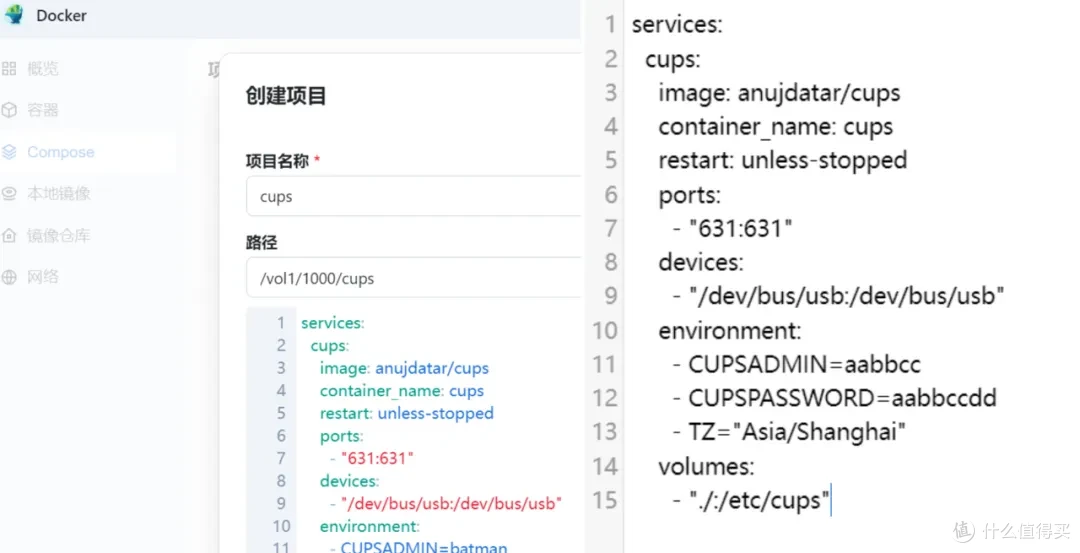
1、最开始用的anujdatar/cups这个项目,compose.yml如下图,构建容器,去ip:631端口添加打印机,设置都很顺利,运行也非常平稳。局域网内电脑添加打印机用http开头的地址给电脑添加打印机。
唯一缺点是手机无法使用,也可能是操作问题,据说anujdatar/cups是几个cups里驱动更全面的,但是好像缺Avahi这个服务,有它我们手机和电脑能主动发现这个打印机,而不需要手动填写ip地址进行添加。另外,也有说,手机添加打印机时候要填写http开头的打印机完整地址,你可以试试。我之前手机添加不上,因为每次都填的单独的ip地址。
2、也有搜到教程说olbat/cupsd更厉害,但是在飞牛的docker里我手动下载olbat/cupsd,一步步构建容器,容器能顺利运行,但是ip:631管理页面找不到打印机。照猫画虎以compose.yml方式创建容器,全部都是不停的重启,所以这个就没跑通,并不是它不好,也得看具体用的哪个型号的打印机。
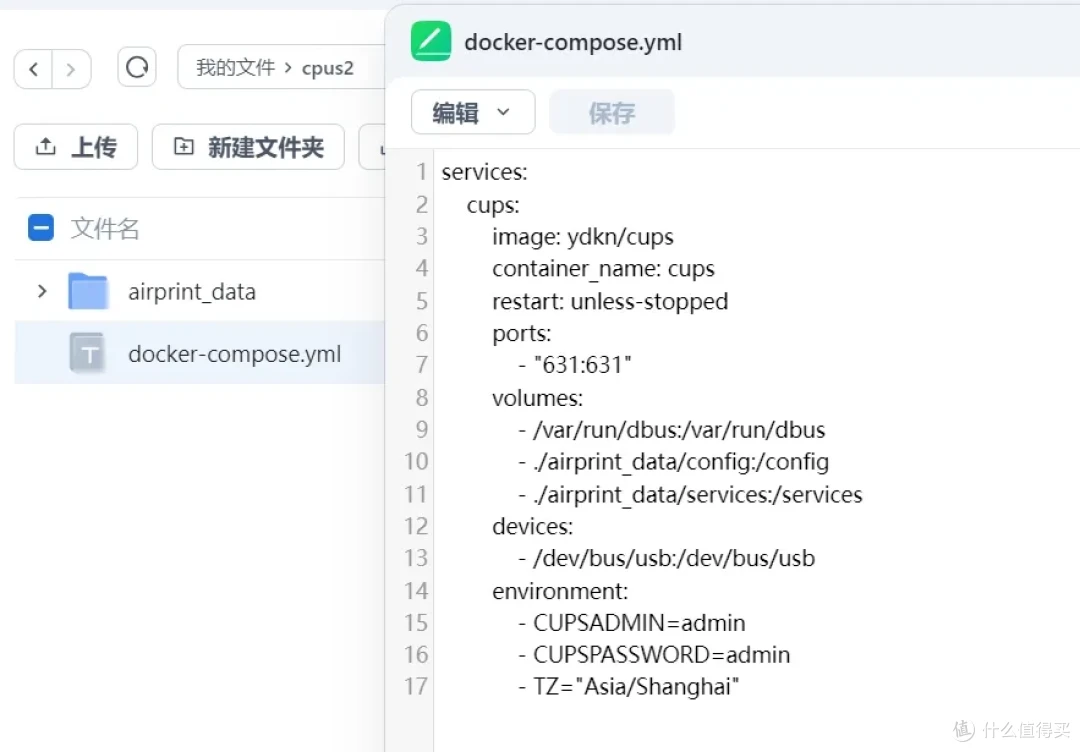
3、最终用上了ydkn/cups这个项目,发现基本用这个项目的教程里,都能手机直接发现打印机。而且在hub.docker上,它也是更新非常勤的一个cups。其他教程里提供的compose.yml直接能用。构建容器,添加打印机都很顺利!Docker也运行稳定,到此,手机打印的需求就圆满解决了。

另外,这个cups项目的账号密码都是admin/admin,哪怕你在compose.yml设置了别的账号密码好像也不起作用。还有在631端口登录时候提示升级,你只要复制一个http网址加上s变成https访问就行。不用真正去升级什么。

红米手机上手机自带打印服务打照片很好使,Realme手机同时使用自带打印服务和叫“趣打印”的APP都试过,也没问题,但是手机自带应用商店的“趣打印”都是假的,一定别下,下了大概率给你弹几十个广告,也让你用不上打印功能。这个说免费版有打印限制,我专门打印了十张纸也没看到限制在哪,限制也没事,手机自带的打印服务能应付日常打印。
最后要分享给大家的是,如果不懂代码,和我一样照着别人的步子走,一定不要尝试通过修改设置等方式解决打印问题,可能会陷入泥潭。如果这个cups不行,就试另一个,总有一个适合你的打印机。
作者声明本文无利益相关,欢迎值友理性交流,和谐讨论~
















校验提示文案
校验提示文案
校验提示文案
校验提示文案
校验提示文案
校验提示文案
校验提示文案
校验提示文案
校验提示文案
校验提示文案
校验提示文案
校验提示文案
校验提示文案
校验提示文案
校验提示文案
校验提示文案
校验提示文案
校验提示文案