
























































9
11
手机电脑互传文件:五个系统一套用法
2026-10-21 16:41:09
0点赞
0收藏
0评论
iPhone 配 Windows 电脑,安卓配 MacBook,设备一混搭,系统自带的互传就用不上了,最后只能用微信发给自己:图片被压缩,大文件发不了,聊天记录里全是自己发给自己的东西。MoleSDN 的鼠鼠快递在 Windows、macOS、Linux、安卓、iOS 上是同一套用法:电脑上把文件拖进窗口,手机上在分享菜单里选 MoleSDN,对面点一下接收就到了。两台设备不在同一个网络也照样传,文件点对点直达,不经过任何服务器。
 鼠鼠快递:手机、平板、电脑之间互传文件、文字和剪贴板
需要准备
要互传的手机和电脑,都能上网
每台设备装一个 MoleSDN 客户端:电脑在 下载页 下载,手机在应用商店搜 MoleSDN
第一步:设备接进同一个服务域
鼠鼠快递在你自己的服务域里传东西,所以先把设备接进同一个服务域:
手机、笔记本这些接入设备都和中心那台互传,所以中心要选每天都开着的那台电脑。
 在控制台绑定客户端,常用电脑选「中心 HUB」
✅ 所有设备的客户端都显示已连接。
第二步:发送
在电脑上发
Windows:把文件或整个文件夹拖进 MoleSDN 窗口,落在收件设备的卡片上松手,就直接发给它;拖到窗口别处松手的话,再点一下要发给谁
macOS、Linux:把文件拖进窗口,鼠鼠快递图标上方会浮出一个篮子,拖进某台设备那一格松手就发出去了
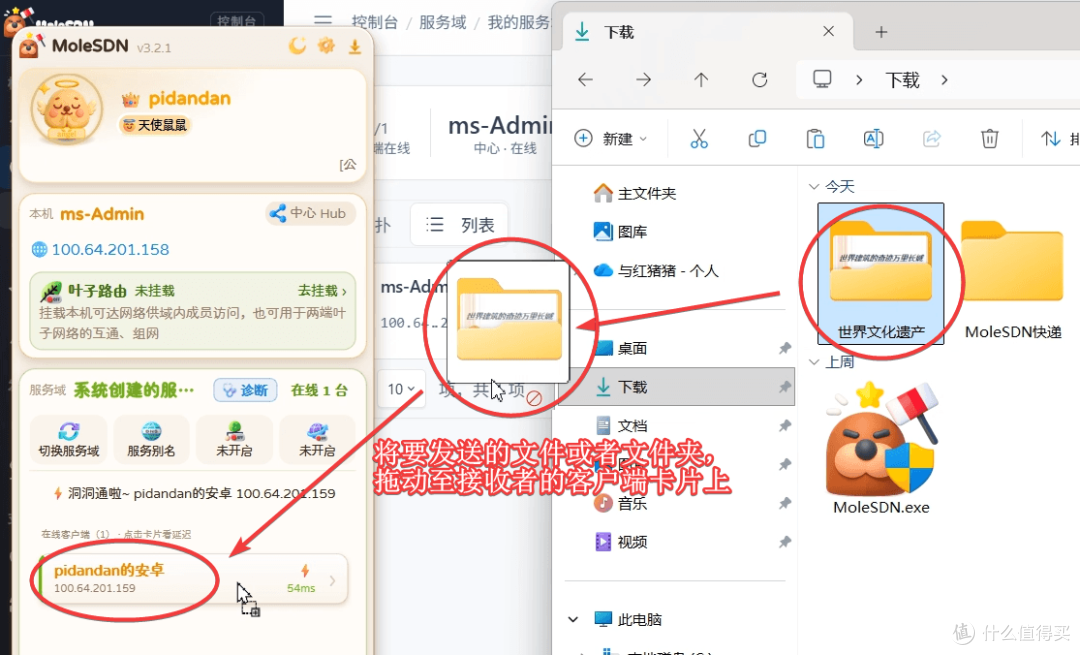 在 Windows 客户端里把「世界文化遗产」文件夹拖到安卓手机的卡片上,松手就发出去
也可以点鼠鼠快递图标打开面板,按 发送文件、发送文件夹、发送剪贴板、发送文字 来选。
在手机上发
在相册、文件管理器或任何 App 里选中要发的东西,点 分享,在分享菜单里选 MoleSDN。也可以打开 MoleSDN,在鼠鼠快递那一栏点「选择文件」或「发送文字」。
第三步:接收
对方会弹出「收到快递」确认框,写着谁发来的、多大、一共几个文件,点 接收 才开始传,底部随即出现接收进度。每个文件传完自动校验,确认无误才保存成正式文件。经常互传的设备勾选 信任此设备,以后自动接收,以后这台设备发来的东西不用再点。
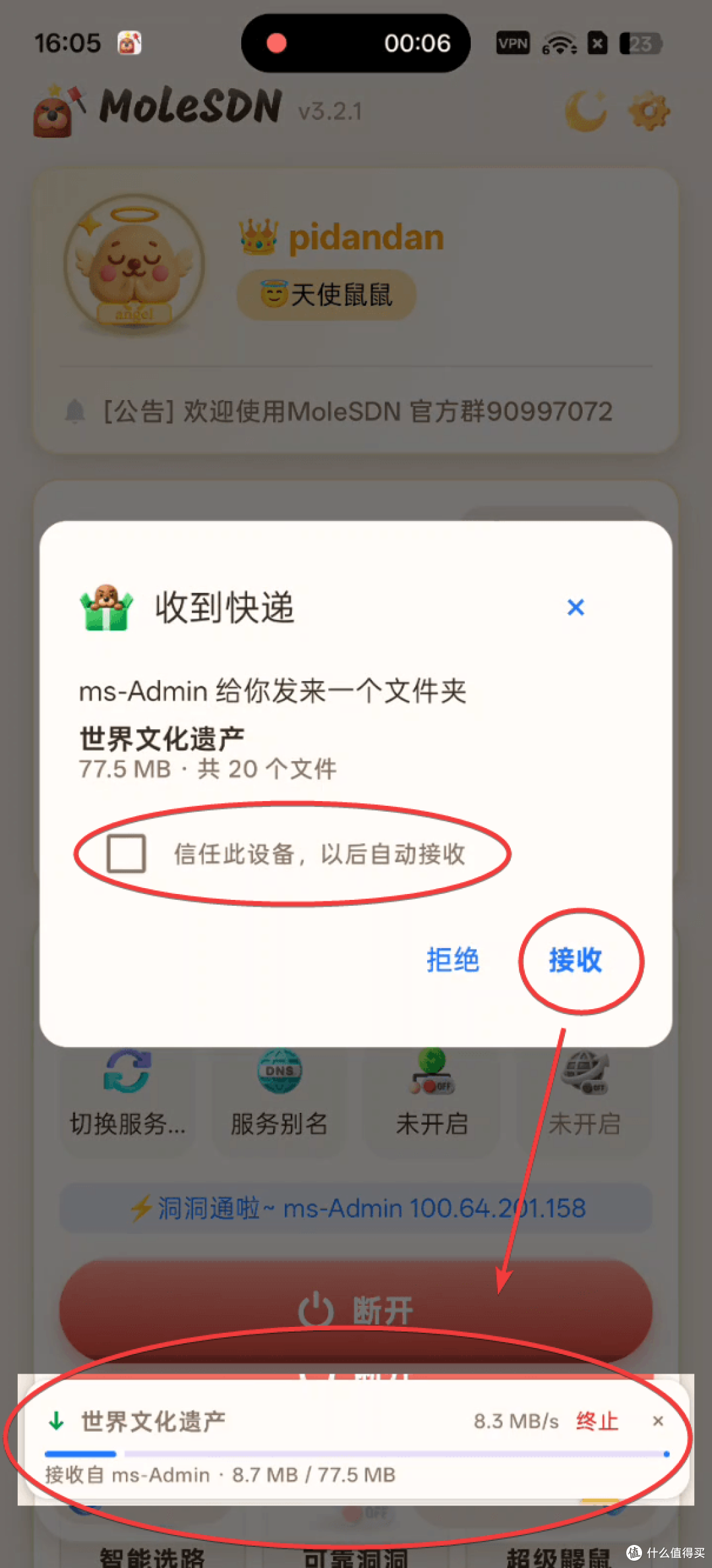 手机上弹出「收到快递」:电脑发来一个 77.5 MB、共 20 个文件的文件夹,点接收后底部显示接收进度
电脑上的文件存在 快递保存目录,在鼠鼠快递面板里能打开,也能换成别的文件夹
收到的一行短文字(链接、地址、单号)自动进剪贴板,直接粘贴;长文字会给你预览,可以复制或保存
✅ 进度走完,文件出现在对方的保存目录里,文件夹的子目录和发送方一致。
不在一起也能传
两台设备只要都能上网、都在这个服务域里,在哪都能传:出差的手机把照片发回家里电脑,公司电脑把文件发给家里的 Mac,不用先传到网盘再下载。
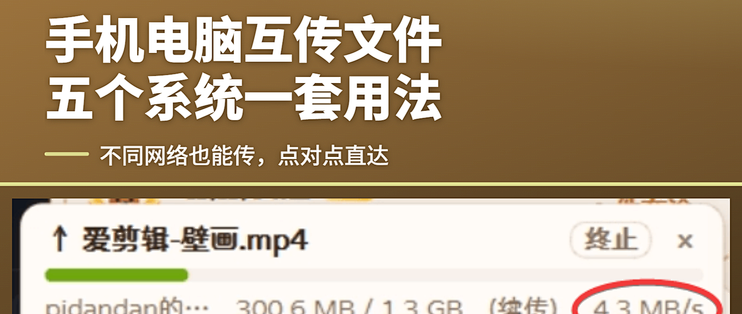
实测:Windows 电脑连家里的宽带,安卓手机用移动数据,从电脑给手机发一个 1.3 GB 的视频,速度稳定在每秒 4.3 MB 左右,5 分钟出头传完。
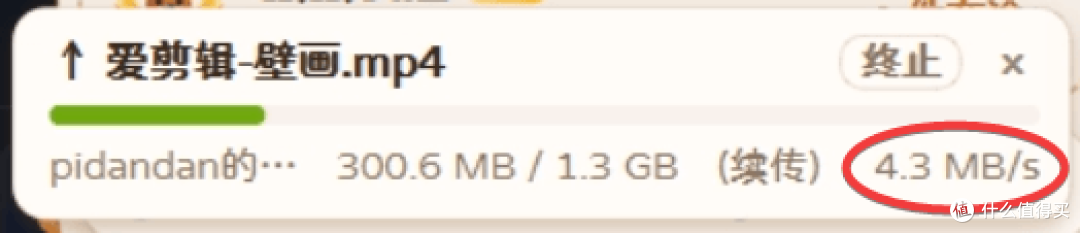 电脑给手机发 1.3 GB 视频,传输速度 4.3 MB/s
两台电脑之间传几十 GB 的素材或项目文件夹,看 两台电脑异地传文件。
常见问题
提示「尚未连接客户端,无法发送」?
收件的那台设备不在线,或者两台设备没在同一个服务域里。打开对方的客户端看看是否已连接;两台都是接入设备时,它们之间不能直接互传,要经过中心那台电脑。
传得慢?
先测一下这条连接有多快:在客户端服务域一栏点 诊断,切到 带宽测速,就能看到到对方设备的上行、下行带宽。传输速度取决于两边网络中较慢的那一侧;网络环境图标是红色时,可以看看 超级鼹鼠。
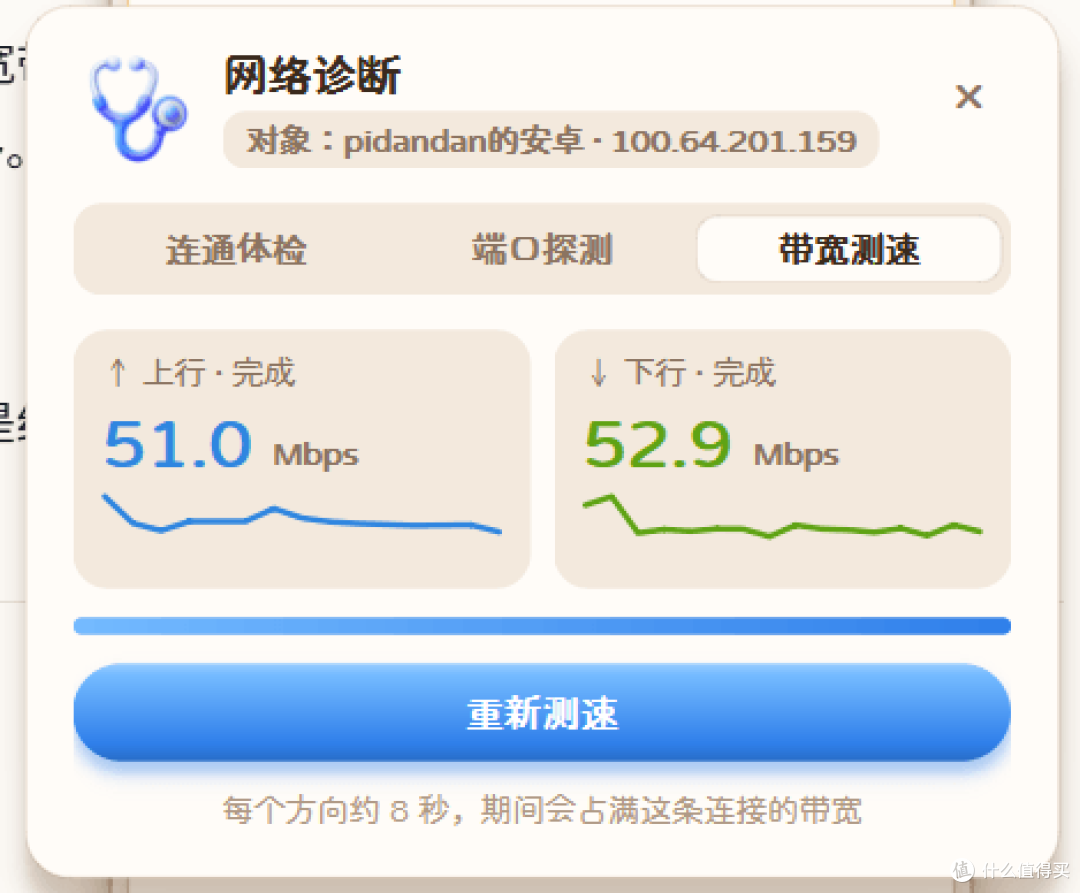 客户端「网络诊断 → 带宽测速」:到安卓手机这条连接上行 51.0 Mbps、下行 52.9 Mbps
接下来
装好之后,手机、电脑不管什么牌子都能互传了。鼠鼠快递的完整说明见 高级功能 · 鼠鼠快递。