


















































99
53
易用性极佳 WD My Cloud Home Duo评测
2020-02-01 18:05:23
12点赞
20收藏
8评论
除了百度盘等公有云之外,越来越多的用户逐渐更关注个人数据的私密性,私有云、NAS是近年来热门的话题。相比之下,NAS之类的个人云存储设备在安装、调试上具备一定的技术门槛,如何在私有云的易用性上做到更好,成为了各大厂商需要攻克的难题。今天评测的这款WD My Cloud Home Duo,即是一款易于使用的个人云存储设备,接下来我们通过评测详细介绍。
WD My Cloud Home Duo是WD My Cloud Home的双盘位版本,双硬盘的My Cloud Home Duo可选4TB、8TB、12TB、16TB和20TB,默认采用RAID 1磁盘阵列配置,可自动复制数据内容到第二个硬盘上,安全系数比单盘位更高,单硬盘的My Cloud Home可选3TB、6TB和8TB三种容量,两款产品都提供2年有限保修。本次评测的WD My Cloud Home Duo为8TB版本。

包装盒简洁大气,蓝白配色象征着蓝天白云,自然会让人想到关键字“Cloud”。

右下角注明了容量等信息,并且支持iOS、安卓,甚至还包括了备份、串流等功能。
外观设计:

WD My Cloud Home Duo在外观设计上秉承简洁时尚的理念,机身分为上下两段设计,上半部分为纯白色,下半部分是带有格纹的银色,极具科技感的同时又能很好地融入家居环境中去,在众多偏专业的黑色NAS里,WD My Cloud Home Duo绝对属于非常漂亮的一款产品。


正面两种颜色的拼接处藏了一条半透明的灯带,开机之后会显示白色的灯光,并且以不同的闪烁、呼吸效果表示运行状态。

机身背面上半部分是风扇的散热出风口,由于机身比较小巧,不能安装12cm尺寸的大风扇,所以在全速运转状态下风扇的噪音还是比较明显,但是大多数时候风扇都不会以全速运作,整机还是比较安静的。

接口方面,从上至下依次为开关、重置、双USB3.0、千兆网口以及电源。

底部四个脚垫保证了运作时的稳定性,同时也保证了空气可以通过底部散热孔顺利进入机身,再通过风扇排出。

打开顶盖可以对硬盘进行更替,这也意味着用户在后期可以自行更换更大容量硬盘?那么大家都去买乞丐版就好了,过两年硬盘可是又要便宜不少了。
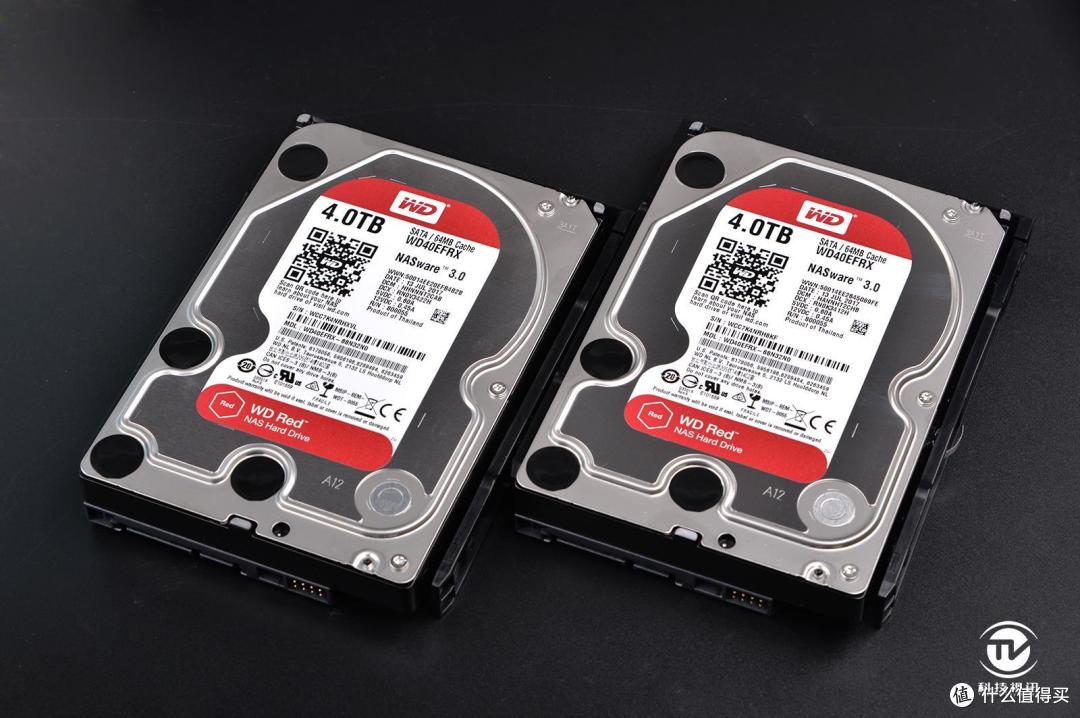
两块4TB硬盘是WD自家的NAS红盘。
安装和设置:

WD My Cloud Home Duo的安装和设置实在太方便了,基本只要几个步骤:通电后用网线把WD My Cloud Home Duo连到路由器的LAN口,并保证路由器能正常访问互联网,然后通过浏览器访问mycloud.com注册账号(手机也可以用,WD的移动端适配做的非常好),输入WD My Cloud Home Duo机身底部的9位设备串码即可将设备与账号进行绑定,整个过程几分钟即可完成,相比笔者自己使用的群晖,真的是太方便了。
需要注意的是,和传统的通过局域网IP设置方式不同,WD My Cloud Home Duo整个安装过程必须通过互联网环境,在计算机——网络里,是找不到WD My Cloud Home Duo这一设备的,也无法进行设定,这也意味着WD My Cloud Home Duo定位于一款个人云存储产品,其使用都和mycloud.com账号紧密结合。
完成设备与账号绑定后,PC端可下载安装WD Discovery软件,进一步方便使用WD My Cloud Home Duo。


安装WD Discovery软件后,计算机内会自动映射一个网络驱动器(默认Z盘符),双击即可打开,之后的文件复制、删除就和Windows资源管理器一样,在局域网环境下传输速度直接通过内网,非常快。

在不安装WD Discovery软件的情况下,无法通过局域网访问设备,只能通过网页版登陆,也能支持上传、下载文件的操作。

文件共享功能,支持文件夹共享,但是不支持文件夹或文件批量下载。
WD Discovery软件也是通过mycloud.com账号注册的,在任何地方都可以登陆使用,而且在广域网环境下,同样也会生成映射的网络驱动器,非常便于使用。但如果退出WD Discovery或者登出账号,映射的网络驱动器会消失。


针对移动设备,WD提供了MY Cloud Home APP,在功能上与PC版的WD Discovery相仿,增加备份等功能。
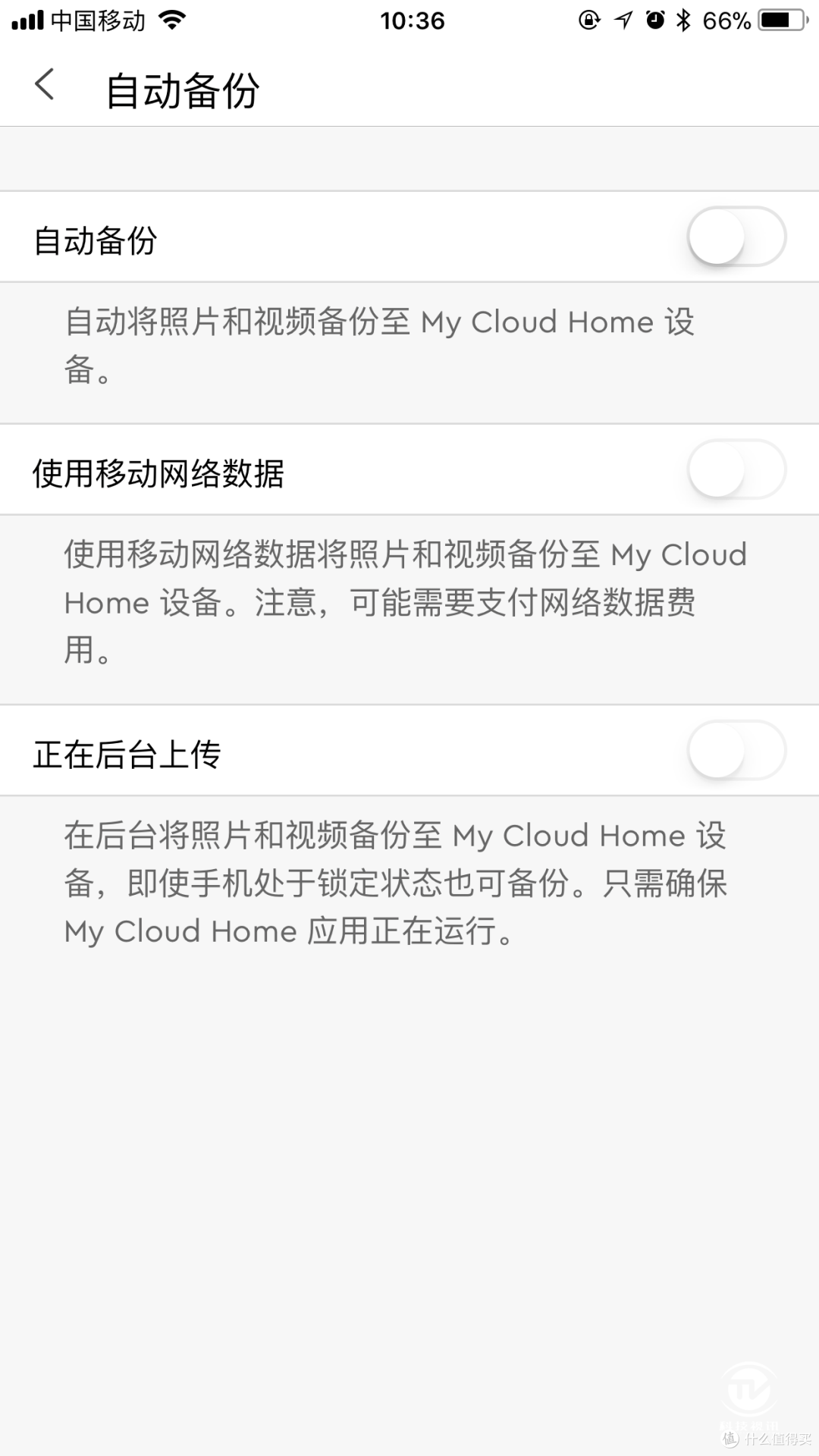
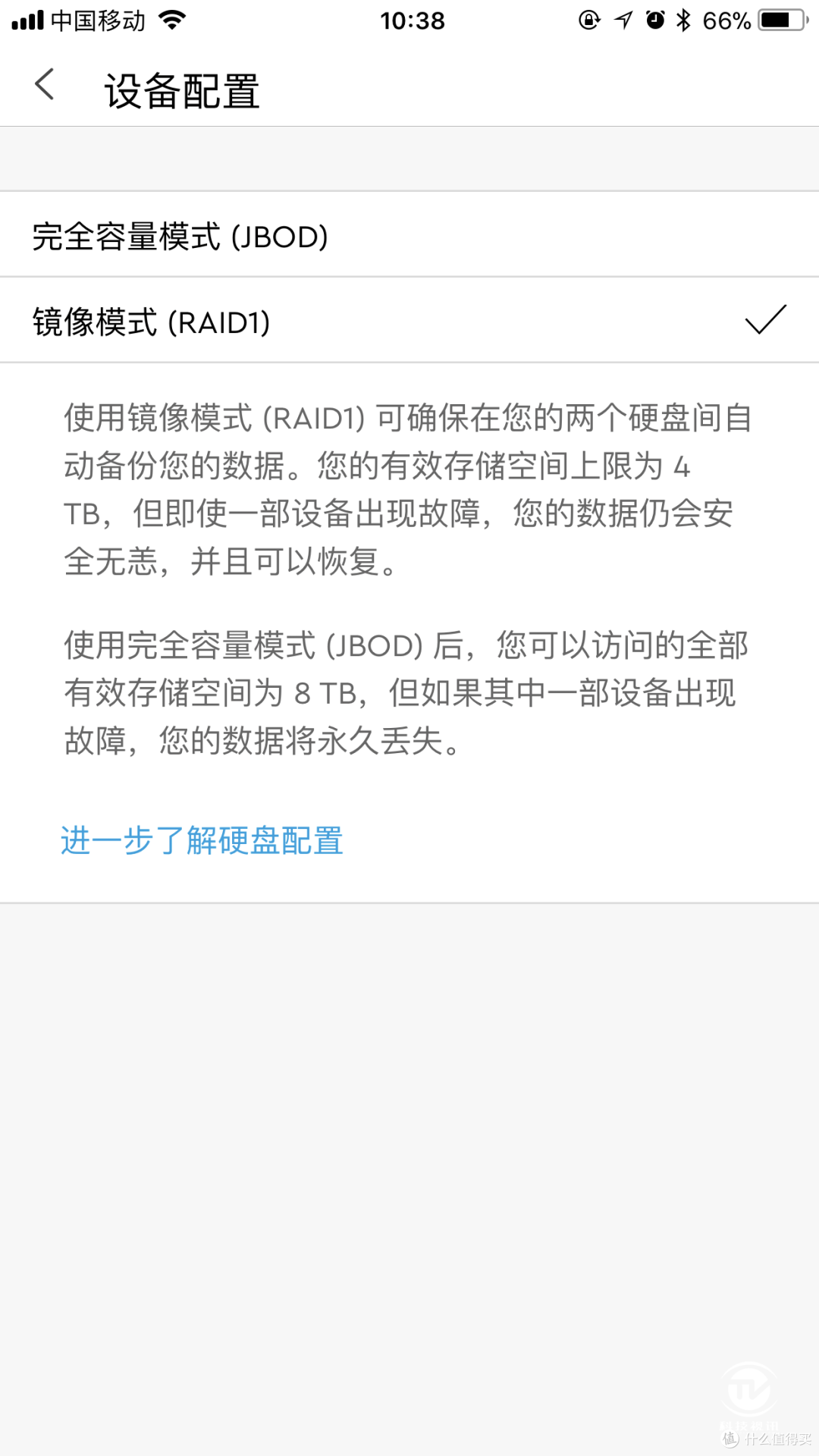
MY Cloud Home APP可自动备份照片和视频,而且选项内可开启只在wifi下备份。另外,APP支持Raid模式切换至Jbod模式,反而在PC版的WD Discovery无此功能。

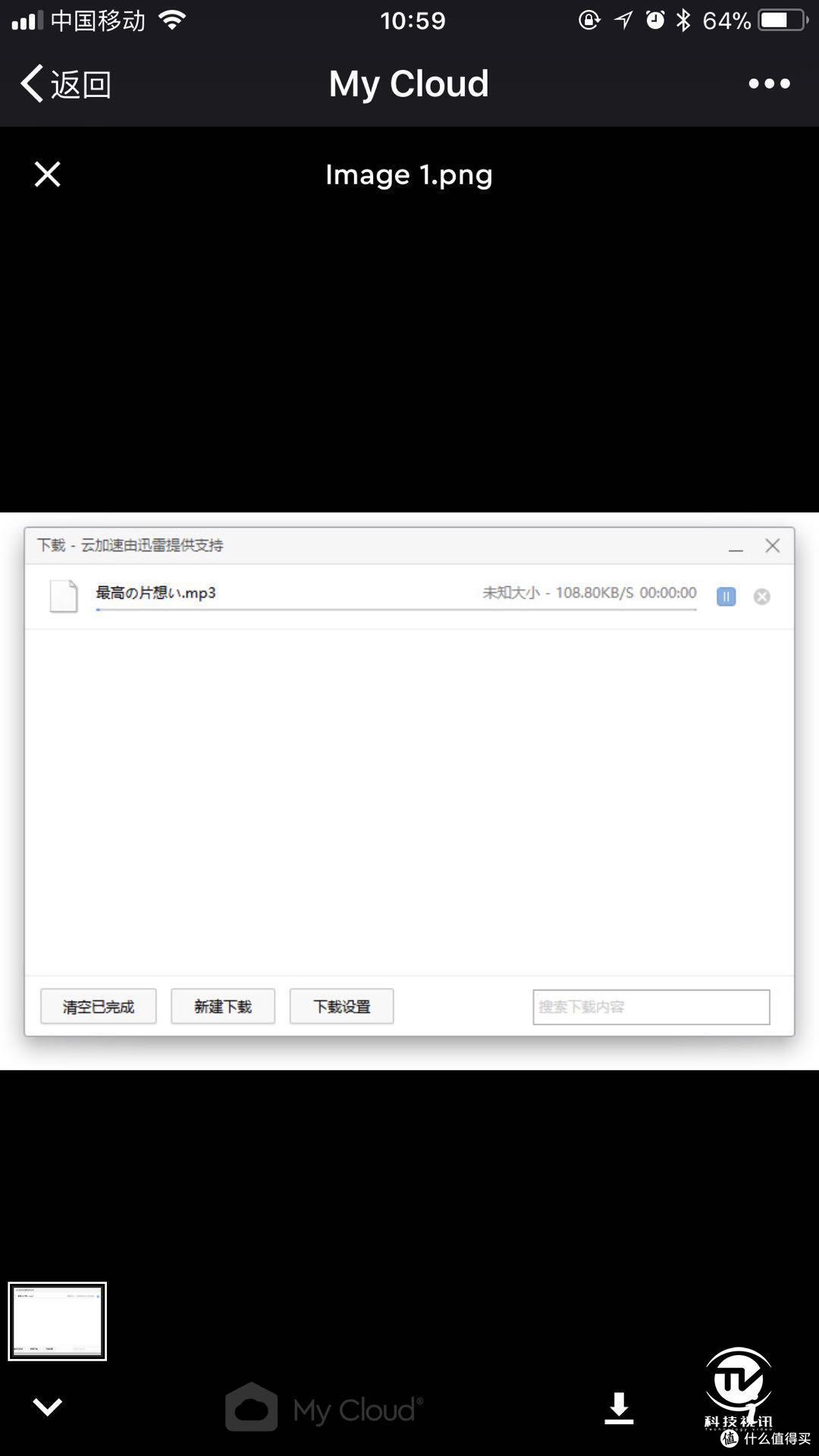
APP除了上传下载之外,也支持文件共享,以微信为例,共享给朋友会收到一条带有共享文件链接的消息,链接是适配手机版的下载界面。
远程下载/上传速度测试:
WD My Cloud Home Duo淡化了局域网/广域网的概念,全程通过mycloud.com访问服务,在远程的情况下,例如在公司访问家里的设备,上传、下载操作同样需要经过mycloud.com。

笔者ping了一下mycloud.com,发现域名位于美国,也就是说,你在异地访问自己的WD My Cloud Home Duo时,数据需要经过位于美国的服务器mycloud.com。
笔者通过PC的WD Discovery软件远程上传了一个约10.7MB的文件到WD My Cloud Home Duo,整个过程耗时3分11秒,平均传输速度为57KB(网络环境上传最大带宽20Mbps)。

下载速度会略快,达到了100KB/s左右。从实际传输速度来看,由于mycloud.com服务器位于美国的原因,实际在国内通过电信宽带远程上传、下载文件会比较慢,虽然mycloud.com可穿透内网,任何时间、地点都可使用WD My Cloud Home Duo,易用性很高,但是传输速度相比通过端口映射或者DMZ主机功能的NAS,远端是直连的方式显然要慢不少。
评测总结:WD My Cloud Home Duo给我最深刻的印象就是其易用性,几乎不需要任何专业知识,普通消费者可以轻松通过注册账号来使用WD My Cloud Home Duo,这是群晖这类传统NAS设备所做不到的,当然WD My Cloud Home Duo的功能相比群晖也是偏少的。总体而言,作为一款定为于个人私有云存储的设备,WD My Cloud Home Duo有着时尚的外观设计,极佳的易用性以及跨设备、平台使用性,能够适合大部分消费者日益增长的个人存储需求。
















校验提示文案
校验提示文案
校验提示文案
校验提示文案
校验提示文案
校验提示文案
校验提示文案
校验提示文案
校验提示文案
校验提示文案
校验提示文案
校验提示文案
校验提示文案
校验提示文案
校验提示文案
校验提示文案