

































 深耕数码兴趣领域
















7
8
免费!免费!再来一个,超实用域名,小白也能申请,手把手教你领
2025-08-03 17:04:26
13点赞
61收藏
9评论
来来咯,我又来咯。今天继续深挖免费域名……
昨天根据值友的留言,亲测了一下国内花生壳的域名申请,结果大失所望,难以言表,变相收费就算了,钱也不多可以接受,但是整条域名竟是随机分配,用户完完全全没有一点选择的余地,这种高高在上的态度实在是……更无语的是还要强制实名,我上个月花几块钱买的xyz域名都不必如此。所以注册成功5分钟后就果断坚决把账号注销了。完成之后还有一种劫后余生的感觉,不知道你们有没有过这种经历,那是从一种压抑的环境中解脱出来的喜悦,出来后仿佛周围一切人事物都变得亲切美好的那种。
而在介绍digitalplat免费域名的文章的评论区,有位关注公众号的小伙伴爆料说dynv6免费又好用,我搜了一下,dynv6搭配DDNS应用或插件就能实现DNS解释和域名访问,域名同样是免费送的而且还能完全自定义,赶紧放弃周末休息,带大家体验一番去……

申请地址:https://dynv6.com/
打开后马上进入cookies的接受确认,必要的是必选的,营销的可以不要,然后确认选择的(白色底),不要点绿色底的不要点绿色的不要点绿的……

注册申请过程非常简单,毫不拖泥带水,your-name你需要的域名前缀(比如我的xianluji),然后是提供了多个域名后缀选择,还可以自定义,最后是输入用来登录用的邮箱,最后的最后,点击GO,确认
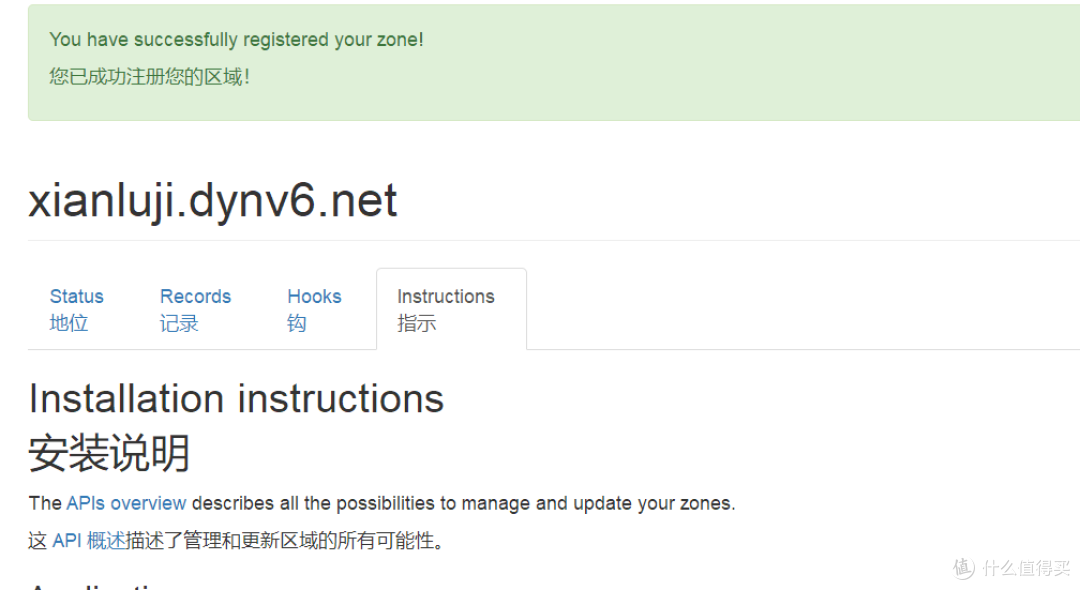
这样就表示成功注册了,接下来去刚刚填写的邮箱中找到激活链接的那封信

点击Confirm my account 意思是确认我的账户,跳转

设置密码并证明你不是机器人来激活你的账户(需要魔法上网一分钟)否则见不到能证明你是真人的那个框框

登录后,这个位置显示登录成功而不是一直显示你的账户尚未激活,点击蓝色的域名如xianluji.dynv6.net

点击status,点击Edit Zone(编辑域)

把需要接入域名的设备的ip地址v4和v6都要,填入对应的框框,然后Update zone(注意:ipv6地址只需复制到斜杆/前面部分就行了,多了会出错)
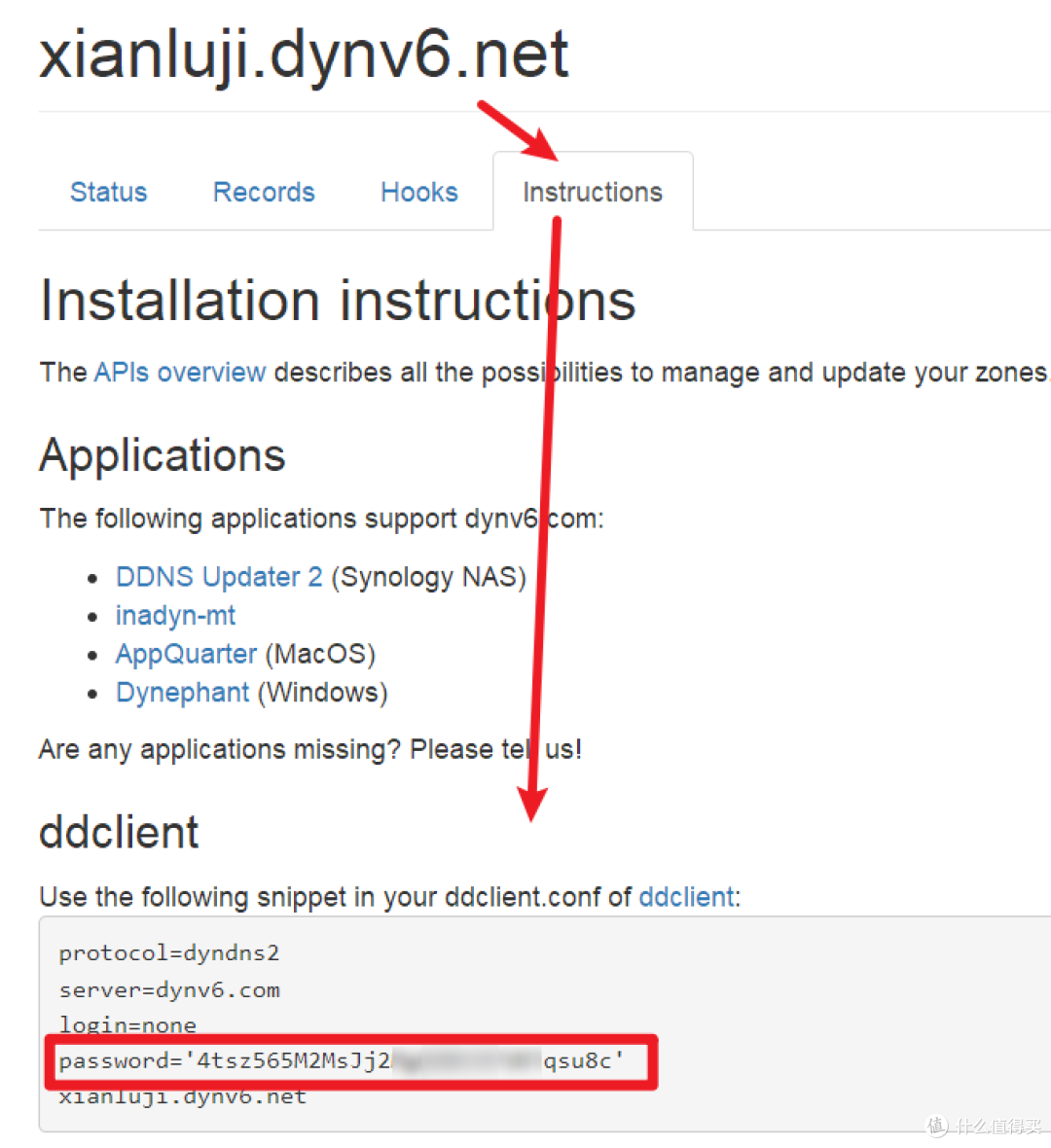
把这里的password=后面的一串字符复制好,不要单引号,它就是我们平时配置域名常见的token(秘钥)

Dynv6可以适配很多应用,譬如DDNS、DDNS-GO、还有它自己dynv6,我这里以路由器dynv6插件为例,启用后面的框框打钩,token后面空白的地方填入刚刚复制好的password(不要引号),Zone后面的框框里填入你自定义生成的整条域名,最后右下角“保存并应用”。

任意上网设备切换网络为非以上设备(我的是路由器)所在局域网,打开浏览器输入域名,确认,路由器登录页面(设备所系页面)呈现,标志着域名配置成功,这样就可以利用域名对设备的应用开关进行操作,比如homeassistant绑定的家电、远程给家里的NAS下个下载任务等等等等,用处还是很多的,这些且无需考虑流量和速度吧,要是有,咱还有一堆免费域名伺候着,莫怕。
以上
就是今天的全部内容,我是闲撸机的最佳男煮角,大家继续点一个免费的小星星吧,我们下篇见。
作者声明本文无利益相关,欢迎值友理性交流,和谐讨论~














校验提示文案
2025/09/05 15:09:59 通过接口获取IPv4失败! 接口地址: 去看看
2025/09/05 15:09:59 异常信息: Get "去看看": read tcp4 192.168.10.6:48028->117.149.202.66:443: read: connection reset by peer
2025/09/05 15:09:59 你的IPv4未变化, 未触发 Callback 请求
校验提示文案
校验提示文案
校验提示文案
校验提示文案
校验提示文案
校验提示文案
校验提示文案
2025/09/05 15:09:59 通过接口获取IPv4失败! 接口地址: 去看看
2025/09/05 15:09:59 异常信息: Get "去看看": read tcp4 192.168.10.6:48028->117.149.202.66:443: read: connection reset by peer
2025/09/05 15:09:59 你的IPv4未变化, 未触发 Callback 请求
校验提示文案
校验提示文案