












































 深耕数码、AI兴趣领域














3
2
手把手教你在 NAS 部署 Jellyfin,打造超棒的私人影院
2025-06-05 10:36:55
47点赞
156收藏
42评论
Hello 大家好,我是 David
订阅我的频道 ,分享更多 NAS 教程和资讯 ~
Jellyfin:
一款开源的媒体服务器系统,用于组织、管理和流式传输个人媒体内容(如视频、音乐、照片等),支持多种设备访问,让用户可以轻松搭建属于自己的家庭媒体中心。它是专有 Emby 和 Plex 的替代方案,通过多个应用程序将媒体从专用服务器提供给最终用户设备。Jellyfin 源自 Emby 的 3.5.2 版本,并移植到 .NET Core 框架以实现完整的跨平台支持。
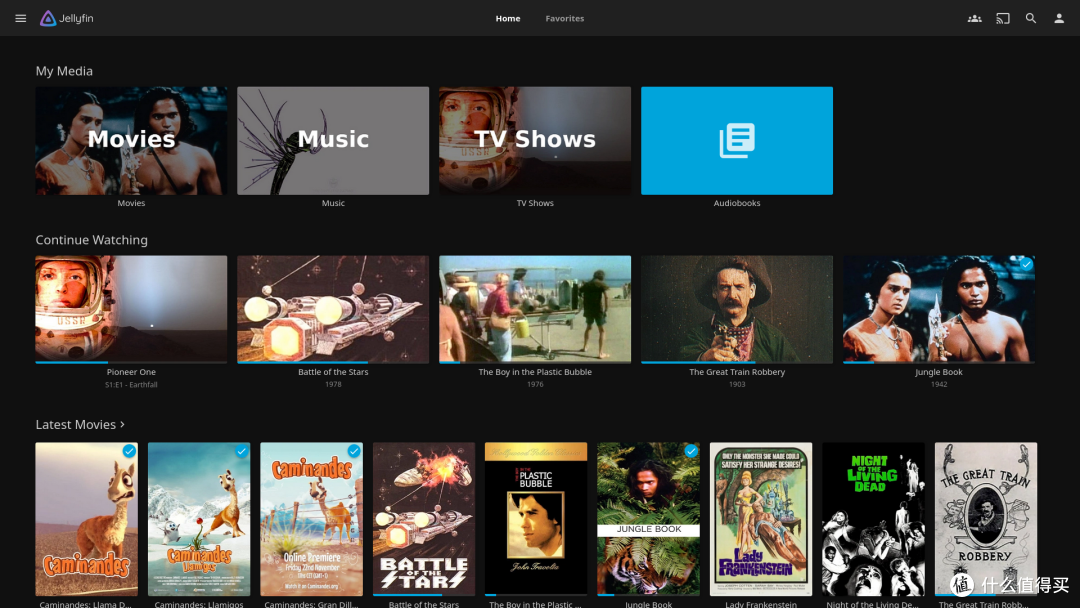
试用演示:
https://demo.jellyfin.org/stable/web/
安装
Docker Compose
services:
 jellyfin:
  image: nyanmisaka/jellyfin:latest
  container_name: jellyfin
  ports:
   - 8096:8096
  volumes:
   - /vol1/1000/docker/jellyfin/config:/config
   - /vol1/1000/docker/jellyfin/cache:/cache
   - /vol1/1000/docker/jellyfin/media:/media
  environment:
   - PUID=0
   - PGID=0
   - TZ=Asia/Shanghai
  devices:
   - /dev/dri:/dev/dri
  restart: always
参数说明(更多参数设置建议去看文档)
8096(端口,必须):HTTP 端口
/config(路径,必须):配置文件存储
/cache(路径,可选):缓存文件存储
/media(路径,可选):媒体文件存储
PUID 和 PGID(环境变量,可选):权限设置
TZ(环境变量,可选):时区设置
/dev/dri(硬件,可选):配置 GPU
使用
浏览器中输入 http://NAS的IP:8096 就能看到界面
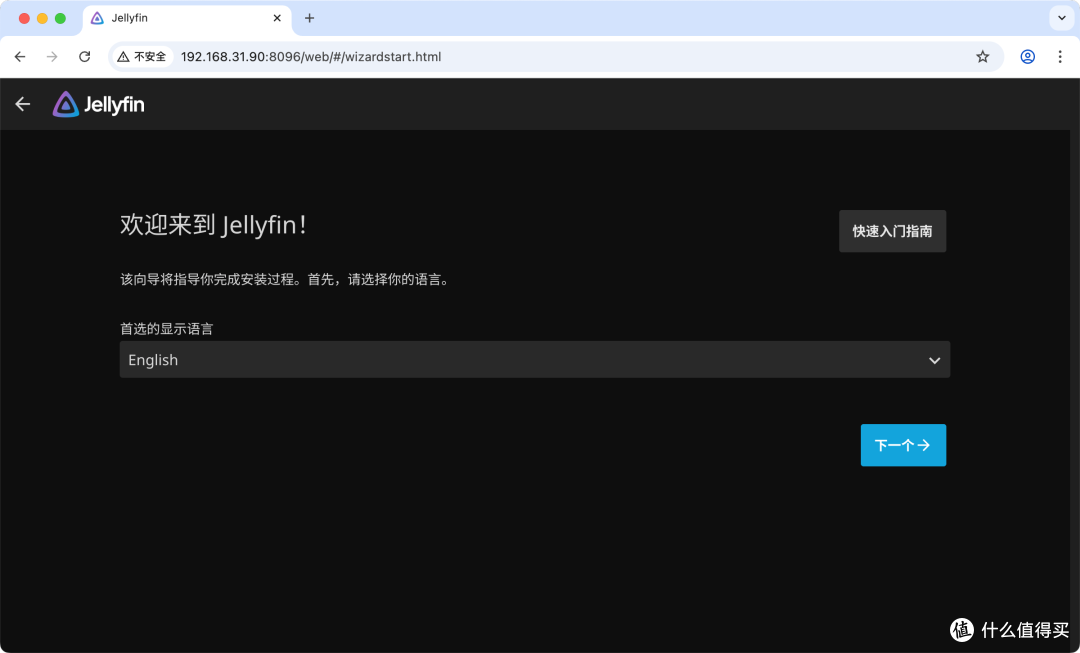
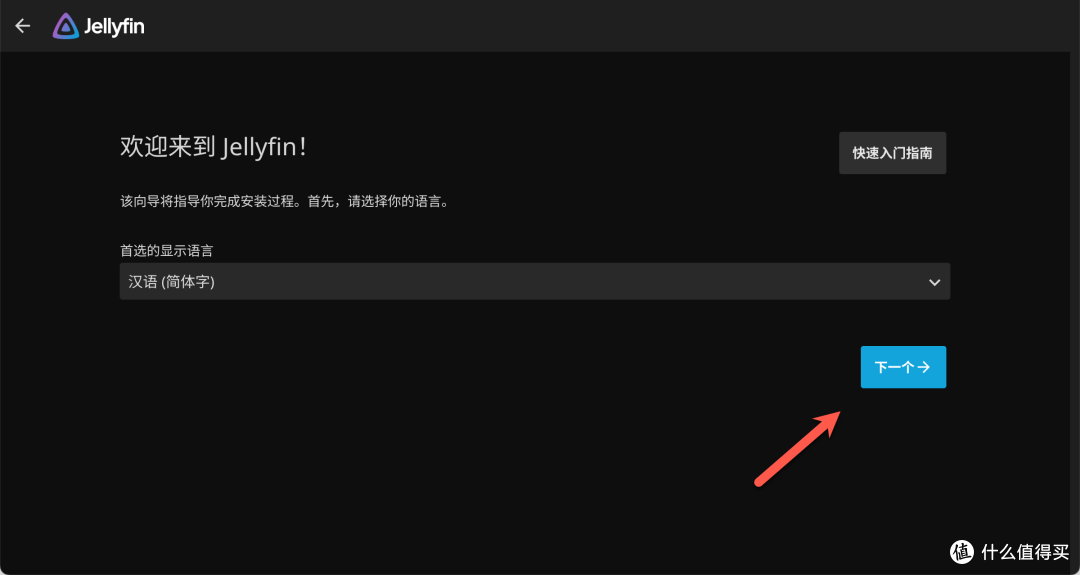
选择语言,点击“下一步”
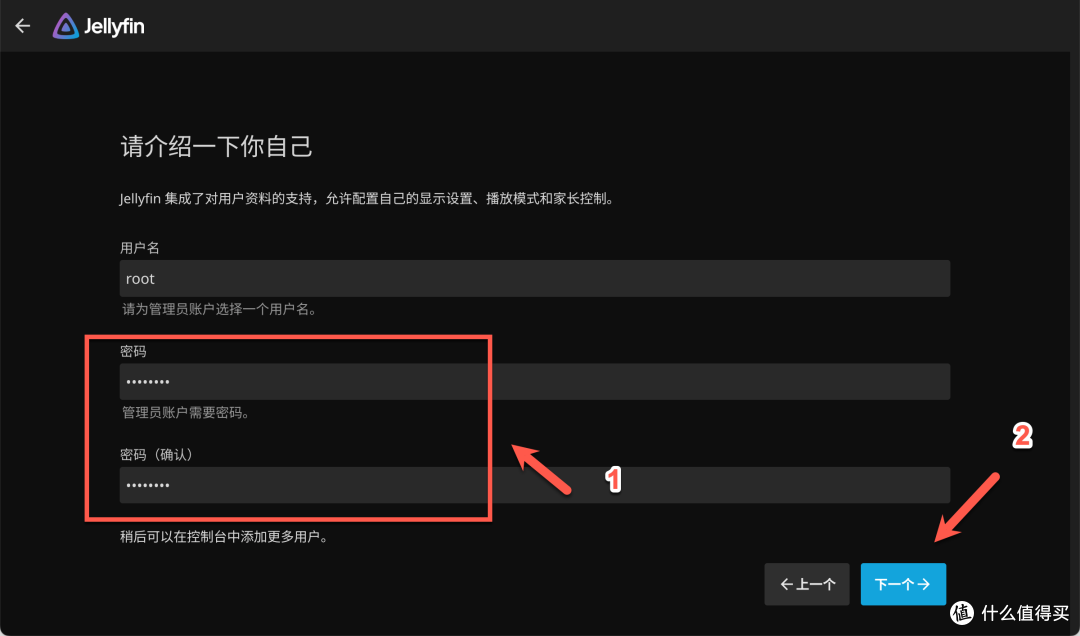
设置管理员账号,点击“下一步”
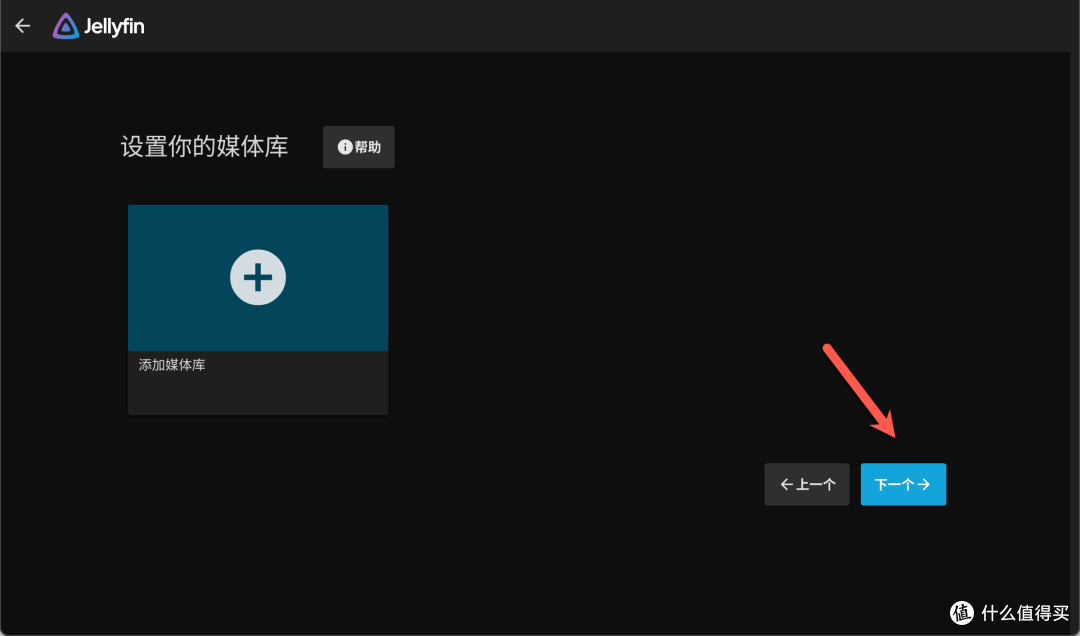
这里先不添加媒体库,后面再来设置
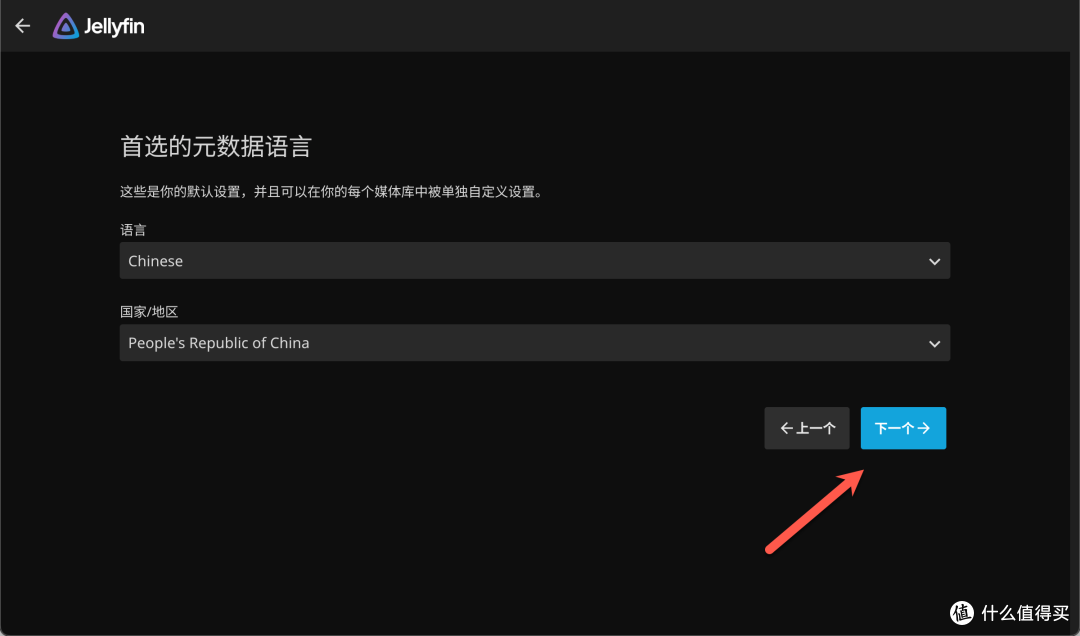
设置搜刮数据的语言,点击“下一步”
默认就行,点击“下一步”
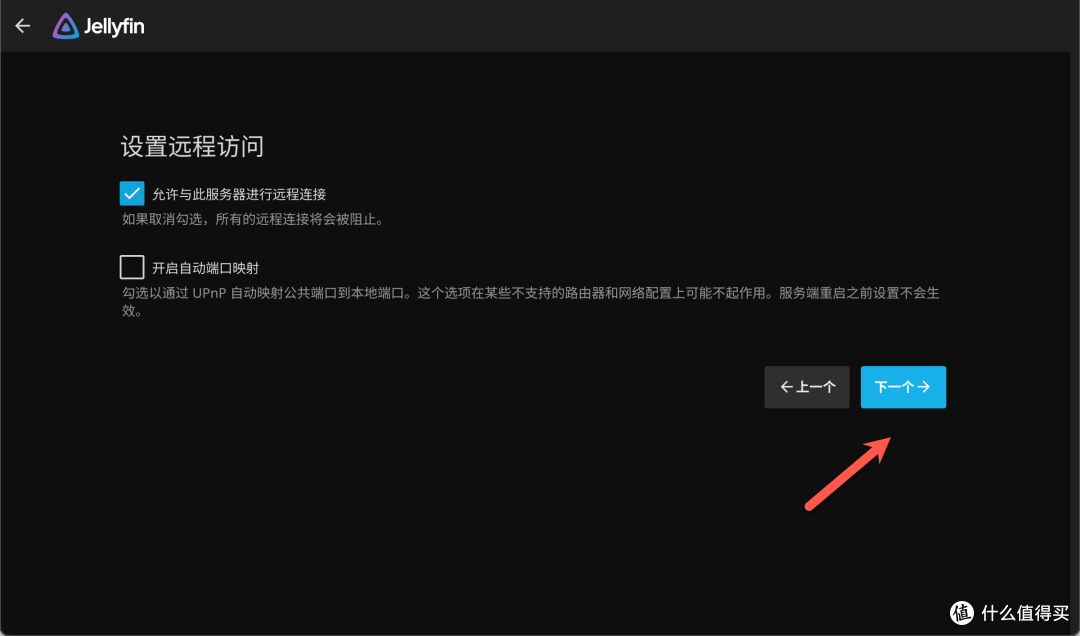
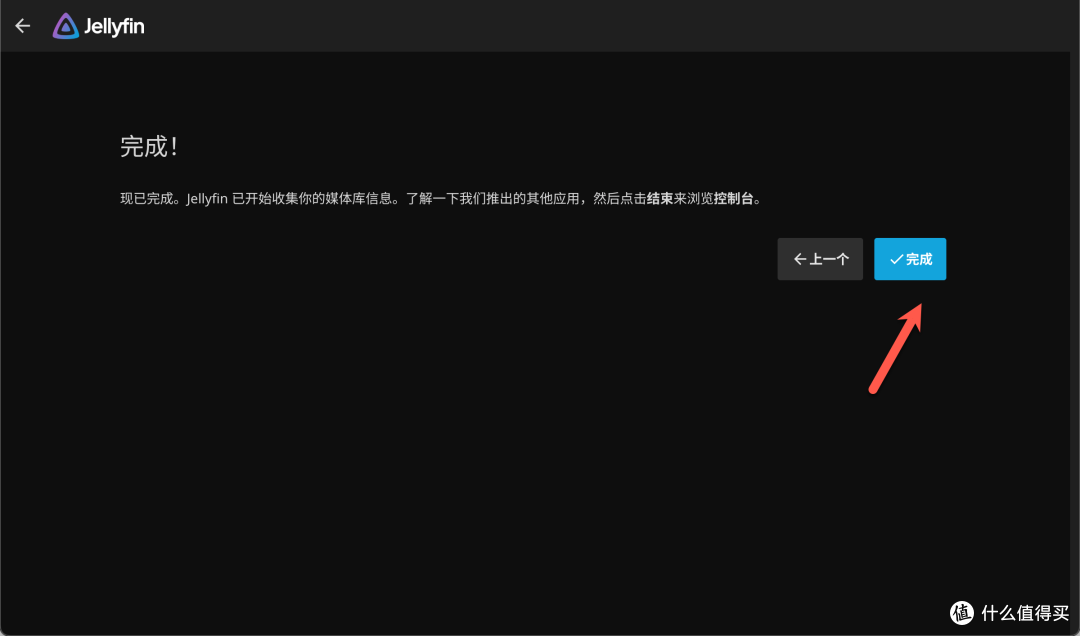
这样就简单设置完成了
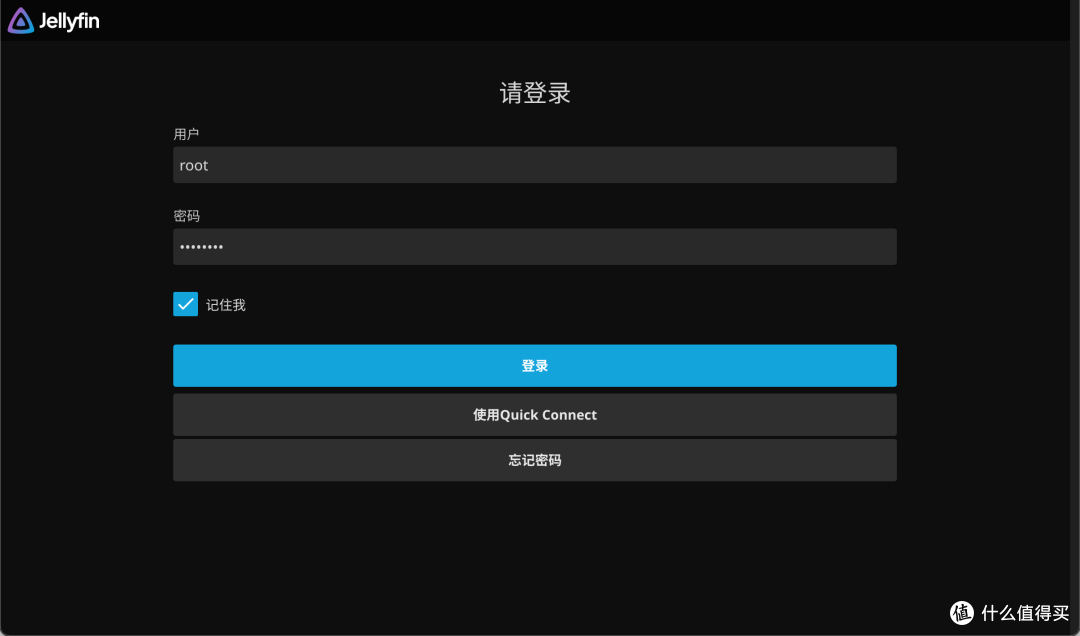
输入账号密码进行登录
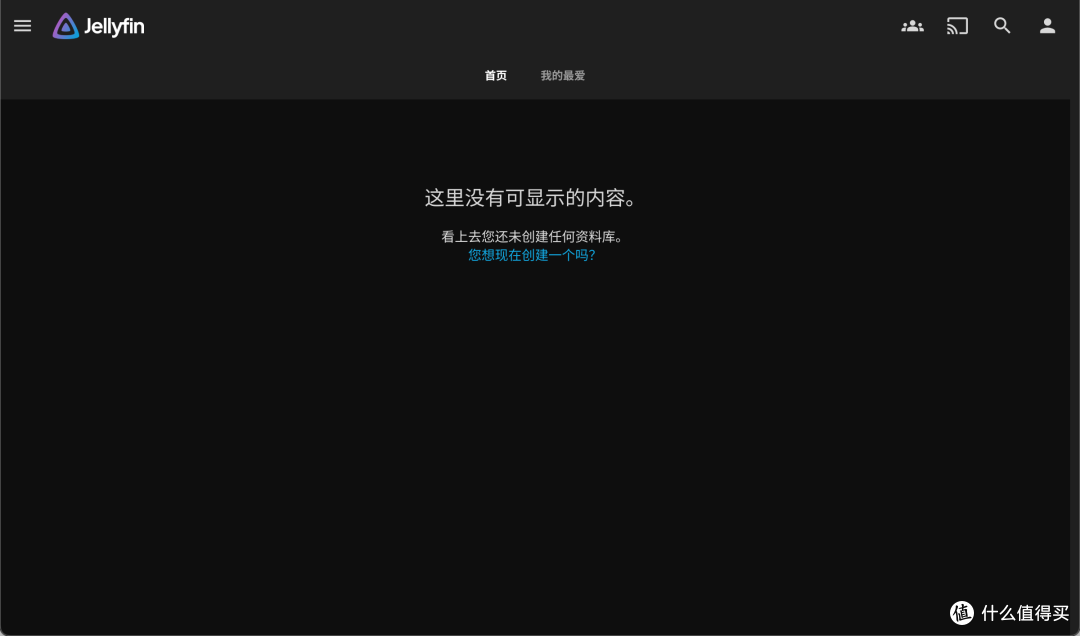
进入首页,因为还没设置媒体库所以这里没展示内容
控制面板
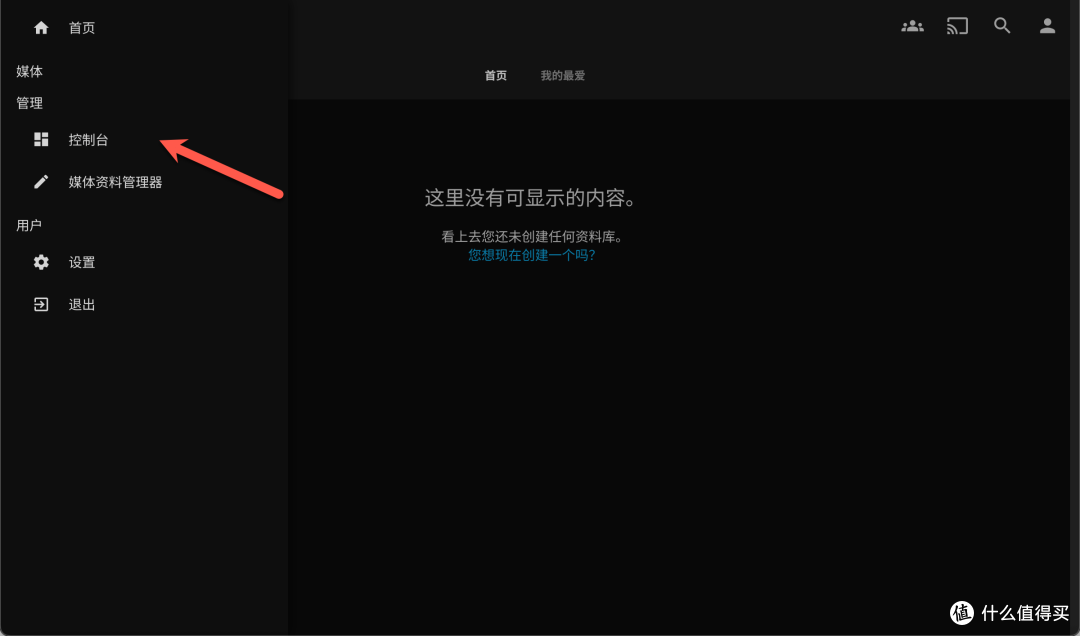
点击左上角展开
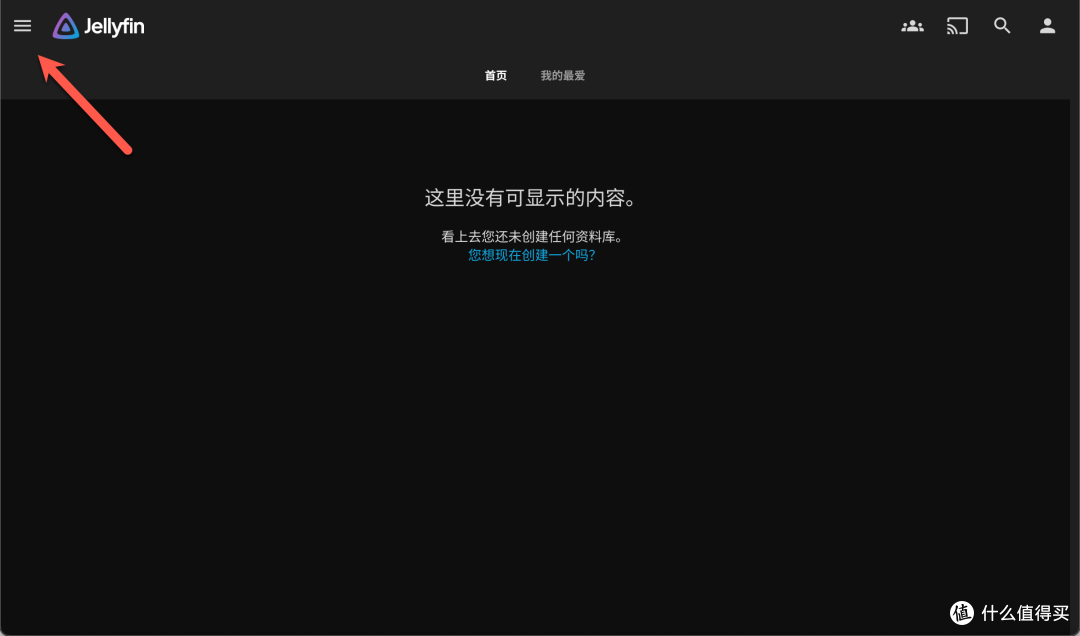
点击“控制面板”
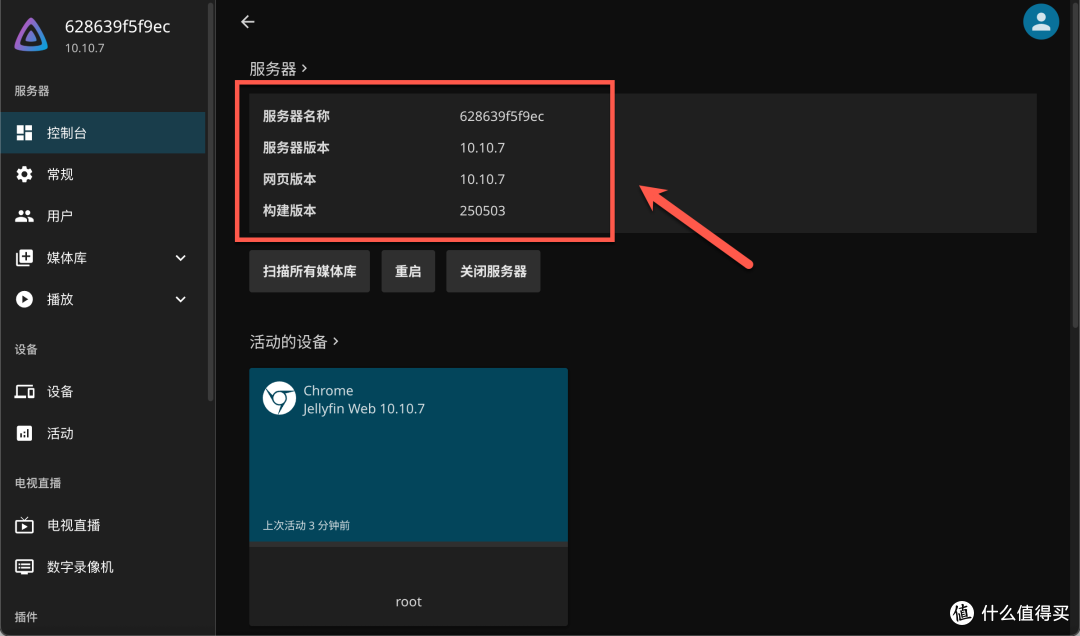
可以看到服务器信息,当前的 Jellyfin 版本是 10.10.7
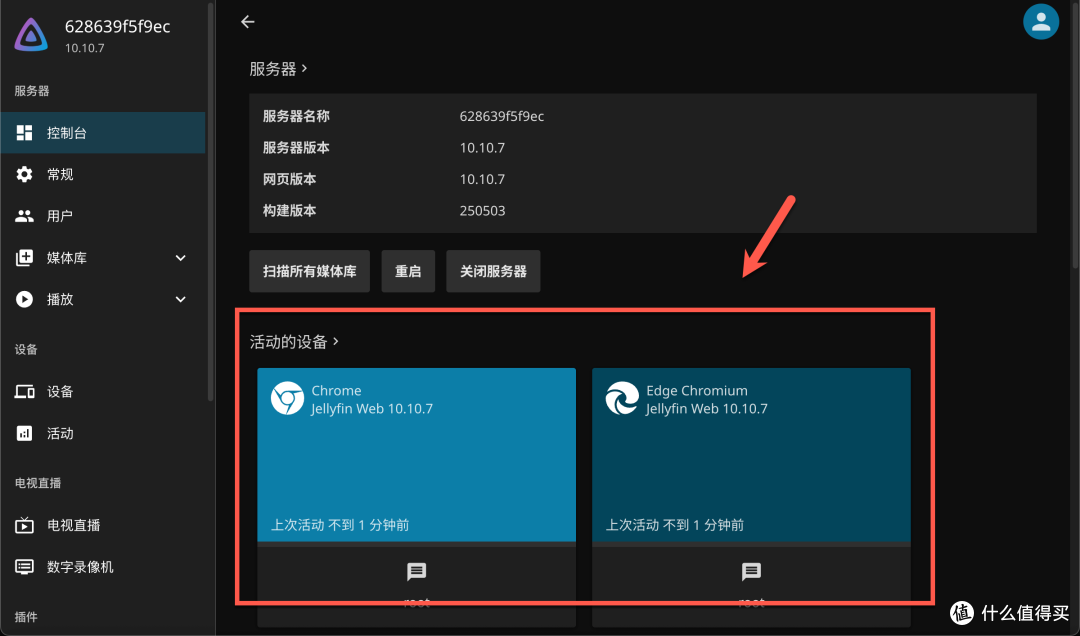
下面可以看到活动设备数量和使用媒介
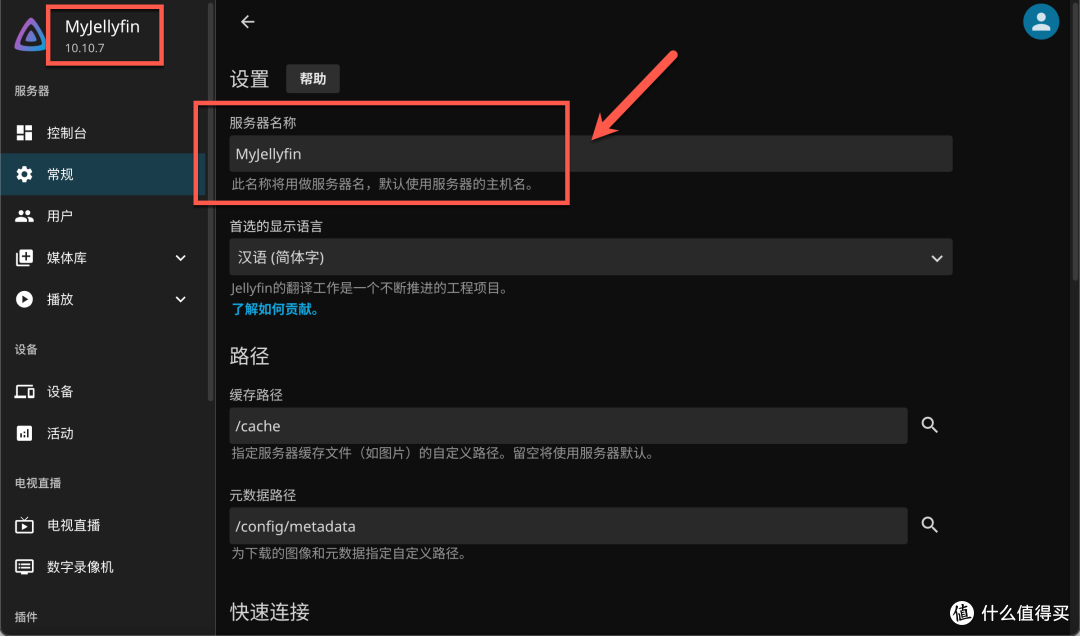
可以修改一下服务器名称
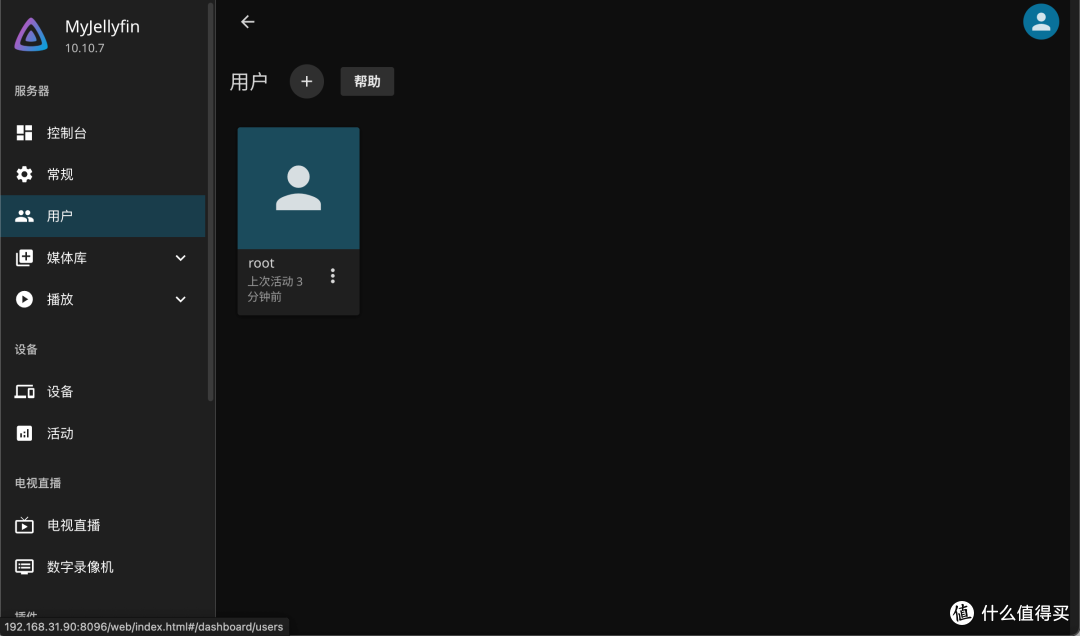
如果需要多用户访问,可以自行创建
TIP
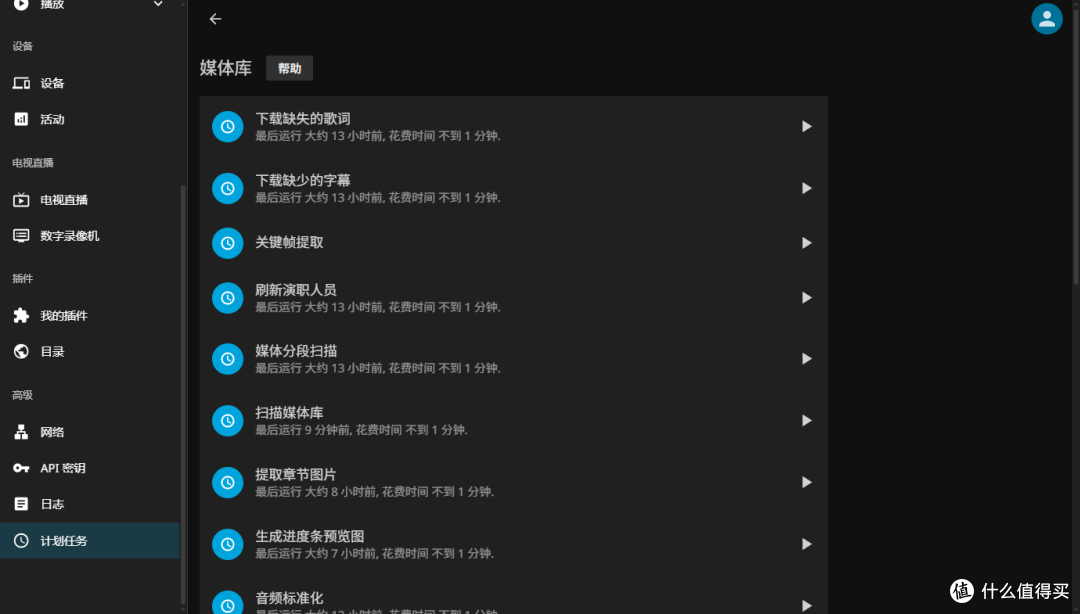
媒体库和播放,下面会单独拎出来讲先跳过,其他没什么好说的默认就行。
计划任务需要注意,如果硬盘希望长时间休眠不被唤醒,可以合理设置运行启动时间,让它们同一个时间段运行就好了
媒体库
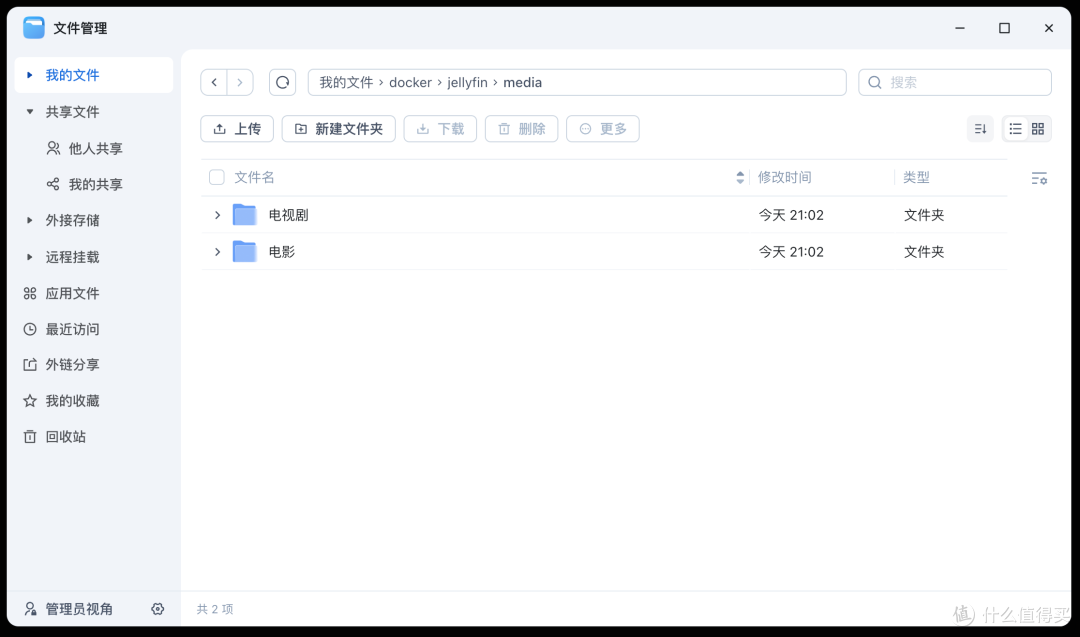
这个是我用于存放影音的媒体库,分为电影和电视剧两个大类(数量比较多的可以再细分)
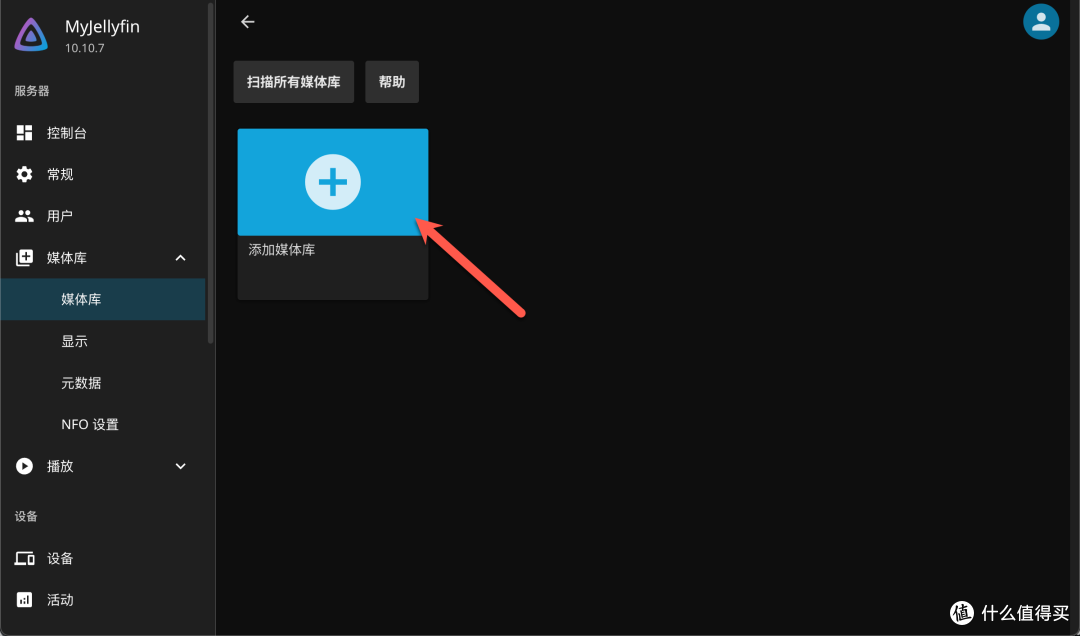
点击添加媒体库(如果这个界面一直转圈圈,可以重启一下服务)
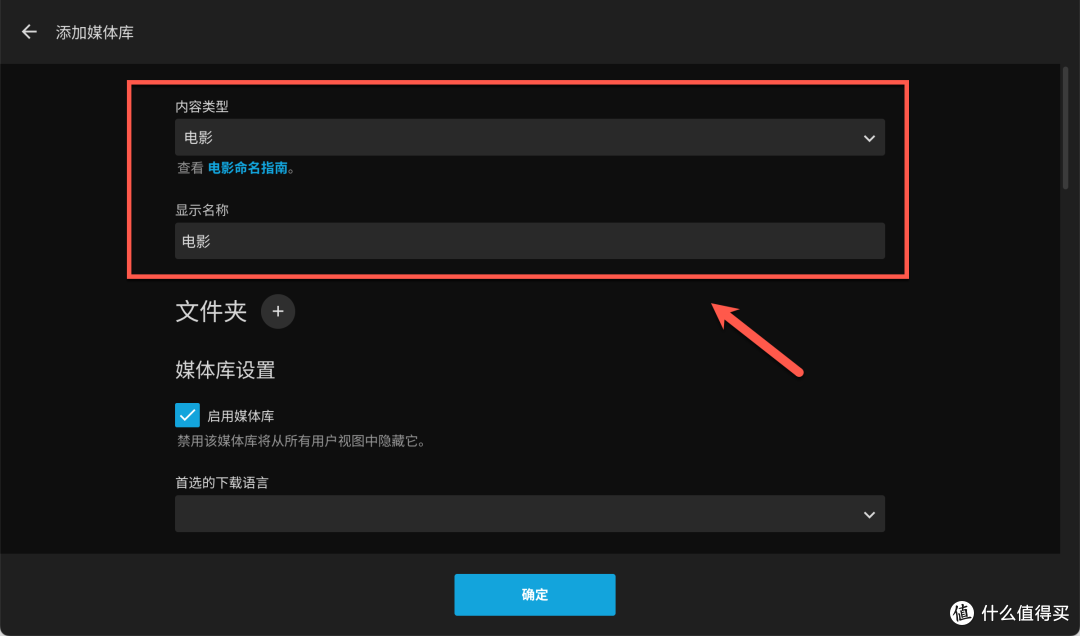
选择内容类型(别选错了),显示名称可以自行修改
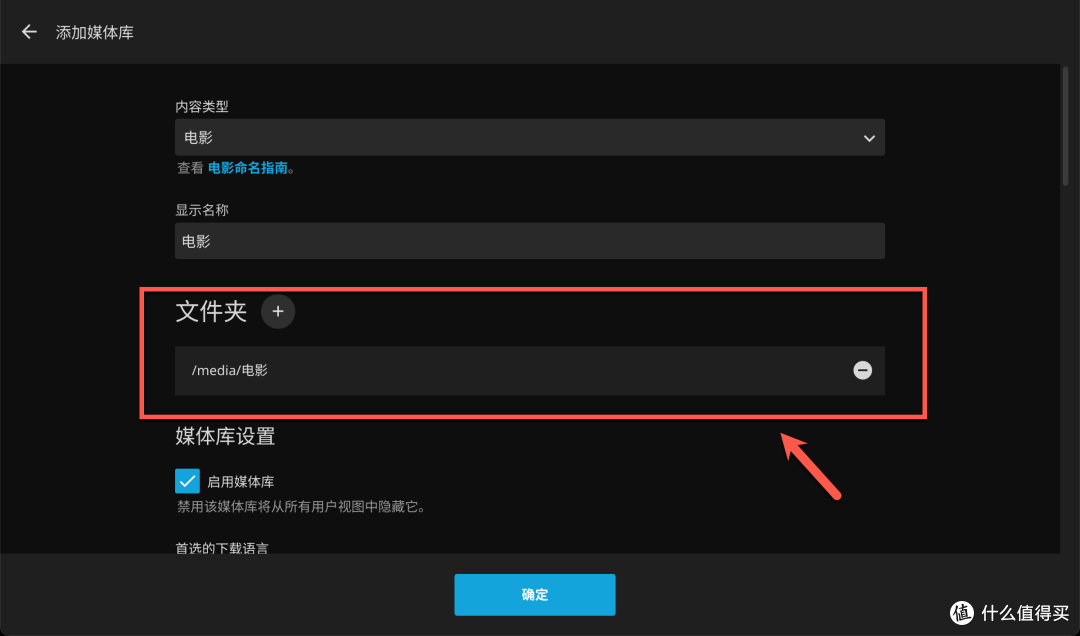
选择存放电影的文件夹,可以选择多个文件夹
TIP:
下面不会每项都着重讲到,参考设置就行了
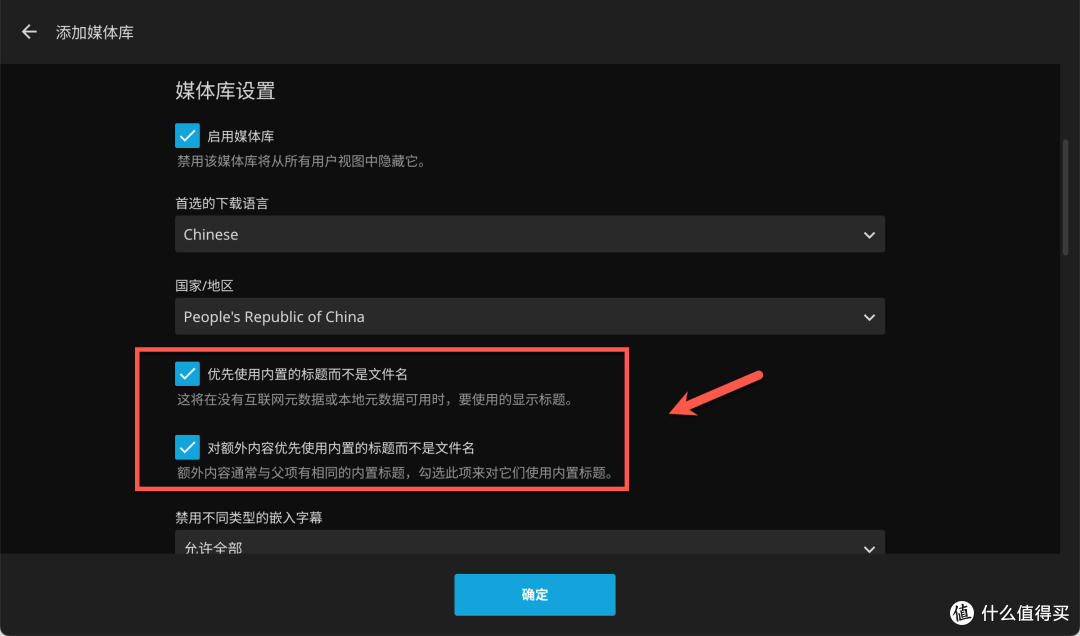
如果文件夹名称比较乱的,可以把这个勾选上
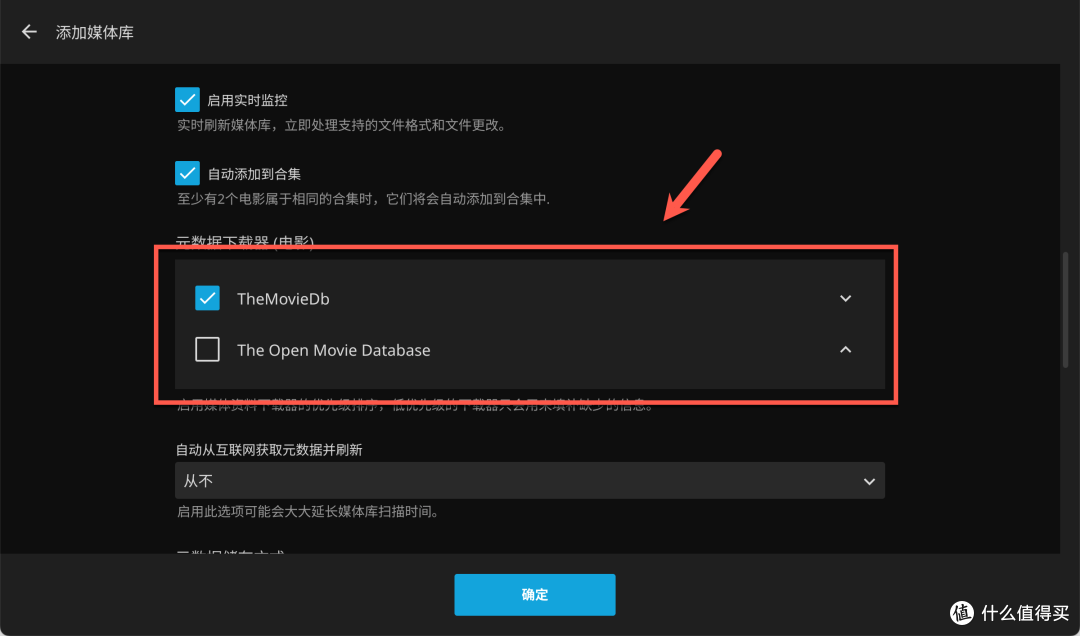
刮削器的话,建议只选 TMDB 就行了
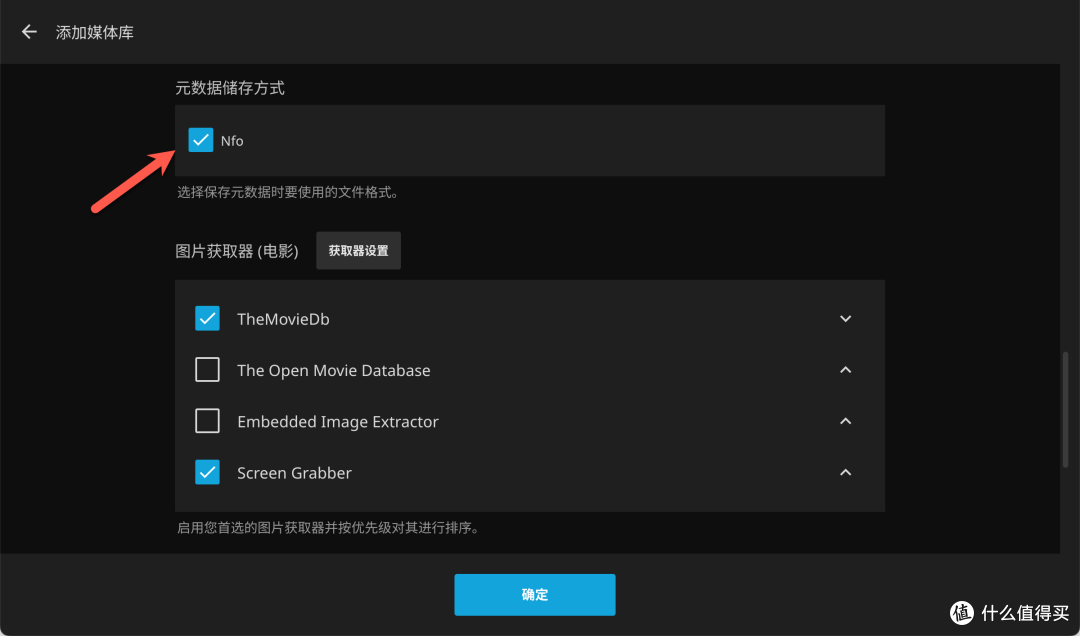
存储方式勾选用 Nfo 保存元数据,图片获取器勾选 TMDB 和屏幕抓取(这个其实不用也行)
讲刮削数据都放同一个文件夹,比较好整理和转移数据
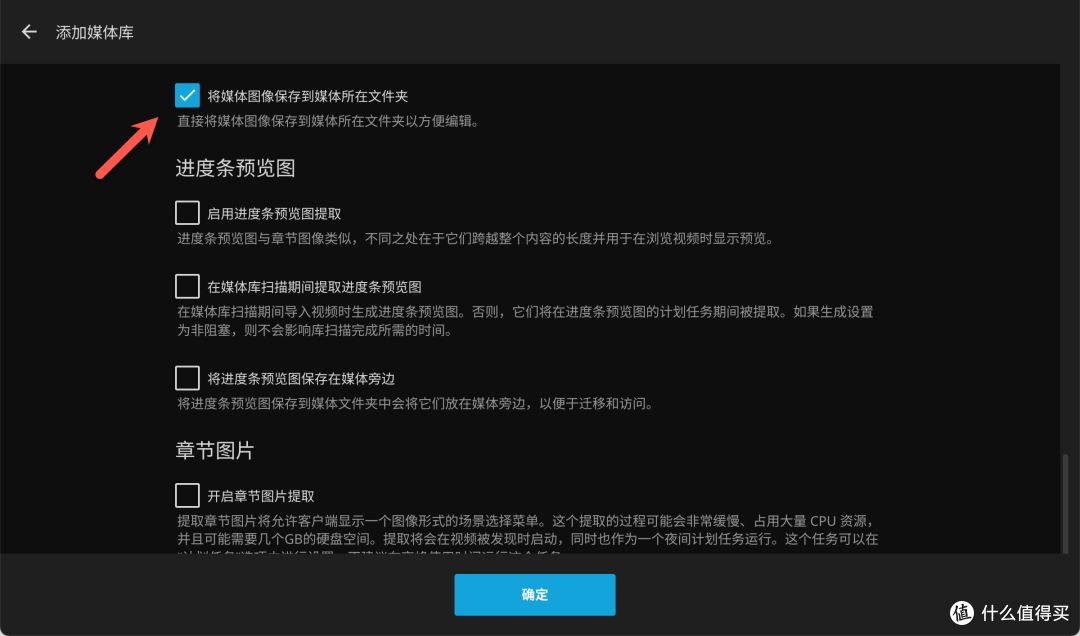
其他这些看自己情况设置,可以先不勾选,后面有需要再设置也行
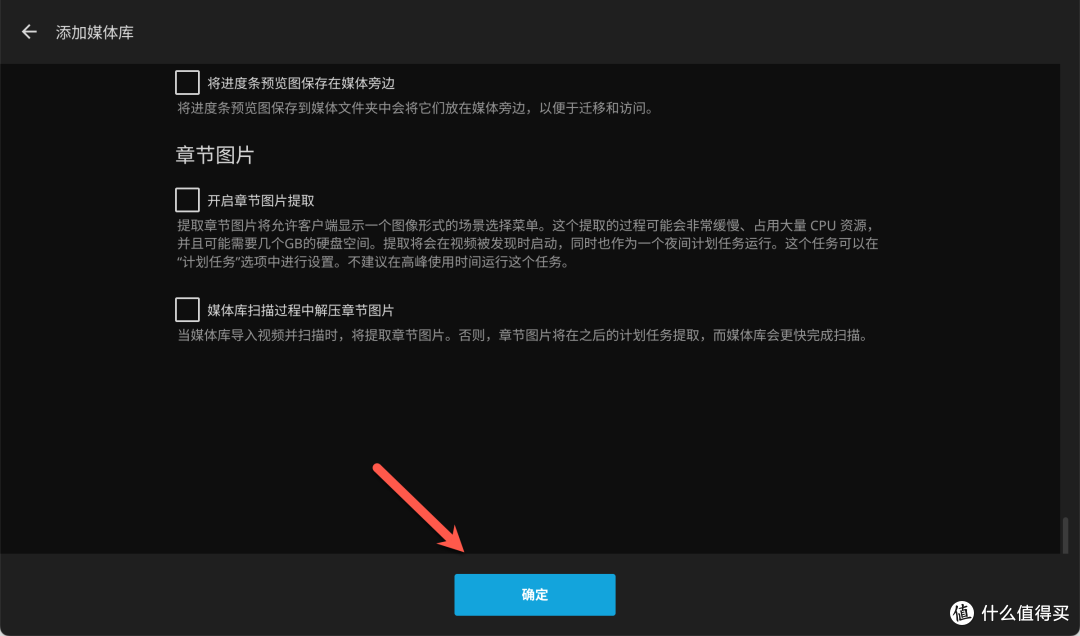
设置完成,媒体库就开始扫描了
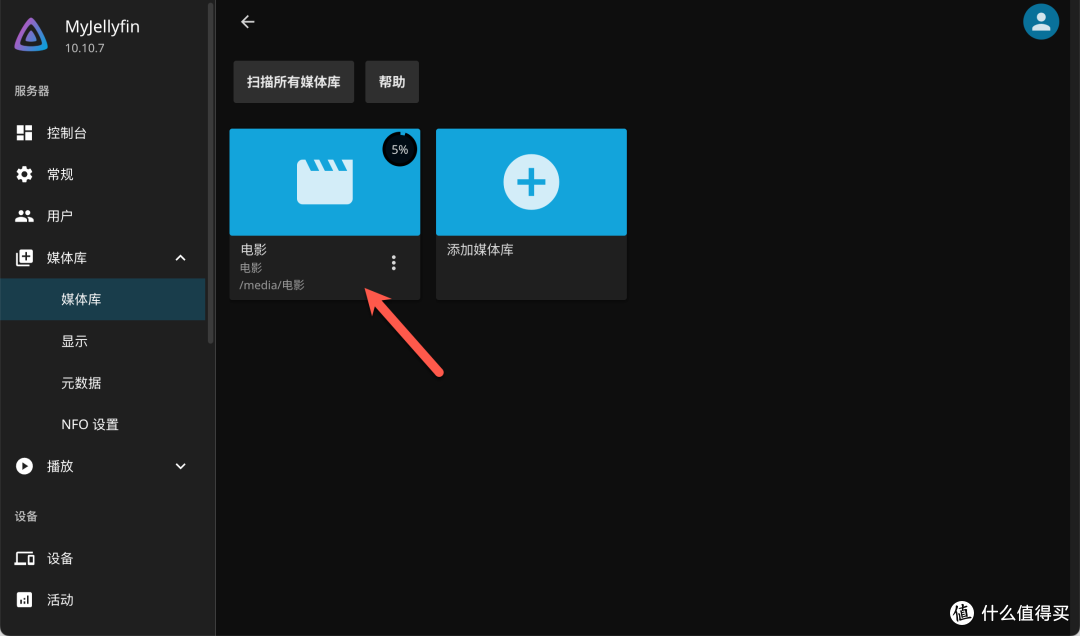
回到面板,可以看到并没有正常刮削信息(网络问题,不能连接 TMDB 获取数据)
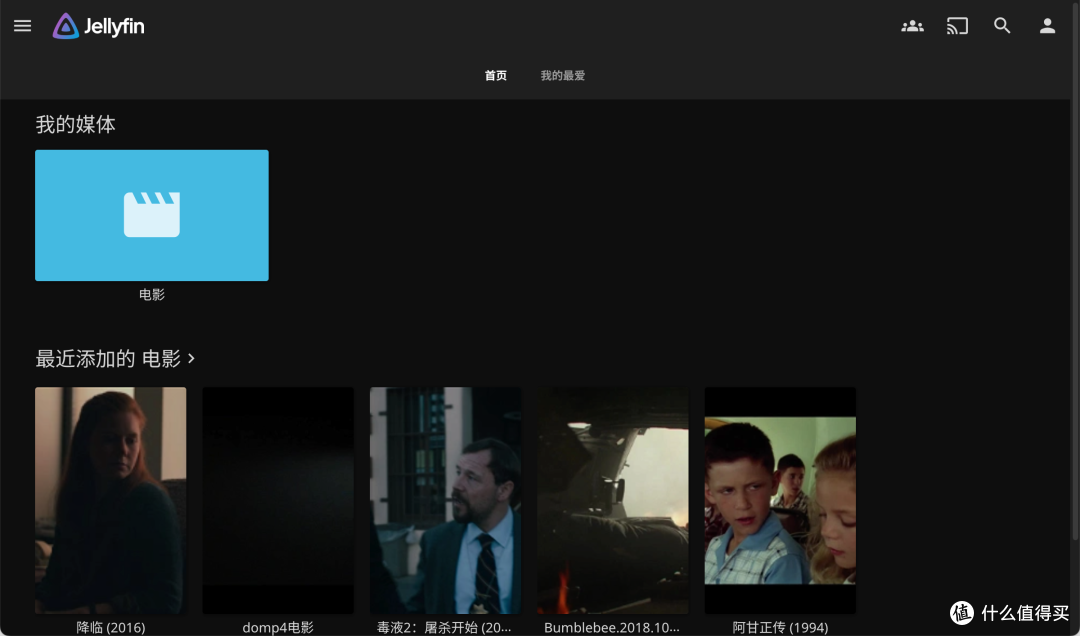
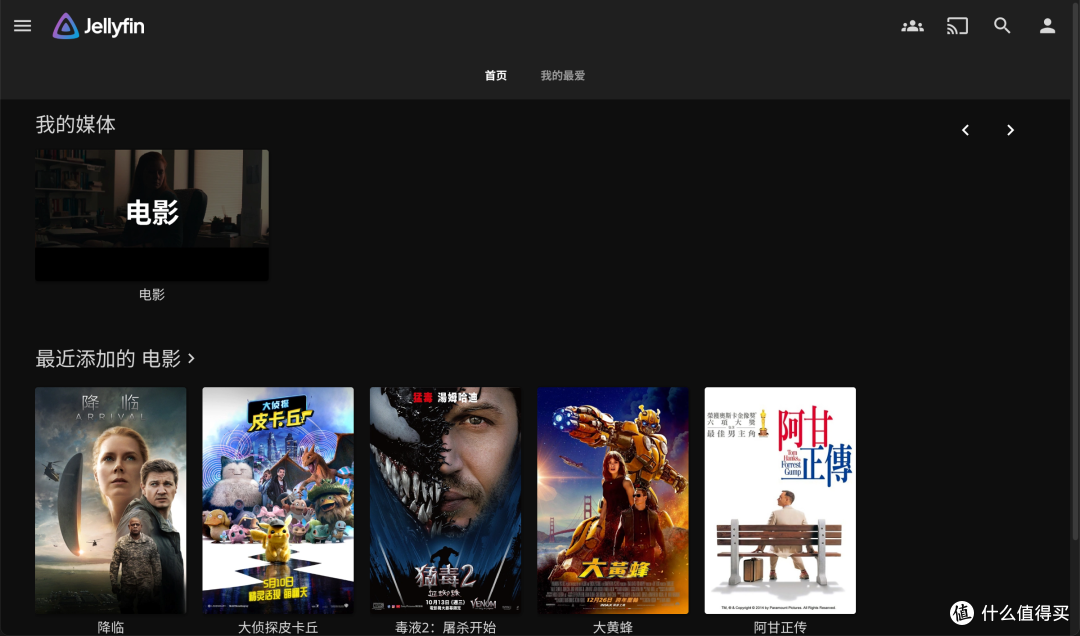
开魔法重新刮削就有海报了(这里不展开具体方法了)
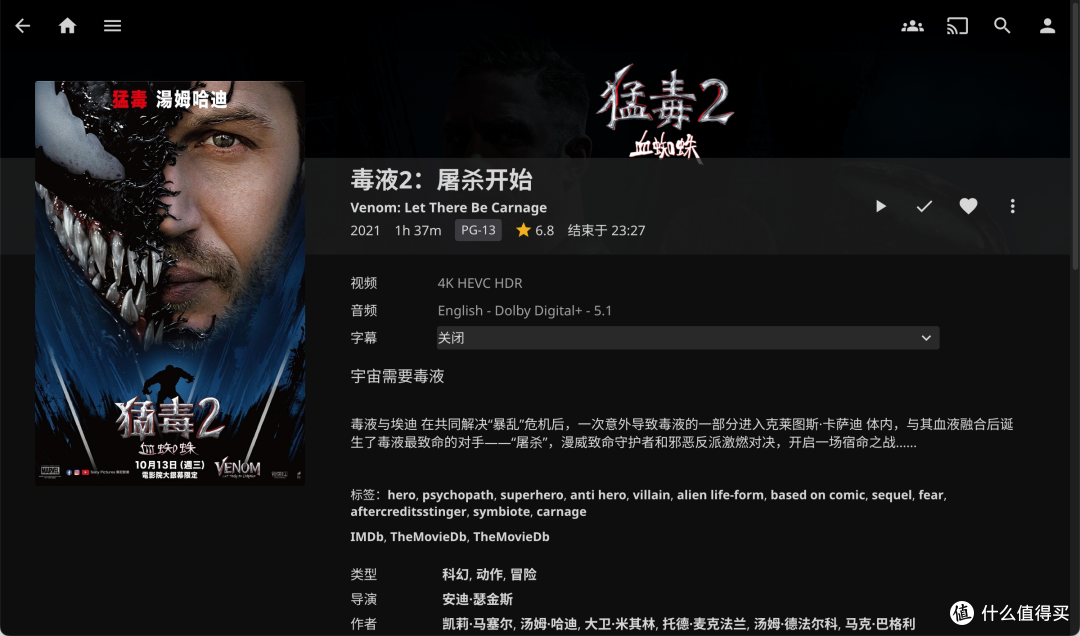
点开可以看到信息都很全的
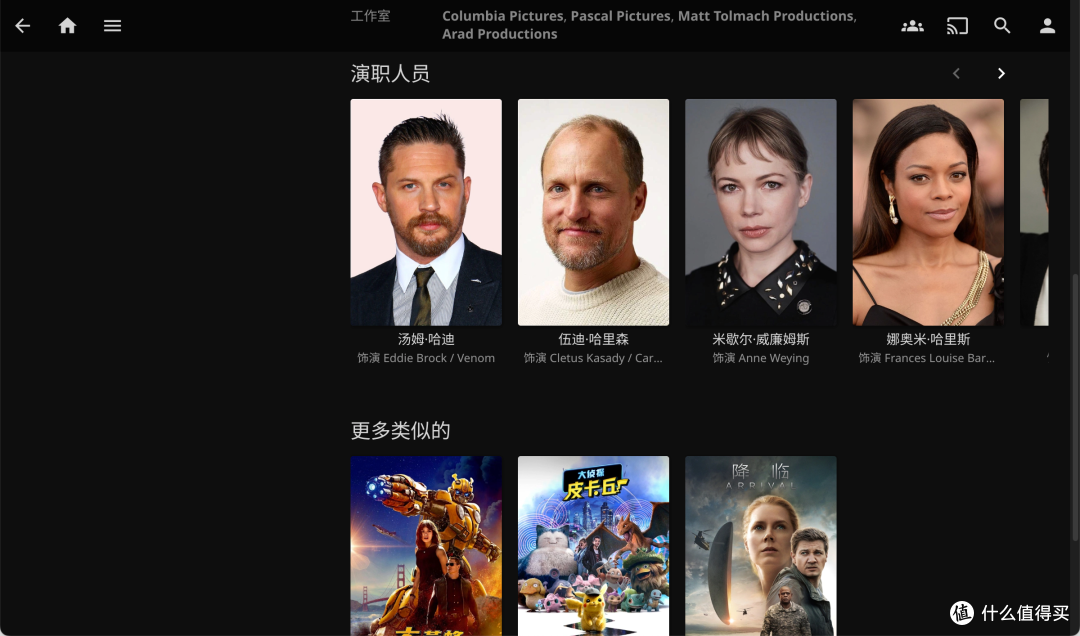
演员也可以正常看到(前提还是要有良好网络)
刮削下来的数据都存放到同一个文件夹里了
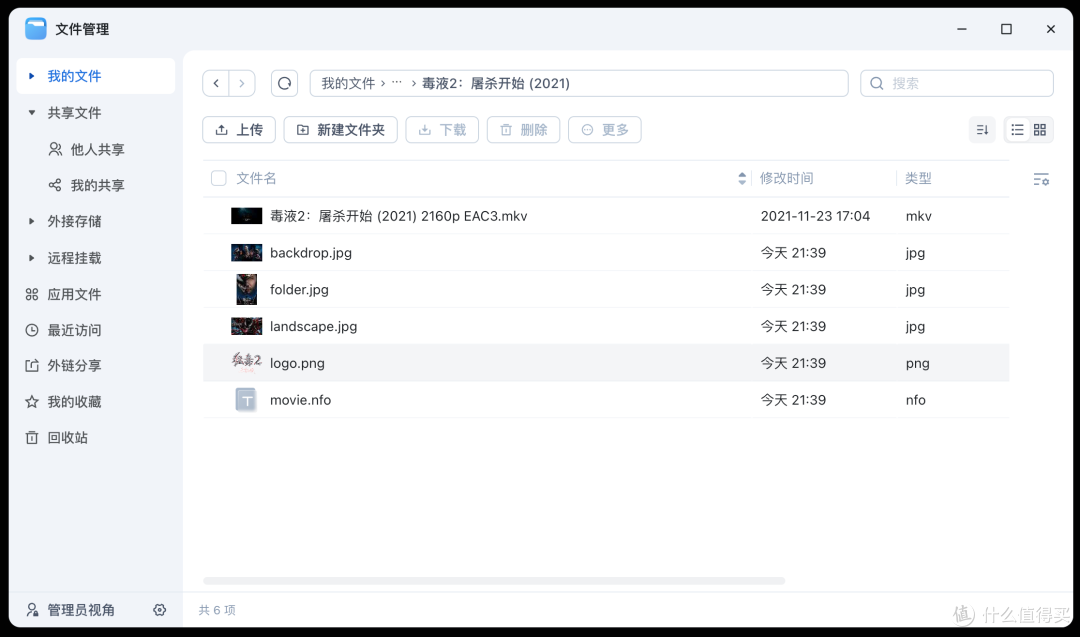
TIP:
下面快速过一遍添加电视剧的媒体库
这里需要注意内容类型选节目
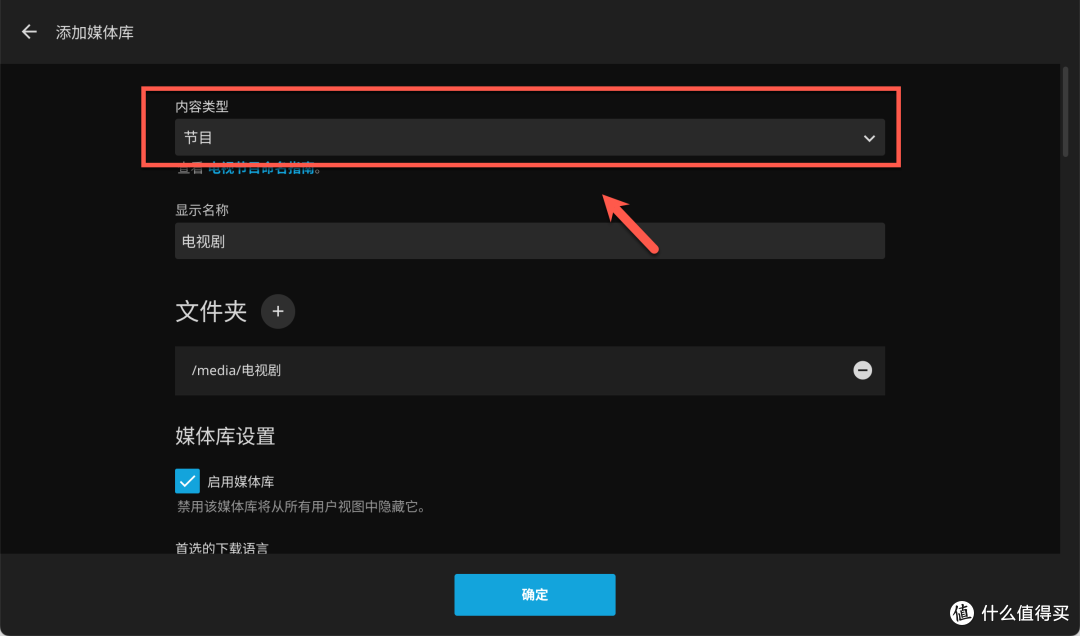
参考下图设置
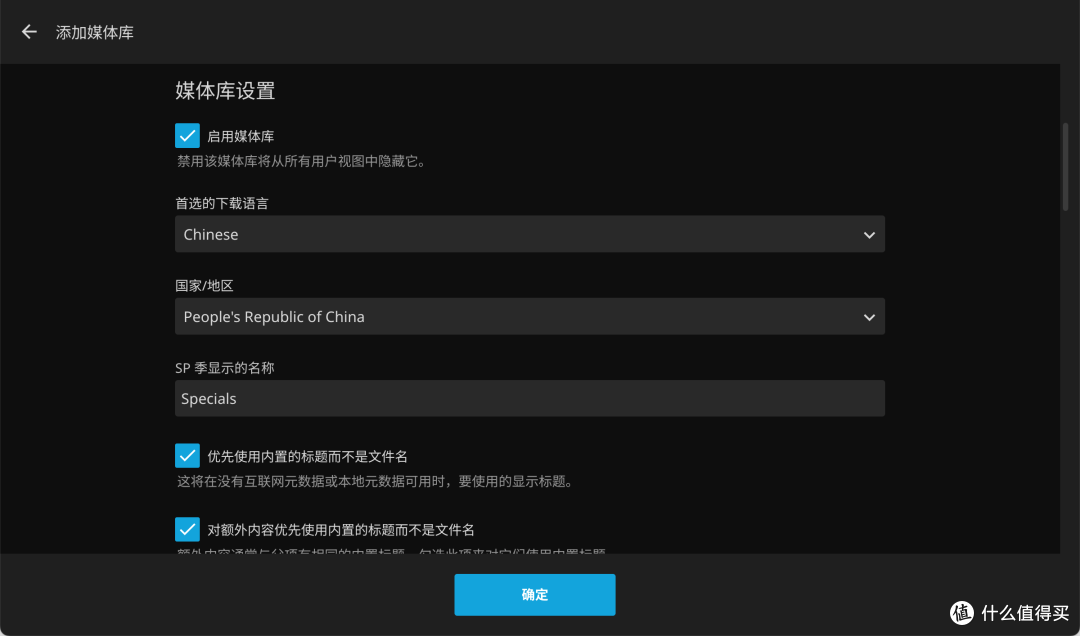
参考下图设置
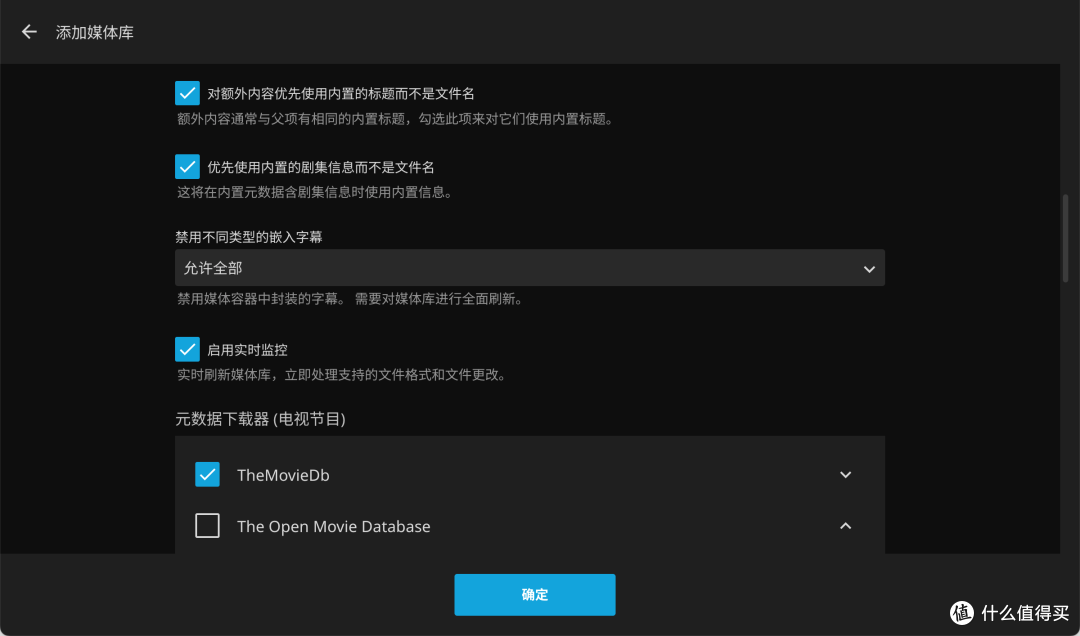
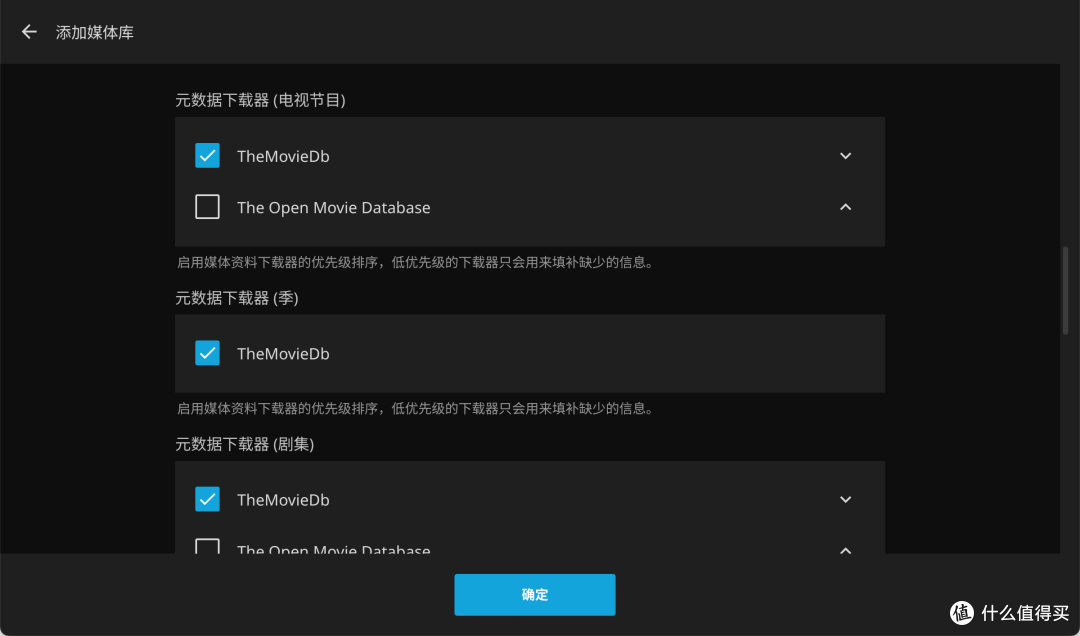
刮削器这里只选 TMDB,不建议多勾选其他
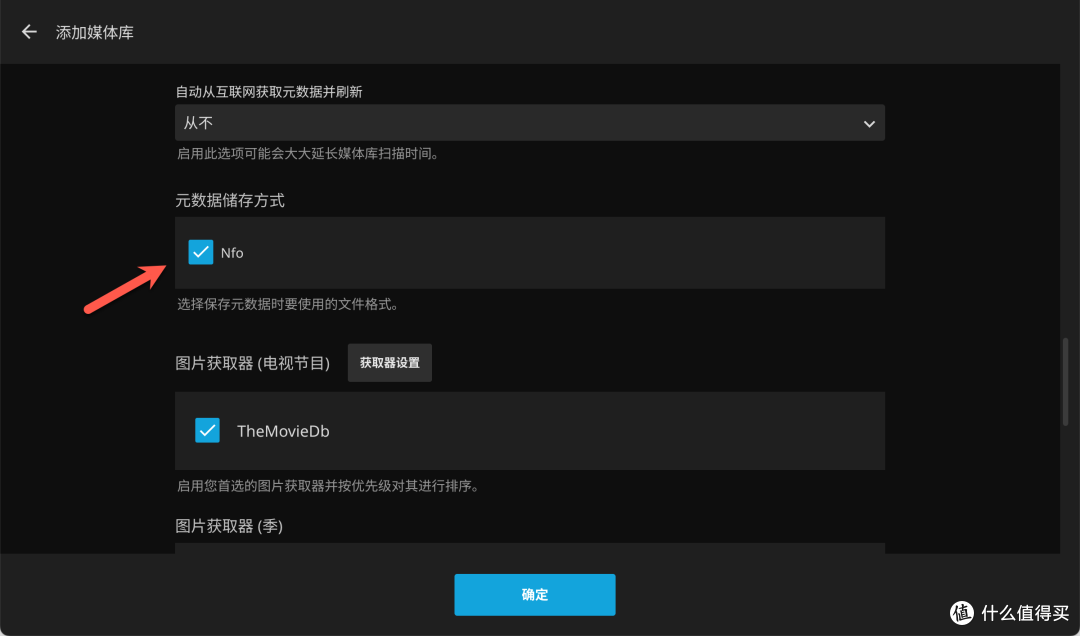
Nfo 勾选上
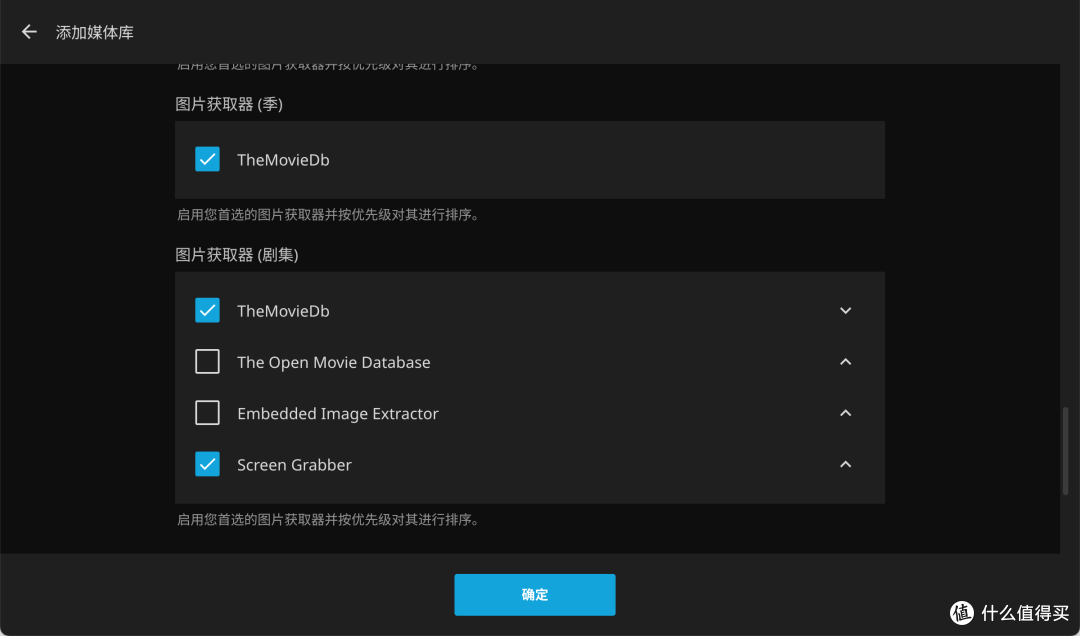
参考下图设置
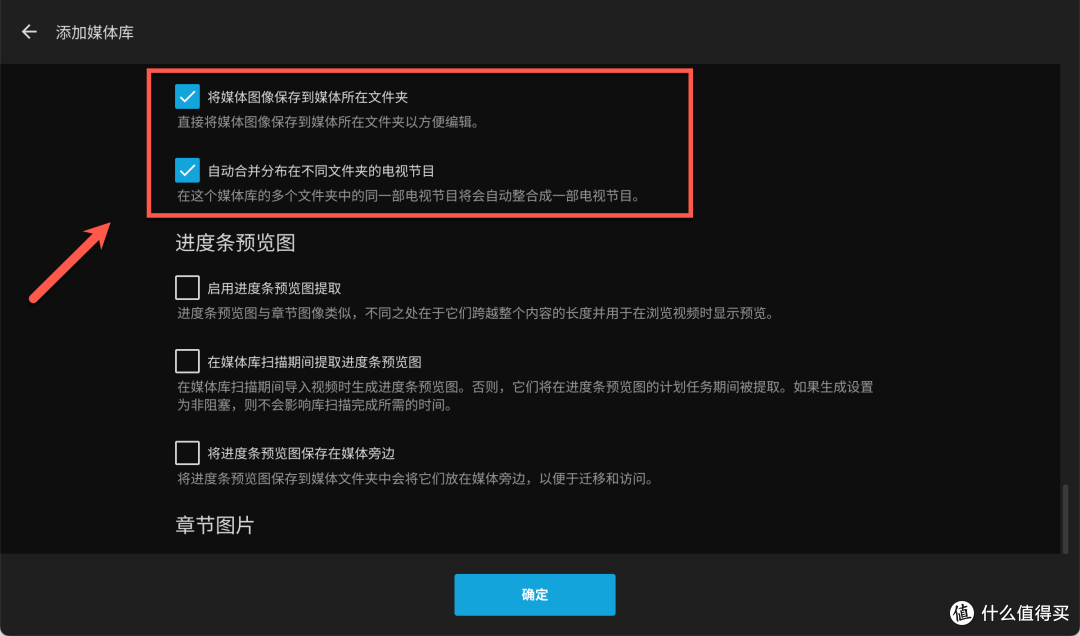
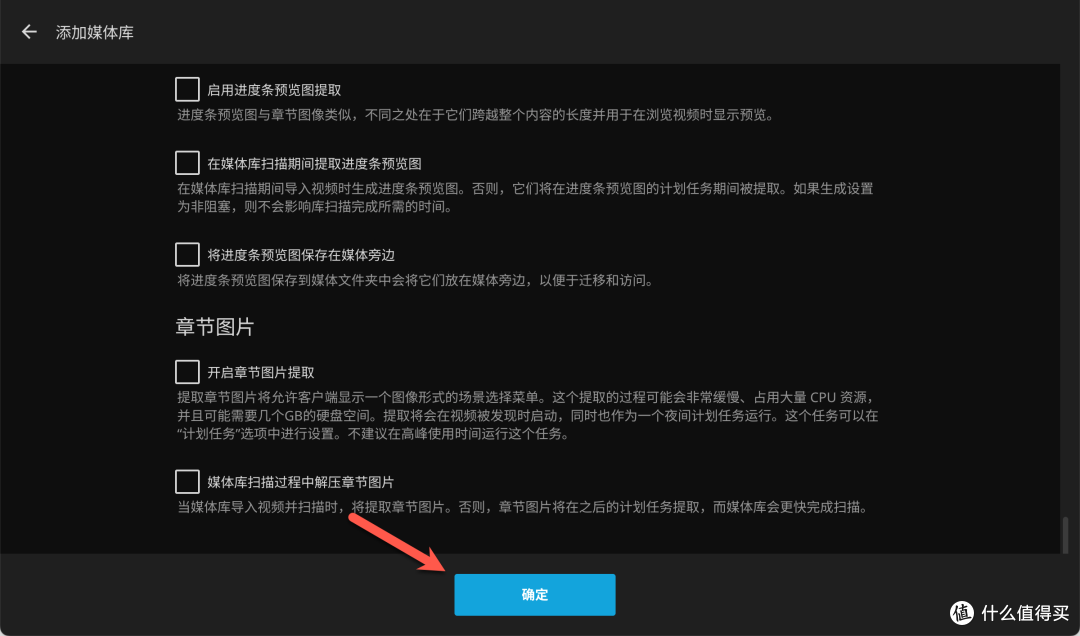
这两个勾选上
没有问题就可以点击“确定”
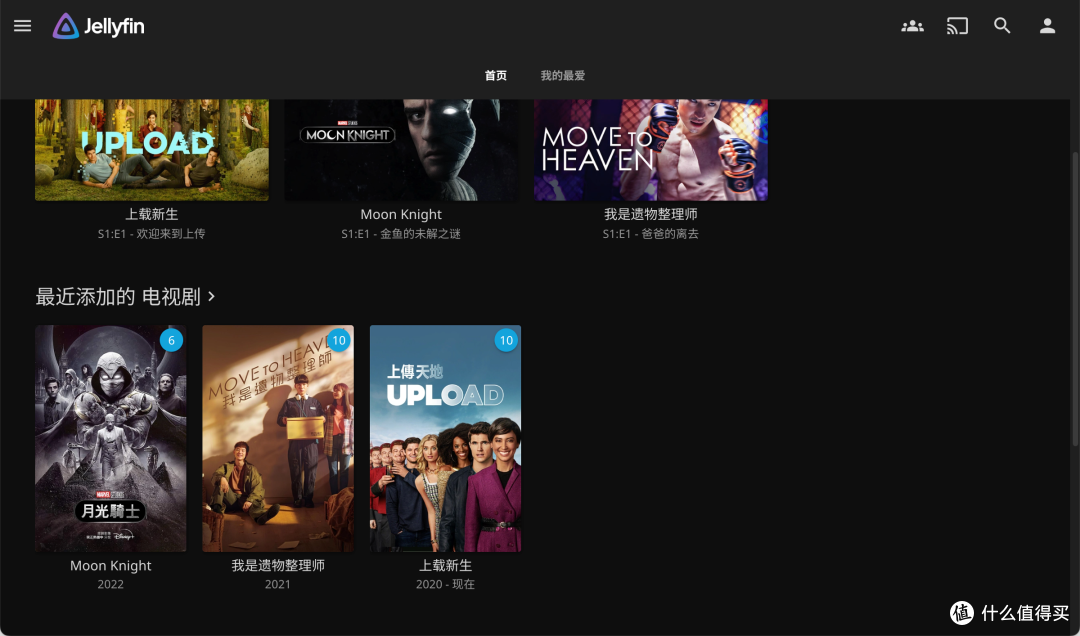
来到首页可以看到已经刷新出来了
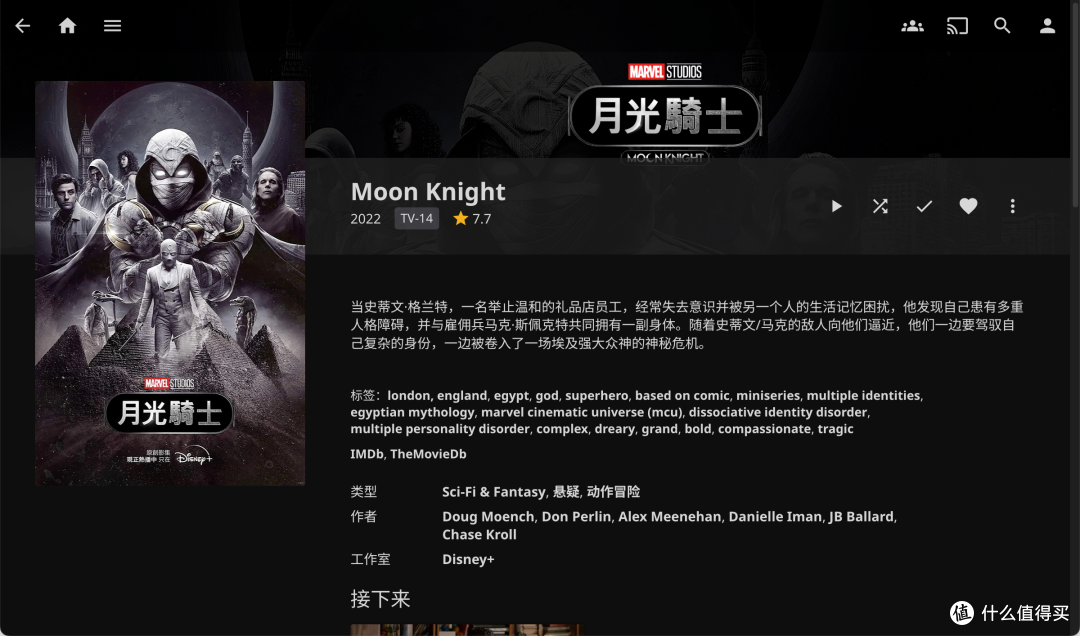
刮削的信息都没问题(如果有刮削不出来的,有可能就是名称不对或者不规范)
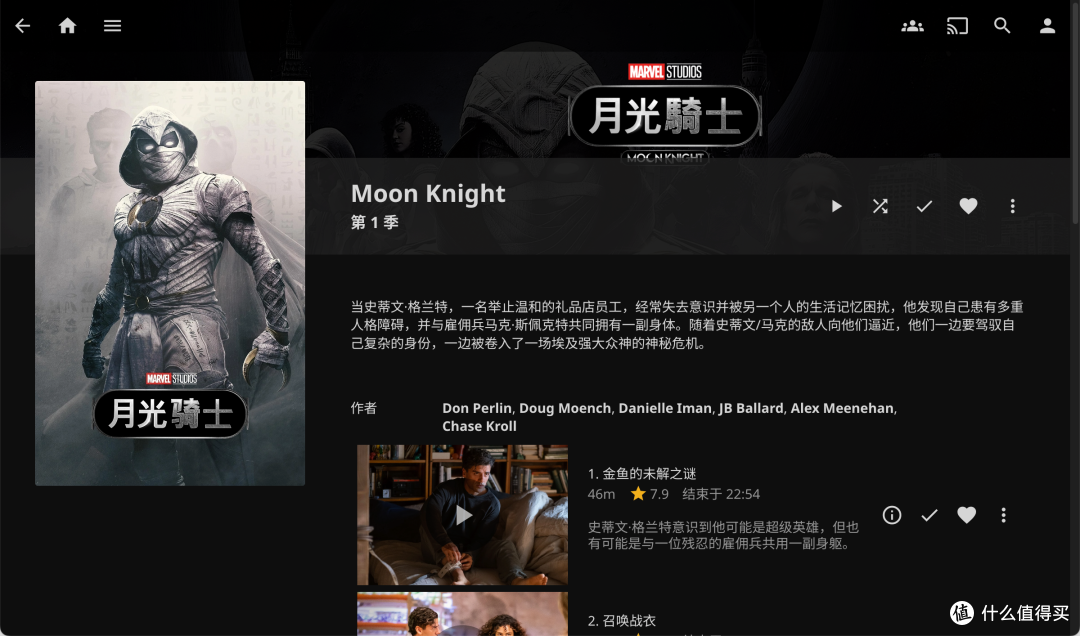
每集都有信息,对观影体验还是挺不错的
刮削数据都保存到对应文件夹了
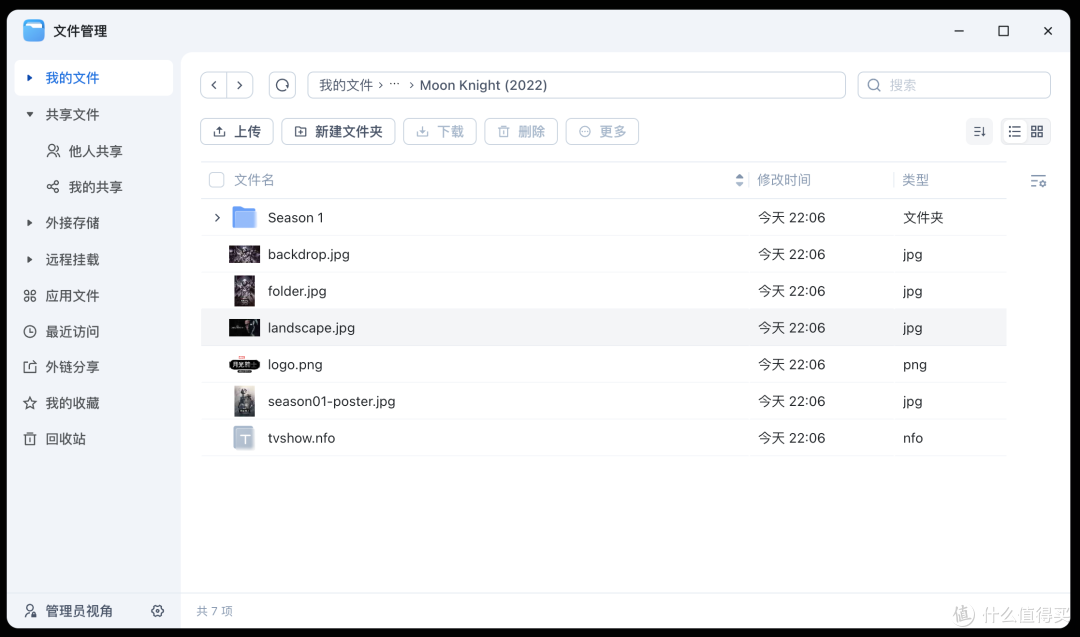
硬件转码
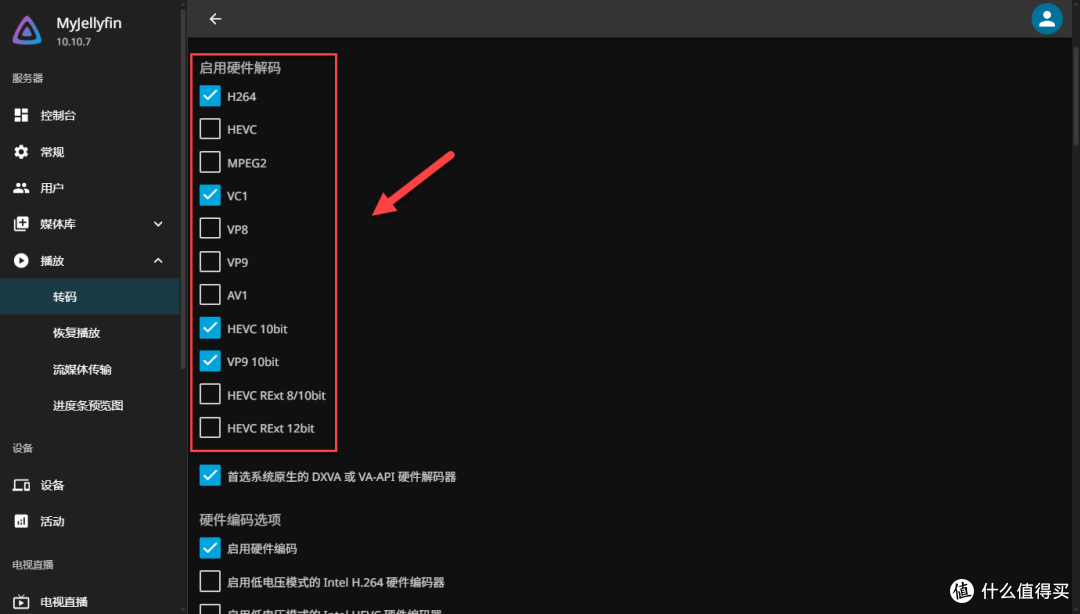
这个功能需要设备有 GPU,一般来说用核显就行了,而且这个功能只有在外网播放才可能需要用到
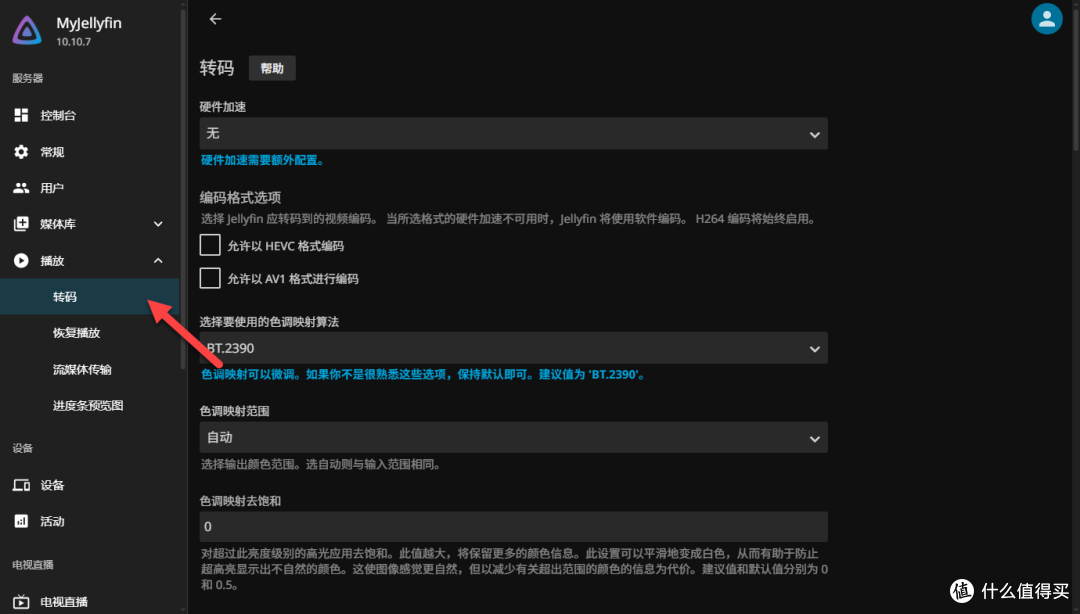
如果是 Intel 核显的话可以选 QSV 或者 VAAPI,ARM 处理器选择 RKMPP(其他处理器没试过,就不乱说了)
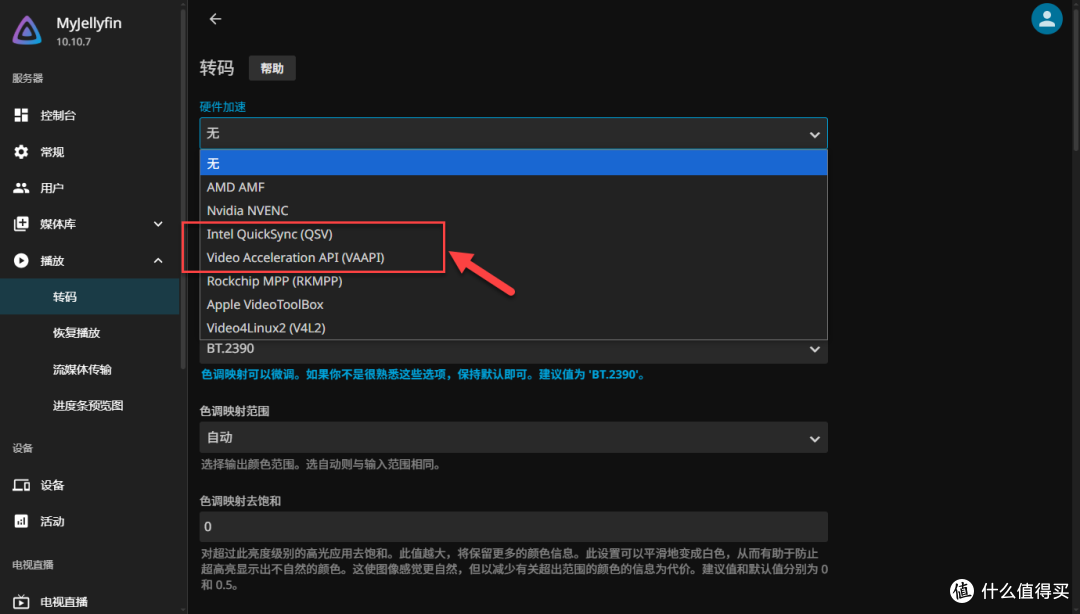
个人觉得 QSV 效率会高一点,只有核显这里就不用指定 QSV 设备了
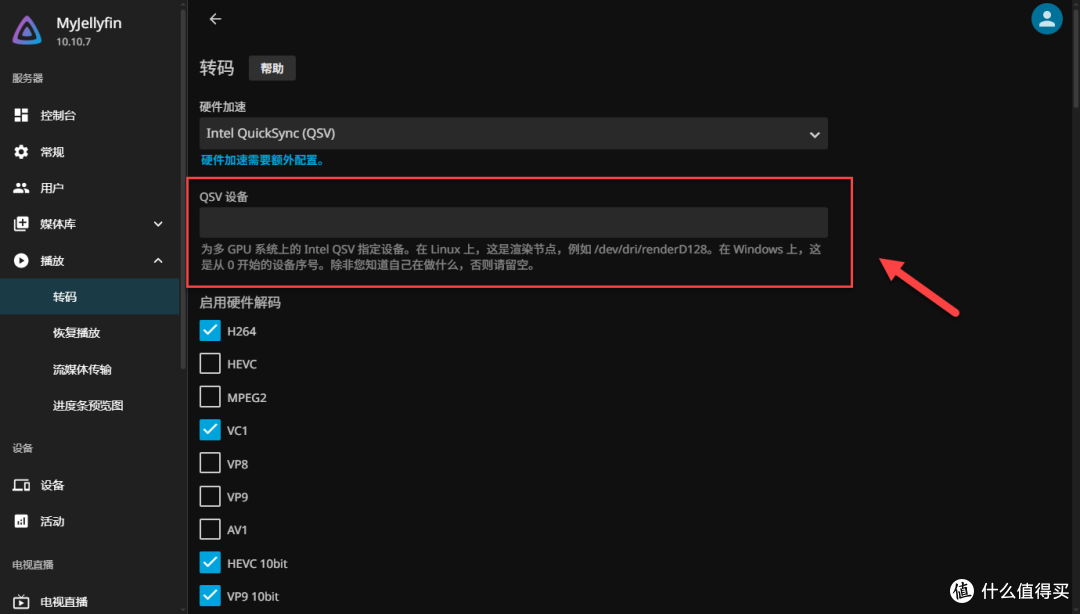
这些可以保存默认也可以全勾选上(除了 AV1 要看显卡是否支持,因为很多都不支持的),这里我就默认了
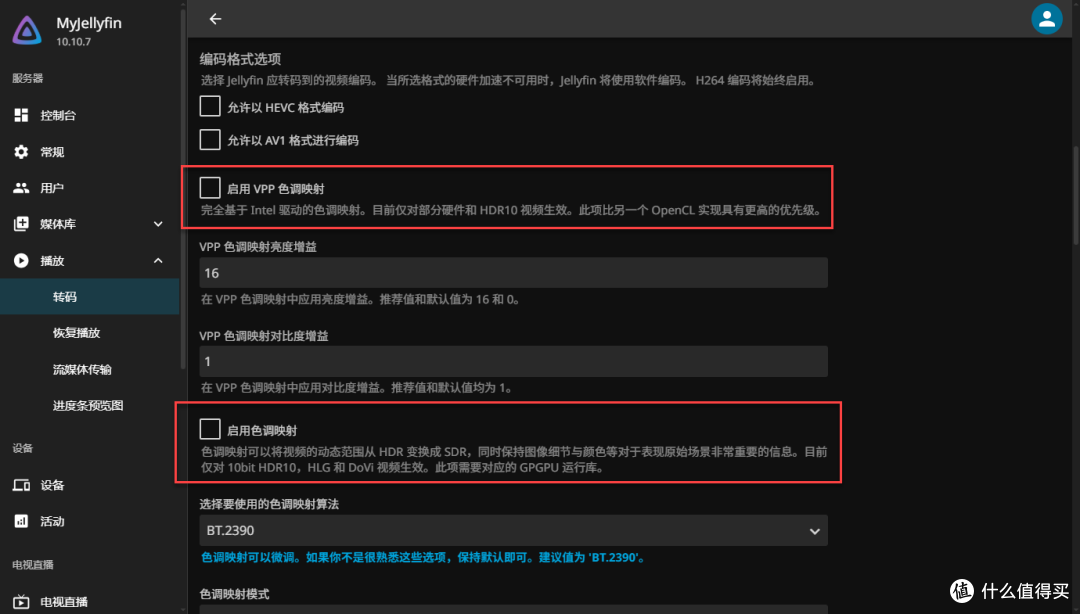
有需要色彩映射的可以勾选上
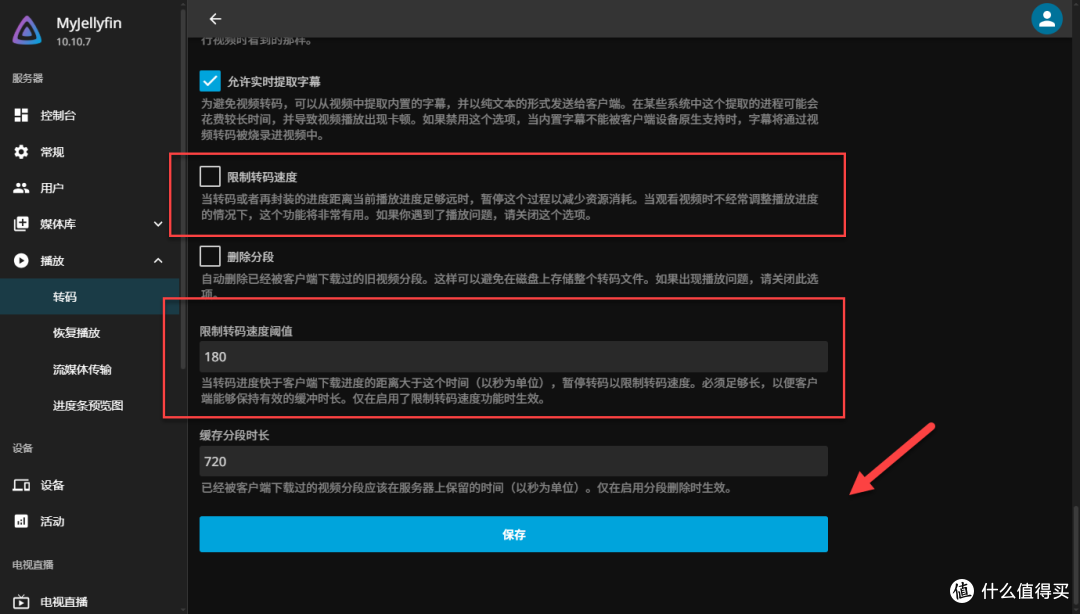
如果设备比较弱影响使用可以适当限制,没有问题就可以点击“保存”
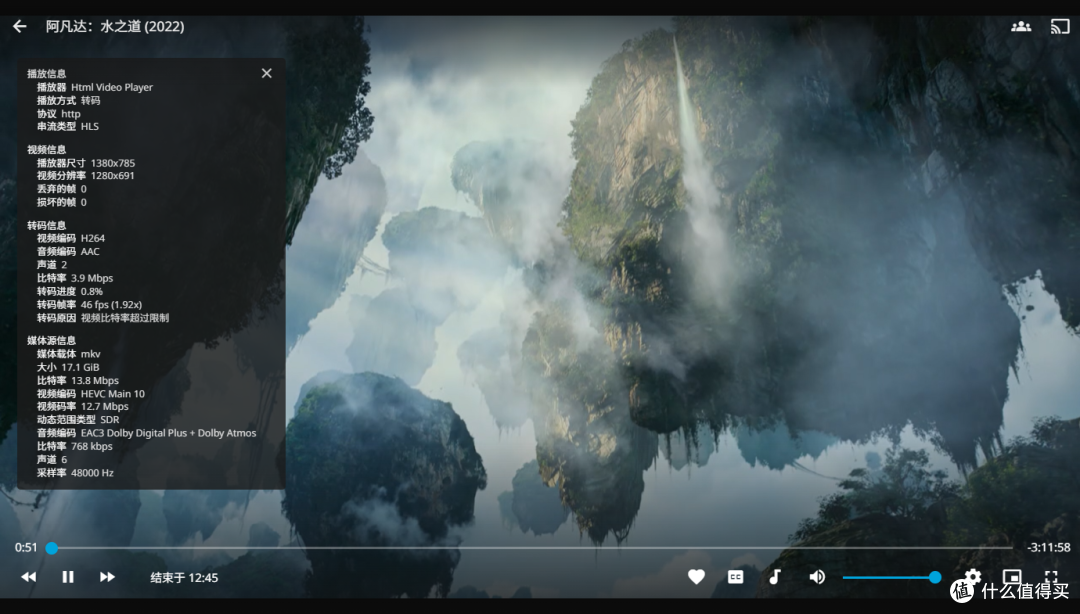
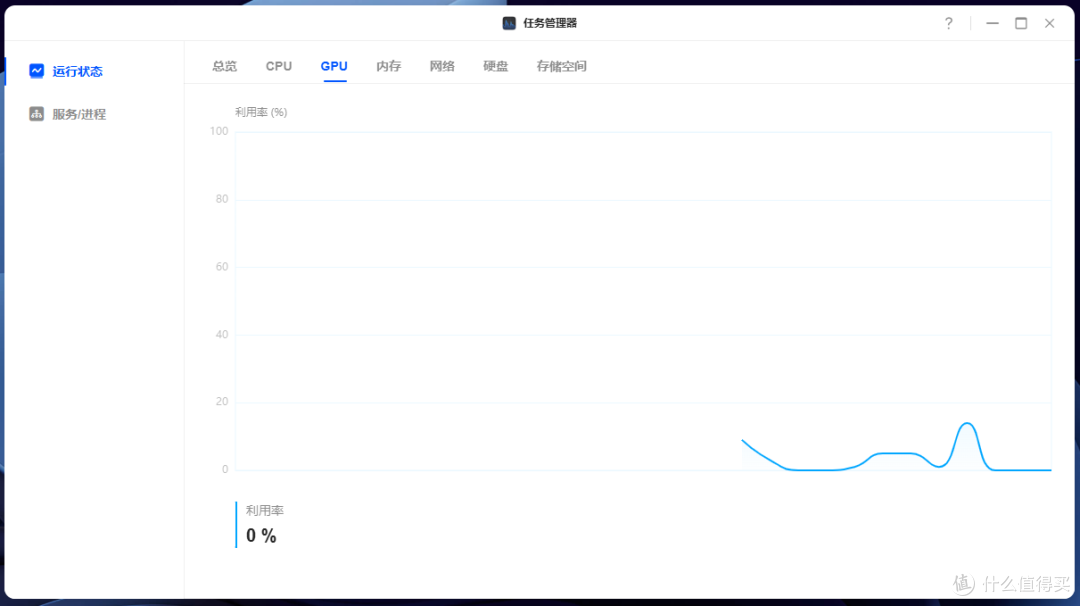
播放 4K 视频可以正常转码
任务管理器查看 GPU 也是有变化的
总结
因为我基本不用 Jellyfin ,所以只能简单说说怎么使用,至于更多细节就需要自行设置了。我个人常用的还是 Emby,Jellyfin 有一点比较好的就是免费,但是界面感觉没 Emby 好看。当然 Jellyfin 和 Emby 的刮削数据都是可以通用的,后期要转移没有什么成本。
综合推荐:⭐⭐⭐(对设备兼容性强)
使用体验:⭐⭐⭐(免费凑合用)
部署难易:⭐⭐⭐(中规中矩)︎
作者声明本文无利益相关,欢迎值友理性交流,和谐讨论~















校验提示文案
校验提示文案
校验提示文案
校验提示文案
校验提示文案
校验提示文案
校验提示文案
校验提示文案
校验提示文案
校验提示文案
校验提示文案
校验提示文案
校验提示文案
校验提示文案
校验提示文案
校验提示文案
校验提示文案
校验提示文案
校验提示文案
校验提示文案
校验提示文案
校验提示文案
校验提示文案
校验提示文案
校验提示文案
校验提示文案
校验提示文案
校验提示文案
校验提示文案
校验提示文案
校验提示文案
校验提示文案
校验提示文案
校验提示文案
校验提示文案
校验提示文案
校验提示文案
校验提示文案
校验提示文案
校验提示文案