






















































3
2
芝杜S928X-K产品媒体中心介绍
2024-08-19 10:37:14
2点赞
9收藏
0评论
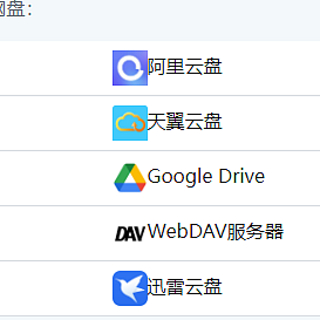
ZIDOO媒体中心应用拥有一套完整的全功能媒体管理系统既拥有如PC端丰富完整的文件管理功能、又照顾到大屏操作的便利;支持直接访问外部驱动器、支持自动或手动扫描局域网内所有可用的NFS或SMB网络驱动器,局域网媒体访问更随心;可以对文件进行多选、复制、剪切、删除、刷新、视图等诸多管理方式。另外,还支持UPnP、WebDAV共享协议;OneDrive、Dropbox、百度网盘、阿里云盘等网盘以及Emby、jellyfin、Plex影库客户端。
进入指引:芝杜播放器主界面点击媒体中心(文件管理器)图标进入。

一、设备列表介绍
媒体中心内按遥控器“导航键左”可以呼出设备列表菜单,该菜单内有收藏、内置存储、存储介质卷标(需外接)、网络SMB、网络NFS、其他网络与光纤(需外接)等选项。
● 当芝杜没有接入存储介质时,进入媒体中心会默认显示收藏选项。

● 当芝杜播放器接入SATA、USB存储介质时会在内置存储选项下方显示,每次进入媒体中心会默认显示该存储介质,当光标选中存储介质卷标时,底部会显示容量。

● 当芝杜播放器接入SATA、USB光驱时,会在其他网络下方显示。

收藏:媒体中心访问内置、外置存储、SMB与NFS共享路径中收藏的文件或文件夹会统一收录在此选项;
内置存储:播放器内置存储空;
外接存储介质卷标:需外接SATA、USB存储介质才会显示,进入该选项可浏览、管理存储介质内容。光标选中存储介质按“导航左键”可进行安全卸载与格式化操作;
网络SMB:此选项可访问局域网开启SMB共享的服务器;
网络NFS:此选项可访问局域网开启NFS共享的服务器;
其他网络:UPnP、WebDAV、OneDrive、Dropbox、百度网盘、阿里云盘、Emby、Jellyfin、Plex等云盘服务;
光驱:SATA外置接口与任意USB接口外接CD光驱支持播放正版CD碟。
1、收藏功能演示
1.1、添加收藏
媒体中心进入移动硬盘选中需要收藏的文件夹或文件,按“导航右键”呼出文件管理菜单选择“收藏”,此时选中的文件夹或文件便会收录至收藏选项中。

1.2、移除收藏
收藏选项中选中需要移除的文件夹或文件,按“导航右键”呼出文件管理菜单选择“移除”即可删除。

2、外接存储介质安全卸载演示
在设备列表菜单将光标选中需要卸载的存储介质卷标,按“导航左键”,然后点击卸载即可安全卸载。

3、外接存储介质格式化演示
在设备列表菜单将光标选中需要格式化的存储介质卷标,按“导航左键”,然后点击格式化按提示操作即可。
温馨提示:格式化硬盘建议选择NTFS文件格式,硬盘卷标支持自定义中文名。


4、网络SMB访问演示
4.1、设备列表菜单进入网络SMB后,会自动扫描局域网内开启SMB共享的服务器;

4.2、选中点击服务器名弹出选项框,输入账号密码即可浏览共享文件夹内容;
温馨提示:服务器SMB共享设置无密码,芝杜播放器连接访问遇到提示输入账号与密码时,请勾选“匿名”或任意输入一个账号密码,例如:用户名与密码均输入1即可。

4.3、访问过的服务器会自动保存,下次访问不再需要输入账号密码;

4.4、如果需要注销添加的SMB服务器,只需选中服务器名,按“导航右键”点击注销即可;

4.5、另外点击底部重新扫描,支持手动添加SMB服务器IP地址。

5、网络NFS访问演示
5.1、设备列表菜单进入网络NFS后,会自动扫描局域网内开启NFS共享的服务器,NFS共享无需输入账号密码,点击服务器IP即可直接访问;
温馨提示:通过NFS共享访问服务器如看不见任何文件,请检查服务器NFS设置。


5.2、另外点击底部重新扫描,支持手动添加NFS服务器IP地址。

6、其他网络介绍

UPnP:此网络协议可搜索局域网UPnP共享服务器,主要用于音乐播放;
WebDAV:此网络协议可添加局域网与外网的WebDAV共享服务器,支持音视频播放;
相关教程:芝杜播放器WebDAV添加Alist教程
提示:因带宽、节点等不确定因素,不建议在广域网环境使用此功能播放高码视频,不支持视频ISO文件播放!
OneDrive、Dropbox、百度网盘、阿里云盘:登录对应的在线网盘账号,即可直接播放网盘中的音视频;
相关教程:芝杜文件管理器挂载阿里云盘教程
提示:因带宽、节点等不确定因素,不建议在广域网环境使用此功能播放高码视频,不支持视频ISO文件播放!
Emby、Jellyfin、Plex:目前三大流媒体影库客户端,登录服务器即可浏览与播放对应影库中的音视频;
相关教程:
提示:芝杜S928产品媒体中心已内置影库客户端,可跳过教程安装客户端部分!
6.1、其他网盘添加快捷方式介绍
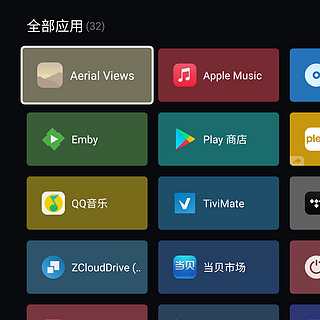
其他网盘菜单内的UPnPWebDAV共享协议、在线网盘以及影库客户端均支持添加快捷方式至全部应用,这样可以免除繁琐的进入过程,添加教程请看下列步骤。
● 操作指引:
6.1.1、其他网络菜单,选中任意一项【例:阿里云盘】按“导航右键或菜单键”,弹出右侧选项,选“快捷方式”;

6.1.2、支持自定义快捷方式命名,如不需要请保持默认,点击“确定”;

6.1.3、待添加完成后全部应用会出现阿里云盘快捷方式,后期从全部应用即可直接进入阿里云盘;

6.1.4、还可以将全部应用中的阿里云盘添加至主界面下拉抽屉,这样使用更为便捷;

6.1.5、最后在全部应用或下拉抽屉选中阿里云盘快捷方式,按“菜单键”都可以移除此应用快捷方式。

二、管理方式介绍
媒体中心当选中文件或文件夹时,按“导航右键”支持多选、复制、剪切、删除、刷新、视图等诸多管理功能。

三、媒体中心设置介绍
进入指引:媒体中心按“导航右键”呼出功能菜单,然后下拉至底部进入“设置”。

滑动时直接翻页(默认开启):开启此选项,浏览文件向顶部或底部滑动时直接翻页;
显示隐藏文件(默认关闭):安卓机制文件与文件夹名前面带“.”标识会自动隐藏,开启此选项,可显示隐藏的文件与文件夹;
USB链接时提示(默认开启):开启此选项,当播放器插入USB存储介质时系统是弹窗提示;
自动扫描局域网(默认关闭):开启此选项,当进入媒体中心,网络SMB与NFS自动扫描局域网服务器;
启用第三方播放器(默认关闭):开启此选项,媒体中心支持调用第三方播放软件播放视频;
启用过滤标签(默认关闭):开启此选项,媒体中心浏览文件时,顶部会显示全部、视频、音乐、图片与安装包过滤标签;
显示已观看时间(默认开启):开启此选项,未观看完的视频文件尾部会显示时间,观看完成的视频文件尾部会显示眼睛标识。
芝杜ZIDOO会不定期更新固件,因此,本教程的操作说明也会不定时更新,有可能会与产品实际使用情况稍有出入,请以实际情况为准。