












































 深耕数码、AI兴趣领域











89
27
图像处理再升级:全能图床工具EasyImages 2.0部署终极指南
2024-04-18 09:14:12
18点赞
131收藏
11评论
图像处理已经成为无论是工作还是生活不可或缺的技能之一,一个好的图像处理系统能给我们工作效率带来极大提升。
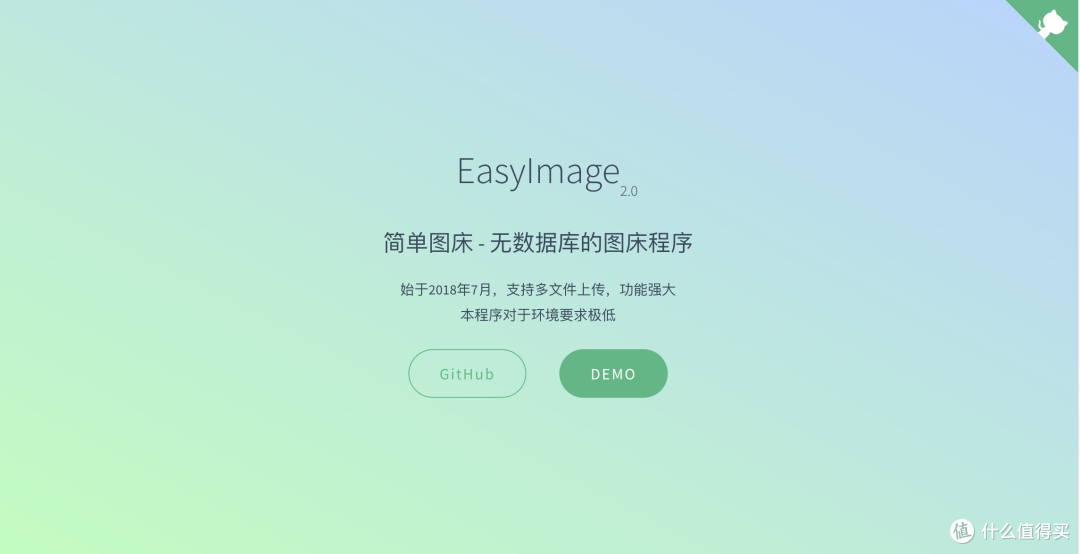
本篇,我将介绍如何在NAS设备上通过Docker Compose部署EasyImages 2.0(一个轻量级且功能强大的图像处理服务),让图像处理工作变得空前的简单、快捷,基本满足所有想象!
 1
1本次部署设备:威联通 TS-4646C2,N5095 4核4线程,8GB内存。其它平台本教程基本通用
为什么选择它?
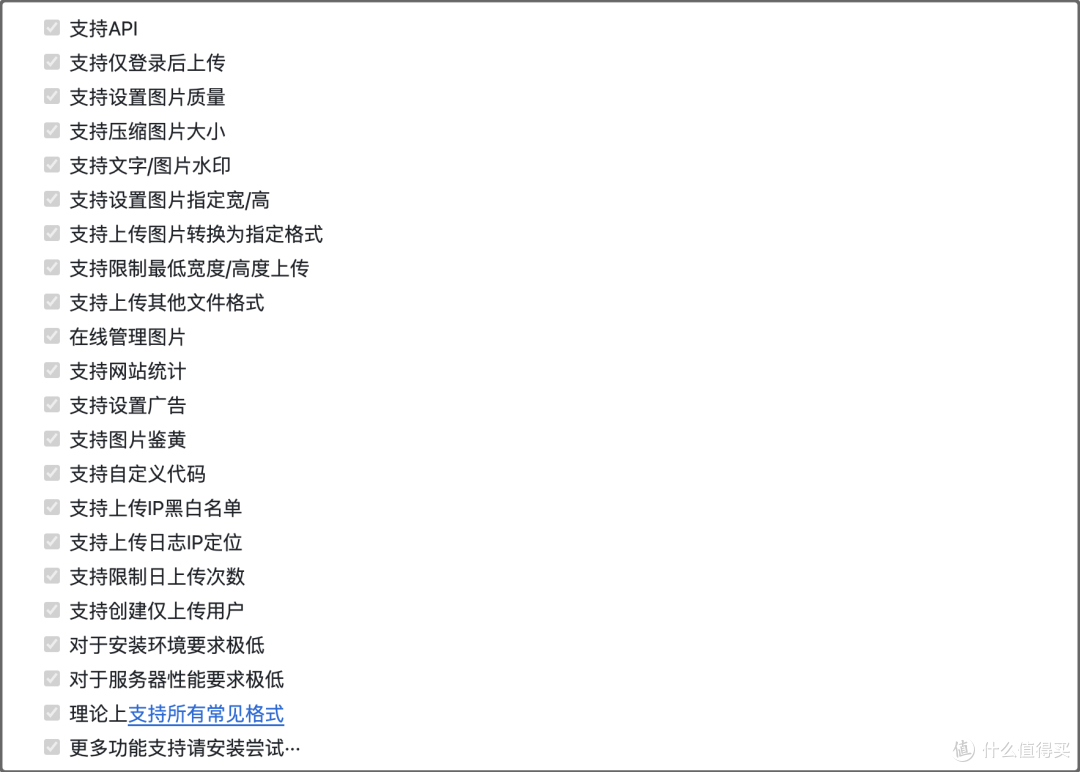
EasyImages 2.0不仅提供基本的图像处理功能,如调整大小、格式转换和压缩,还支持批量处理和自动化操作。其次,开源意味着可以自定义功能以适应特定需求,符合希望拥有高度控制权的用户的预期。
 2
2笔者习惯了Markdown编辑器,用处极大;另外博客所在的VPS容量拮据,占用硬盘位置最多的恰恰也是图片,EasyImages 2.0可以自动将图片转成.webp格式,好处多多。
WEBP 是由 Google 开发的一种现代图像格式,它提供了无损和有损压缩的方法。WEBP 格式的主要目标是减小图像文件的大小,而不会降低图像质量,从而加快网页加载速度,改善网络浏览体验。它特别适用于网络环境,可以有效替代JPEG、PNG和GIF格式的文件。
部署流程
先感谢大佬们的付出,这里放一下项目链接:
原项目链接:https://github.com/icret/EasyImages2.0(Windows、Linux、BT宝塔面板三端)
Docker版项目链接:https://github.com/DDS-Derek/EasyImages-Docker
准备两个文件目录用于挂载,如下图所示:
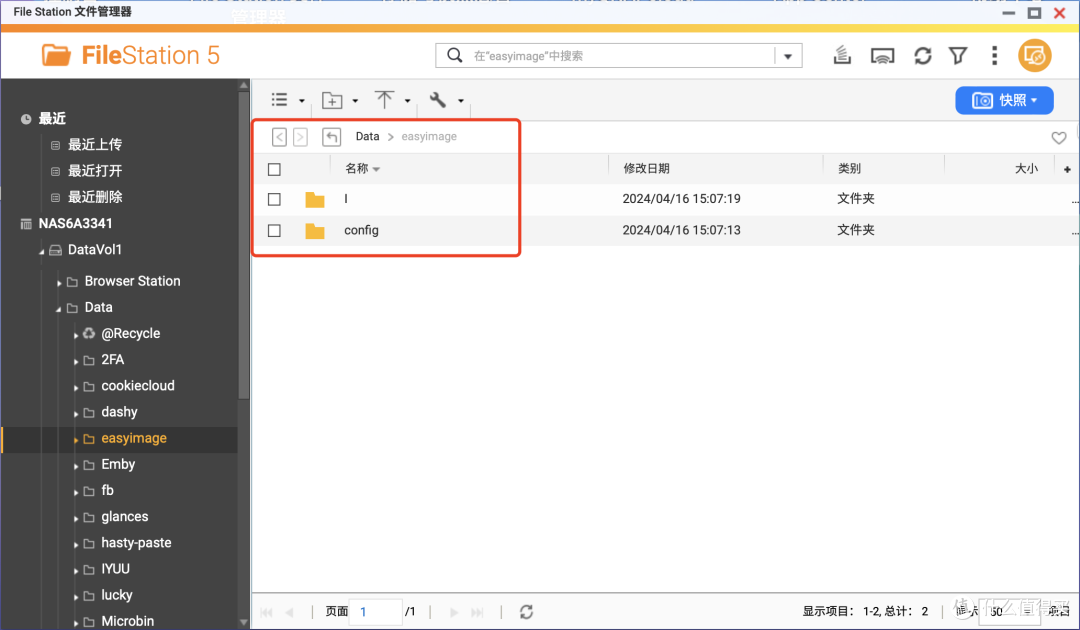 3
3对应路径分别为:
/share/Data/easyimage/config用于存储配置数据
/share/Data/easyimage/i用于存储图片,该路径不建议照搬,预见性的对存储空间有一定需求
共有两种部署方式:Docker run 和 Docker Compose
Docker run
打开SSH工具或PC自带控制台,进入NAS后台
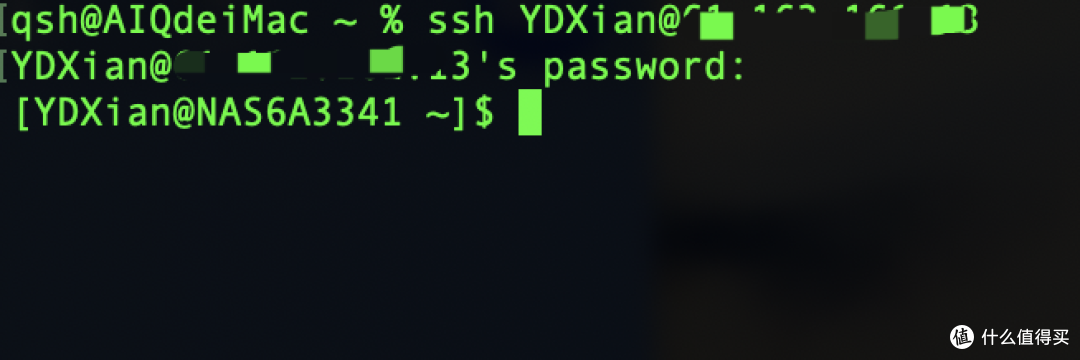 4
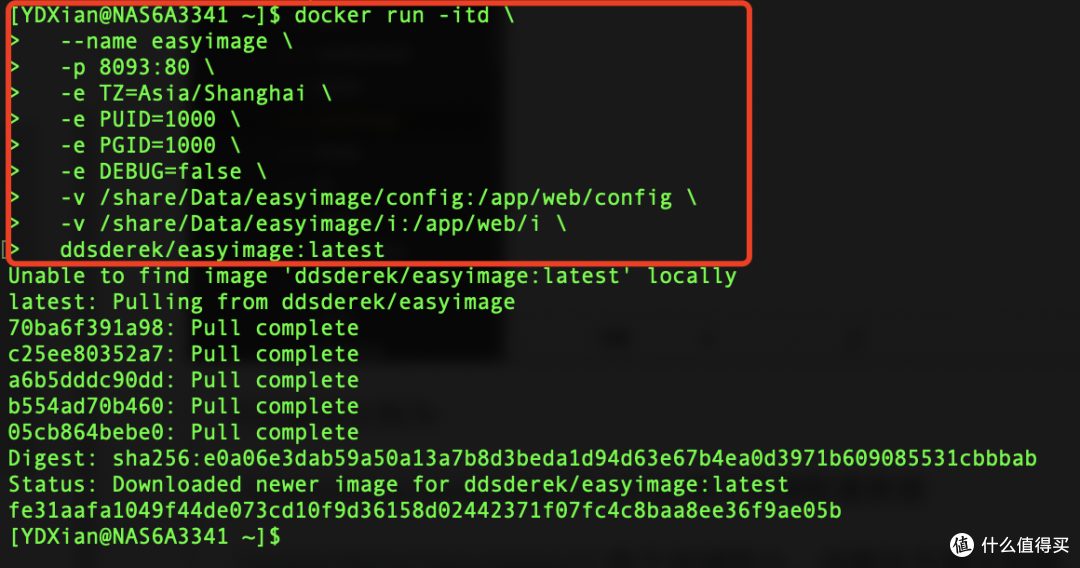
4命令如下:
docker run -itd
  --name easyimage
  -p 8093:80
  -e TZ=Asia/Shanghai
  -e PUID=1000
  -e PGID=1000
  -e DEBUG=false
  -v /share/Data/easyimage/config:/app/web/config
  -v /share/Data/easyimage/i:/app/web/i
  ddsderek/easyimage:latest
修改端口号及挂载文件目录后,将命令粘贴进控制台运行,如下图所示:
 4
4
此时局域网内便可通过Web端输入 NAS_IP:PORT 访问服务。
Docker Compose(推荐)
打开威联通Container Station,创建新的应用程序:
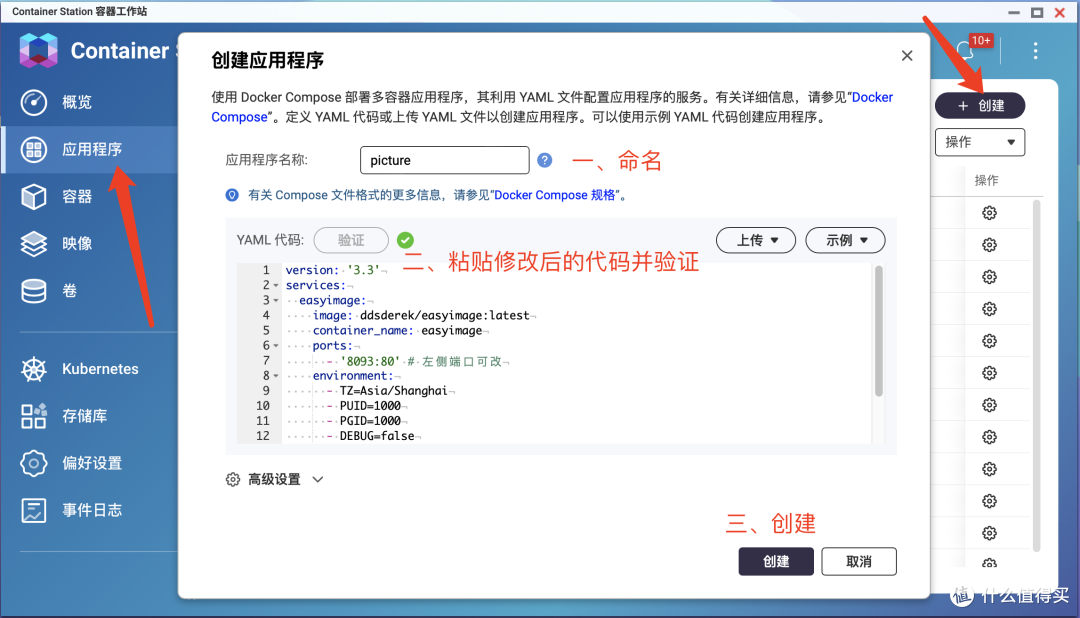
代码如下:
version: '3.3'
services:
  easyimage:
    image: ddsderek/easyimage:latest
    container_name: easyimage
    ports:
      - '8093:80' # 左侧端口可改
    environment:
      - TZ=Asia/Shanghai
      - PUID=1000
      - PGID=1000
      - DEBUG=false
    volumes:
      - '/share/Data/easyimage/config:/app/web/config' # 配置目录,冒号左侧可改
      - '/share/Data/easyimage/i:/app/web/i' # 图片存储位置,冒号左侧可改
    restart: unless-stopped
此时局域网内便可通过Web端输入 NAS_IP:PORT 访问服务。
反向代理
笔者主要作为文章内容的图床,因此外网随时使用为必须,这里参考前面教程:https://blog.ydxian.xyz/archives/lucky
丢一张配置图,大家可作为参考:
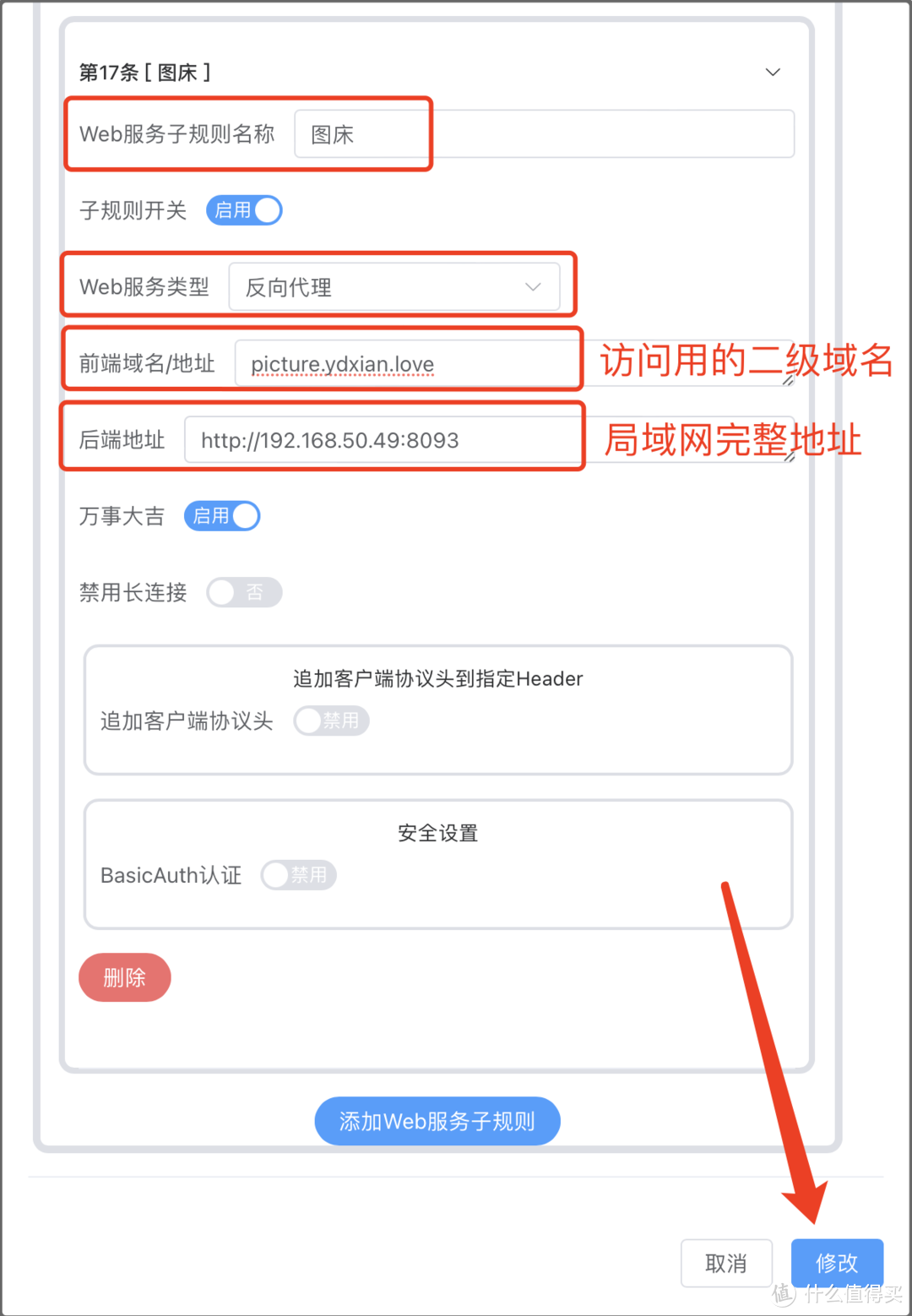 5
5使用一览
▼我这里直接通过域名进行访问,会出现以下界面,点击下一步。Safari浏览器会出现无限刷新的情况,原因未知。。。
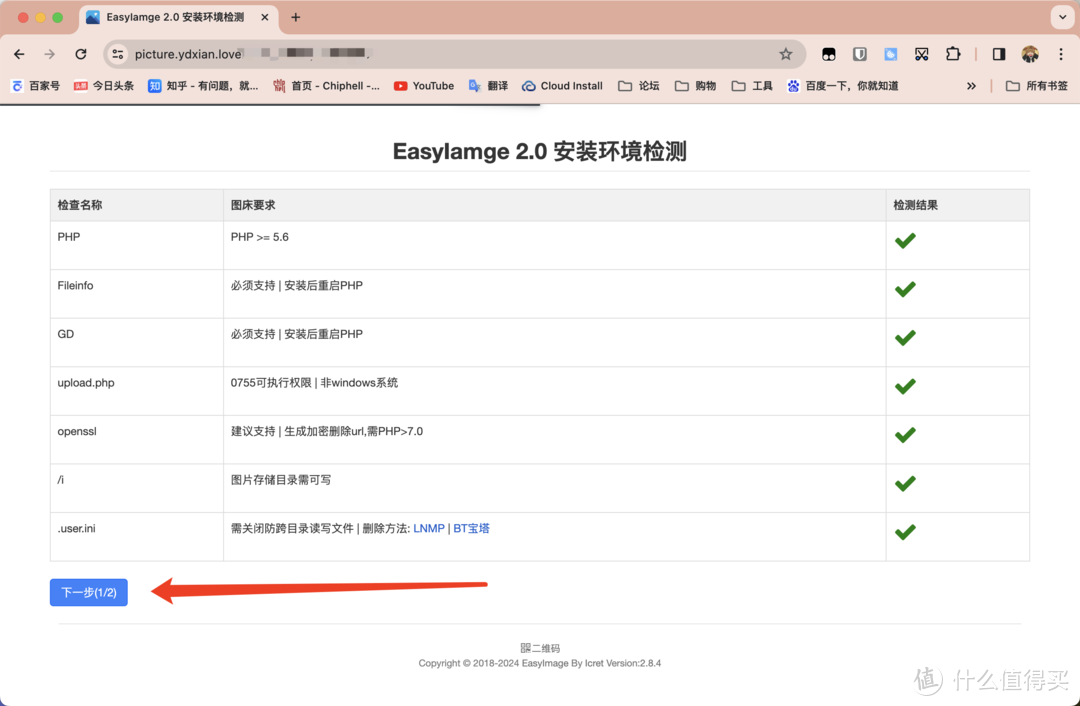 7
7▼检查下域名,修改账户、密码,点击 开始安装 。因为要完全自用,后面就全程打码不开放了~(后面应该会单独搭建一个公用图床放在博客供大家使用 )
)
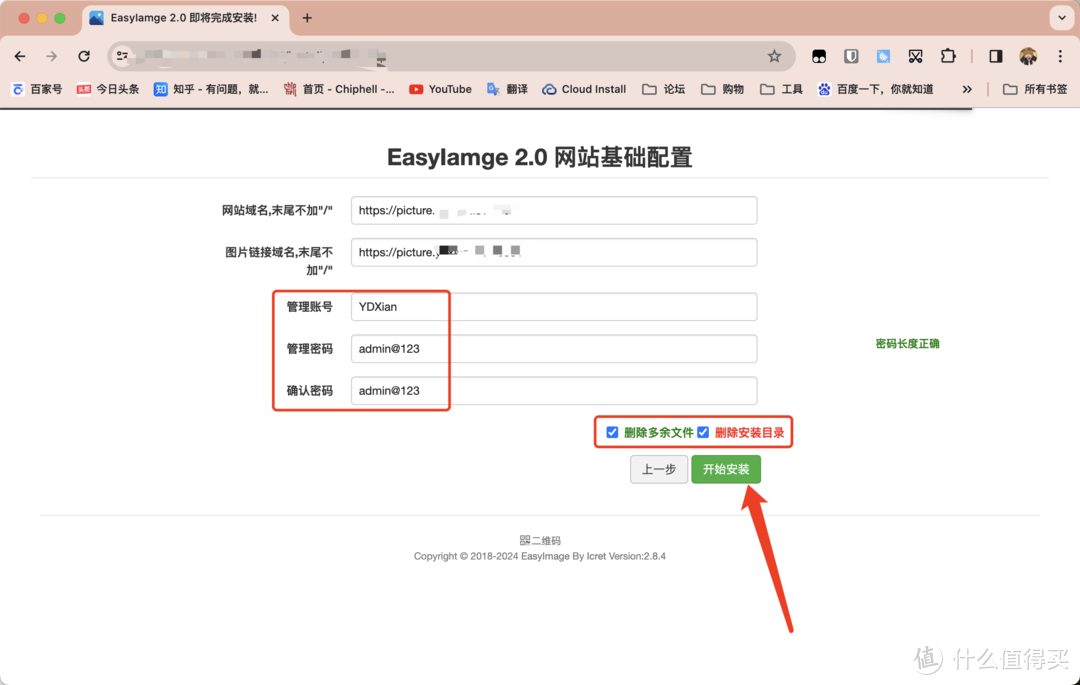 8
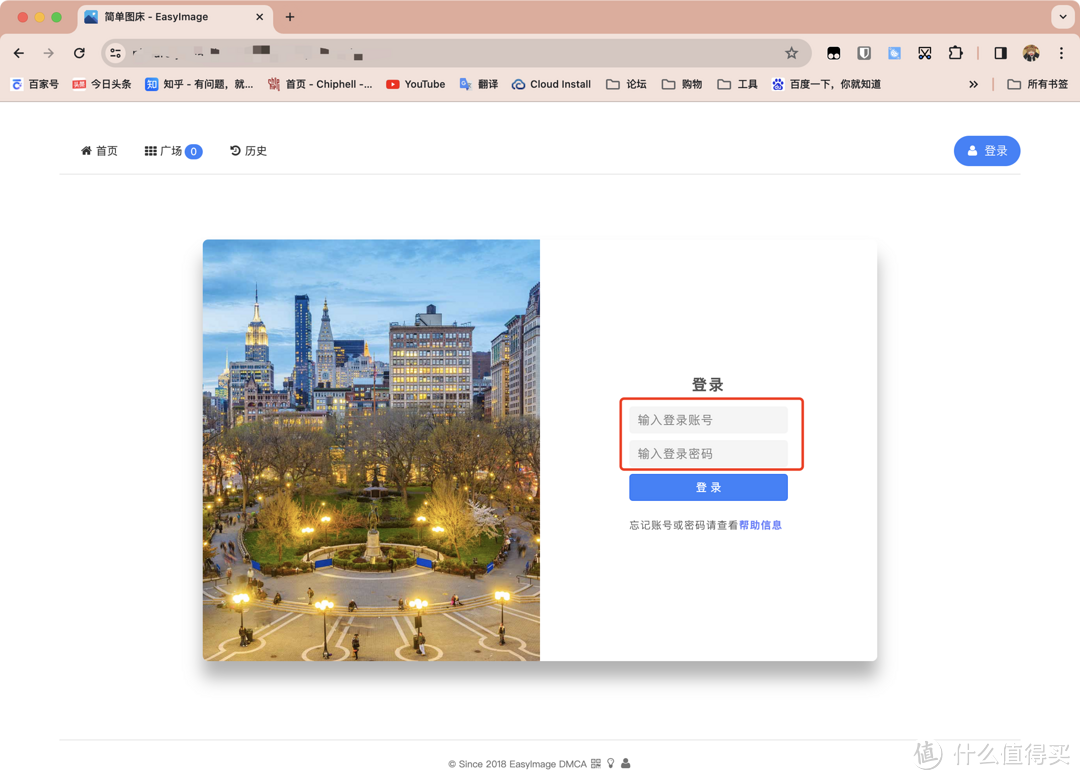
8▼会自动跳转至登陆界面,挺不错,符合咱的审美:
 9
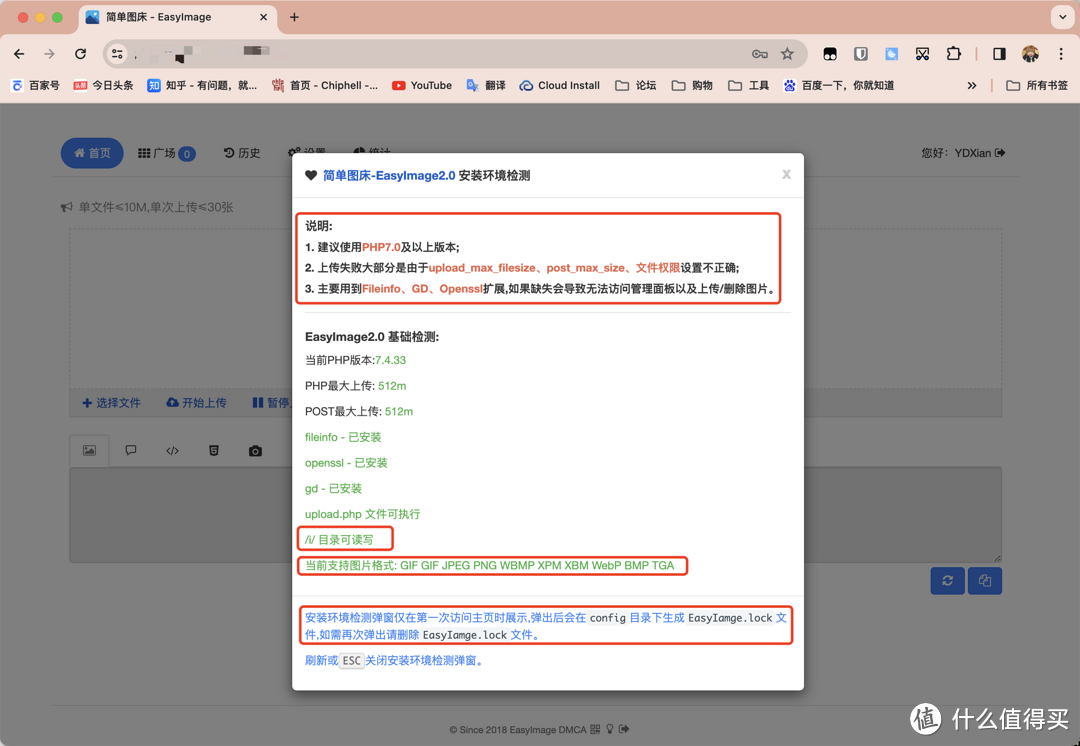
9▼此时网页会弹出一个安装环境检测窗口,大家可以看下:
 10
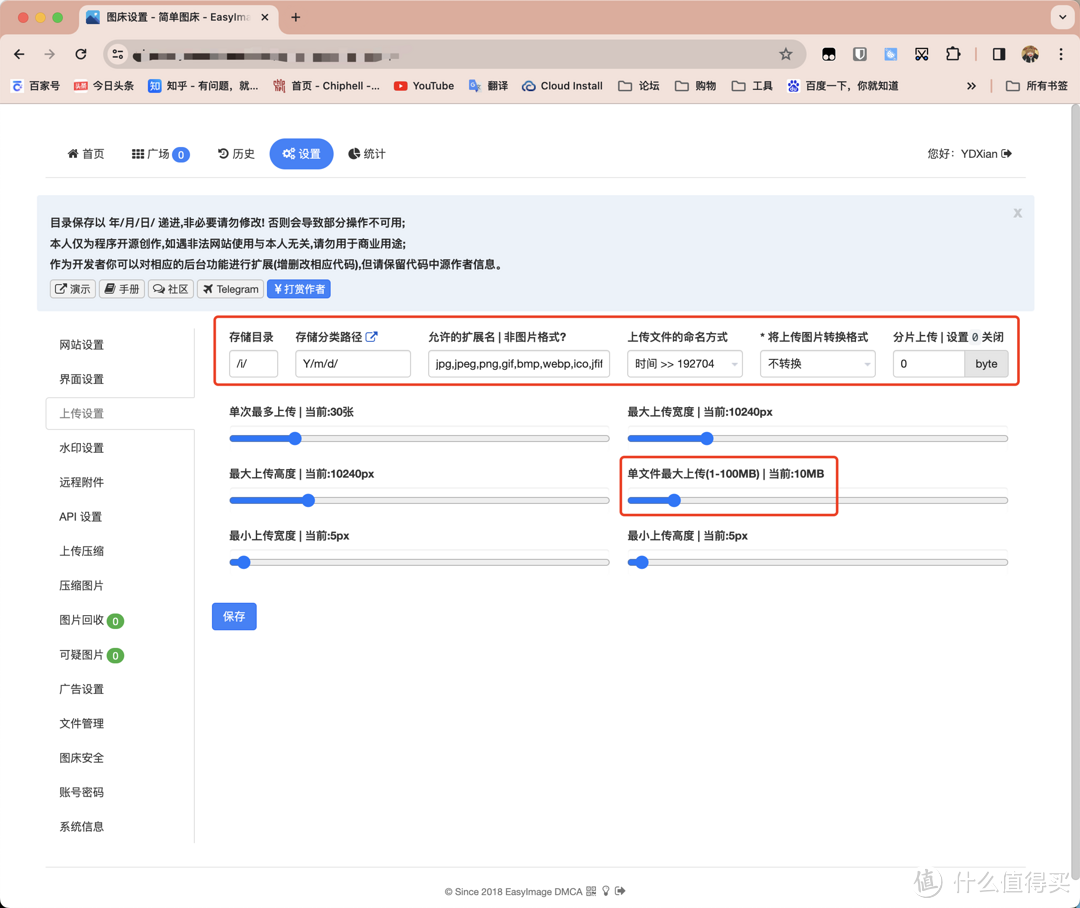
10▼关闭后,先去设置中修改上传限制,默认10M,调整为100M直接拉满;顺手把上传图片格式自动转换改为 WEBP 。
 11
11▲可以看到左侧栏功能巨多,如果各位乐意花点点时间,甚至可以设计出一个全新的访问界面!水印啥的也都有,不怕被盗图啦!再次感谢作者大大,我就不细致演示每一项功能了~
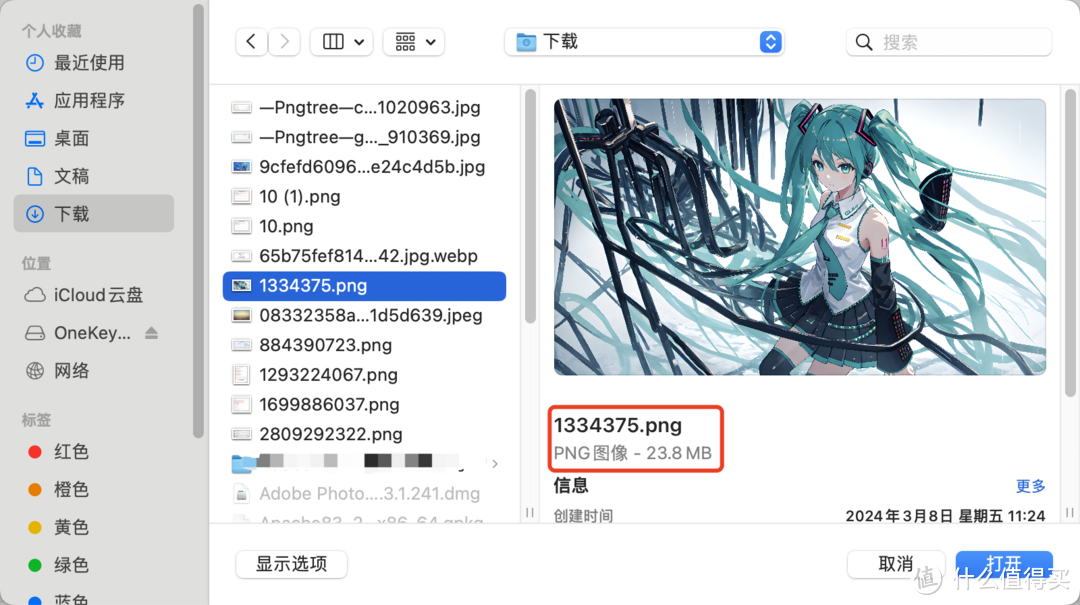
▼上传一张珍藏miku图:
 12
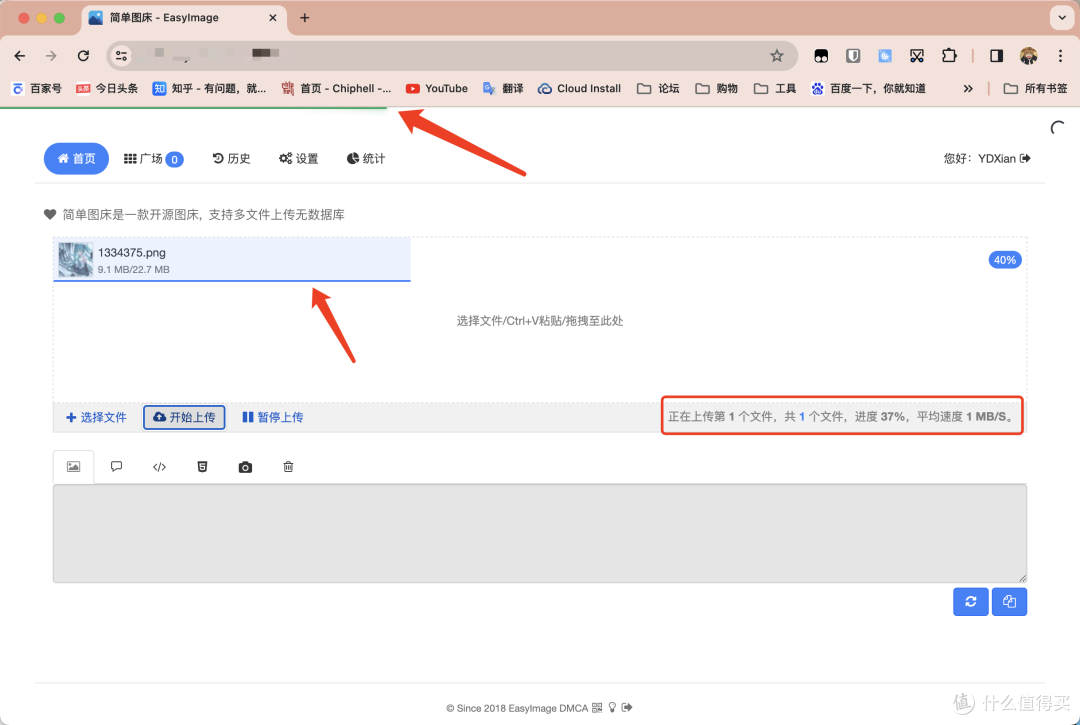
12▼上传ing.....公司今天网速感人
 13
13▲目前支持上传重命名、多图上传、复制和拖拽上传、手机扫描二维码上传
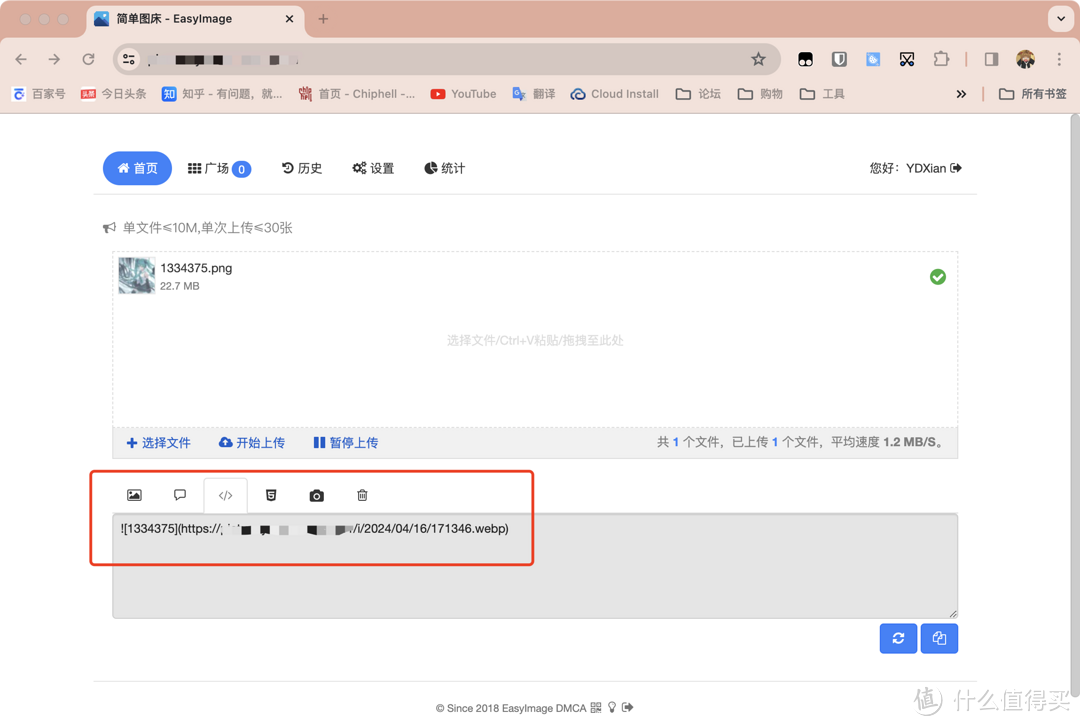
▼上传后自动生成链接:直链、论坛代码、Markdown、HTML链接、缩略图链接,近乎全能!
 14
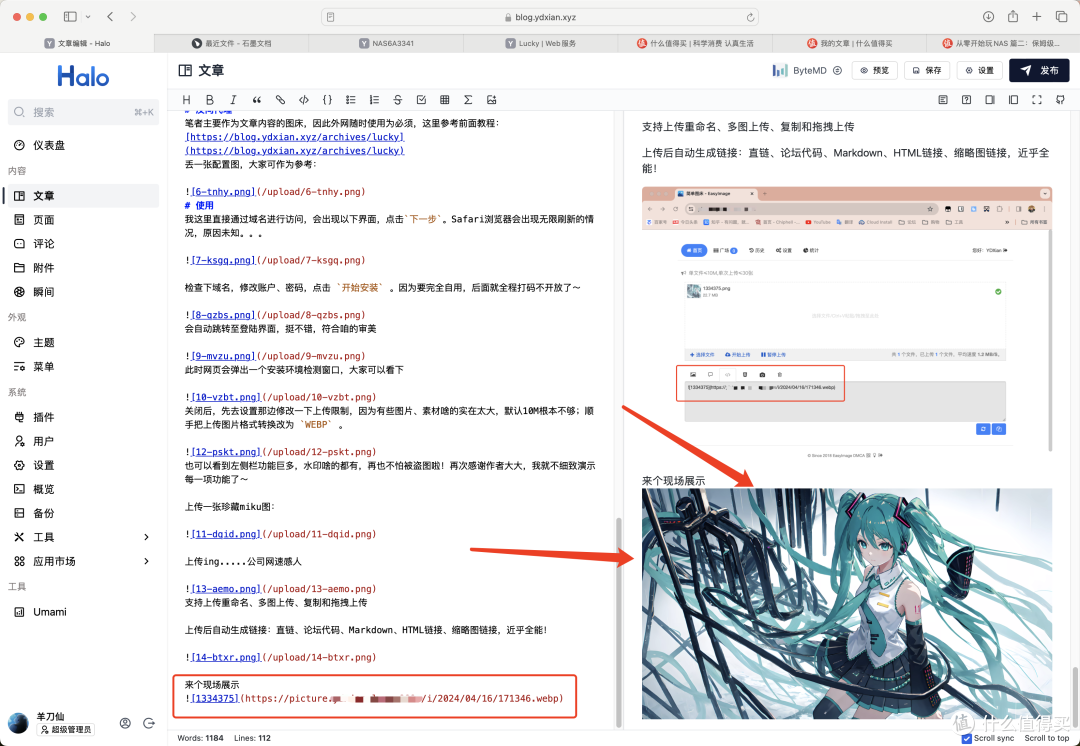
14▼来个现场展示,可以看到贴上链接正确显示图片,屏幕前的各位体会不到,原本23M的图片通过WEBP格式植入进来,瞬间刷新:
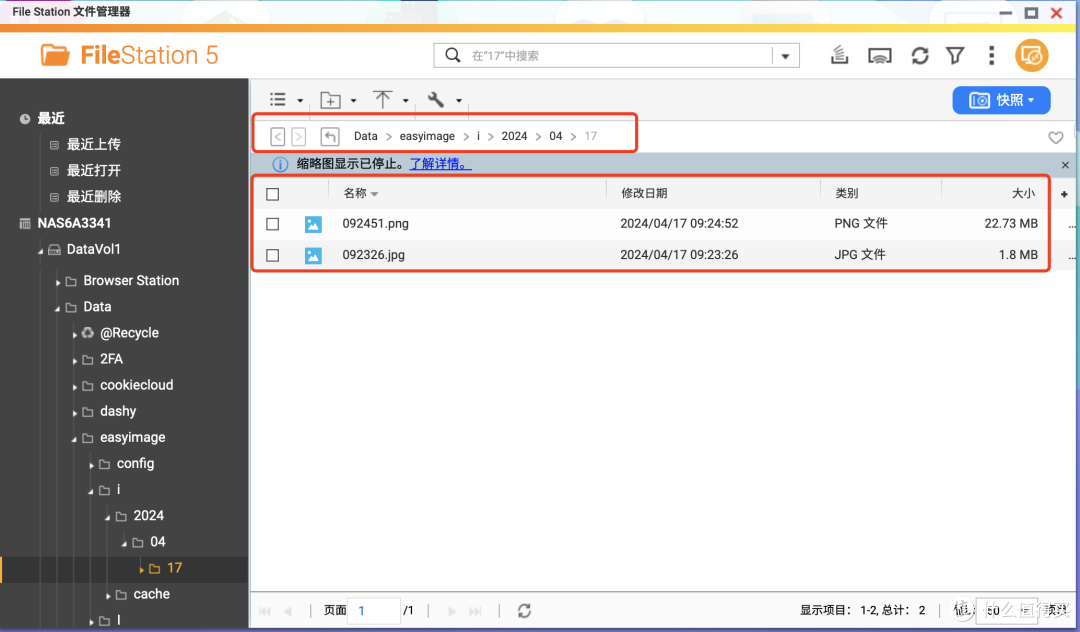
▼那么,转成WEBP格式后,我原图呢?咱们上边设置过图片存储路径,进去找就完事,图床也会帮助我们自动存档:默认按照 年/月/日 ,这个在上面的设置中也支持自定义
 15
15▼在历史记录还可查看图片的详细信息:
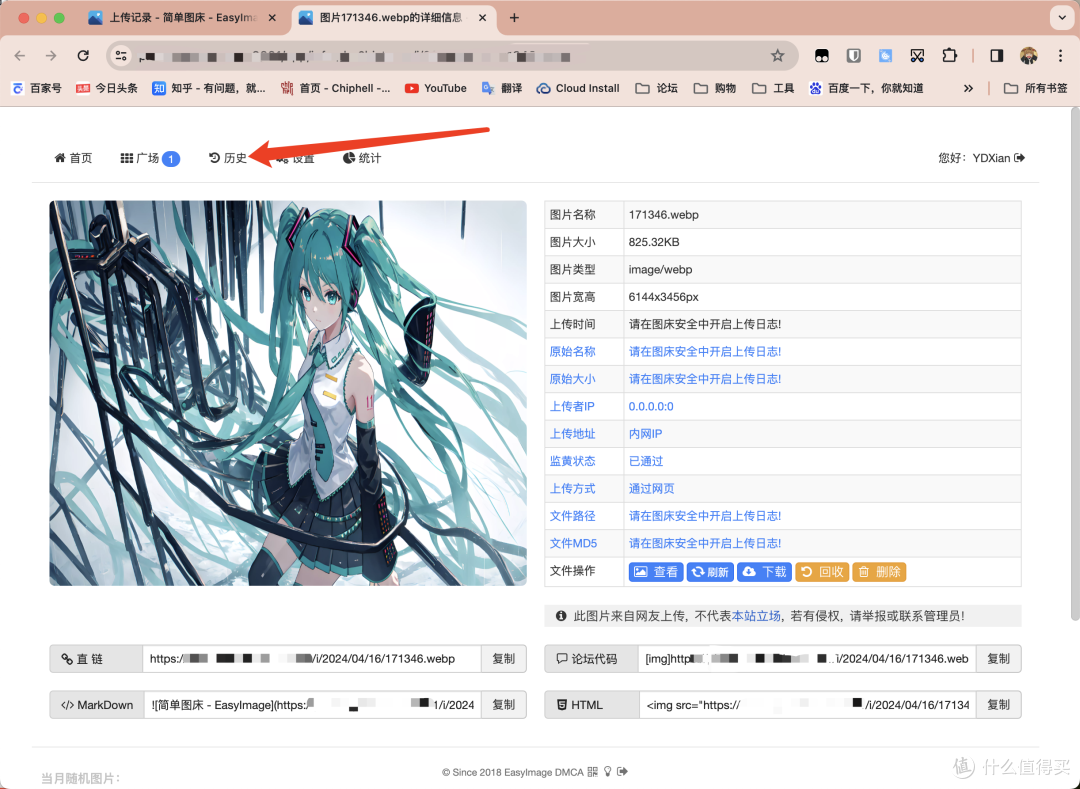 16
16▼更多功能以及配置,咱们可以自己搭建后试一试,都很简单!
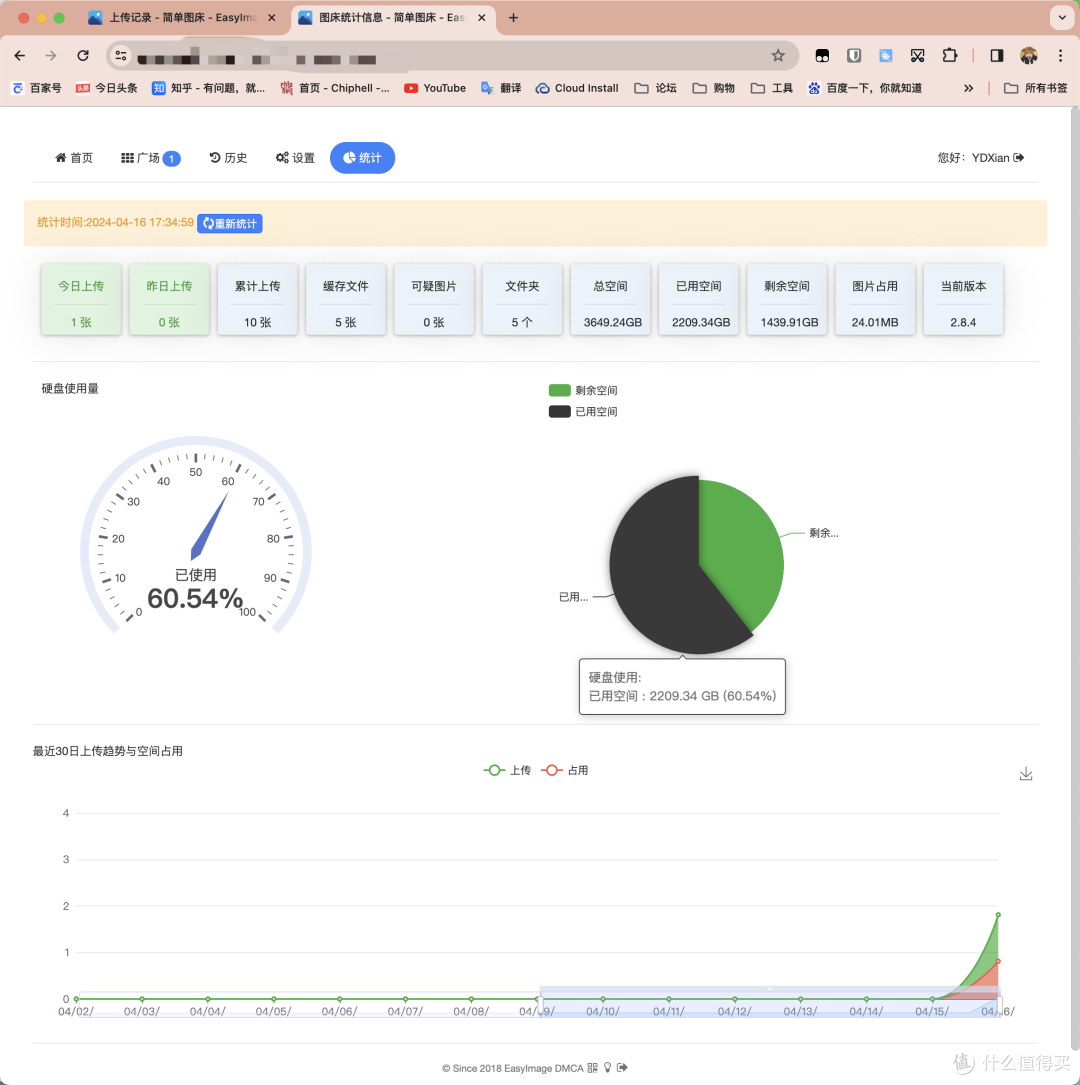 17
17最后
我搭建博客的小鸡终于有救啦,存储空间只有可怜的50GB,图床搭建在NAS随时调用图片,再无空间焦虑~
无论屏幕前的小伙伴是什么工作领域,这个图床工具个人力荐,收录进NAS必备小工具!
本篇到这就结束啦,觉得不错的朋友欢迎点赞、收藏、留言支持~能点个关注最好后续我也会定期分享好用、好玩的Docker项目及NAS使用经验,咱们下期再见~














校验提示文案
校验提示文案
校验提示文案
校验提示文案
校验提示文案
校验提示文案
校验提示文案
校验提示文案
校验提示文案
校验提示文案
校验提示文案
校验提示文案
校验提示文案
校验提示文案
校验提示文案
校验提示文案