




















































96
45
真正实现NAS音乐搜索刮削自动化,搭建属于你的音乐服务器
2026-03-20 13:07:28
3点赞
10收藏
2评论
今天我们讲的是NAS的音乐自动化流程,很简单,你学会了以后可以完成下载刮削以及全家何时何地都能同步听NAS上自己保存的音乐服务器的歌曲,这就是我们玩NAS的目的。
关注我卡子哥,其他平台同名。视频图文都有,嬉笑怒骂皆在人间,
 图片
图片我们需要三款工具,QSmusic(用来下载歌曲,高码率歌曲,歌曲下载以后不需要刮削,自带专辑图)+Navidhome(搭建音乐服务器)+箭头音乐(免费的手机客户端)
首先我们打开NAS,(这个教程对任何带docker的NAS都适用)。在文件管理里,创建QSMUSIC的文件夹。
 图片
图片接下来打开docker,选择compose,创建新的compose。名称输入QSMUSIC即可,映射的文件夹选择刚才创建的QSMUSIC文件夹。这里需要输入docker compose YML文件。这个文件我会给你。你也需要任何改动直接用即可。
 图片
图片这个YML文件默认的端口是8096,因为它和jellyfin emby都是冲突的,我自己修正成了8098,所以后台程序构建以后,你输入NAS IP+8098即可打开。YML文件不用修改,直接粘贴即可。
COMPOSE文件在后台(聊天框)输入 qs 是自动回复的,如果没回复就是你输入错了自己重新输入。
 图片
图片没啥问题直接粘贴,选择开机自启。然后点击确定即可。然后构建程序是自动的,你啥也不用管,直接耐心等待即可。
 图片
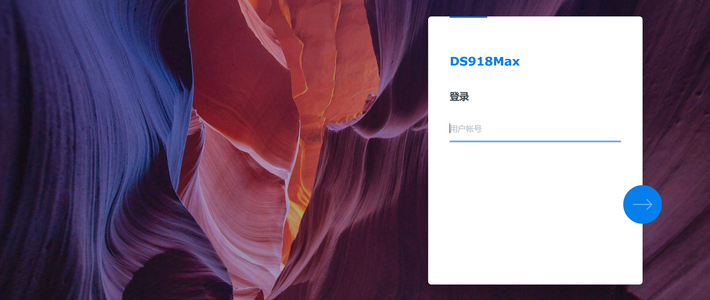
图片构建完成浏览器,输入NAS的IP加上8098端口号。回车。就会到QS的主页,我们输入默认的用户名和密码,admin,对,都是admin。
 图片
图片后台是这个样子的,设置啥的都不用修改,默认即可。然后在搜索页面上,底下有个搜索框,这里你可以输入专辑名、歌曲名或者是明星的名字,即可搜索到对方的歌曲
 图片
图片搜索到以后你有2个选择,第一个是只下载这一首歌,第二个是选择下载歌曲所在的整张专辑。所以怎么选你自己琢磨吧。速度非常快。并且歌曲很全。
 图片
图片默认下载的歌曲在哪个位置呢,很简单,在你创建的文件夹,QSMUSIC文件夹里有一个MUSIC文件夹,这里面就是你下的所有歌曲
 图片
图片歌曲有了,我们需要有一个音乐服务器去展示,方便我们在PC端管理和播放,当然这类音乐服务器工具很多,比如说我用的navidrome,jellyfin,道理鱼、emby等等,你爱吊用哪个就用哪个。
 图片
图片只是如果你和我一样用的navidrome,注意在安装的时候,选择音乐存放文件夹这一块,记得一定要选择我们创建的QSMUSIC里的MUSIC文件夹。这样navidrome才能识别到。
 图片
图片这个目录怎么很简单,你找到MUSIC这个文件夹以后,鼠标右键选择详细信息,选择复制原始路径以后,直接粘贴到navidrome设置那里即可。
 图片
图片然后直接点击确定就完事了。接下来输入NAS IP+navidrome的端口号,4533。直接进入navidrome的后台。
 图片
图片就是你看到的这个样子,所有的歌曲你都需要修正和解析以及封面刮削,因为这些工作上述2个应用已经帮你完成了。你可以直接享受听歌了,如果你只是用PC来听歌,到这里就结束了,但是你如果你像卡子哥一样,在周游世界的时候还要听家里NAS上的歌曲,那么很简单,继续看我们需要手机端的免费APP。也就是箭头音乐。
 图片
图片手机打开箭头音乐,选择新增平台。
 图片
图片在这里选择navidrome。
 图片
图片接下来输入NAS的IP地址,这里需要注意下,如果你用的是虚拟组网,比如tailsacale或者是zerotier之类的,查看下你的虚拟组网IP。直接填写虚拟组网的IP地址。至于tail的教程我之前做过了,参考下面这个教程即可。
远程访问NAS还在用飞牛官方的2M小水管?我想你可以考虑下tailscale了
 图片
图片这样无论在哪里,你都可以很方便的去查看你NAS里的所有音乐,并且箭头音乐个人觉得非常好用,也很好看,大家可以试试。
















校验提示文案
校验提示文案
校验提示文案
校验提示文案