


















































96
46
i5-10500es服务器PVE8.2.1安装
2024-06-10 01:24:10
8点赞
60收藏
7评论
机型:
CPU:i5-10500es(10代inter cpu)
主板:技嘉小雕B460M
1、在浏览器输入以下网址下载pve的iso安装镜像(推荐自行官网下载)。
https://www.proxmox.com/en/downloads
2、点击download进行下载。
3、最新的pve8.2-1镜像大小为1.3GB,接下来制作引导U盘。
1、首先下载写盘工具,本文使用的写盘工具为balenaEtcher(Rufus,vt不行,有很多坑)
主板BIOS设置
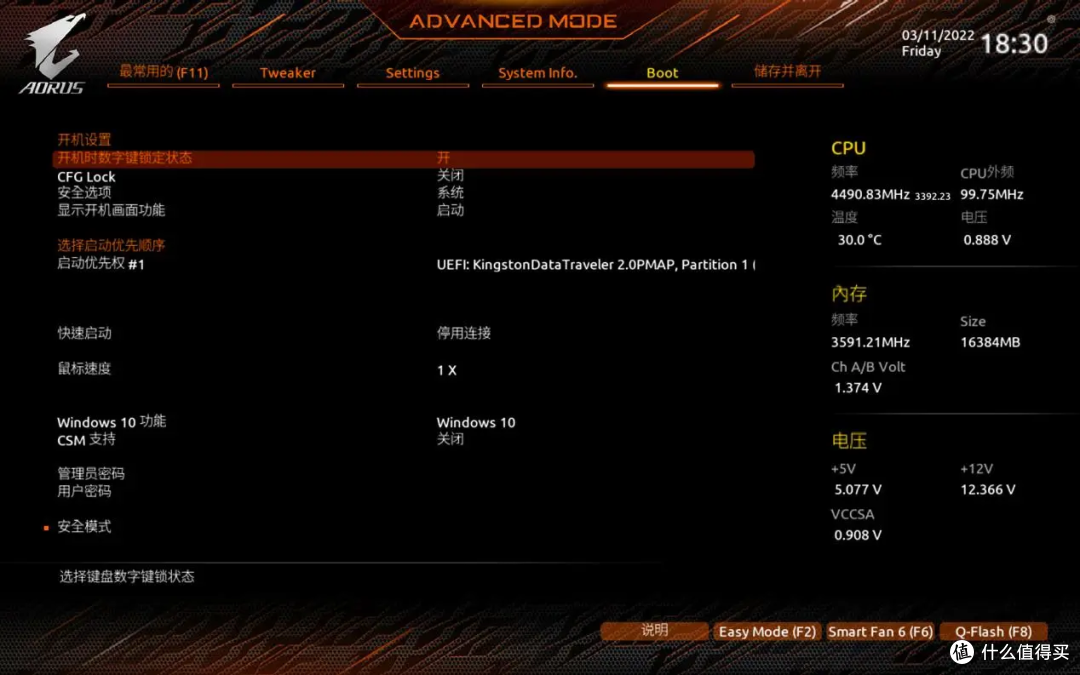
开机按DEL键,进入BIOS,按F7键(不同牌子按键不同)来恢复默认出厂设置,然后打开VX-T、VX-D虚拟化,有Windows功能选项要选择其他系统。
PVE安装
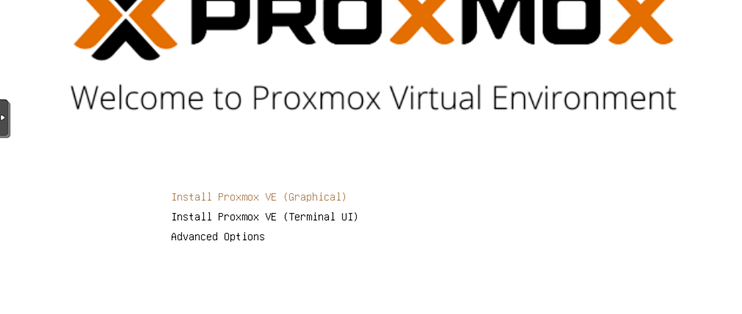
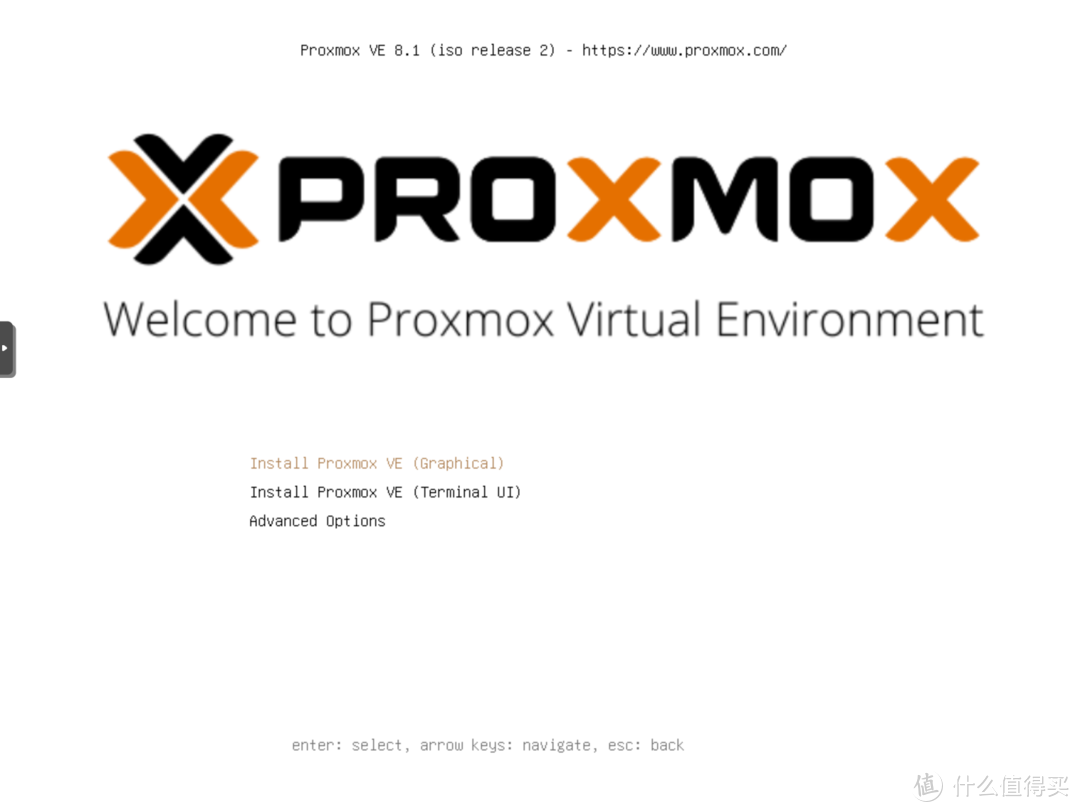
1、打开主机电源,不断按键盘F12按键(不同主机的U启动按键不同,请自行百度或者询问卖家)进入PVE安装页面,选择第一个Install Proxmox VE (Graphical),按回车。
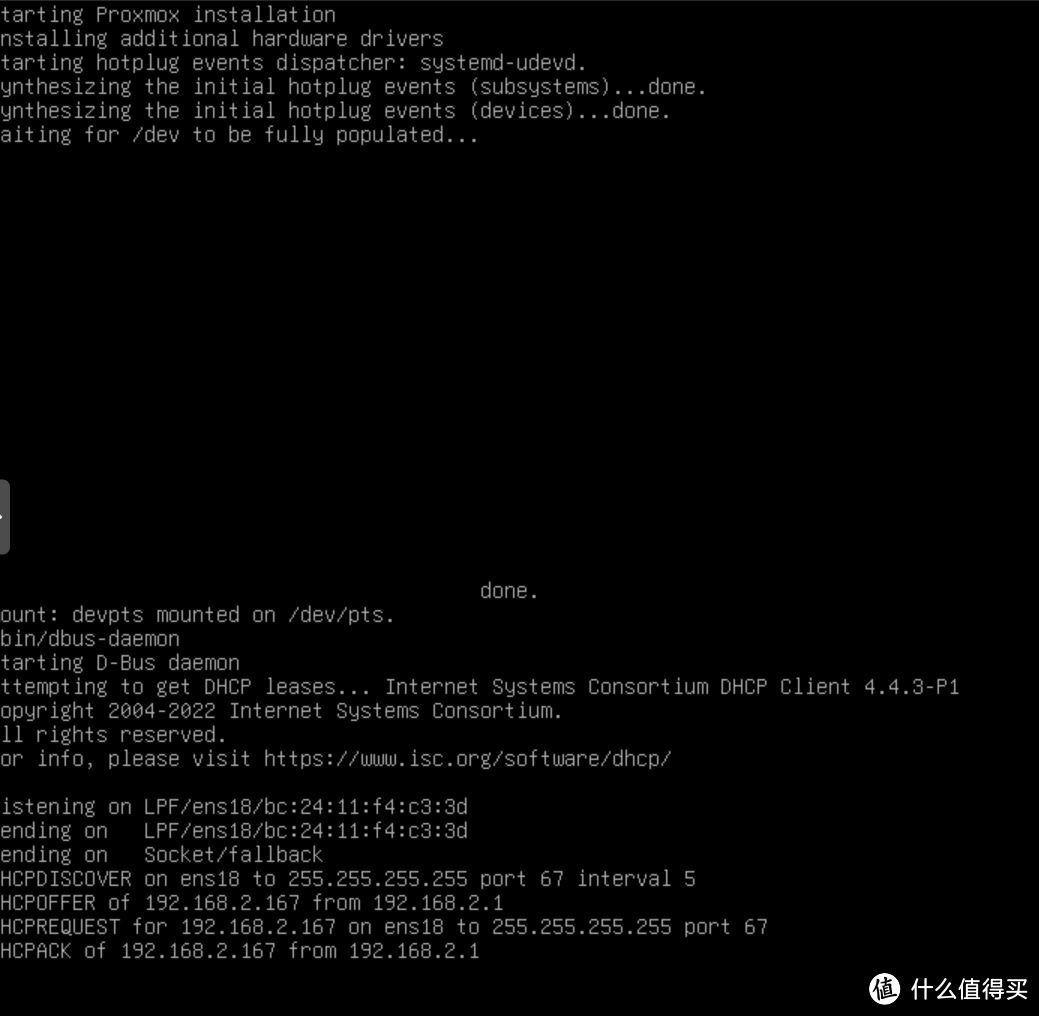
2、 页面会进入如下的跑代码阶段,跑码时间看机器配置,跑码期间不要动键盘鼠标。
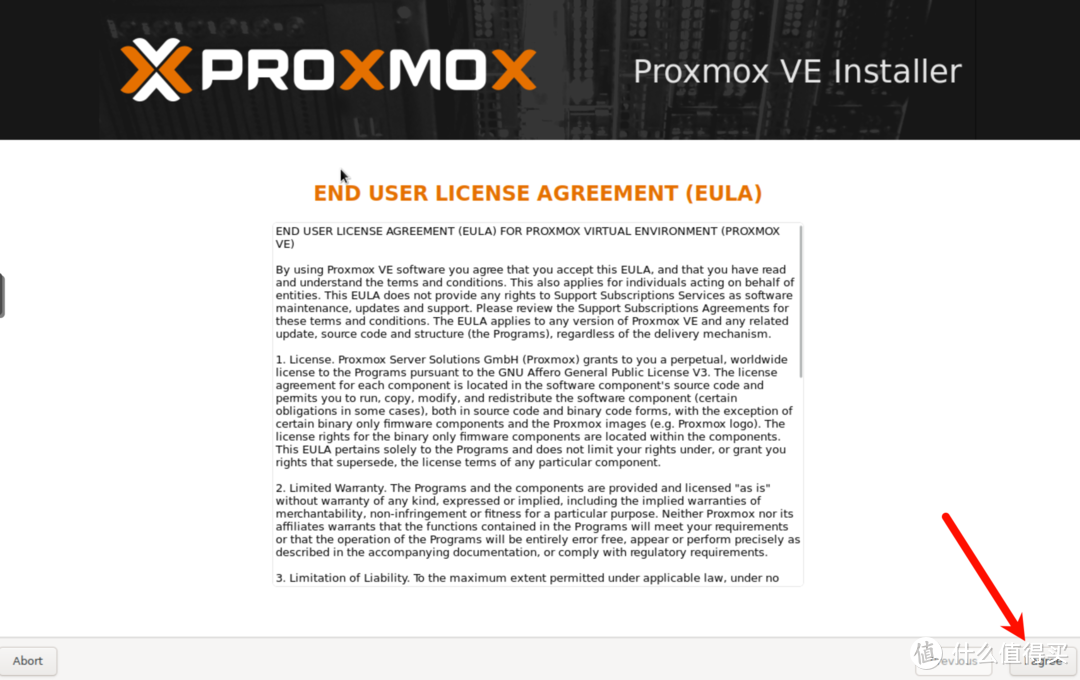
3、进入下面页面安装正式开始,首先使用协议页面点击 I agree(我同意)。
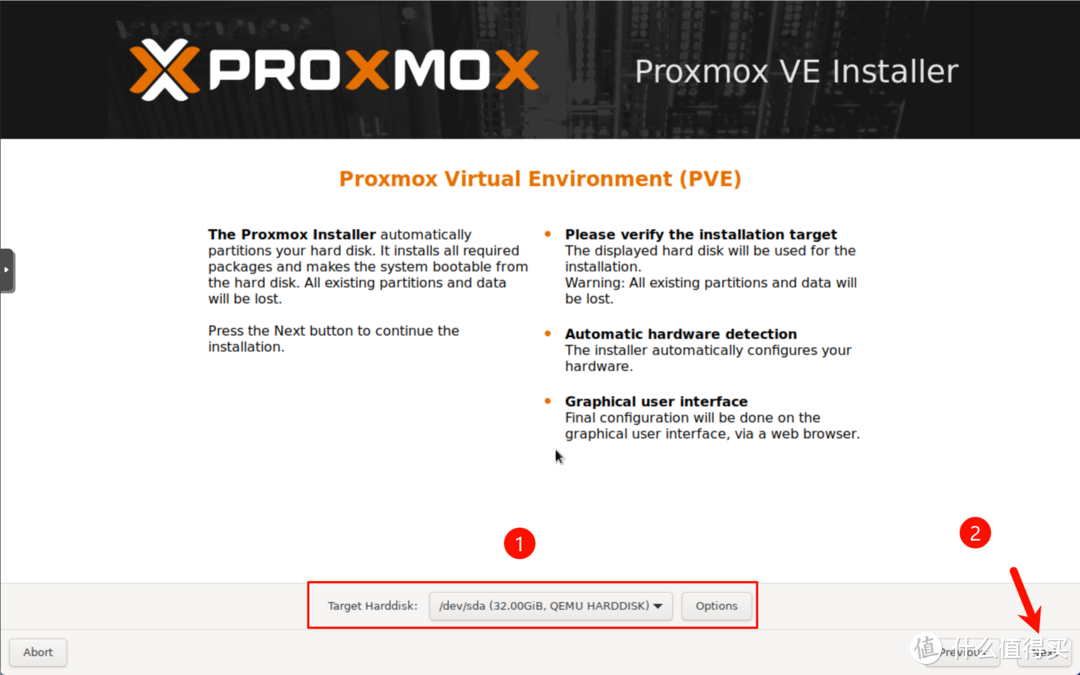
4、选择pve安装的硬盘,然后继续点击Next(下一步)。
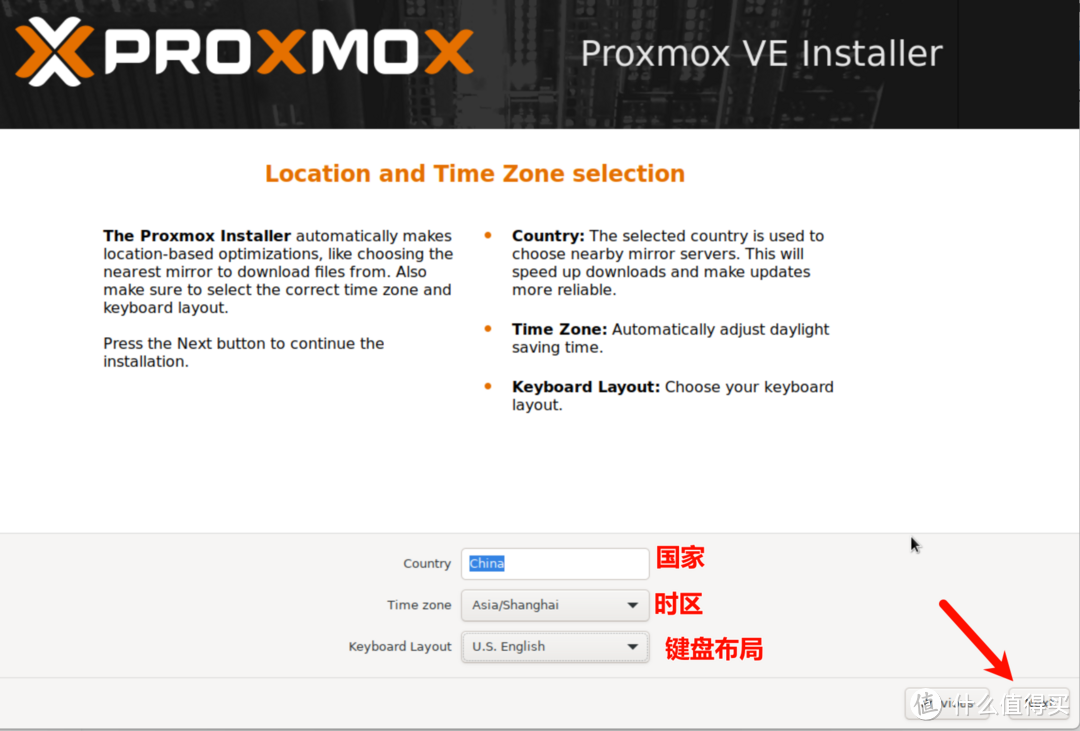
5、设置国家、时区、键盘布局,然后点击Next(下一步)。
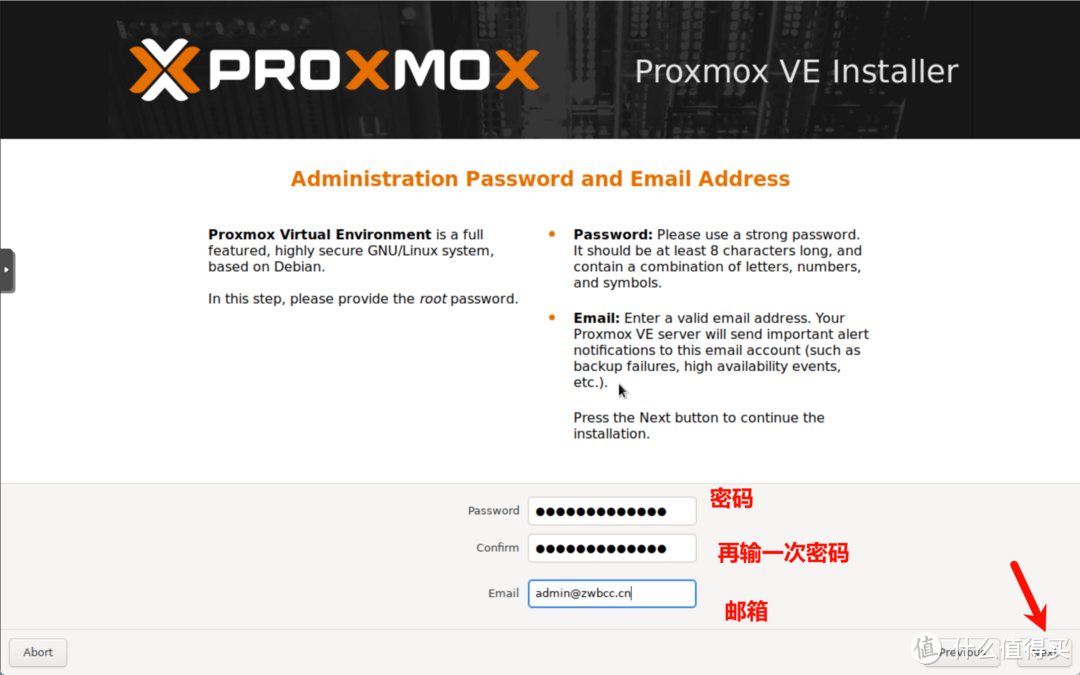
6、设置密码、和邮箱,继续点击Next(下一步)。
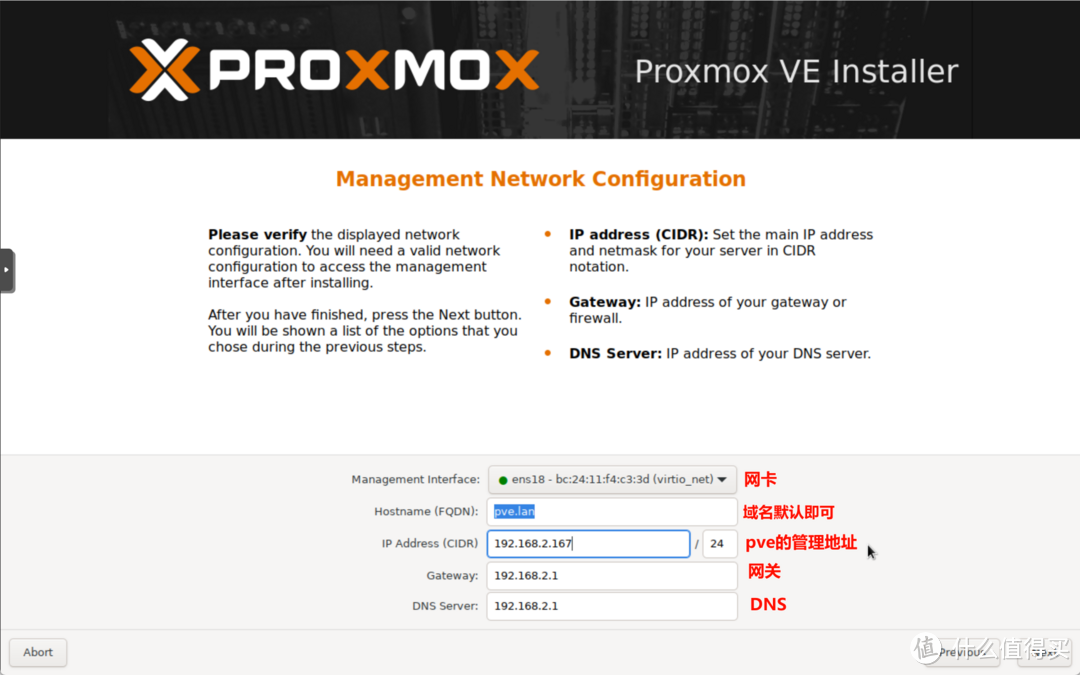
7、设置网卡、域(保持默认即可)、PVE管理地址、网关、DNS等,继续点击Next(下一步)。
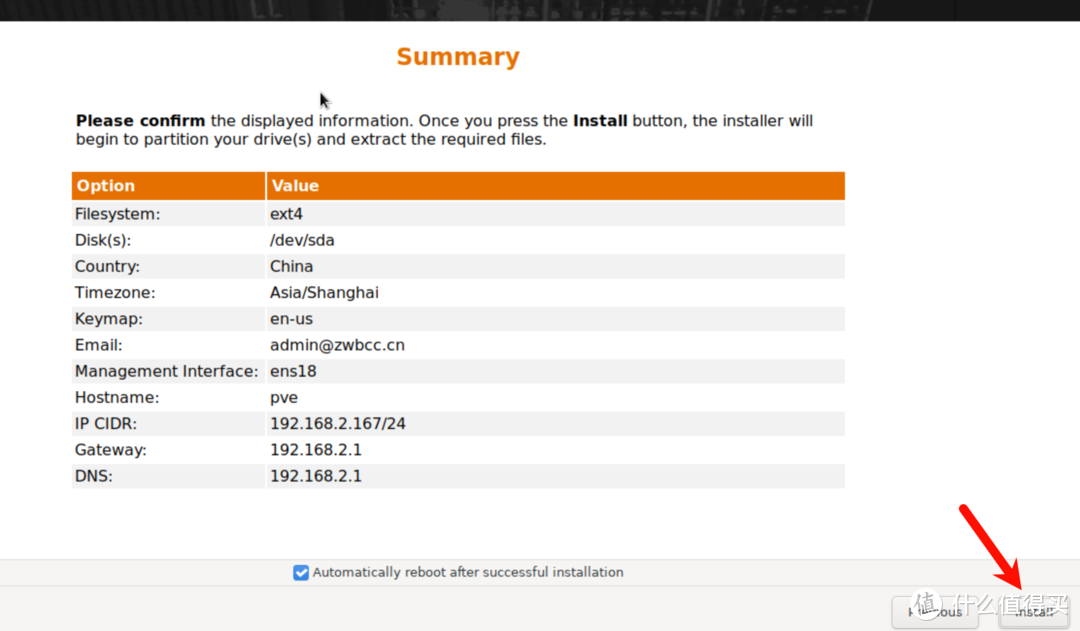
8、在配置详情中检查配置信息是否有误,没有问题点击Install(安装)。
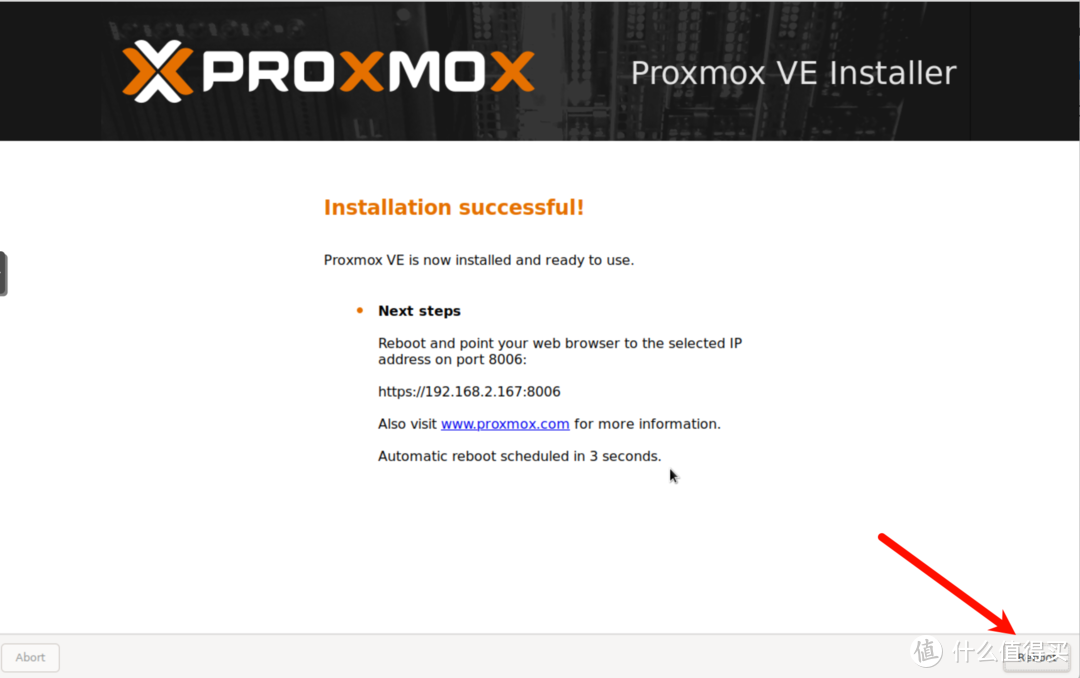
9、移除U盘,然后点击Reboot重启机器。
初始化
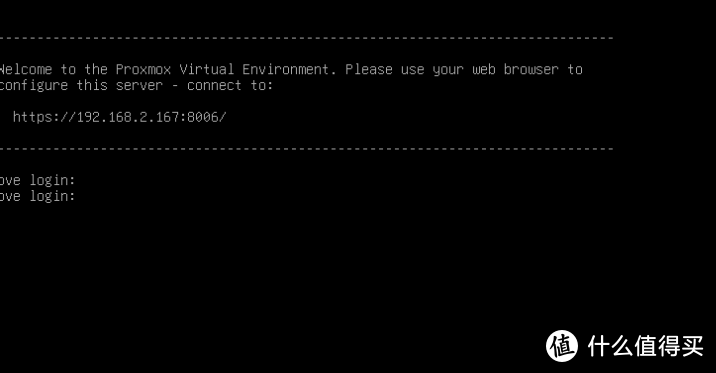
1、重启完成之后出现如下页面,表示安装成功,记录下屏幕中出现的ip地址,接下来的配置无需使用PVE主机显示,单个显示器的朋友可以将显示器切换到主机了。
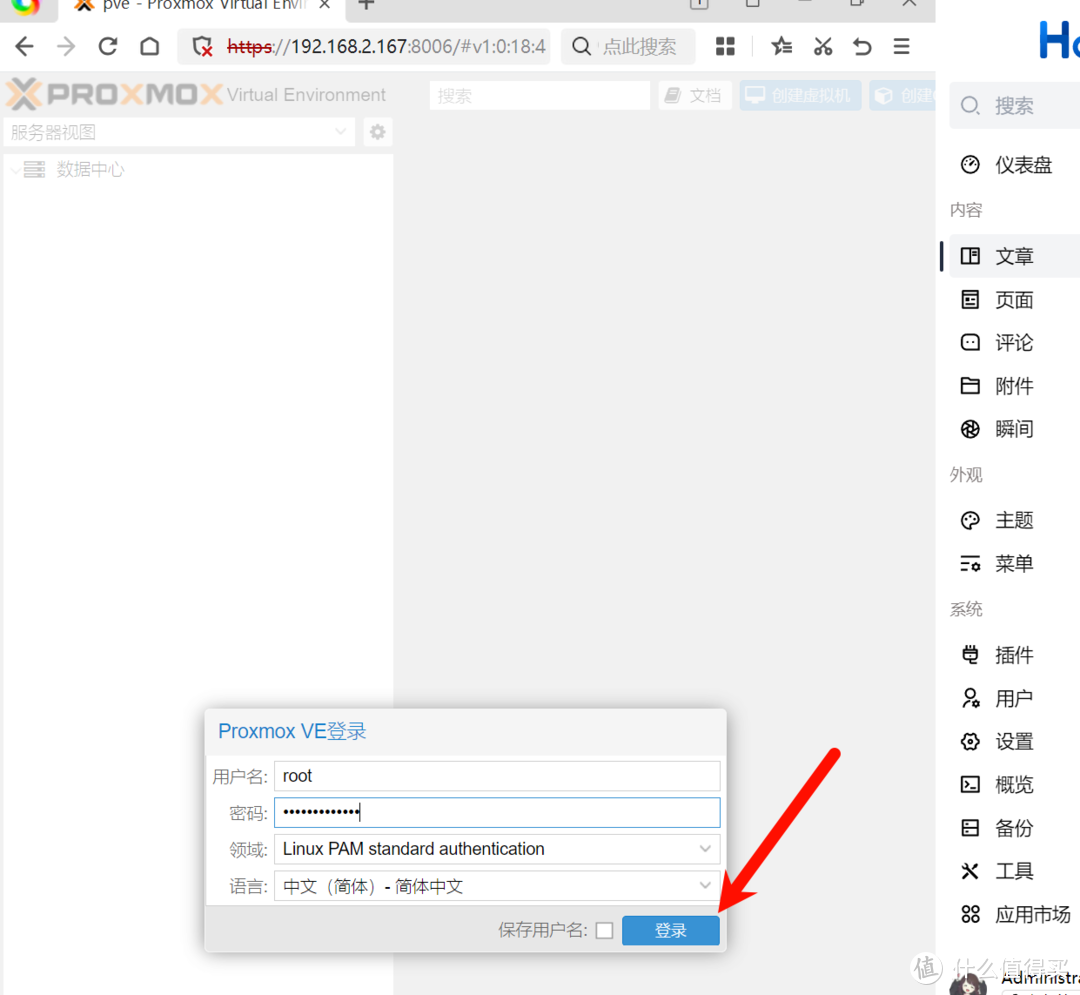
2、在浏览器输入https://192.168.2.xxx:8006进入PVE配置页面,用户名为root,密码为在安装过程中设置的,语言为了方便设置为简体中文,然后点击登录。
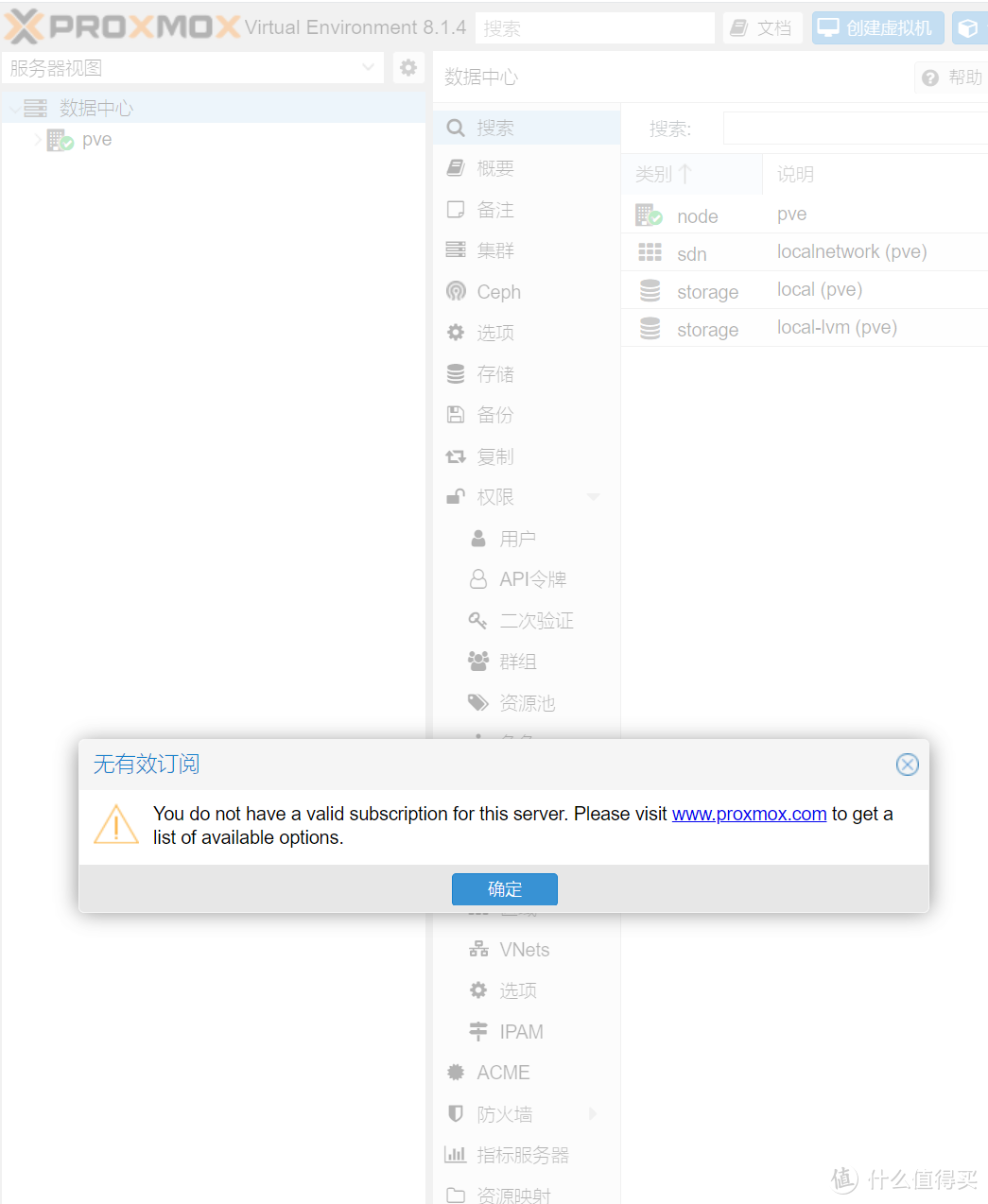
3、第一次登录会出现无效订阅不用管,直接点击确定,后续我们将通过设置去掉这个选项。
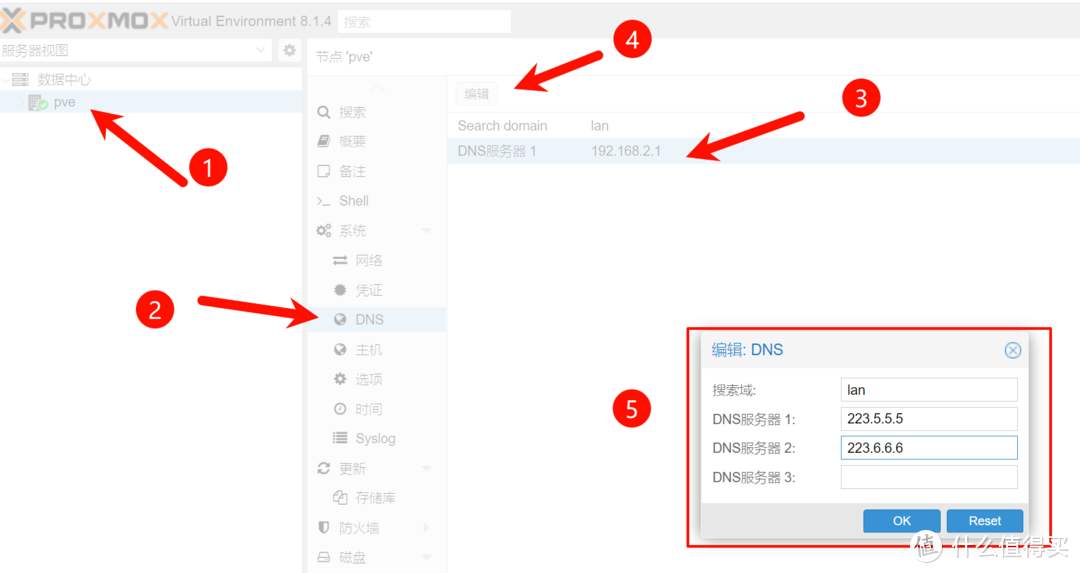
4、首先我们需要配置一下pve的dns来保证pve可以正确访问到网络,这里我使用了阿里云公共的DNS,223.5.5.5,223.6.6.6,然后点击ok。
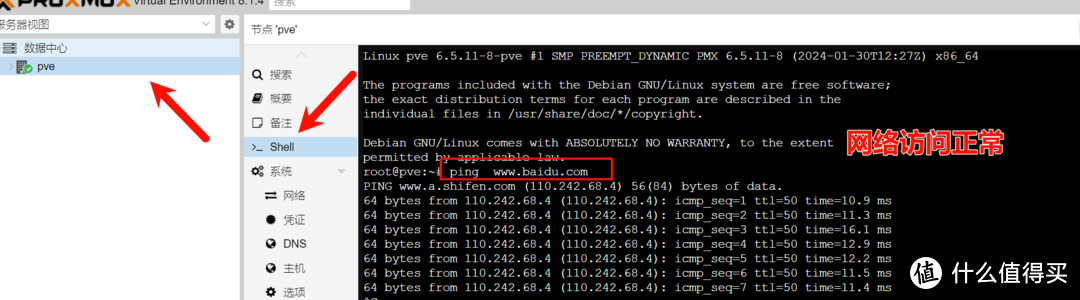
5、使用pve自带的shell工具来ping百度,测试网络是否正常,出现正确的ping值表示外网访问通畅。
6、接下来还涉及到pve的换源、系统更新、直通等操作,为了方便小白和第一次接触到pve的朋友们,这里我们将使用第三方工具来实现。
优化(PVE_Source)
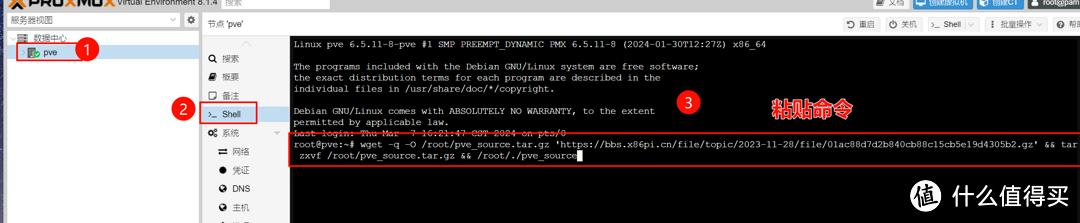
pve_source是老虎大佬开发的pve脚本(首发于X86派论坛),可以更方便的初始化PVE,无需使用复杂的命令,使用方法很简单,登录PVE,打开Shell粘贴如下命令。
wget -q -O /root/pve_source.tar.gz 'https://bbs.x86pi.cn/file/topic/2023-11-28/file/01ac88d7d2b840cb88c15cb5e19d4305b2.gz' && tar zxvf /root/pve_source.tar.gz && /root/./pve_source
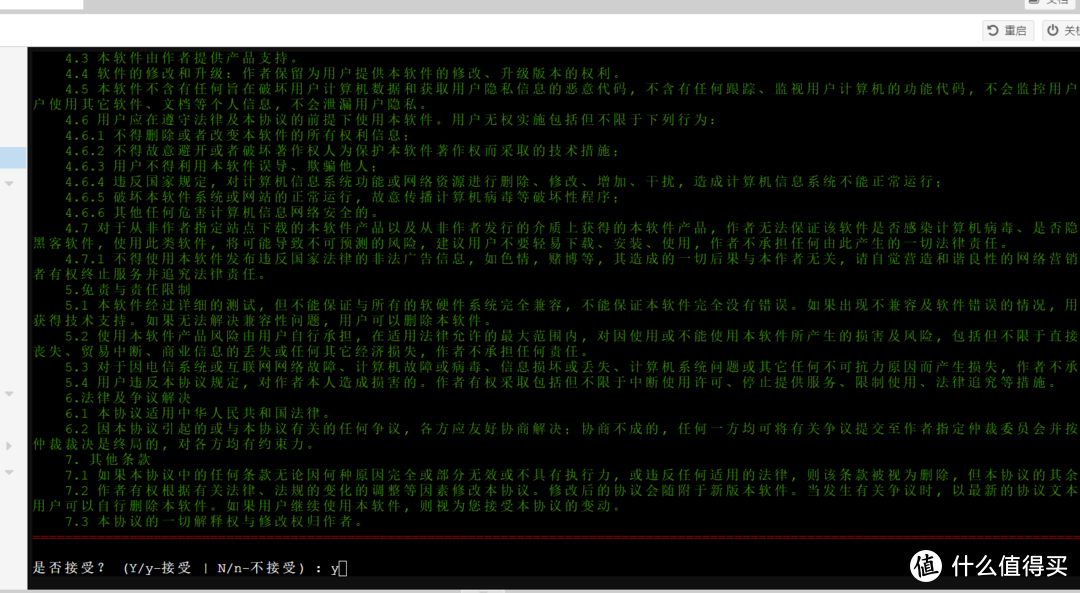
1、脚本加载成功出现使用协议,输入Y,然后继续按回车。
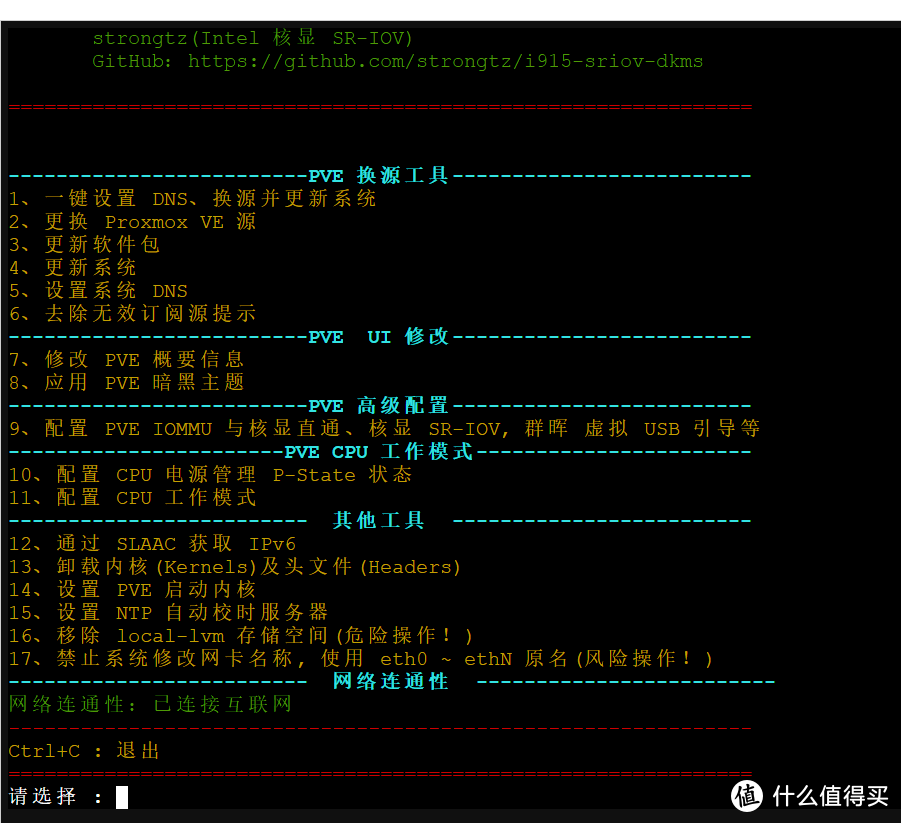
2、进入脚本优化选项,脚本覆盖了PVE的绝大部分必备优化选项,需要使用那个直接输入数字然后按回车即可。
更换 Proxmox VE 源
3、为了更方便了解脚本都干了什么,建议分步执行23456,输入数字2,然后再输入1更换 PVE 软件源 + Debian 源,分别输入列表前面的数字选择PVE版本和软件源镜像站(不清楚的直接都选择清华大学源就行)。
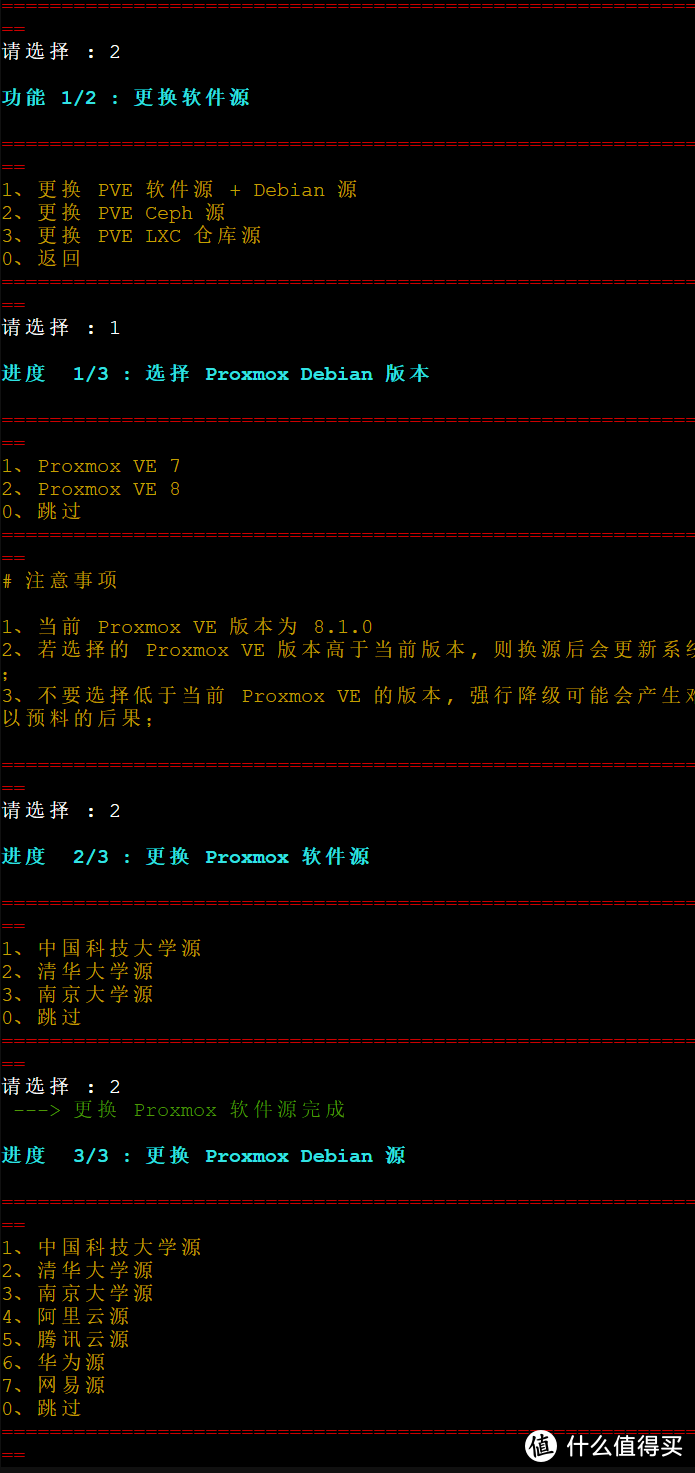
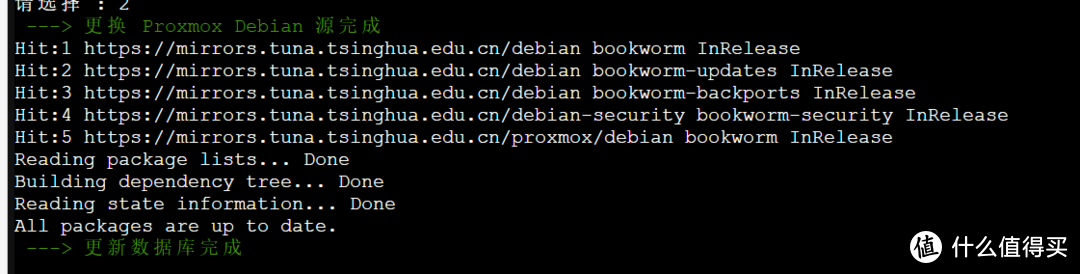
4、选择软件源以后继续按回车执行,脚本将自动执行更换源成功后会给出提示。
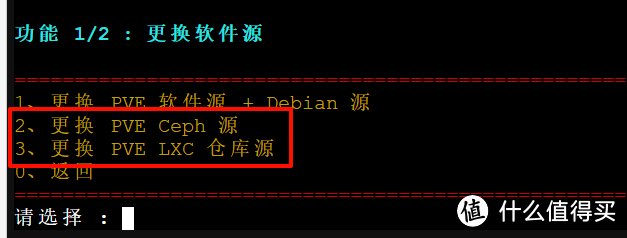
5、按照以上操作继续完成PVE Ceph 源 、PVE LXC 仓库源 的更新操作(在Shell页面输入./pve_source即可再次调出pve工具小技巧直接输入./pve然后按tab按键可自动补全后面)。
更新软件包系统
更新软件包有两种方法,一种是通过pve工具箱更新,另外一种因为在前面我们已经通过pve工具箱更新了软件源,所以直接在web页面更新也可以
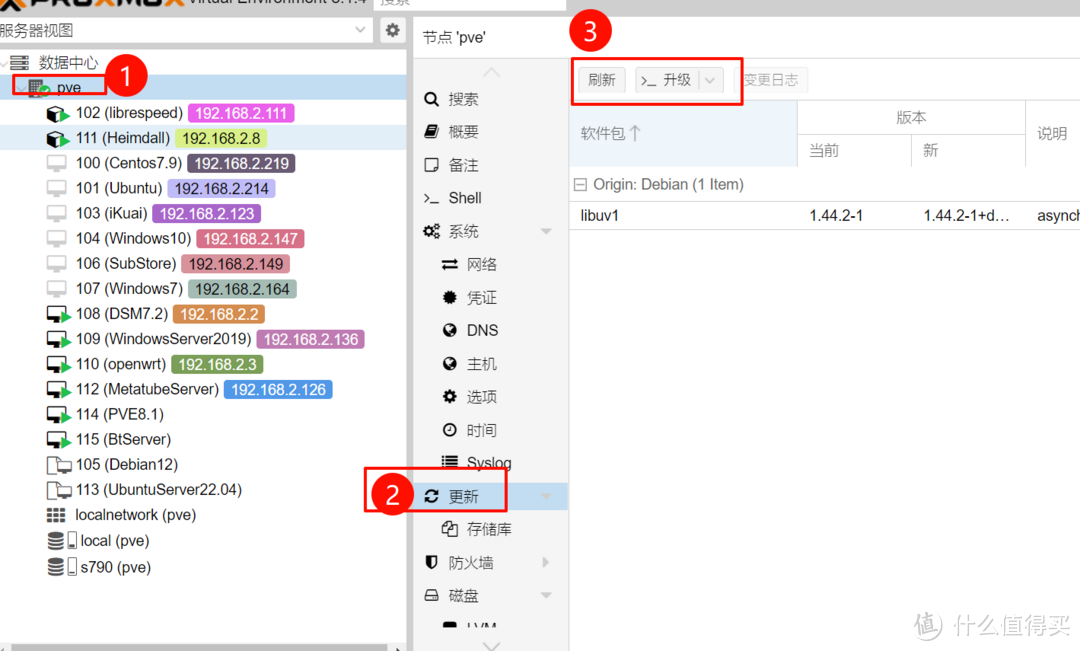
1、点击pve节点→更新→刷新→升级,既可以完成最新软件包和组件的升级。
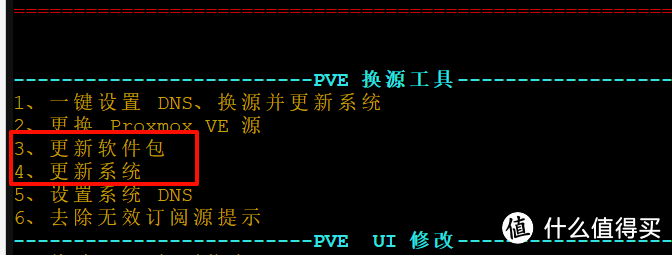
2、通过pve工具升级,在Shell中输入./pve_source,然后使用脚本3、4来更新软件包和系统。
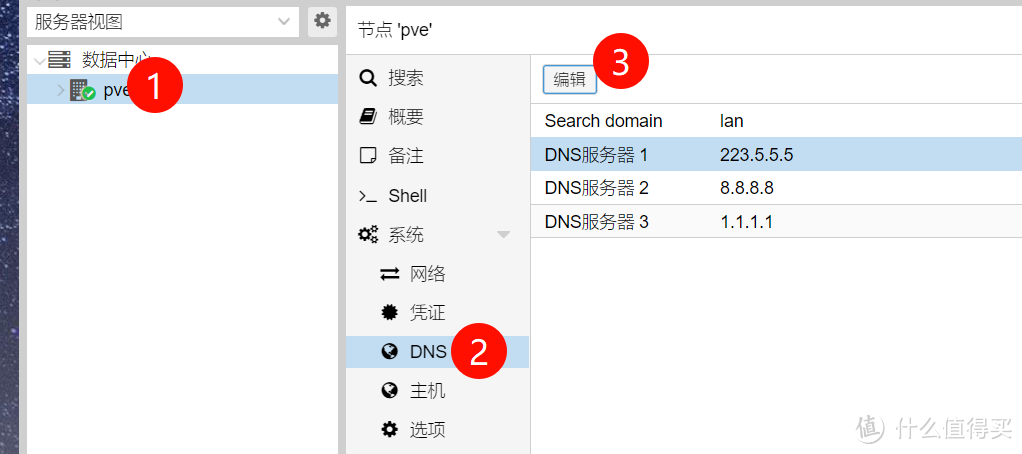
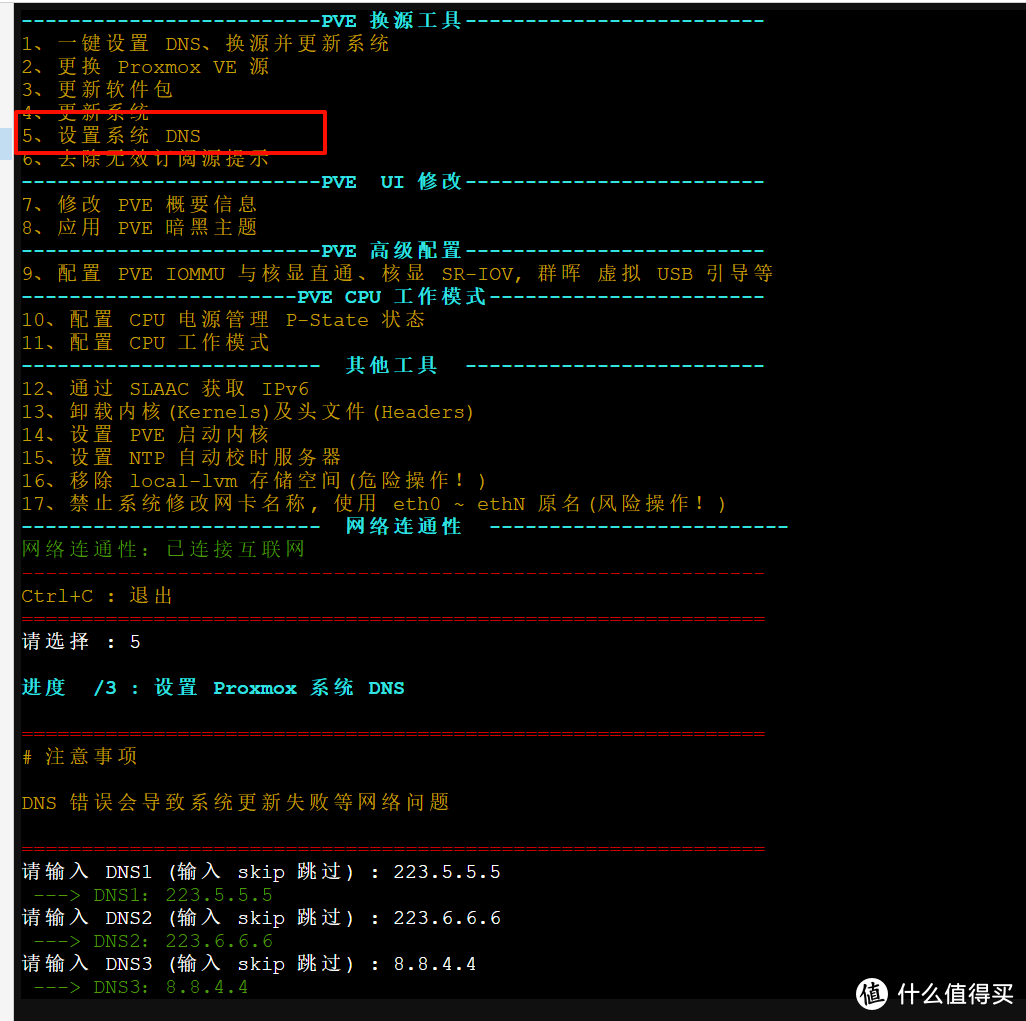
设置系统DNS
1、通过web页面修改,点击节点→DNS→编辑。
2、通过pve工具箱修改。
去除无效订阅源提示
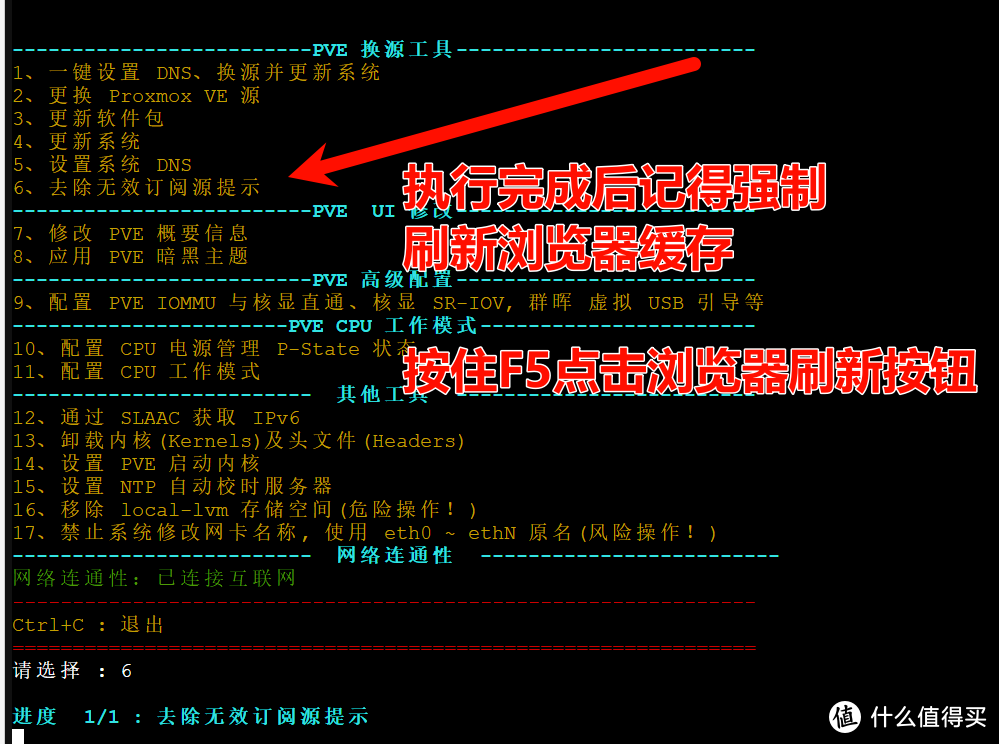
每次在登录pve的时候会弹出企业订阅提示,对于普通用户我们直接去除掉弹窗即可,登录PVE,在Shell窗口中输入./pve_source,进入pve工具箱,输入6,系统会自动执行去除订阅脚本,脚本运行完成后请强制刷新浏览器缓存。
修改PVE概要信息
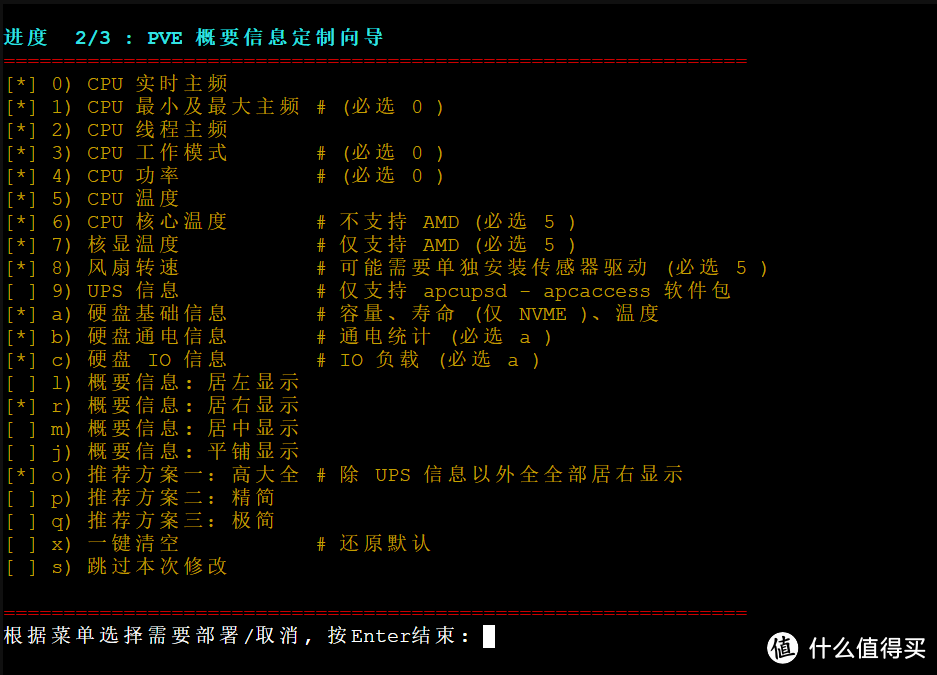
1、pve默认概要中不会显示cpu温度、硬盘信息等,通过pve工具箱可以修改信息概要页面,使其信息显示更加完善。
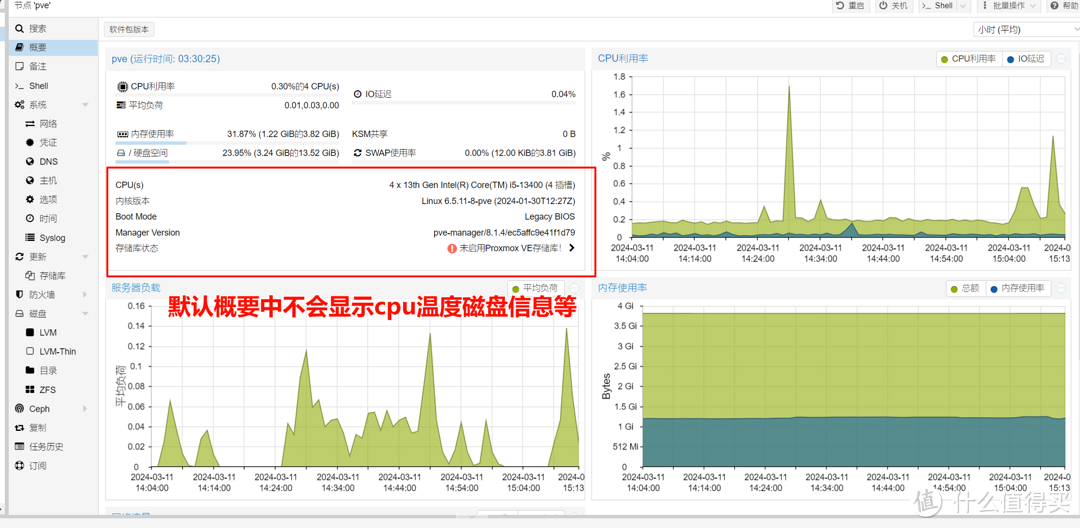
2、登录PVE,在Shell窗口中输入./pve_source,进入pve工具箱,按7进入pve概要信息定制向导,根据自身喜好选择合适的版本,这里我使用推荐方案1:高大全版本。
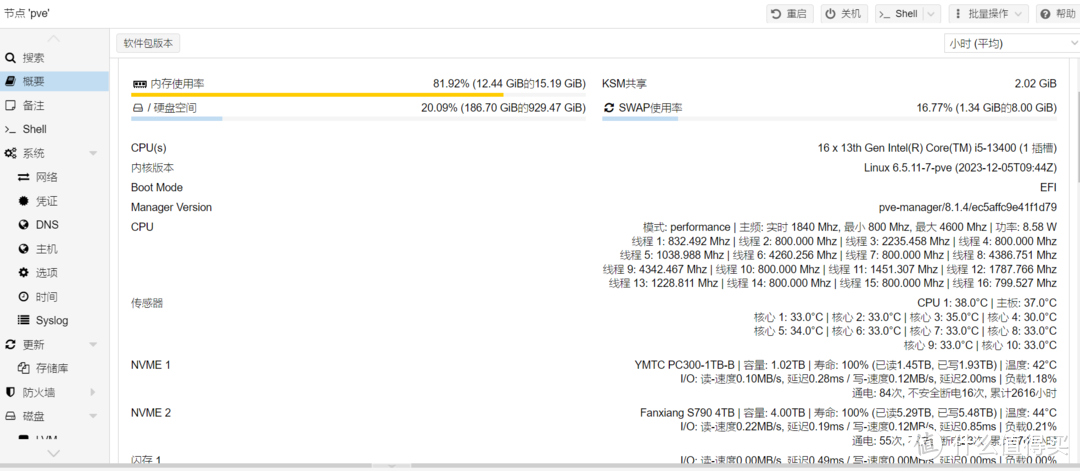
3、修改改完成后可以看到概要信息中显示的非常全面,包括CPU温度核心占用情况,以及硬盘的温度写入量等都可以很直观的显示。
















校验提示文案
校验提示文案
校验提示文案
校验提示文案
校验提示文案
校验提示文案
校验提示文案
校验提示文案