





















































96
46
威联通Docker必装应用
2024-08-26 14:38:14
18点赞
176收藏
9评论
首先感谢各位大佬的开源。

本攻略适用机型:威联通Intel系的NAS,本教程使用464C2为例。
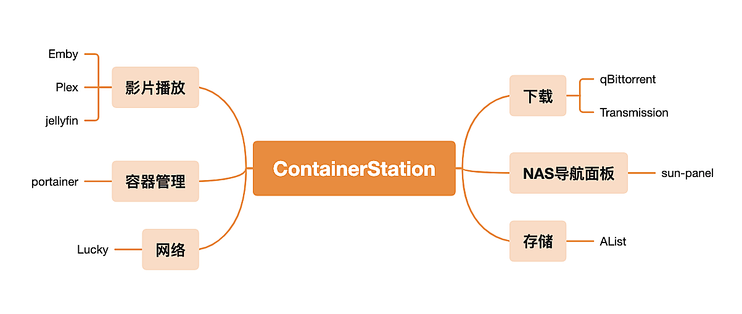
安装的软件
1. portainer:Docker可视化管理工具
2. qBittorrent:下载工具,可以用tr等替代。
3. jellyfin:免费影音库,可以用emby、plex替代。
4. Alist:一个支持多种存储,支持网页浏览和 WebDAV 的文件列表程序
5. Lucky:强大的网络工具
6. sun-panel:简单易用且美观服务器、NAS导航面板、Homepage、浏览器首页
打开QNAP Web界面,转到 App Center > 安装 Container Station容器工作站

规划文件夹

Container:安装Container Station容器工作站并配置后自动出现的文件,存放Docker应用的文件夹,按照图上所示创建对应文件夹以保存配置文件。不创建也可以,下面的代码块会自动创建。(synology中docker compose无法自动创建,需要手动创建文件夹。)
Media:存放下载文件以及整理后存放影音目录。
Downloads:与Media最好处于同一存储池空间中,使用硬链接技术可以减少占用的存储空间。
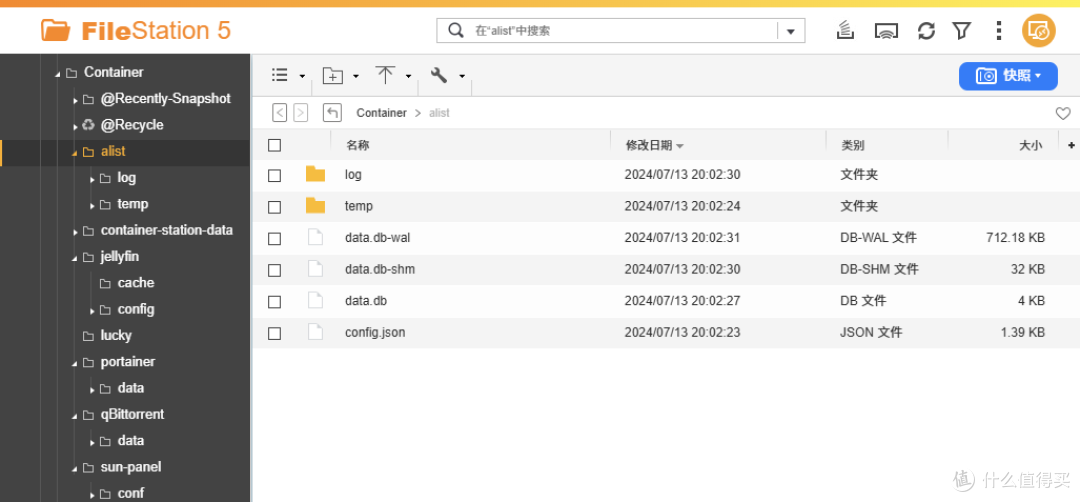
创建Docker应用程序
如果你是完全按照我的方法创建文件夹,可以直接复制代码块,创建应用程序即可。否则按照实际情况修改对应内容。耐心等待所有应用启动

大家也可以拆分部署~
version: '3.3'

services:
    qBittorrent:
        network_mode: host
        container_name: qBittorrent
        hostname: qBittorrent-4.6.5
        volumes:
         - '/share/Container/qBittorrent/data:/data'#存放配置文件路径
         - '/share/Media/Downloads:/media/Downloads'#下载文件路径
        environment:
         - 'PUID=1000'     #ssh中输id可查询,QNAP默认1000
         - 'PGID=100'      #ssh中输id可查询,QNAP默认100
         - 'WEBUI_PORT=8082' #WebUI访问端口
         - 'BT_PORT=8999' #BT监听端口
         - 'QB_USERNAME=admin' #登陆qBittorrent的用户名
         - 'QB_PASSWORD=admin12345678' #登陆qBittorrent的密码
         - 'TZ=Asia/Shanghai'
        restart: always
        image: nevinee/qbittorrent:4.6.5

    jellyfin:
        container_name: Jellyfin
        hostname: Jellyfin
        environment:
         - 'PUID=1000'     #ssh中输id可查询,QNAP默认1000
         - 'PGID=100'      #ssh中输id可查询,QNAP默认100
         - 'TZ=Asia/Shanghai'
        volumes:
         - '/share/Container/jellyfin/config:/config'#存放配置文件路径
         - '/share/Container/jellyfin/cache:/cache'
         - '/share/Media:/media' #媒体库路径
        ports:
         - 8096:8096   #如果有端口号冲突,修改前一个端口号
         - 8920:8920   #例如 - 8920:8920 > - 8921:8920
        devices:
         - /dev/dri:/dev/dri #映射核显,用于硬解
        restart: always
        image: nyanmisaka/jellyfin:latest

    portainer-ce:
        image: outlovecn/portainer-cn:latest
        container_name: portainer
        restart: always
        volumes:
         - '/var/run/docker.sock:/var/run/docker.sock'
         - '/share/Container/portainer/data:/data' #存放配置文件路径
        ports:
         - "8000:8000"
         - "9000:9000"

    lucky:
        image: gdy666/lucky:latest
        container_name: lucky
        volumes:
          - '/share/Container/lucky:/goodluck'#存放配置文件路径
        network_mode: host
        restart: always

    sun-panel:
        image: hslr/sun-panel:latest
        container_name: sun-panel
        volumes:
            - '/var/run/docker.sock:/var/run/docker.sock'
            - '/share/Container/sun-panel/conf:/conf'#存放配置文件路径
        ports:
         - "3002:3002"
        restart: always

    alist:
        image: 'xhofe/alist:latest'
        container_name: alist
        volumes:
            - '/share/Container/alist:/opt/alist/data'#存放配置文件路径
        ports:
            - '5244:5244'
        environment:
            - 'PUID=1000'     #ssh中输id可查询,QNAP默认1000
            - 'PGID=100'      #ssh中输id可查询,QNAP默认100
            - 'UMASK=022'
        restart: always
A. 检查应用启动情况
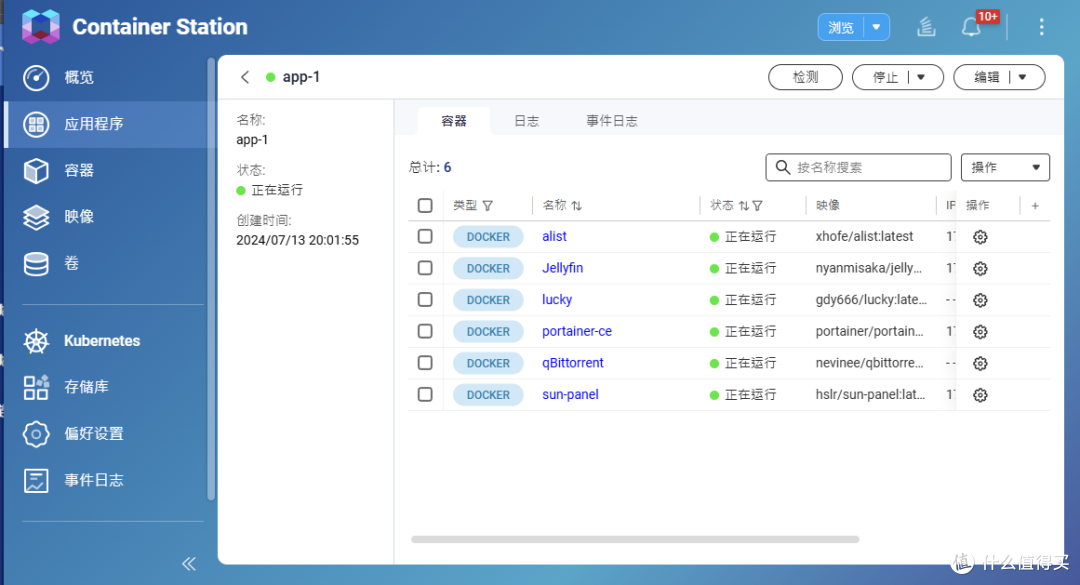
JellyFin http://ip:8096

qBittorrent http://ip:8082 用户名:admin 密码:admin12345678
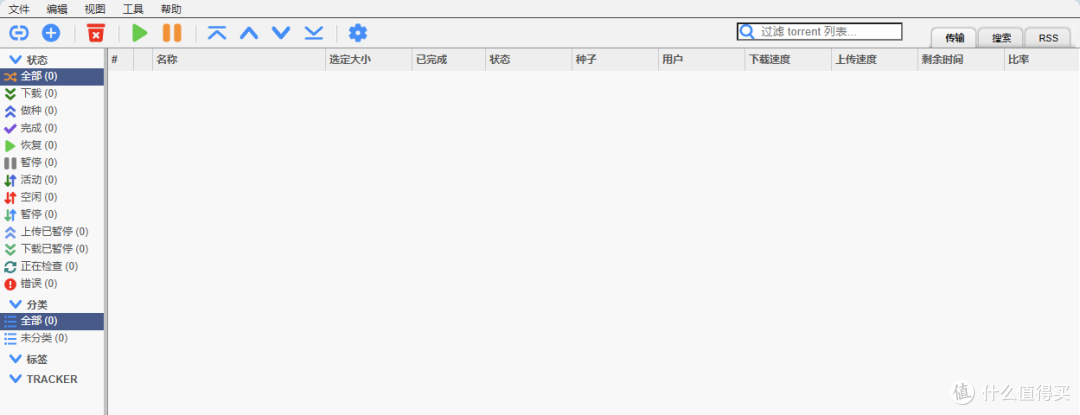
Sun-Panel http://ip:3002 用户名:admin@sun.cc 密码:12345678

lucky http://ip:16601 用户名:666 密码:666
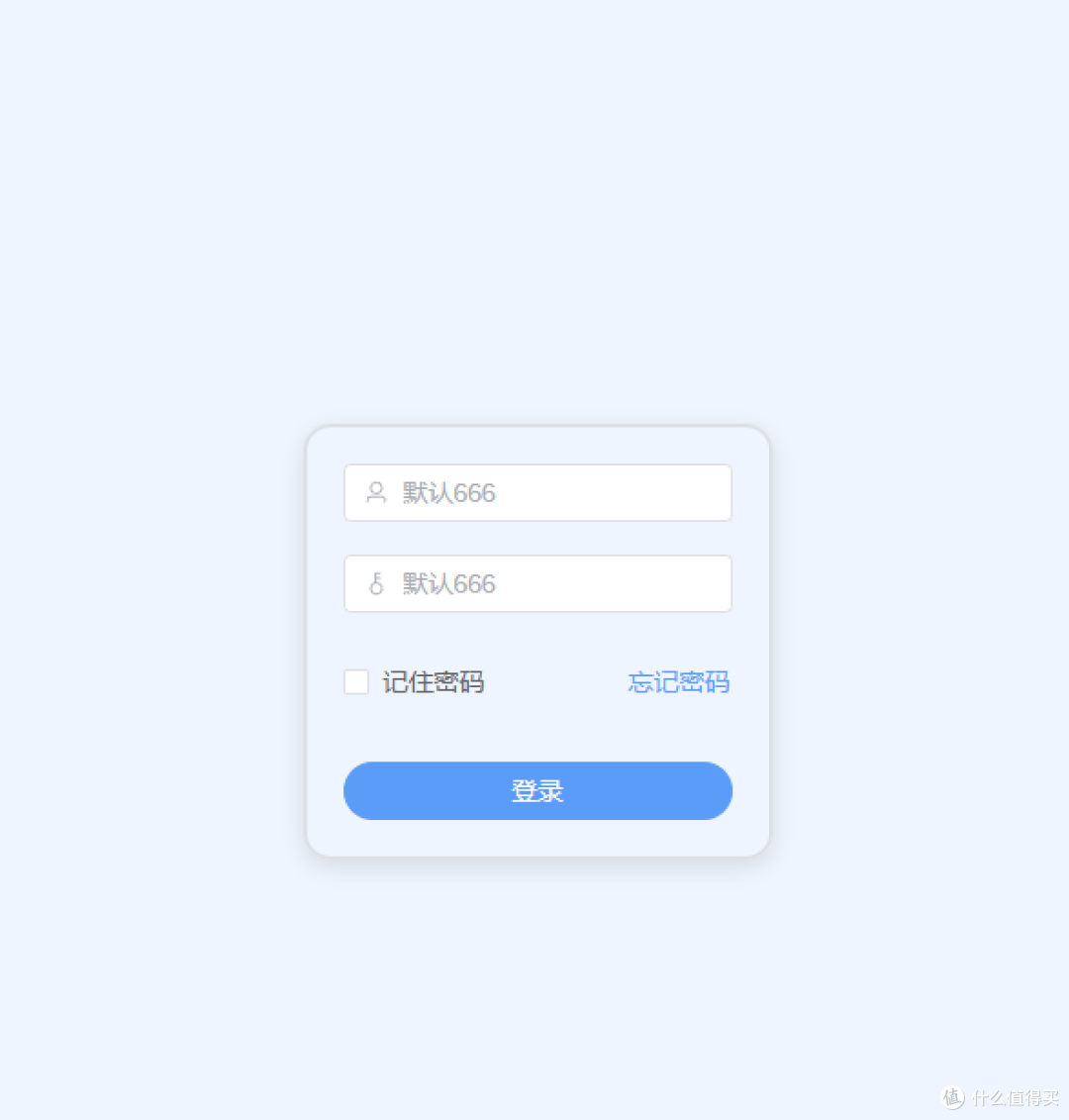
portainer http://ip:9000

Alist http://ip:5244

B. 配置应用
1. qbittorrent初始化配置
帐号admin
密码admin12345678
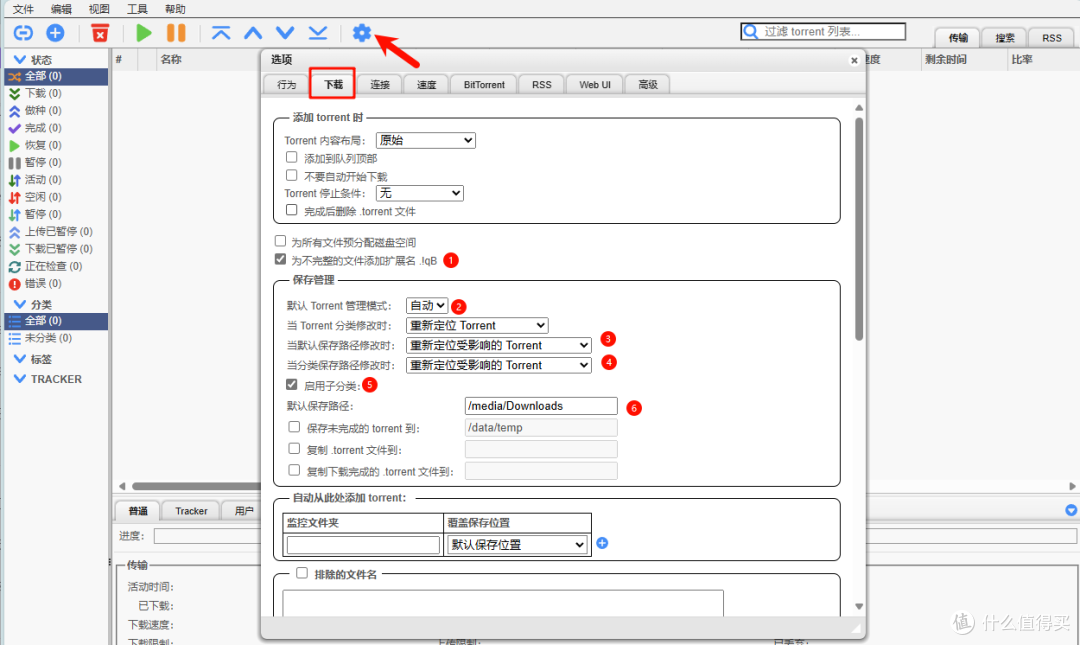
打开设置,转到下载,默认保存路径必须修改为'/media/Downloads',其他可按自己喜好来,拉到底,点击保存。
2. JellyFin 初始化配置
快速入门指南。更多详细设置参考网上教程,这里简要介绍一下。
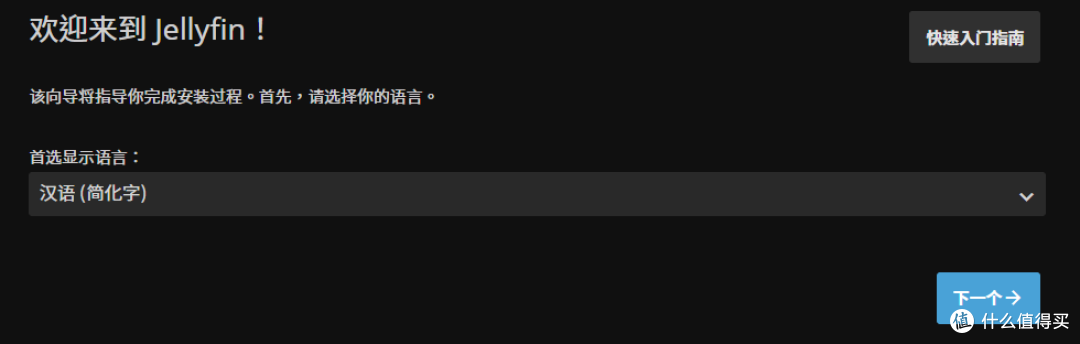
创建帐号,名称随意

分别添加电影和电视节目的影音库
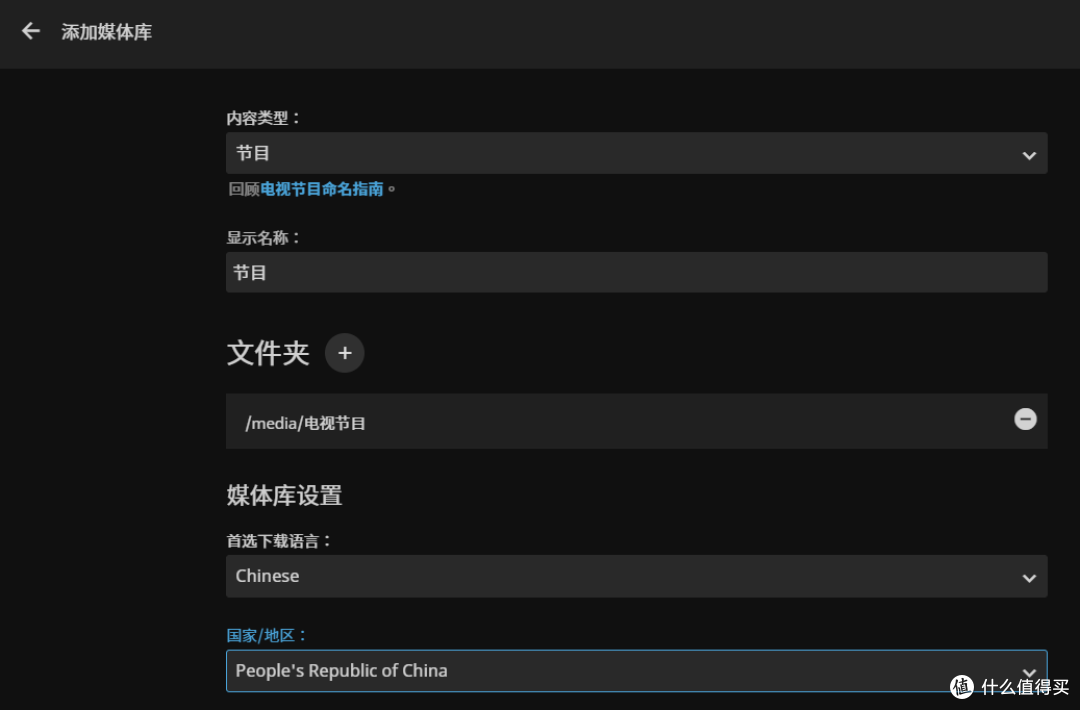

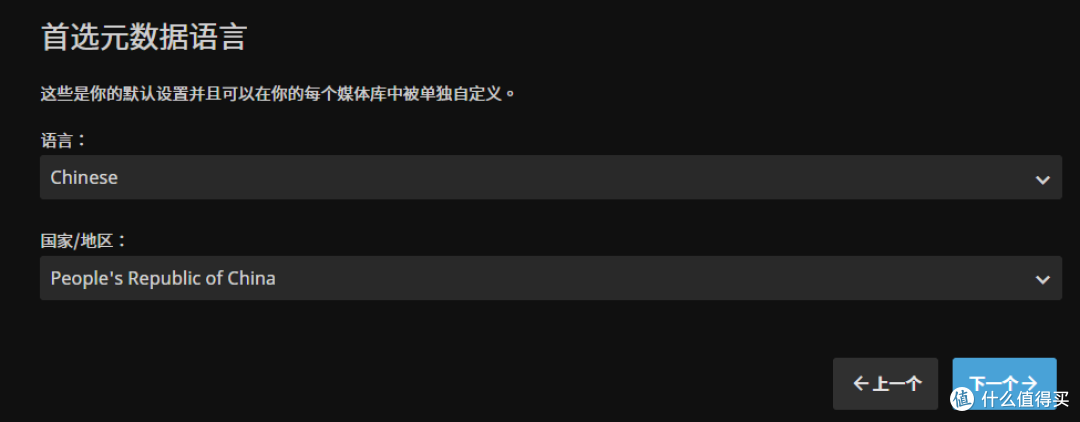
添加好后点击下一步
如有远程访问需求,俩个都勾上
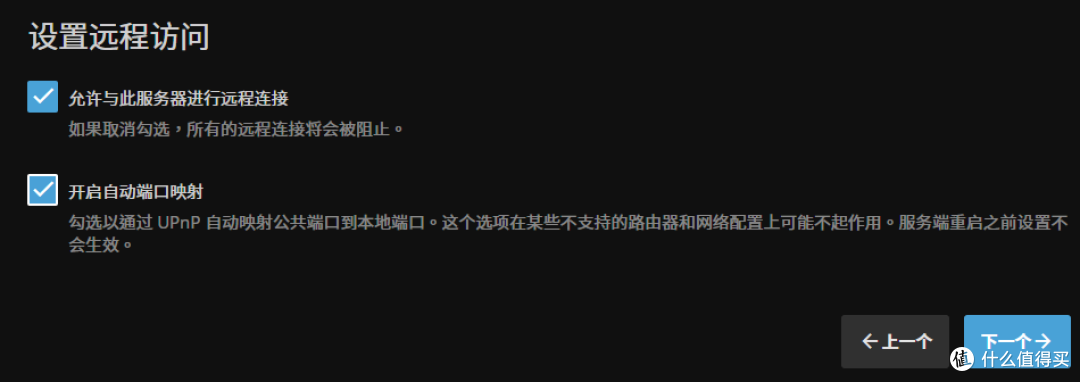
点击完成,完成配置,如果要求选择服务器,手动添加即可


输入帐号密码登陆后,进入设置,转到控制台
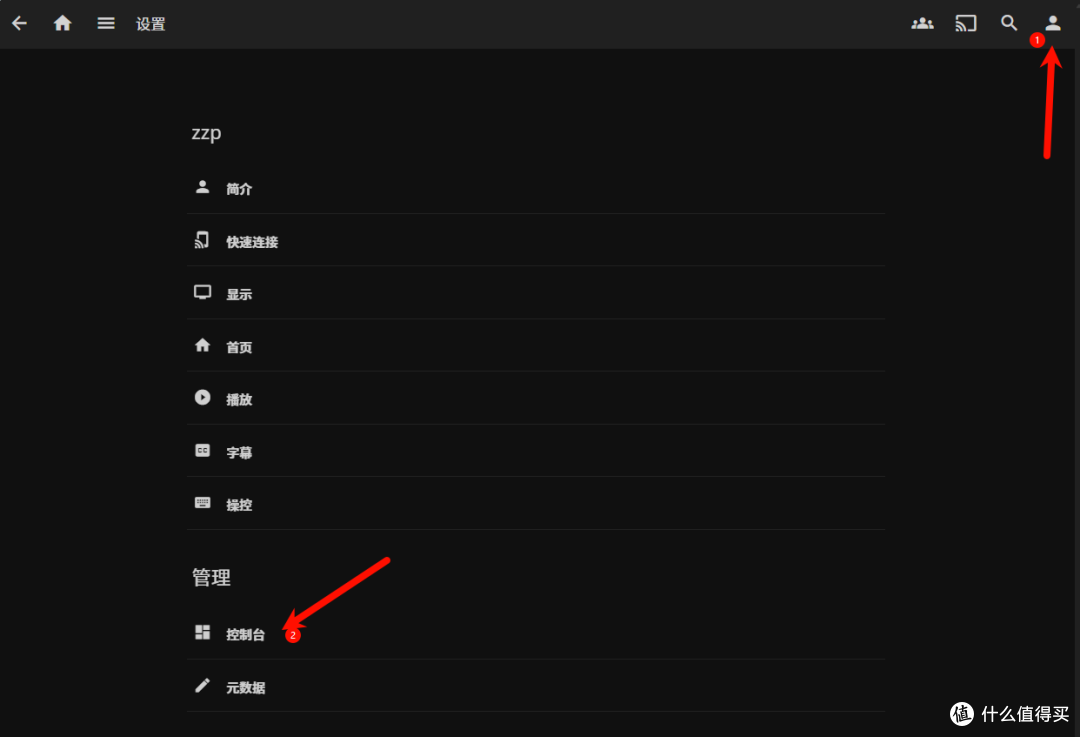
转到播放,将硬件加速 改为VideoAccelerationAPI(VAAPI),勾选如图片所示内容,底下点击保存

到这里,基础设置已经完成了。
3. portainer 初始化配置
设置Portainer的管理员用户名和密码。
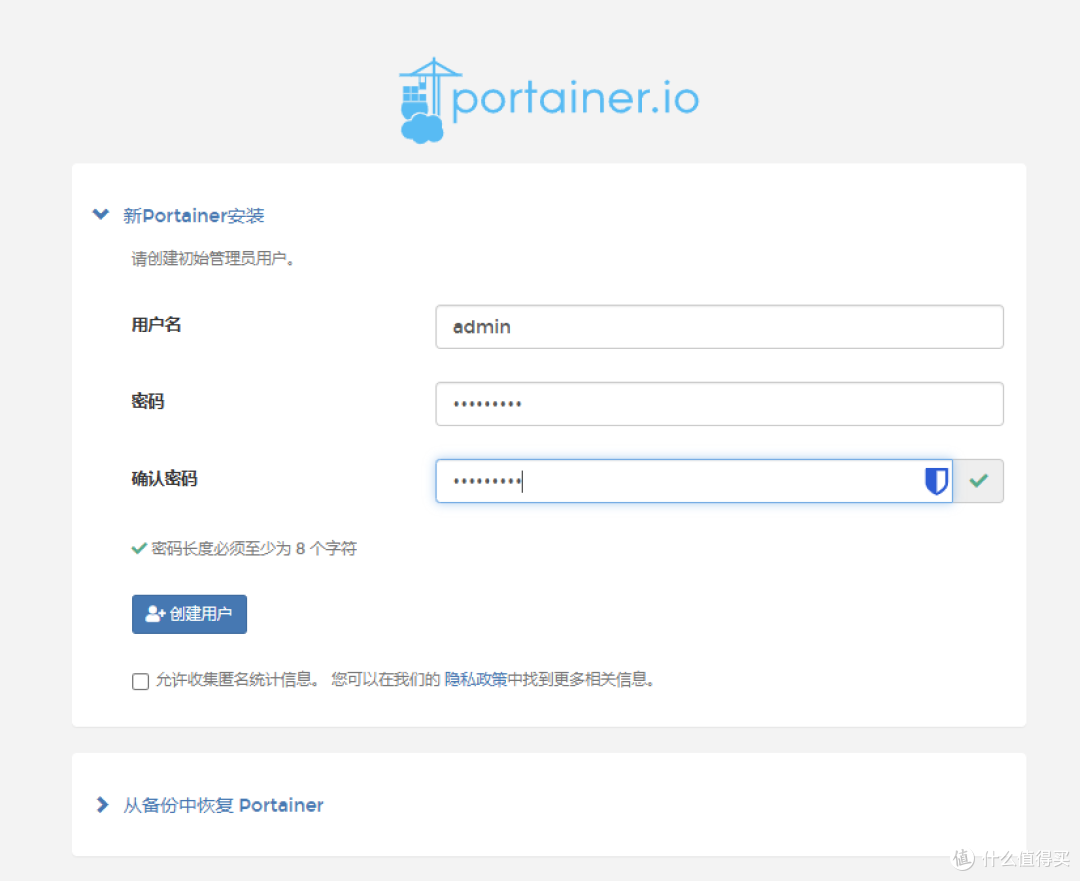
完成初始化后,我们就可以开始使用Portainer进行Docker容器的管理了。

Portainer的界面非常直观,我们可以通过简单的点击和拖拽操作来管理Docker容器。在Portainer的主界面中,我们可以看到当前运行的Docker容器的列表。点击某个容器,我们可以查看该容器的详细信息,如容器ID、运行状态、资源使用情况等。

4. sun-panel初始化配置
https://doc.sun-panel.top/zh_cn/introduce/project.html
输入默认账号信息登录
账号:admin@sun.cc
密码:12345678
登录之后我们可以配置系统的一些信息
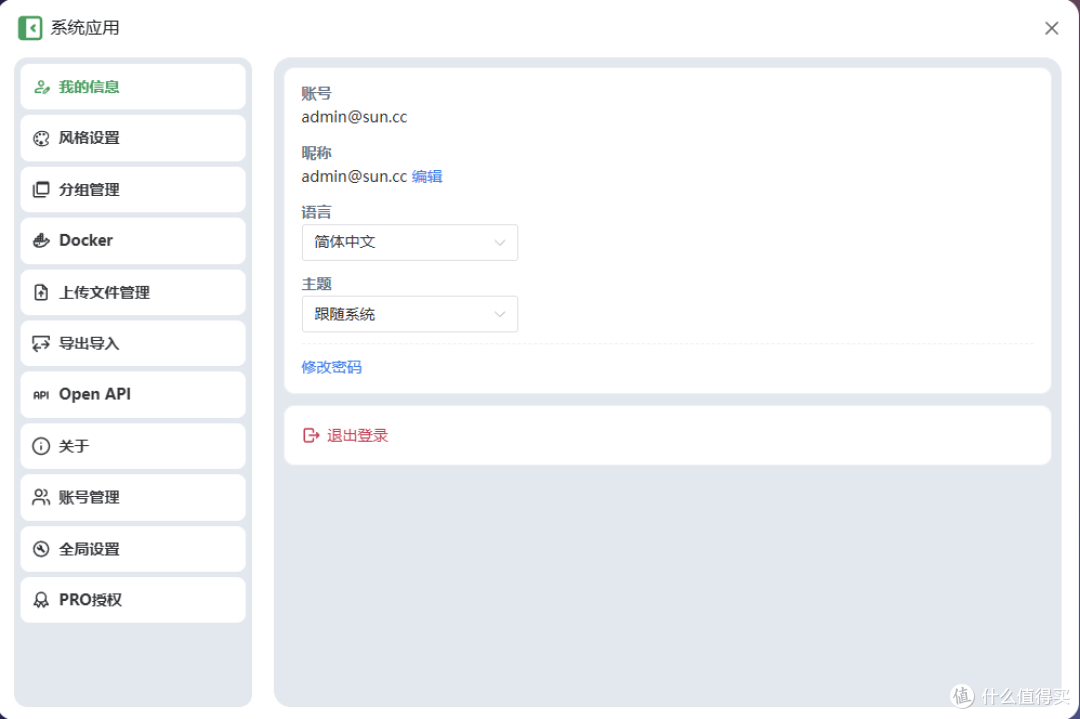
在分组中配置我们的站点信息


5. Lucky初始化配置
https://www.lucky666.cn/docs/intro
输入默认账号信息登录
账号:666
密码:666
修改帐号密码,重新登陆

转到QNAP WEB控制台,下载免费的ssl证书。(前提是你已经登陆了myqnapcloud的qnap帐号,并且申请了免费ssl证书)

解压后上传到lucky

可以在web服务使用ssl了,不过更建议去购买个域名(阿里云,腾迅云等),会方便很多,二级域名可以自定义,DDNS解析等

6. Alist初始化配置
https://alist.nn.ci/zh/guide/drivers/common.html
转到容器,点击执行


输入该代码行,获取随机密码
./alist admin random
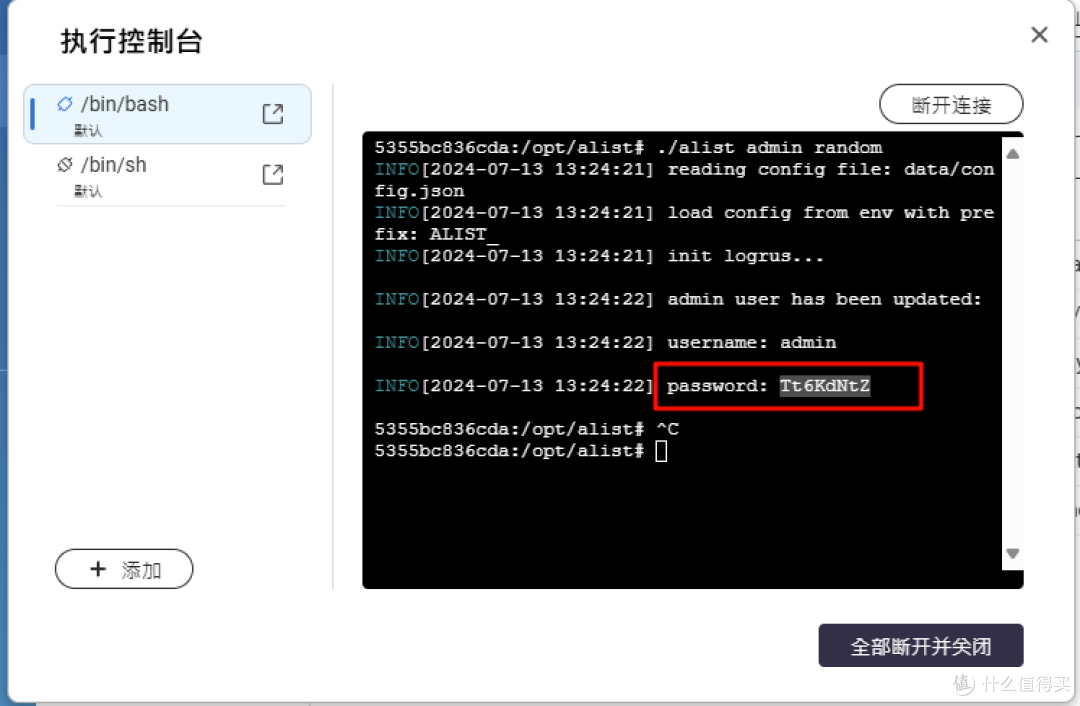
使用新密码登陆后记得修改密码,点击页面中下方管理,修改后重新登陆。

可以按需求添加自己所需的云盘,也可以添加本地存储,alist方便在于不用登入qnap就可访问部分你选择公开的内容。
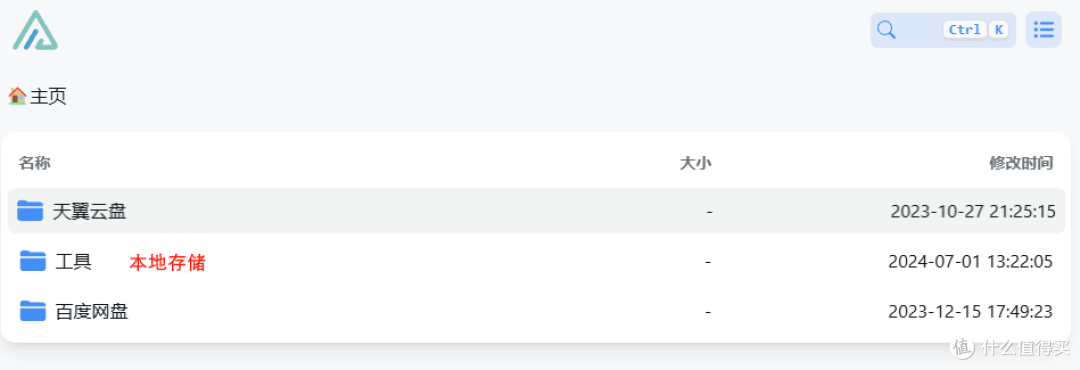
到此为止,已经在威联通NAS上安装了Docker并配置了一系列实用的Docker应用。现在,可以去享受这些应用带来的快捷功能,无论是管理Docker容器、下载文件、享受影音娱乐,还是使用网络工具和网络面板,都能轻松应对。如果在使用过程中遇到任何问题,或者想要进一步优化NAS体验,随时百度搜索相关文档或寻求社区支持,文章中也有贴出对应文档地址。
















下载我选择一年38的迅雷白金会员
影视工具我也选择迅雷app,可以自动刮海报和字幕,还能内网穿透观看。
所以没啥用,docker可能会挂个腾讯签到之类的。
校验提示文案
校验提示文案
校验提示文案
校验提示文案
校验提示文案
校验提示文案
校验提示文案
校验提示文案
校验提示文案
校验提示文案
校验提示文案
下载我选择一年38的迅雷白金会员
影视工具我也选择迅雷app,可以自动刮海报和字幕,还能内网穿透观看。
所以没啥用,docker可能会挂个腾讯签到之类的。
校验提示文案