








































2
2
手把手教你一键将个人微信朋友圈内容制作成书
2020-11-27 17:57:54
34点赞
240收藏
24评论
前言
朋友圈对很多人而言,是一个记录生活的空间。
那些图文、视频数据,帮我们留住了过去 美好的回忆,封存了 成长的点滴。
宝宝的成长、事业的晋升,亦或是一次美好的旅行.......
那些弥足珍贵的记忆,不应该以二进制形式,躺在服务器之中。
本文将手把手教会你,将自己的朋友圈内容,按时间线排版、生成电子书,最后封装成册!
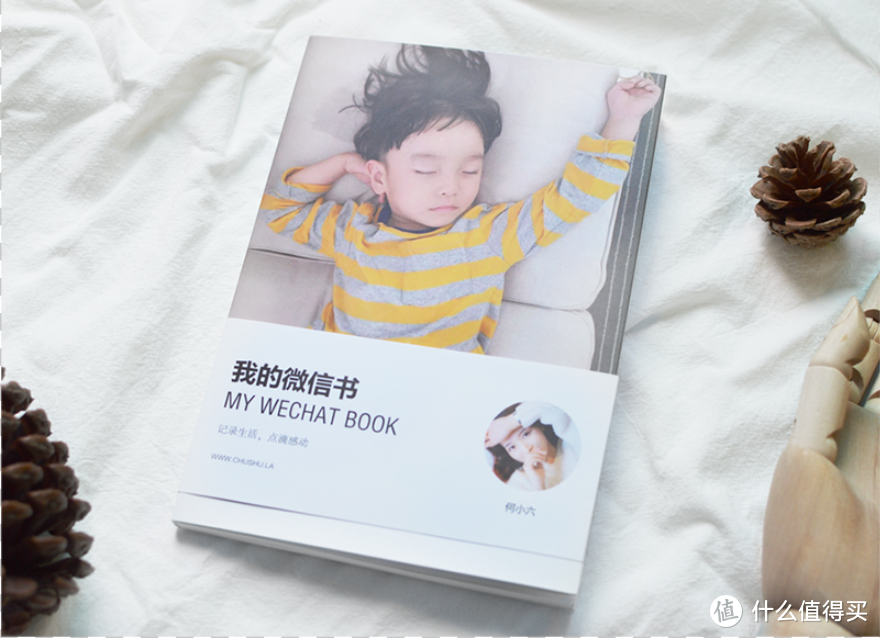 效果参考图,图片引用自@出书啦,权侵删
本教程很简单,即使你是小白,只要你按照文章步骤来,绝对 包你成功!
建议收藏本文,再按章节查看内容。
实现思路
本教程是参考GitHub的一个开源项目,项目比较久远了了,因此自己重新整理了下教程。
具体需要用到以下两个平台工具。
出书啦:提供文章智能排版、个性化印书服务,但是必须要求在他们家付费打印,且不提供电子书;
Python:用来实现数据爬取功能,将出书啦的链接转成电子书。
 用到的两个工具
具体实现思路:
获取你朋友圈内容:添加“出书啦”小编为好友,对他开放朋友圈权限,等待他给你发送文章链接;
对微信书籍排版:打开该链接,按个人偏好对文章排版;
启动Python项目:通过技术手段将该链接文章爬取下来,存成高清pdf文件;
自行打印:有了PDF文件就好办了,按需选择打印店即可;
再次提示,小白新手一定 不要畏难,真的很简单!
我也是现学现卖的!
1. 获取朋友圈内容
打开出书啦官网,直接点击页面中央的 “点击出书”,在弹出的窗口进行快速登录;
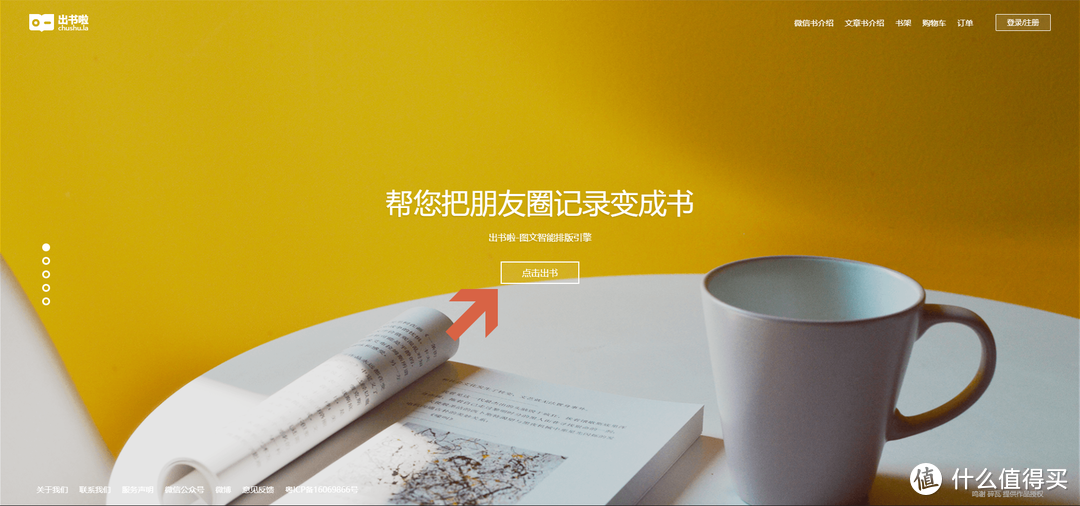 出书啦官网
出书啦官网
登录成功后,会进入自己的个人主页,再点击“微信书”;
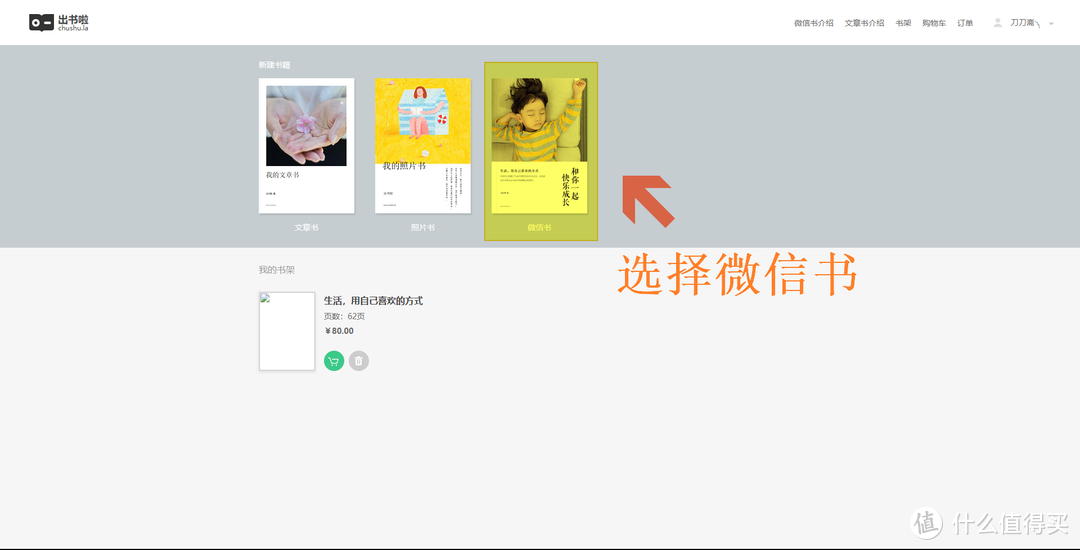 平台提供三种书籍制作,本文只教你生成微信书
这个时候,平台会弹出窗口,要你添加平台联系方式,添加其小编为好友,并将自己 朋友圈权限开放。
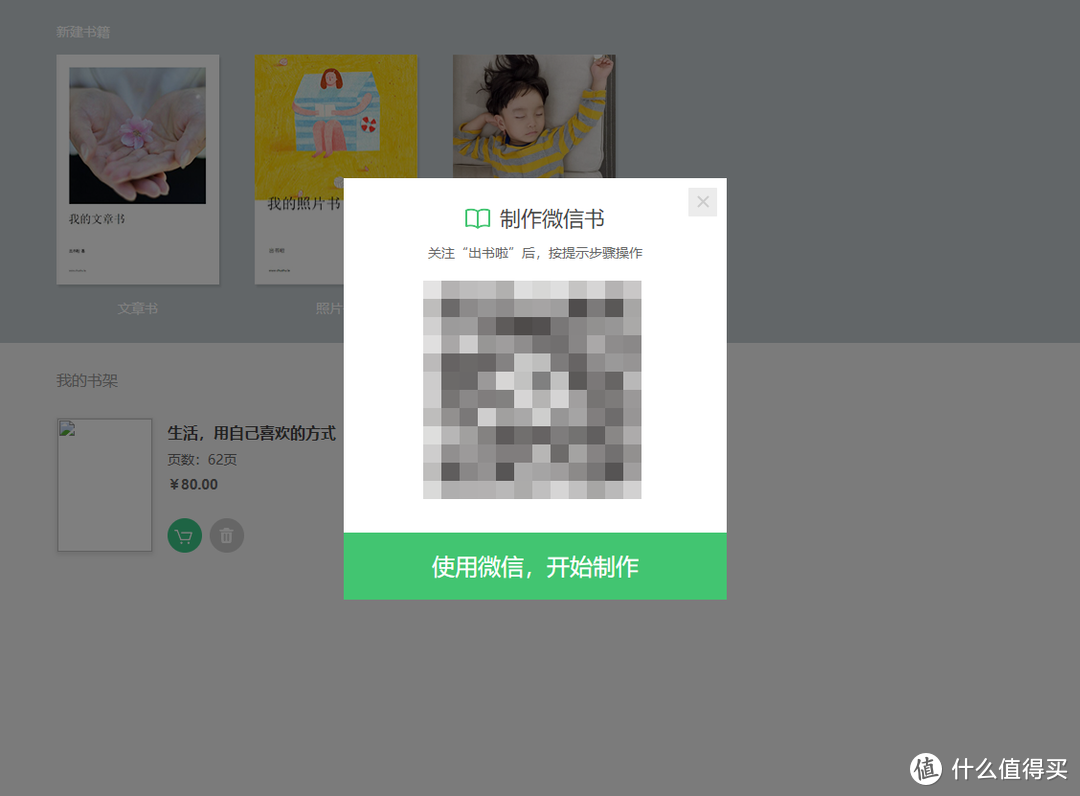 按他提示的操作就行了
接下来,只需要等待小编将获取好的微信朋友圈内容链接发送给你,牢记这个链接地址!
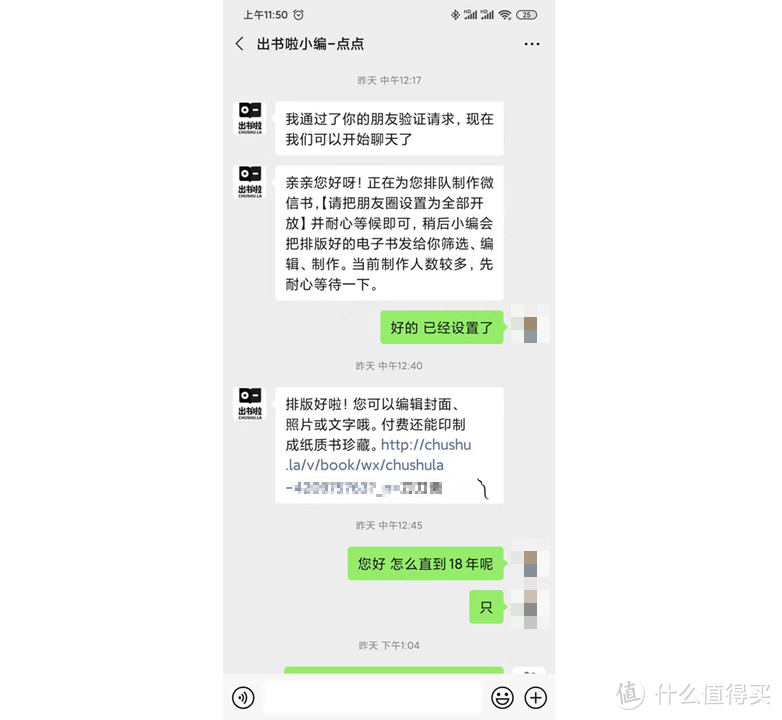 等待时长情况视情况而定
2. 微信书籍排版
电脑端打开小编给的微信书链接,,这时候我们看到,又回到了出书啦网站,再次登录,开始进行排版操作。
如下图 导航 栏,其实就是我们微信书的 文章目录,详细地呈现了从2014年以来我发布的朋友圈内容
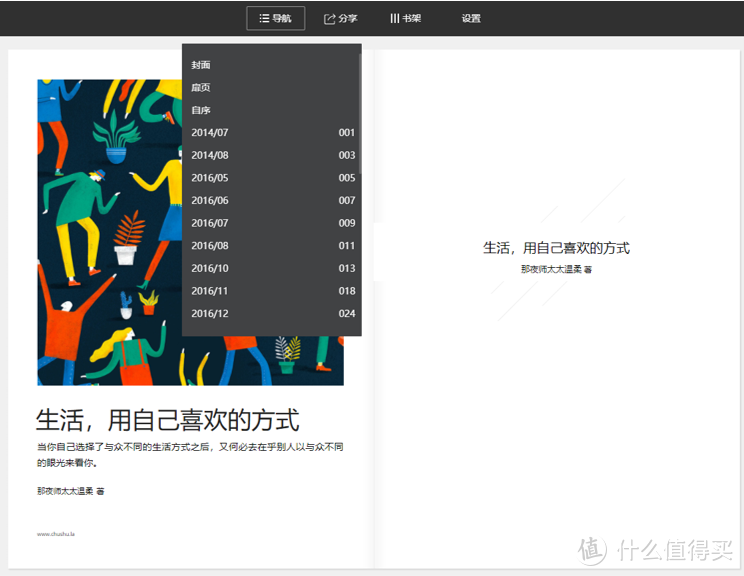
鼠标移动到每一页,都可一对内容进行二次编辑;比如 封面图片、标题、作者名称等,还能选择性地删除朋友圈内容;
 人生第一部著作,欢迎值友捧场O(∩_∩)O
点击状态栏 设置 ,你还可以对 内容版式、月份页版式、小视频、日期、时间段 进行设置,这个大家可以自己摸索。
 微信书版式设置界面
设置完毕后,就可以进行下一步操作了 (坚持坚持,马上就搞定了)
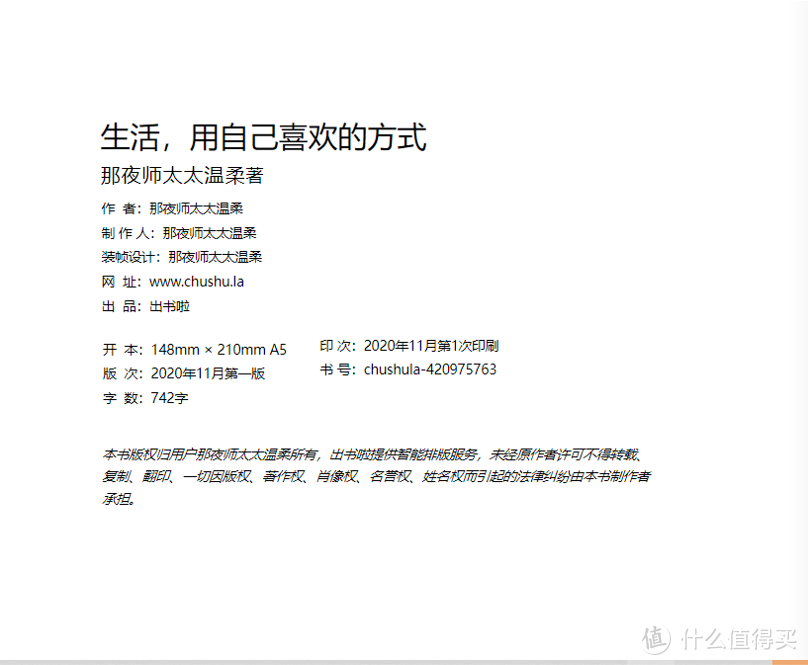 是不有模有样,哈哈
3. Python一键转PDF电子书
稳住,看到Python不要怕,不需要你改代码,跟着我做就行了
我也是 菜鸡一枚,会用就行了!
准备工作:
电脑安装Python运行环境:推荐下载安装 Anaconda 来实现;
将项目下载到你电脑,点此下载,解压到自己电脑目录即可!
下载和自己浏览器版本对应的 谷歌浏览器 驱动 ,如果你电脑谷歌浏览器和我是同一个版本,那这一步不需要操作!
a. 安装Python运行环境
如果你是 MAC用户,我这就不班门弄斧了 几条命令行语句就搞定了!
Windows用户 ,强烈推荐下载安装 Anaconda软件 来配置Python环境。
维基百科:Anaconda是一个免费开源的Python和R语言的发行版本,用于计算科学,Anaconda致力于简化软件包管理系统和部署。Anaconda的包使用软件包管理系统Conda进行管理。
由于官网下载太慢了,这里推荐 清华大学开源软件镜像站, 下载速度非常快!打开后,点击 date 排序,选择最新版本下载即可!
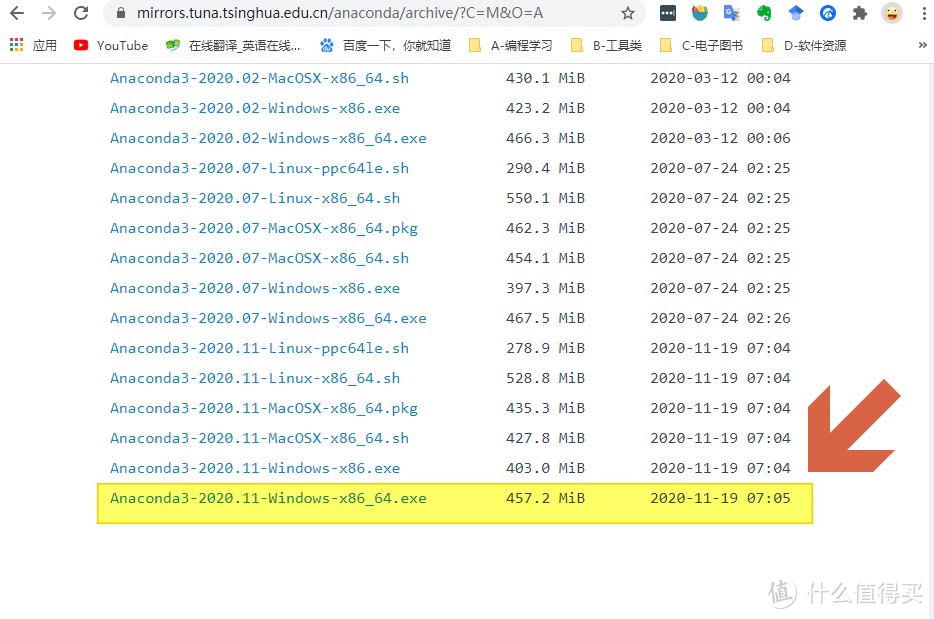 我的是2020.11版本
下载完毕后,啥都不要管,一直点下一步,等他自己安装完毕即可!安装成功后,会在 开始 栏看到对应的图标!
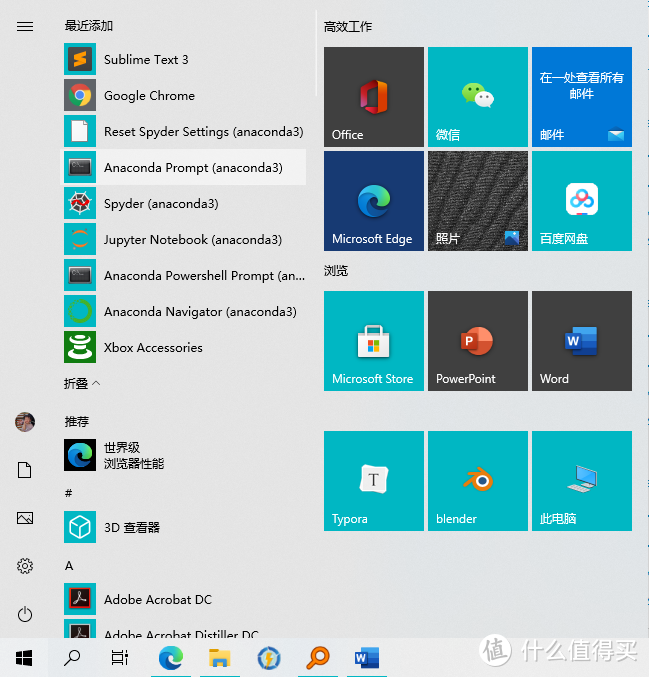 其中 Anaconda Prompt 是之后需要用到的命令行窗口界面
b. 解压项目文件、查看谷歌浏览器版本、替换驱动文件
如果你成功下载了前文的项目文件,解压后,会得到如下文件,同时记住此时的 文件位置;
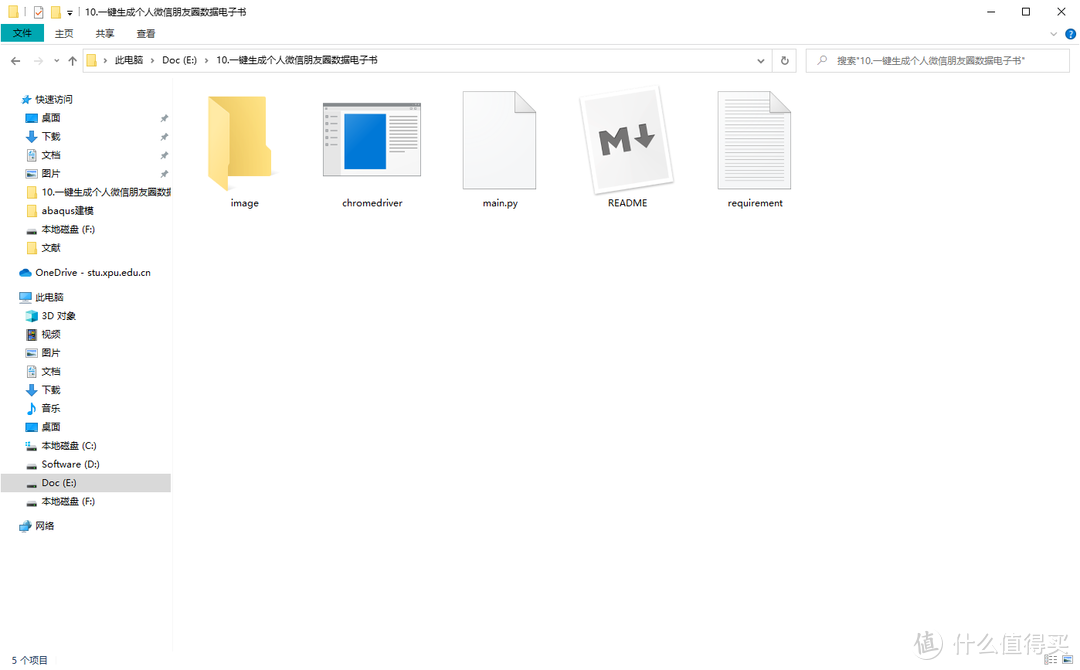 其中第二个文件就是谷歌浏览器驱动
还有一步就操作成功了,坚持住!
如果你的谷歌浏览器版本和我一样是 版本 87.0.4280.66(正式版本) (64 位),以下不用看,直接用文件包里的驱动文件即可,直接跳到 c. 启动项目!
查看谷歌浏览器版本方式:设置 -> 关于Chrome
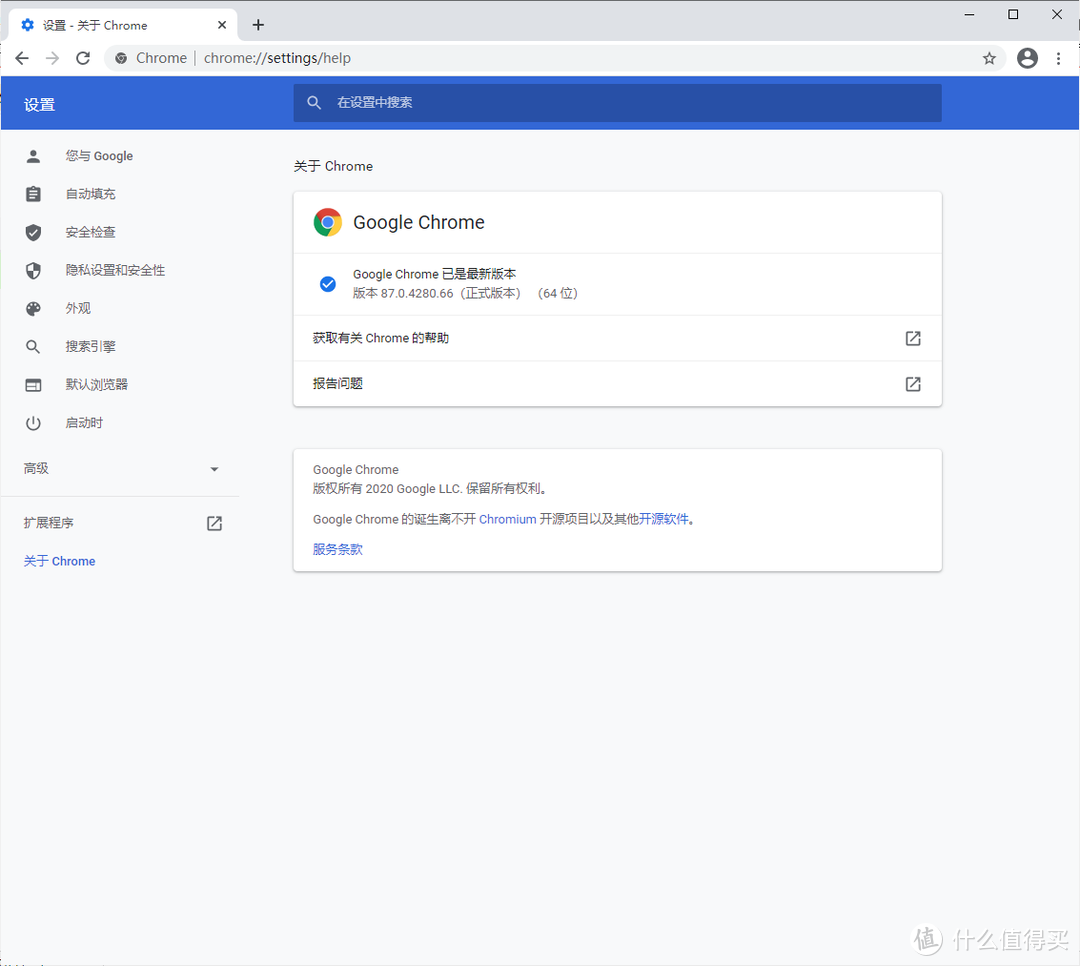 开头是 87 就可以了,如果是比较低版本的,建议升级下浏览器版本
如果你的谷歌浏览器和我不一样(也许你很久之后才看到这篇文章),那也没关系。
只需要替换下对应版本的浏览器驱动,然后将下载完的驱动文件重命名与之前一样,即“chromedriver”。不同版本的ChromeDriver下载地址点这里,下载官网长这样:
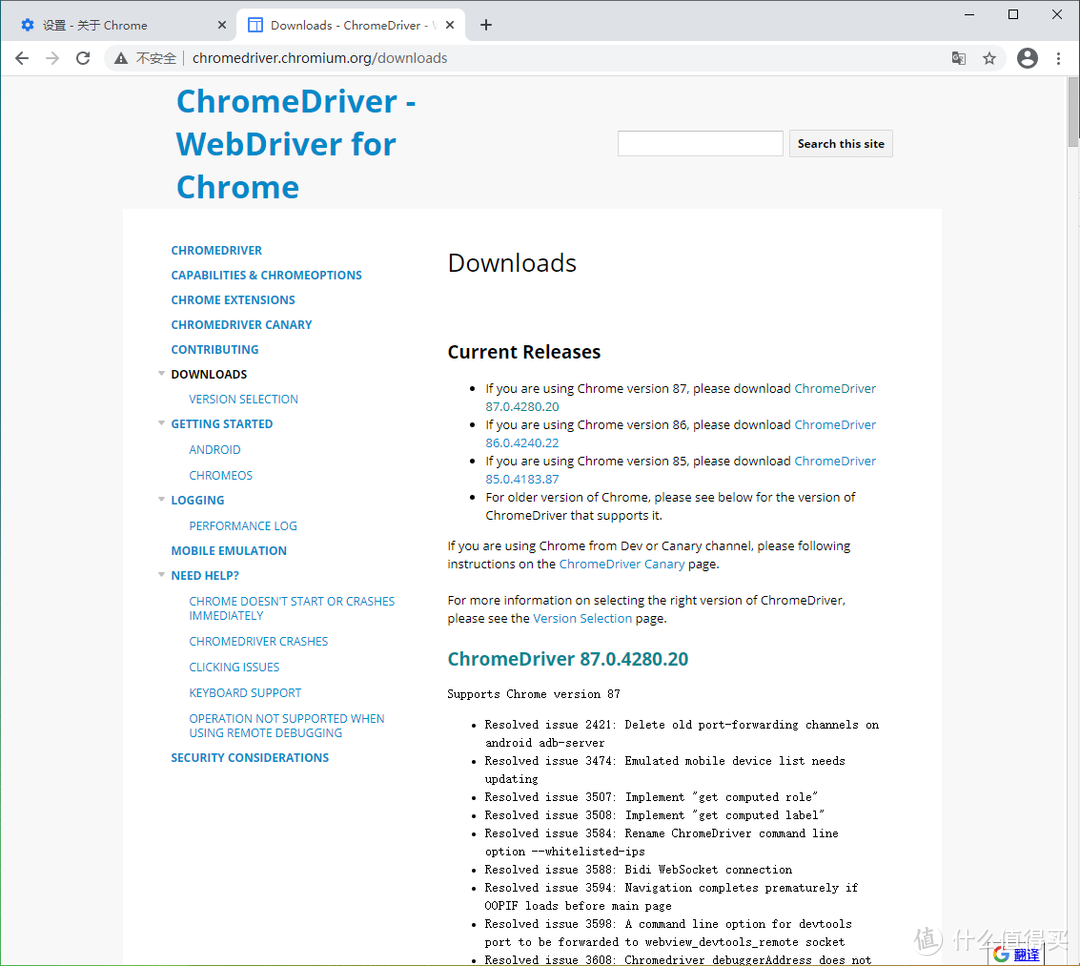 ChromeDriver下载地址,按提示下载对应版本即可!
c. 启动项目!!!
很棒棒,你终于到最后一步了!给你点个赞! 来,跟着我继续最后一步!
按 WIN 键,调出 开始 界面,打开之前安装好的 Anaconda Prompt ,这是一个和Linux系统类似的命令行窗口程序。
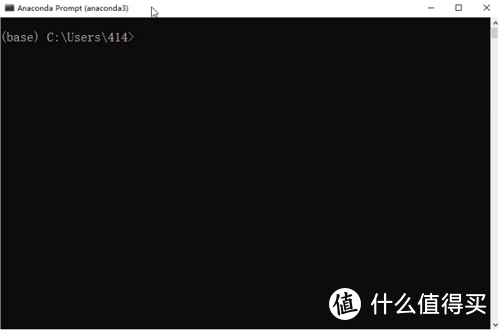 界面和powershell差不多,但是它支持Linux终端语法
接下来,在命令行依次输入以下语句:
# 跳转到该项目
cd 目录名
# 先卸载依赖库
pip uninstall -y -r requirement.txt
# 再重新安装依赖库
pip install -r requirement.txt
# 开始运行python main.py
动图演示如下:

我的项目是解压在E盘的根目录,因此 “E:”表示跳到E盘,cd 命令则是打开文件夹。小技巧就是,输入 文件夹名 前几个符号,再按 Tab 键会自动补全。
“python main.py” 则表示启动此python脚本,这时程序会调用谷歌浏览器驱动,来执行自动化操作。
如上面动图演示,程序会弹出一个窗口,让你 输入链接,这个时候,把小编之前发给我们的链接粘贴上去就可以了,记着将文件链接"https://"后面部分粘贴到输入框中!
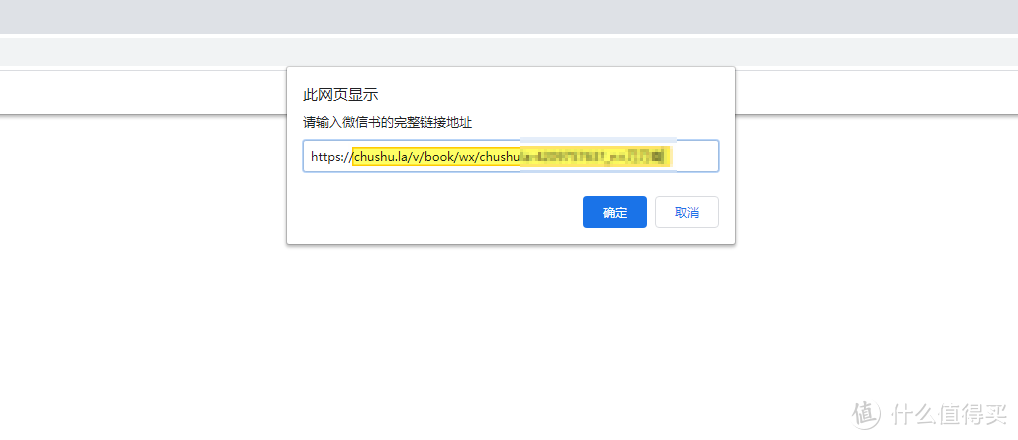 切记,粘贴https:// 后面部分
好的,大功告成!等待片刻,程序便会自动保存为PDF电子书籍了! 文件也自动保存在你的项目文件夹里!
 我发的朋友圈比较少,因此文件不适很大,但是图片挺高清!
效果展示
因为我暂时还没有联系商家帮忙打印制作,因此这里可以给大家看看我的朋友圈书电子版!
书籍的整体风格:
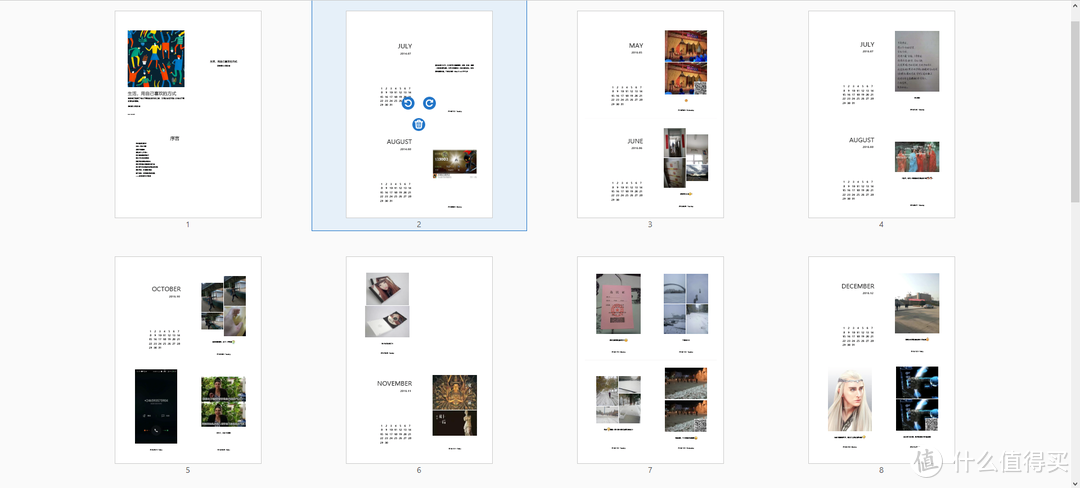 其实我朋友圈发的不多,几个月才一条
页面详情,每条朋友圈,都给你以单页形式呈现(因为当时版式选择的是“文艺风格” )
)
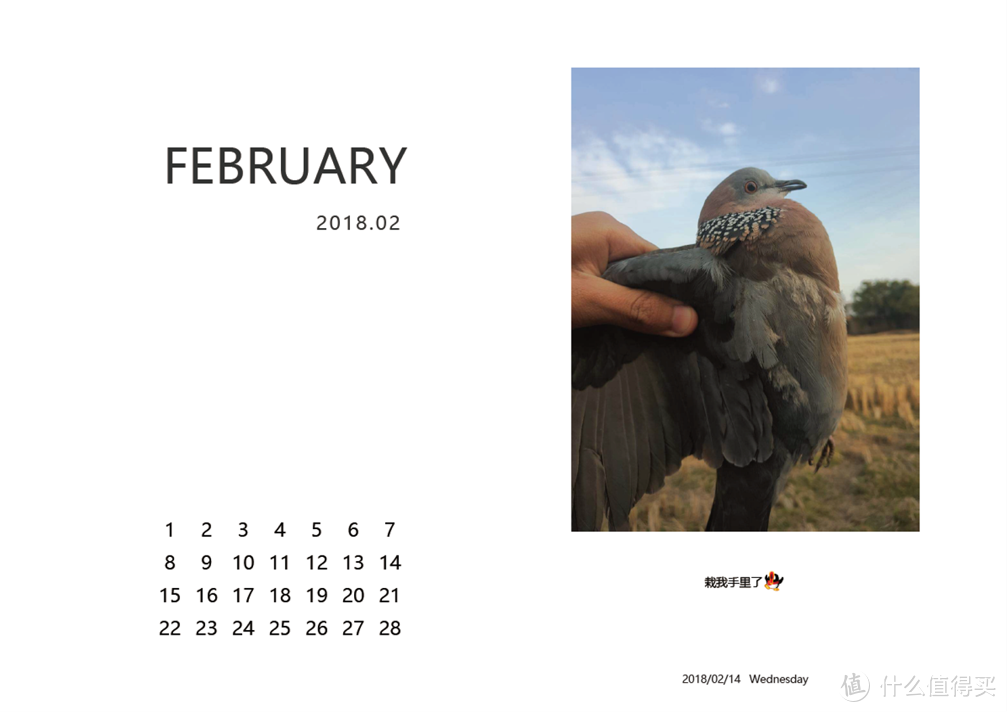 发过的朋友圈
 媳妇某年的生日
微信书会包含你发过所有的图文、视频,转发的链接之类是不会录入进去滴。
而视频呢,是在封面图旁边,附了一个 二维码,手机扫描,就能看到对应的视频画面,感觉挺好玩的!
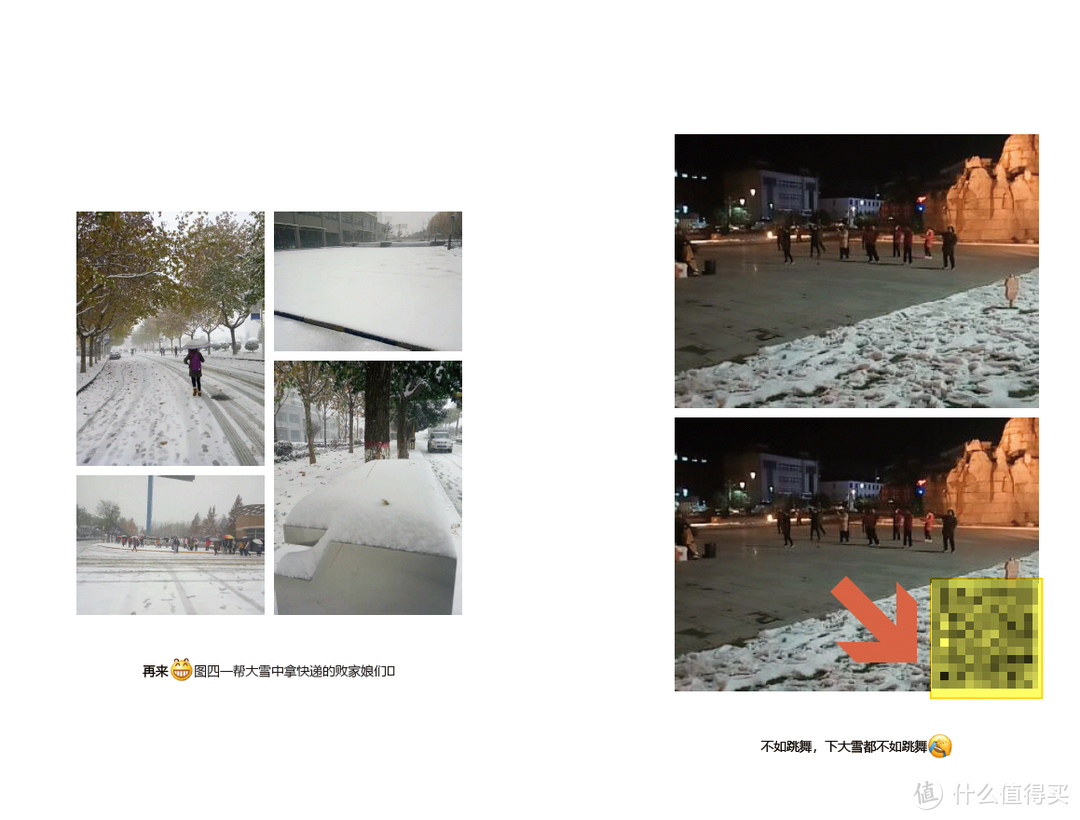 如图所示,如果你发的是视频动态,会另附一张二维码,当然这些都是在排版时可选的
小结
谢谢你能看到这里,是不是如前文所言,非常简单? 给棒棒的你点个赞!
不过需要 注意一点,如果你曾经发的某些朋友圈内容,设置了“仅部分人可见”的话,那相关内容是导不出来的!
切记以上这点!!!!
因此,我的朋友圈内容只有14年到18年的记录,19年至今的内容都设置了权限
如果你也和我一样成功了,不妨点个赞或者留言,和我互动一下
如果过程中碰到困难,请积极地留言告诉我,我看到会及时帮你解答滴!
写文不易,最后,求各位观众老爷 点赞,求打赏,月底了,碎银子该到期了

其他可能对您有帮助的文章:
0202年了,您还在用电子书网站搜书?(巧用Sync同步助手搜书)
这可能是安卓端最强的电子书阅读APP(“静读天下”使用技巧)
效率工具 篇一:微软出品的这款良心软件,我忍不住想与你分享(PowerToys工具)
效率工具 篇二:感觉身体不适,您还在用百度查信息?这两个平台了解一下
开箱体验 篇一:恕我直言,这款其貌不扬的“无线投屏器”,使用体验吊打市面上99%投屏产品!











校验提示文案
校验提示文案
校验提示文案
校验提示文案
校验提示文案
校验提示文案
校验提示文案
校验提示文案
校验提示文案
校验提示文案
校验提示文案
校验提示文案
校验提示文案
校验提示文案
校验提示文案
校验提示文案
校验提示文案
校验提示文案
校验提示文案
校验提示文案
校验提示文案
校验提示文案
校验提示文案
校验提示文案
校验提示文案
校验提示文案