








































 深耕数码、AI兴趣领域











97
50
游戏装在iscsi中与本地差别大么?你适合smb还是iscsi?实测对比
2025-08-13 16:36:32
135点赞
165收藏
8评论

六月底的时候,绿联UGOS Pro突然啊,很快啊,一声招呼都没打,直接上线了SAN Manager功能!上个月月底只是在X86架构的机器上上线了这个功能,在arm架构的机器上还没有上线。在七月更新中,arm架构的SAN Manager功能也是上线了,这也就标识着绿联私有云已经全面支持iscsi协议。
但从目前的用户反映来说,很多用户对于这个功能还是不太理解怎么用以及跟常见的smb协议有啥区别。那本篇文章,咱们就来详细说说iscsi以及smb协议有啥区别。
iscsi和smb协议有什么区别?


从原理上来说,iscsi是基于TCP/IP分装的SCSI命令;而smb协议则是直接提供文件操作接口。那是不是这样说有点听不懂?
那咱们通俗点来说,iscsi就是相当于将NAS中的一块存储空间“变成”了你电脑中的一块新硬盘。
诶,这时候又有人会说了,“变成”电脑中的一块新硬盘,那有什么明显使用上的区别呢?

最大的区别:再开始使用前需要将这块“新”硬盘进行格式化、分区等操作,并不是即插即用。体验上更加接近本地硬盘的体验。

那smb来说呢,就是将NAS中的文件夹共享出来,那相比于iscsi来说,我们不能更改smb共享文件夹的文件系统,不能对共享文件夹进行分区等操作。我们仅能对共享文件夹内的文件进行编辑、删除、查看等等操作。
除了初始操作上的差异之外,smb和iscsi在应用场景方面也还是比较大的差异。

smb协议支持的范围十分广泛,可以在win/liunx/mac等不同操作系统之间共享文件,并且由于smb协议是将文件夹共享出来,所以支持多个用户同时访问同一个共享文件夹,并且还支持完整的ACL权限控制,可以根据自己的需求配置相关账户的权限。像在一个自媒体工作室内,就能配置不同类型员工之间的不同权限,这样能够做到相对完善、精细化的管理。
而iscsi协议更注重的是性能,它可以做到微秒级的延迟,在万兆内网环境下,随机读写性能更加接近物理硬盘。

但如果多用户读写同一LUN时,如果不通过应用层锁,有可能会导致文件损坏,而且iscsi本身不支持断点续传,需要依赖TCP协议进行续传。

在系统支持方面,原生支持Windows和linux,但macOS需要借助第三方工具才能做到。
从两者之间的差距来说呢,如果你想将NAS作为游戏扩展盘来使用,更推荐iscsi协议,这样不仅steam中的游戏能够安装进去,像WeGame等别的平台也能将游戏安装进去;
但如果是多人工作室,需要协同工作之类的,那还是smb协议更合适。
那弄明白了iscsi与smb之间的差距,我们来看到iscsi协议该怎么使用。
iscsi协议怎么用?
NAS端配置
咱们现在绿联UGOS Pro系统中安装好SAN Manager这个应用,现在arm架构机型也能使用了。


打开后点击新建LUN,选择需要创建的LUN位于的存储空间以及分配的容量。那需要注意,比如你的存储空间已经通过SMB挂载了,这里划分了容量,那对应的smb挂载的容量也会减少。

接下来点击Target选项卡,点击新增Target,选择刚刚新增的LUN。

这里的IQN标识也可以自定义一个比较容易记的,那注意如果这里开启了chap身份验证之后,在创建链接时就会要求额外的安全验证,这个我们实际操作的时候再提。
NAS端的我们配置好了,下面就该来配置Windows电脑上的了。
Windows端配置


同时按下win+r,输入iscsicpl,先启动iscsi服务。

进入发现选项卡,点击发现门户。

这时我们返回NAS客户端,进入控制面板中的网络设置,点击网络连接,记住这里的IP地址。

再切换回SAN Manager中,点击设置,记住这里的端口号,UGOS Pro默认的是3260,当然这里你也能自行修改,但是需要注意不要跟别的端口号冲突。

我们再回到Windows的iscsi发起程序,在这里输入绿联设备的IP地址和端口号,点击确定。

切换到目标选项卡,在已发现的目标列表中就能看到咱们创建的Target了,选择点击连接。

点击确定后,状态处显示已连接则代表连接成功。

如果开启了CHAP身份验证,那就要跳转到设置里面设置名称和口令,不然在链接时会出现验证出错。

在win连接页面这需要点击高级,点击启用CHAP登录,在下方名称处修改为我们在绿联客户端中自定义的名称,机密就是绿联客户端中自定义的密码。只有输入验证之后才能正常创建链接。
这时候我们已经连接上iscsi硬盘了,但是还不能直接使用。还需要先格式化下硬盘才能使用。

我们右击win按钮,打开磁盘管理

这里立马就会弹出初始化磁盘的提示,点击确定

右击新磁盘,点击新建简单卷,按照向导完成创建就能正常开始使用这块磁盘啦~。
性能测试

(smb)

(iscsi)
从测试上来看,smb和iscsi两种形式顺序读写差别不是很大,32队列单线程4k随机读写,iscsi比smb快了接近3倍,单队列单线程虽然都不是很强,但iscsi还是快了一倍(我这里用的还是比较差的固态,还组了raid0阵列,如果是单盘更好的固态表现会更好)

iscsi协议最大的优势其实还是能直接往里面安装软件,那日常那些办公、娱乐软件其实对于磁盘传输速度都没有太大的要求,游戏方面的要求会更高一些。我们来通过游戏的加载速度对比,来看看smb和iscsi之间有啥区别。
通过加载速度的对比上可以明显看出,相比于本地硬盘来说,iscsi的加载速度稍微慢一些,但实际上来说也没有慢很多。如果不做对比的话其实根本看不出区别。
有些用户可能会质疑在iscsi磁盘中安装的软件,会不会影响性能的表现呢?


那我们这也是跑了个性能测试,从中可以看出呢,安装在iscsi中的游戏性能表现上跟本地磁盘其实是没差的。那除了steam中的游戏之外,像WeGame、Epic等其他游戏平台中的游戏也能直接安装在iscsi磁盘中。
简单总结下,从上面的简单测试中不难发现,即使是安装在iscsi中的游戏,其实在加载速度上相差也不是很大;在实际游玩上呢差异就更小了。
你更适合哪种协议?

(SMB权限管理)
从使用场景上来说,如果你的需求是多人场景中,想要多人协作,那其实smb协议更符合你的需求;

(安装游戏进iscsi)
但如果你单纯追求连接的性能或者说想要将软件安装在NAS中,将NAS作为本机的存储扩展盘,那么iscsi会比较适合你。
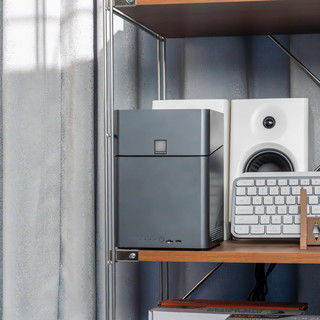
那如果你想买一台NAS作为游戏扩展存储,那么四机械盘+二固态位就已经能够满足大部分用户的需求了,那我这里其实更推荐绿联的DXP4800 Plus,带有万兆接口,做iscsi来说非常合适!
那当然追求小型化的话,全闪的这款480T Plus其实更好,一样有万兆口,全闪的硬盘性能更强!
ok,那么好了,以上就是本篇文章的全部内容啦~
希望对你有所帮助
















校验提示文案
校验提示文案
校验提示文案
校验提示文案
校验提示文案
校验提示文案
校验提示文案
校验提示文案
校验提示文案
校验提示文案
校验提示文案
校验提示文案
校验提示文案
校验提示文案
校验提示文案
校验提示文案