




































7
5
高效工具大汇总!一分钟玩转7个工具,mp4转mp3无烦恼!
2026-04-16 14:01:36
0点赞
0收藏
0评论
怎样从视频里提取音频?对我们而言,会用就足够了,真要钻研原理、写出mp4转mp3的代码实在太费脑。这7个好用的工具快收好,操作便捷又容易上手!
新手小白大概率会有担忧,除了不知道具体步骤之外,工具的选择也是难题,下面小编会详细说明这7个工具的操作流程,让你轻松选出合适的格式转换器。

第一个视频转MP3神器:数据蛙视频转换器
数据蛙视频转换器的功能介绍:
其一,数据蛙视频转换器兼容Windows系统、Mac OS系统;其二,这款软件的mp4转mp3步骤清晰易上手;其三,要是您有批量转换视频、音频的需求,都可以使用该软件来完成。
那么,如何完成mp4转mp3呢?操作思路是借助数据蛙软件,将视频文件编码,并导出音频格式。
详细步骤如下:
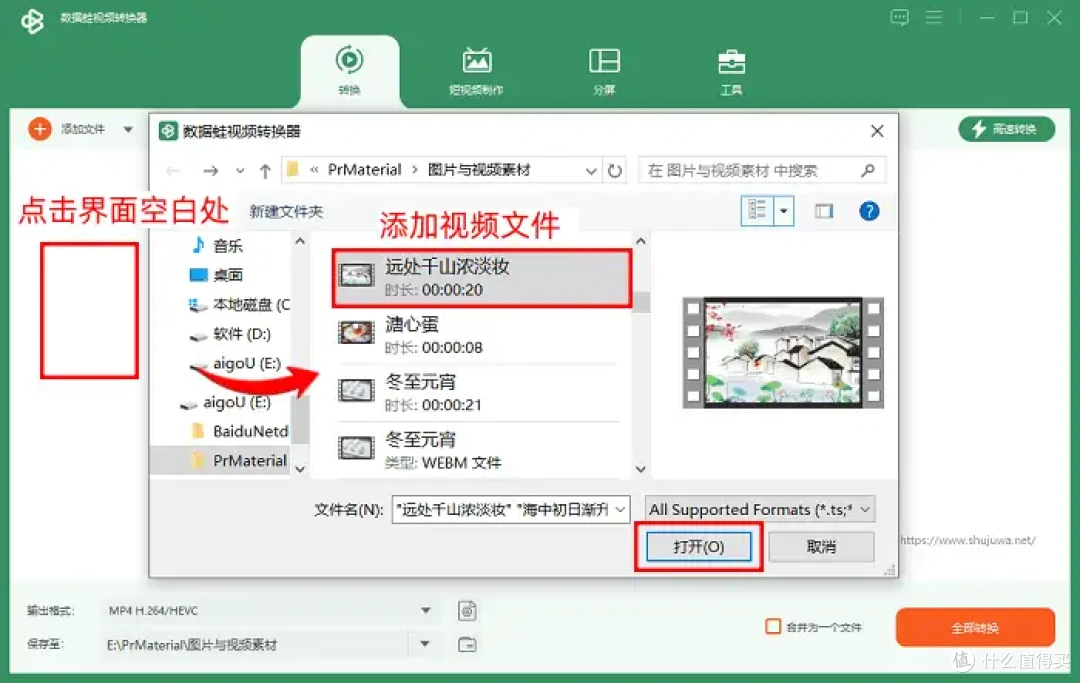
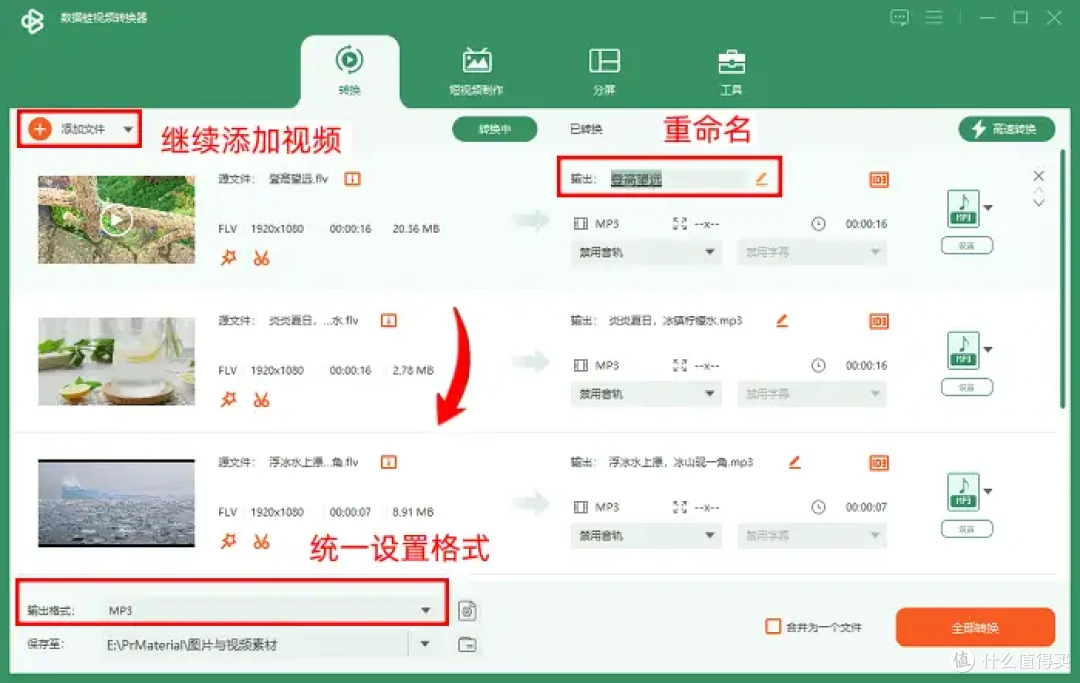
第一步:启动数据蛙视频转换器后,主界面当中,点击【添加文件】上传视频。可按住“Ctrl+鼠标左键”同时选中多个视频文件。
第二步:找到【输出格式】并点击,在上拉的格式列表中选择【音频-MP3】。
接下来需要设置音频输出参数,若对音质没有特殊要求,【标准质量】已能满足日常使用;若追求更好的听觉效果,可选择【高质量】。
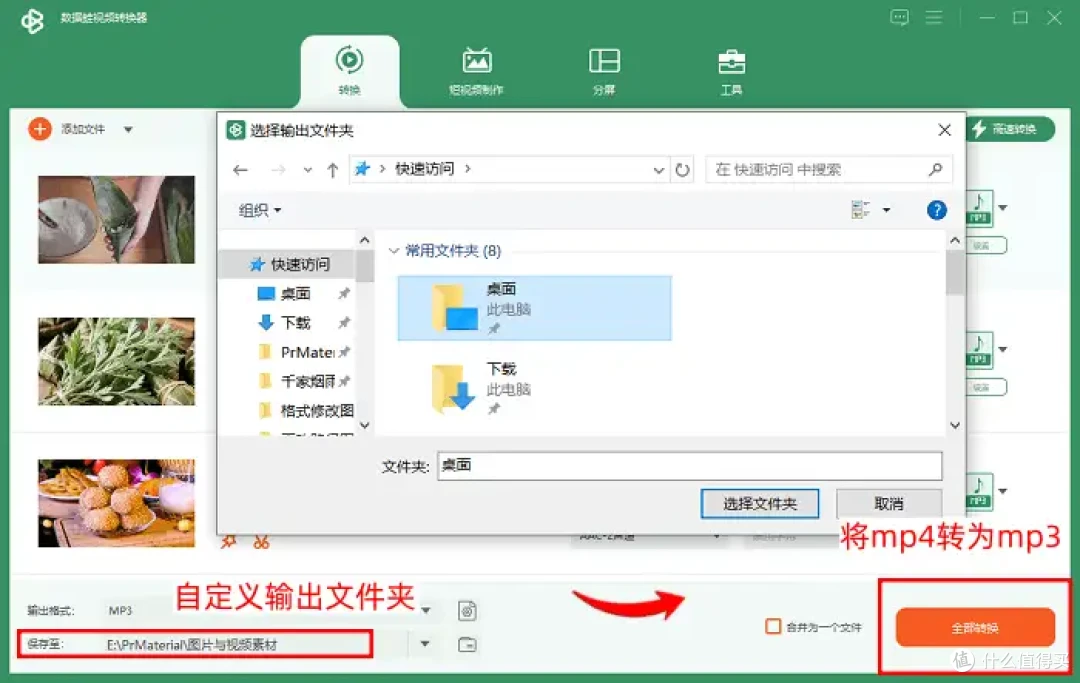
第三步:点击【保存至】,在下拉列表中点击【浏览并选择文件夹】,即可在整个电脑中选择保存文件夹。可保存在桌面,方便后续查找,最后点击【全部转换】。
第二个视频转MP3神器:Any Video Converter
Any Video Converter工具的优点是界面简洁+上手简单,但其短板是能导出的音频格式数量不多,小编清点后得知,可支持导出的音频格式一共仅7种。
步骤:进入Any Video Converter工具界面后,接着点击【添加文件】并上传需分离音频的视频文件,随后在【输出选项-格式】中选择【音频-mp3】,最终点击导出的功能按钮。

第三个视频转MP3神器:Fineshare
Fineshare免费格式转换网站支持我们的音频格式转换与视频音频提取。
操作步骤:首先,访问Fineshare官网,找到并进入【Audio Extractor】功能界面;
接着,点击【Choose File】,上传视频文件,以及选择输出为MP3格式;待网站完成处理即可保存音频。

第四个视频转MP3神器:Vidmore
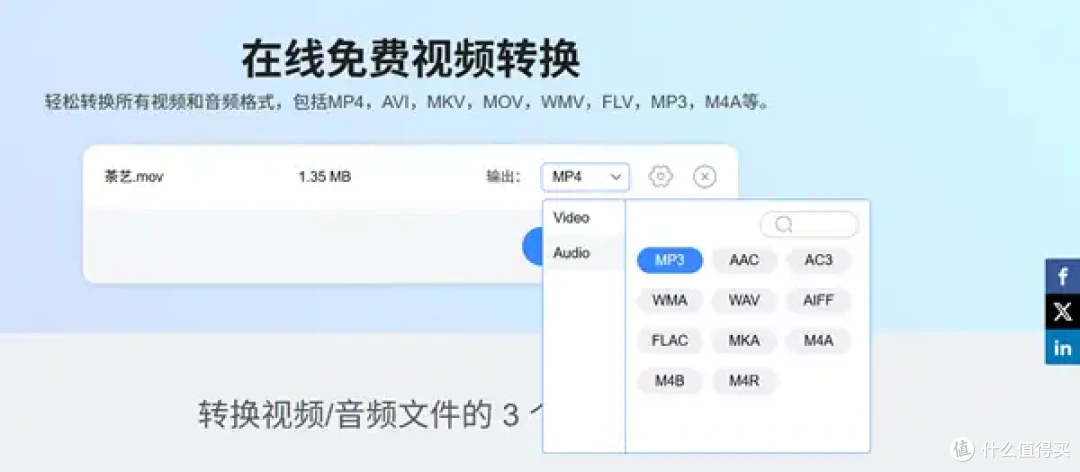
Vidmore在线格式转换平台,在其“在线视频转换”页面中,除了支持各类视频格式的双向转换,还能帮助用户从视频中分离出音频。而且,您还可以使用网站当中的录屏、录音、图片格式转换等功能。
这款免费格式转换网站的视频转换音频功能,仅需要三个步骤就可以导出音频文件了。在实际使用的时候,您还不用注册账号就可以直接拿来用。
第五个视频转MP3神器:优加蛙视频转换器
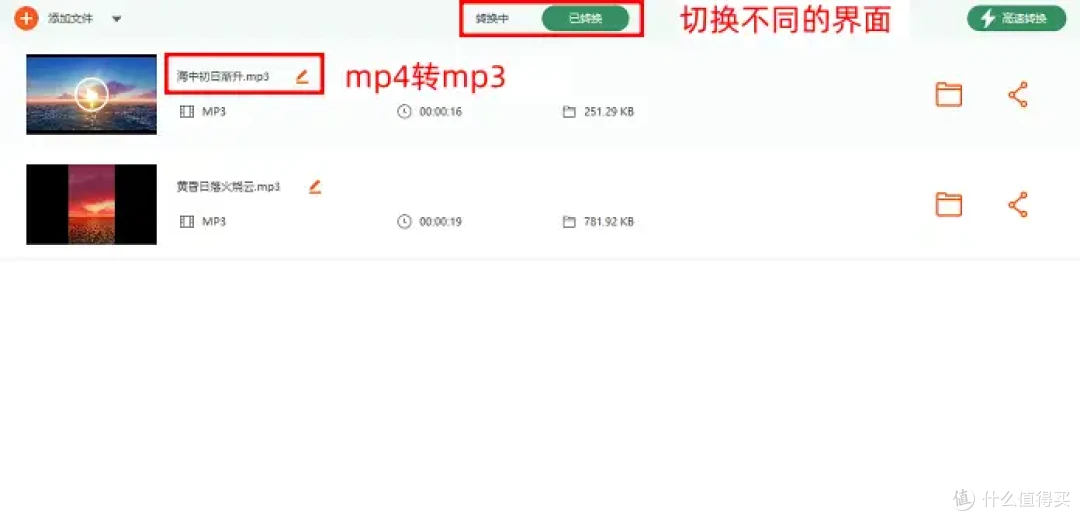
优加蛙视频转换器深受大家认可。它不仅配备了精致美观的操作界面,还能为mp4转mp3提供灵活的个性化设置。输出格式选择十分丰富,除了mp3、aac、iTunes这类常用格式,ac3、ogg、aiff等特殊格式也能轻松适配。
效率方面也是亮点突出,支持批量将mp4转mp3,用户还可依据源视频的数量与体积,自主决定是否开启硬件加速功能,提升转换速度。
第六个视频转MP3神器:Convertio
用户在使用Convertio网站将视频转换为音频时,可以导入各类视频文件,如.mov视频、.mp4视频、.mkv视频、.m4v视频等。
如何从视频里提取音乐?操作步骤如下:打开Convertio网站首页,点击【选择文件】在线添加目标视频,接着点击【将所有转换为】选项,选定mp3作为音频导出格式,最后点击【转换】即可。
第七个视频转MP3神器:CDKM
想找靠谱的视频转mp3网页工具?CDKM就是一款符合您需求的免费格式转换网站。
CDKM的主界面看着简洁,功能包含视频转音频、电子文档转换、视频互转等实用功能。不少用户可能会担心:小编,不是说在线网站可能有隐私泄露的问题吗?不用慌,它的“离线转换”功能,能够完美保护您的重要信息。

看到这里,这 7 款mp4转mp3工具都已经分享完了,以后您就能高枕无忧!视频转音乐,数据蛙视频转换器就很值得尝试:不仅能让您获取音质无损的MP3音乐文件,还能导出为wav、wma、m4a 等主流的音频格式,多个视频一次性转换,赶紧来尝试使用吧!
作者提示含AI生成内容。作者声明本文存在利益相关性,请大家尊重作者及分享的内容,友善沟通,理性决策~