

































 深耕数码、AI兴趣领域






10
6
劝你别再买 SD 卡了:影石Luna Ultra 8K时代,素材该有个"家"了
2026-06-15 10:53:24
2点赞
0收藏
3评论
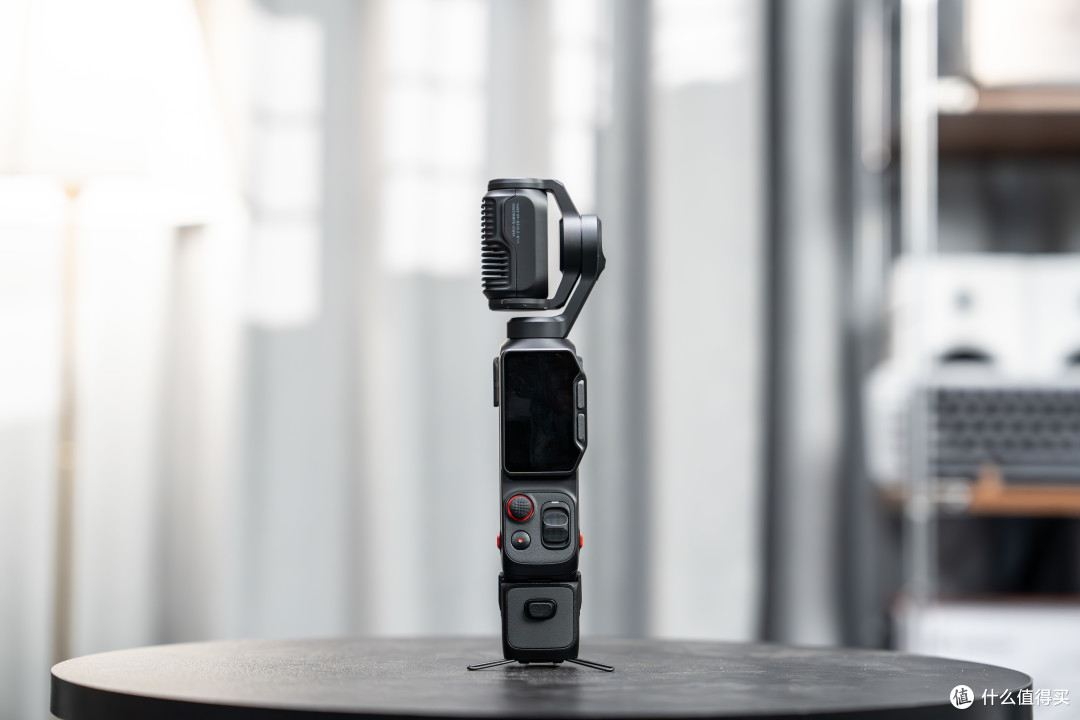
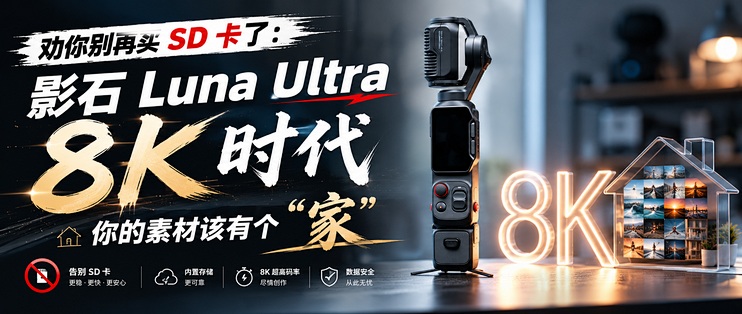
6月10日晚上,影石Insta360终于把预热了快两个月的旗舰云台相机Luna Ultra搬上了发布会,国内限时售价3999元起。双徕卡Summicron镜头、AI三芯、8K30fps杜比视界、可拆图传屏、头追模块……参数确实够炸。
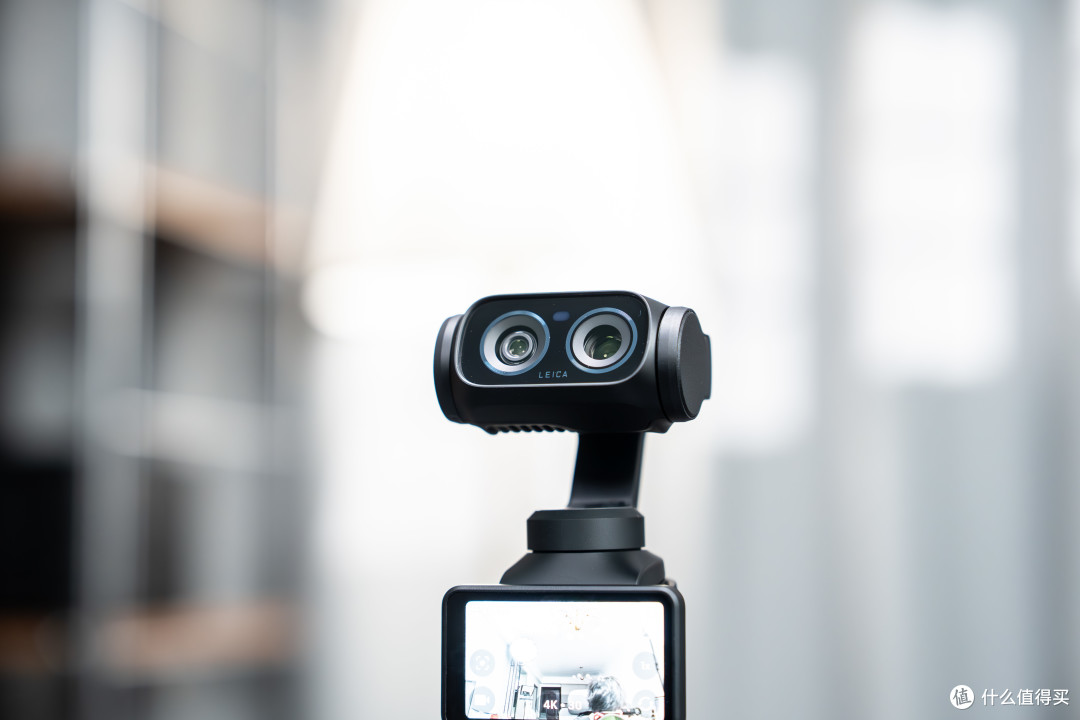
作为已经用了两年大疆Pocket 3快两年的人,影石Luna Ultra最大的亮点,对我来说就是新增的这枚长焦镜头以及将云台相机的素材量又推上了一个台阶。这次影石Luna Ultra最高支持到了8K 30fps规格视频的录制,一分钟的视频接近1个G,这素材量实在是太恐怖了!
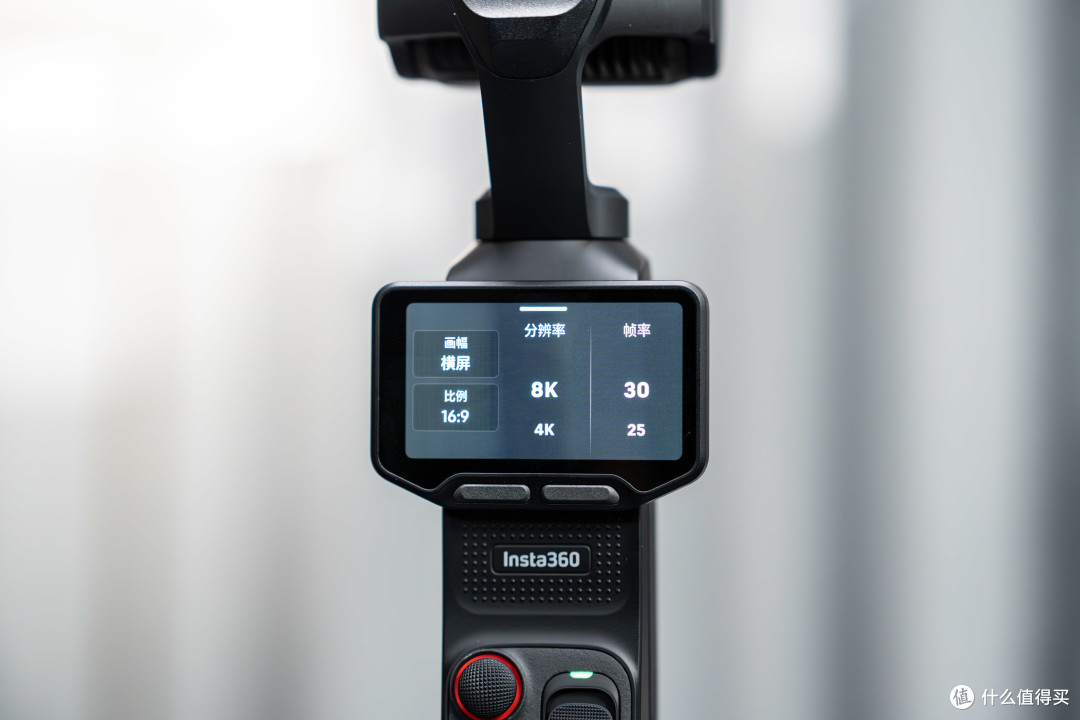
虽然说Luna Ultra内置存储,但在这么恐怖的数据量前面,机身自带的47G存储空间能存下多少片子?真要好好用,还是得再插一张存储卡。我这用的是闪迪至尊,虽然只有128G,但勤快点导出数据这容量也是够用的。
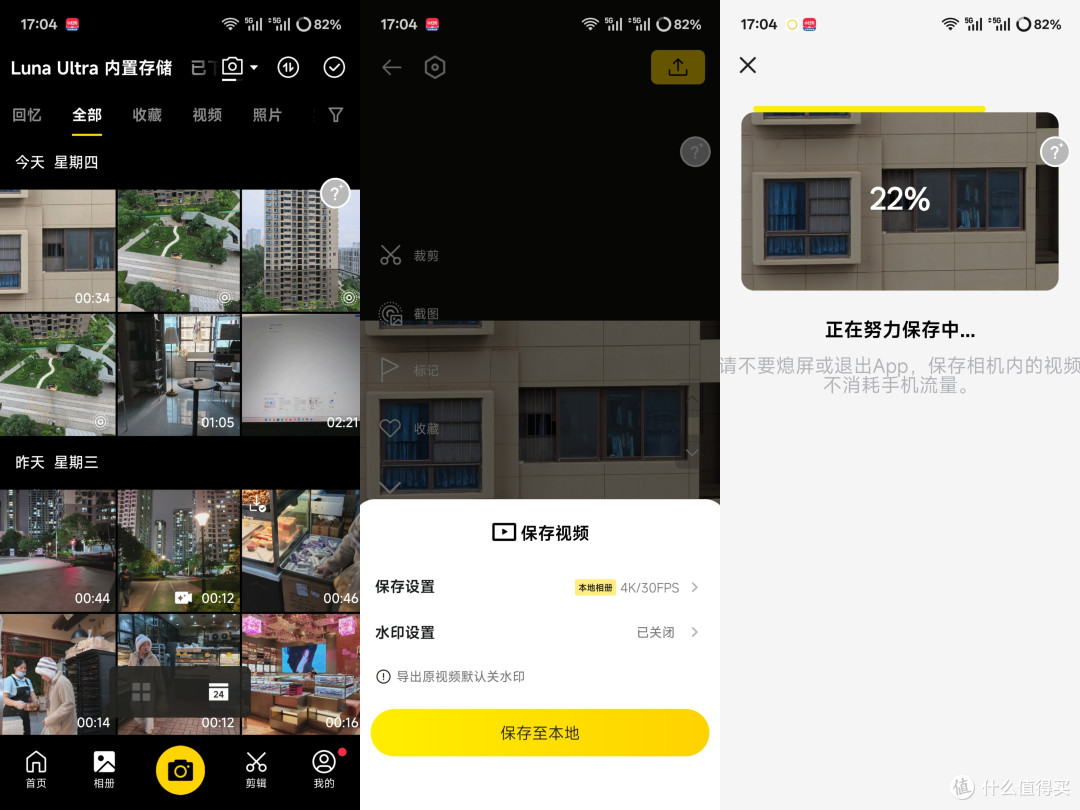
要说现在这些口袋相机从卡里面导出数据也还是挺方便的,像影石直接通过insta360 APP就能将素材快速导出到手机,但你又会发现:慢慢的手机存储也不够用了...
继而又得来清理手机上保存的素材,属实有点麻烦,还要去抉择哪些可以清理,哪些不能清理。那像这种素材量巨大,该怎么做好素材管理呢?
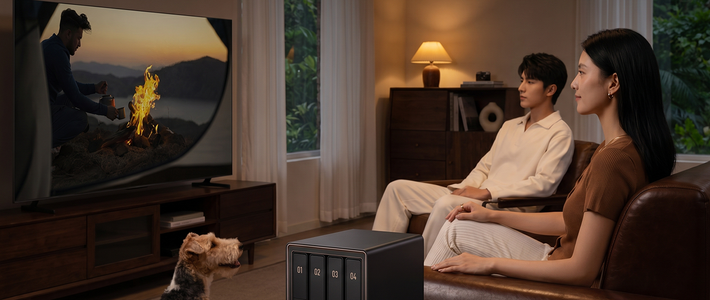
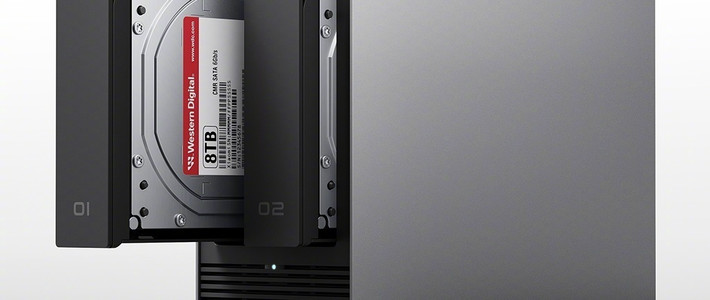
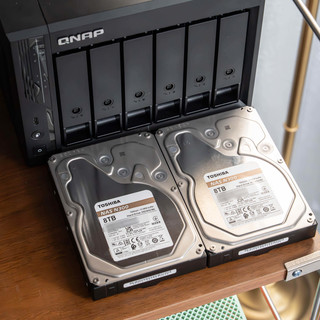
那就不得不提到NAS了,作为大容量存储设备,并且还是7*24小时运行的设备,用来存储Luna Ultra拍摄的素材再合适不过了。
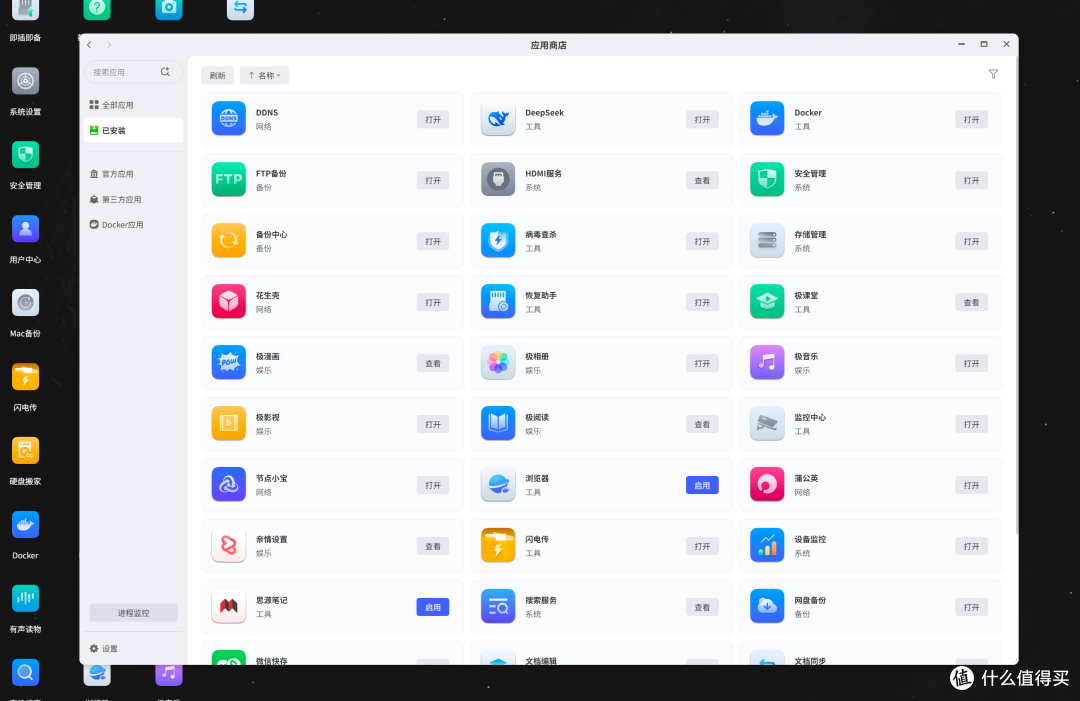
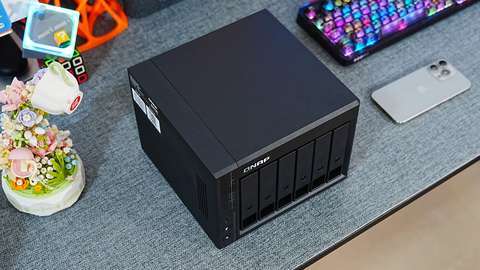
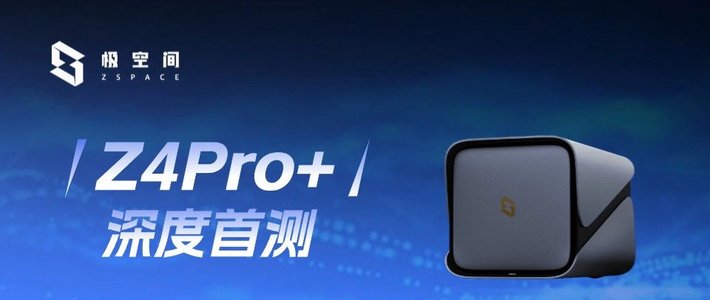
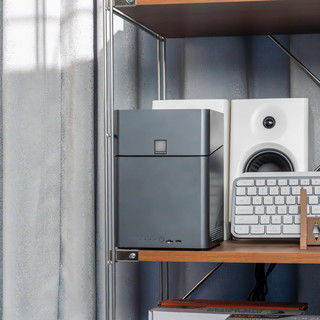
我这里使用的是极空间的Z4 Pro+性能版,其系统内配套的功能用来做Luna Ultra的素材备份管理非常实用。
如何快速备份素材至极空间
直接传输
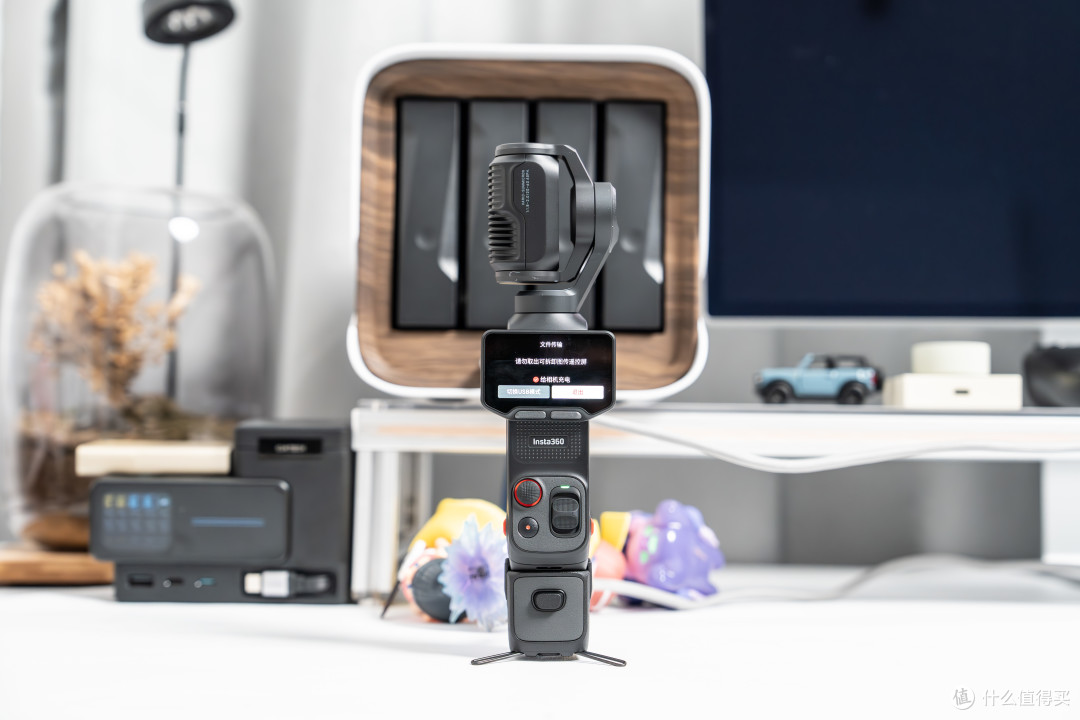
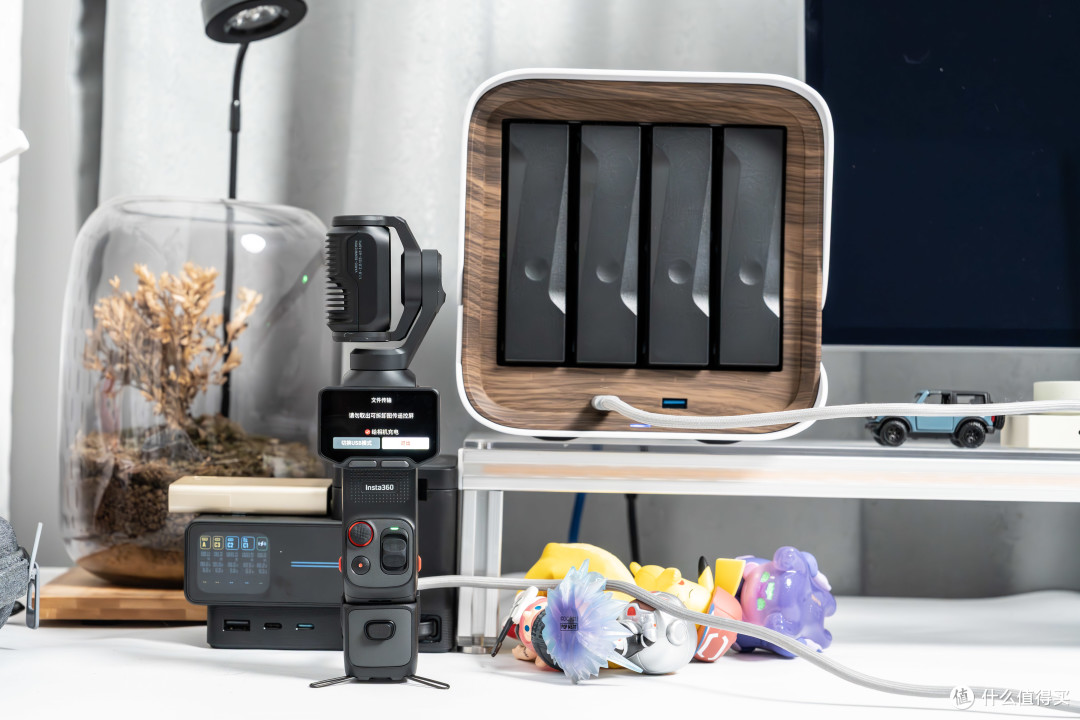
直接通过数据线将Luna Ultra与极空间的USB口连接,记得要将Luna Ultra开机,切换到文件传输模式。
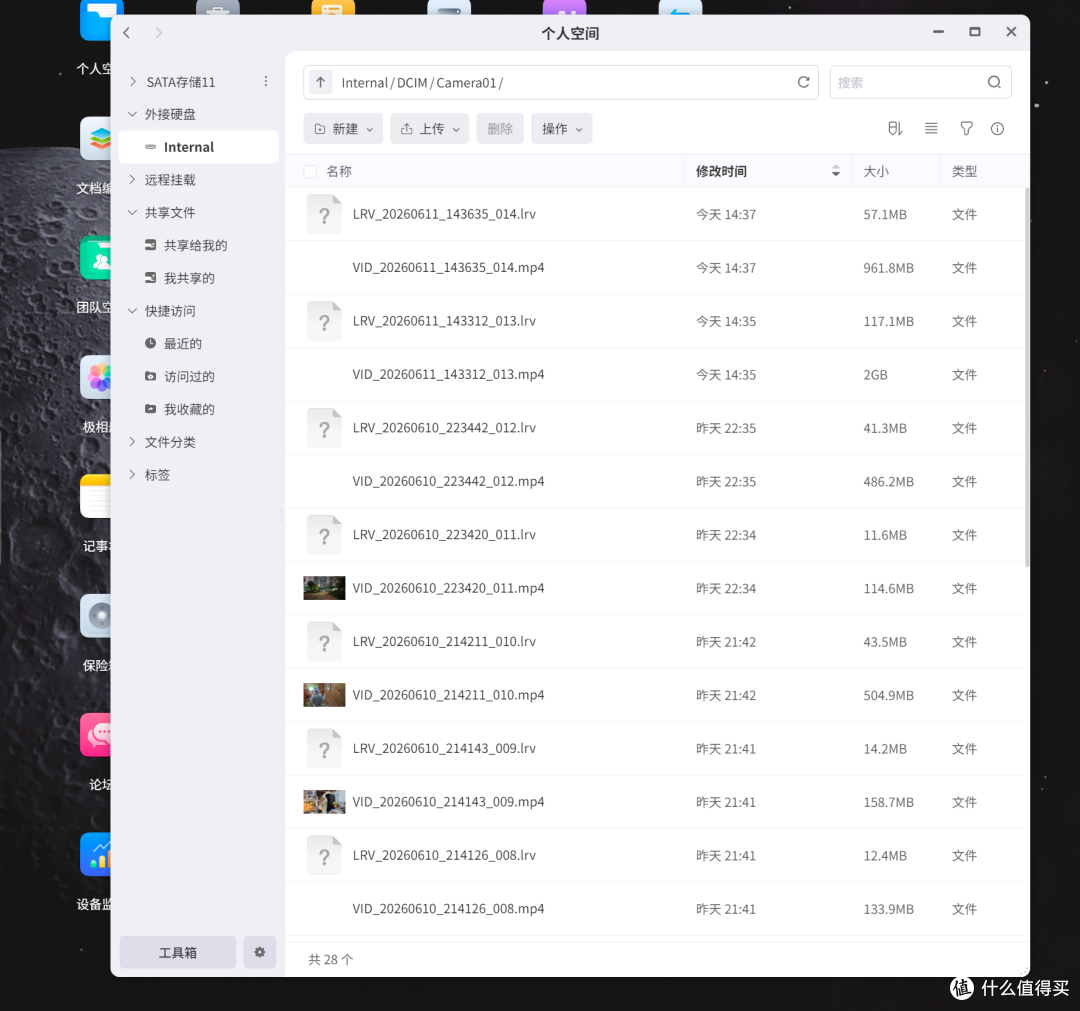
这时在极空间的外接硬盘中就能看到Luna Ultra了,可以直接在极空间内查看Luna Ultra拍摄的素材。
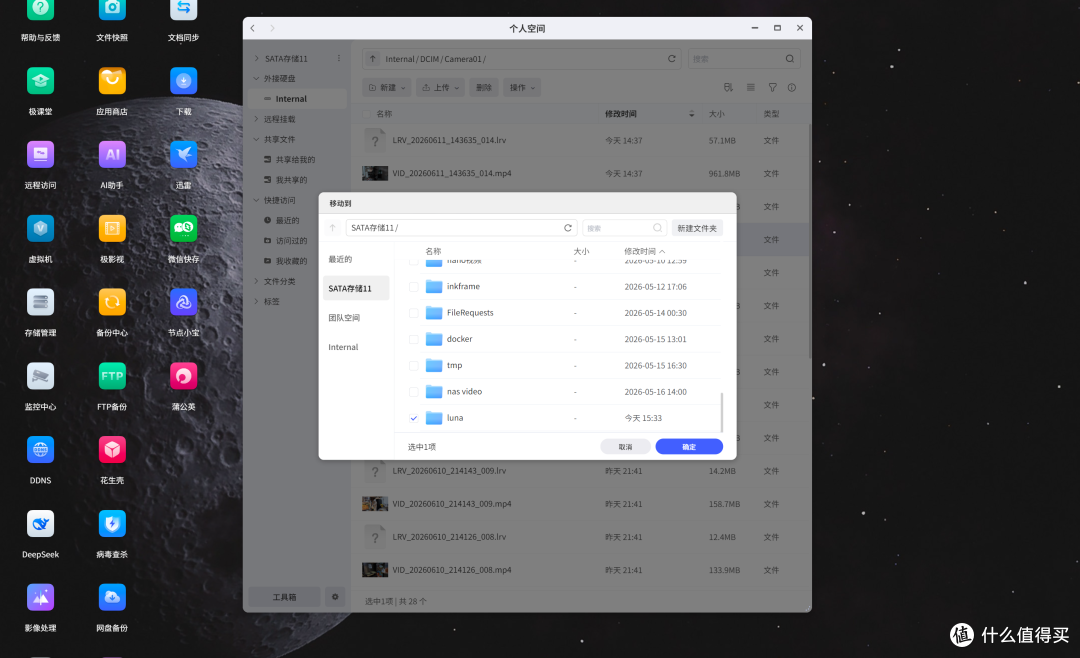
将自己需要的素材直接移动到极空间的文件夹中,就能直接将素材存到NAS中了。
即查即备
当然如果你觉得手动移动颇显麻烦,那还能直接通过极空间系统内自带的即查即备功能,快速自动备份Luna Ultra中的视频。
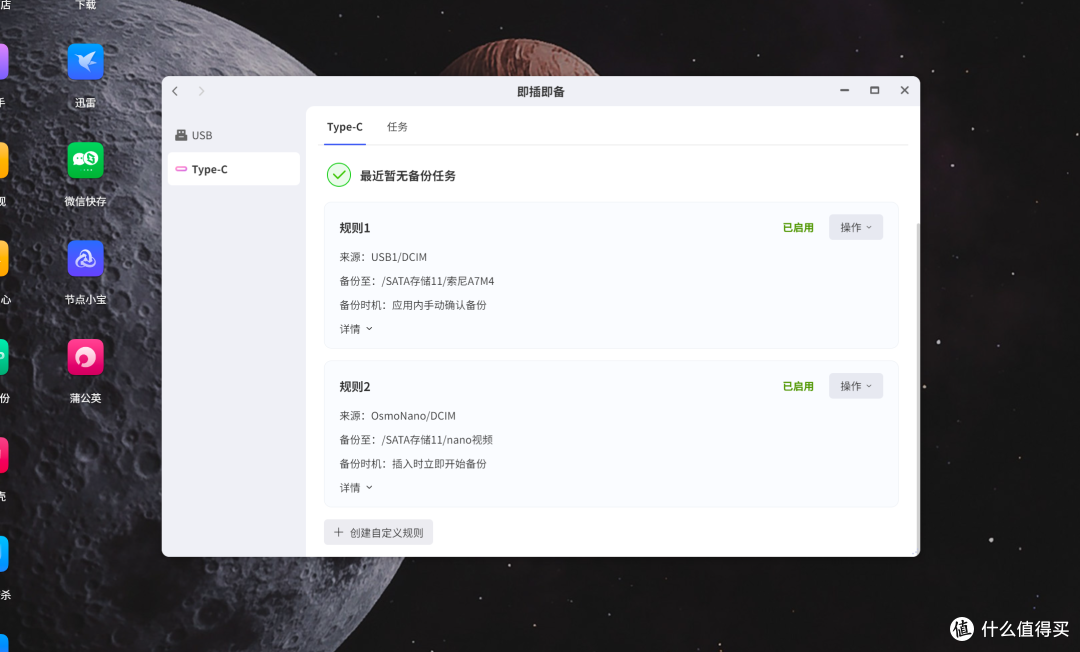
还是跟刚刚一样的操作,将Luna Ultra插入极空间的USB口,开启文件传输模式。打开极空间的即查即备功能,那需要注意如果你插入的是极空间的A口,需要点击即查即备里面的USB;如果是C口则需要点击Type-C,我这里插入的是C口,就直接进入C口的页面。
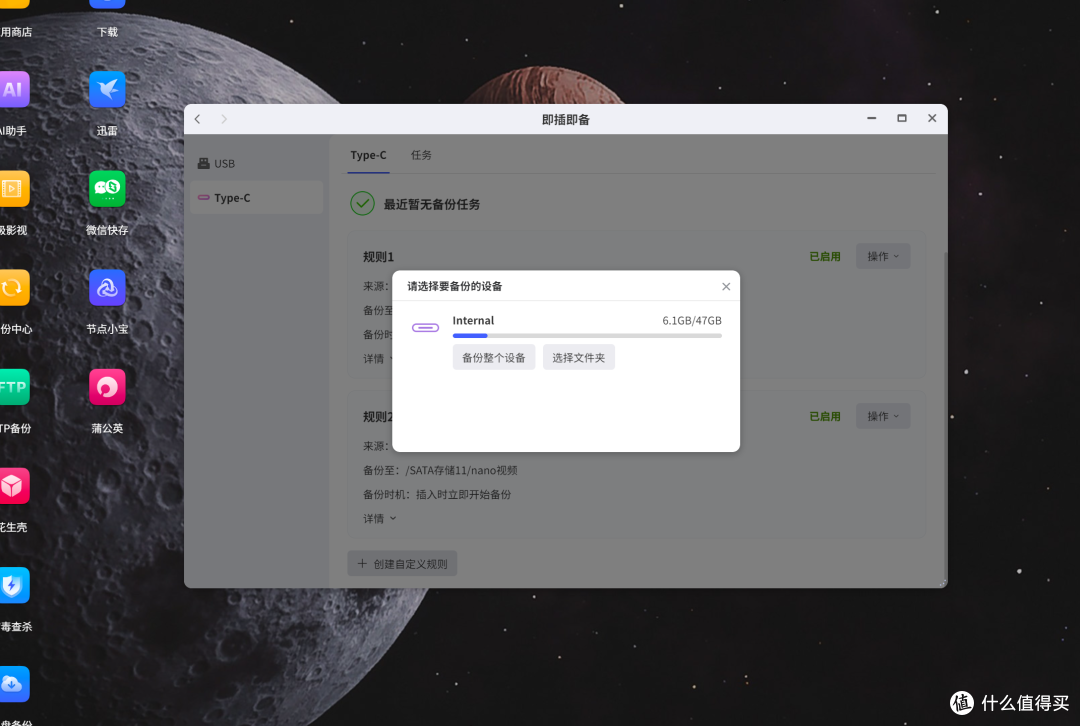
点击底部的创建自定义规则,这里就会弹出当前已经识别的设备,我这就弹出了Luna Ultra。
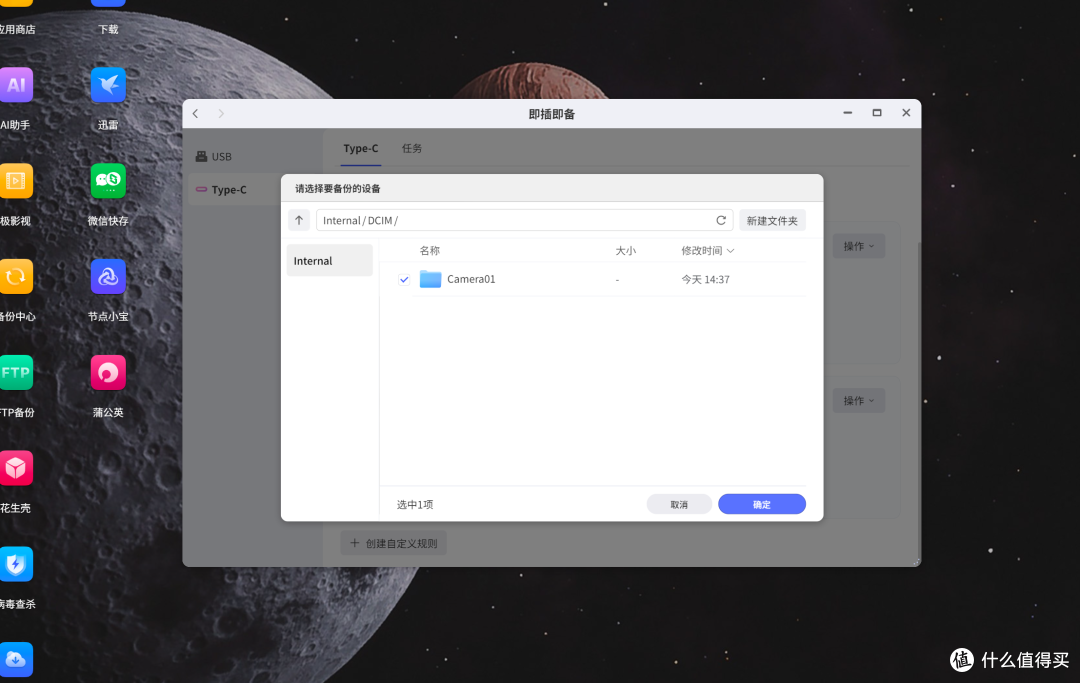
这里可以让你选整个设备,还是选择文件夹。那Luna Ultra的视频文件都是存放在DCIM-Camera01文件夹中。咱们要备份视频文件就选择这个文件夹;当然Luna Ultra除了能拍视频,还能拍照片,如果有照片备份需求,也能新建自定义规则,备份camera文件夹。
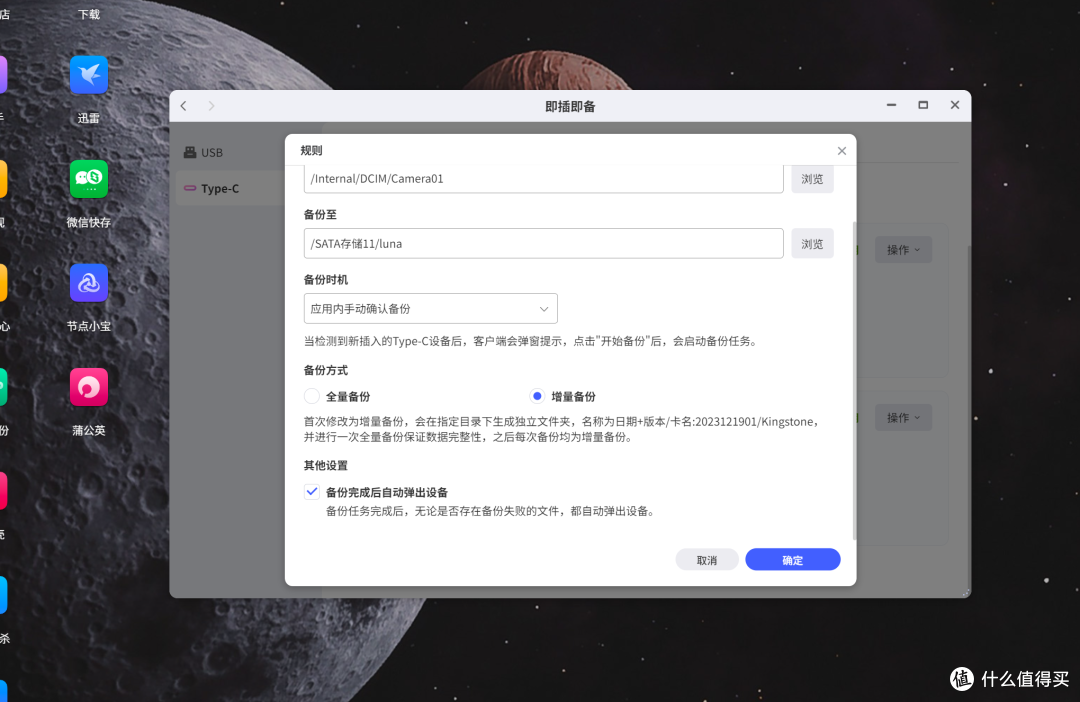
那下一步就是创建规则,备份时机可以选择“插入时立即开始备份”或者“应用内手动确认备份”,那咱们这为了追求自动备份,就选择“插入时立即开始备份”,也能选择每次都是全量备份还是增量备份,最后记得勾选“备份完成后自动弹出设备”,这样备份完就能安全从NAS拔出Luna Ultra了。
那有的小伙伴可能会问了,我通过这种方式备份,传输到NAS的素材会不会有变化呢?像Luna Ultra可以直接拍摄Live图,那备份上去的Live图能不能正常显示呢?
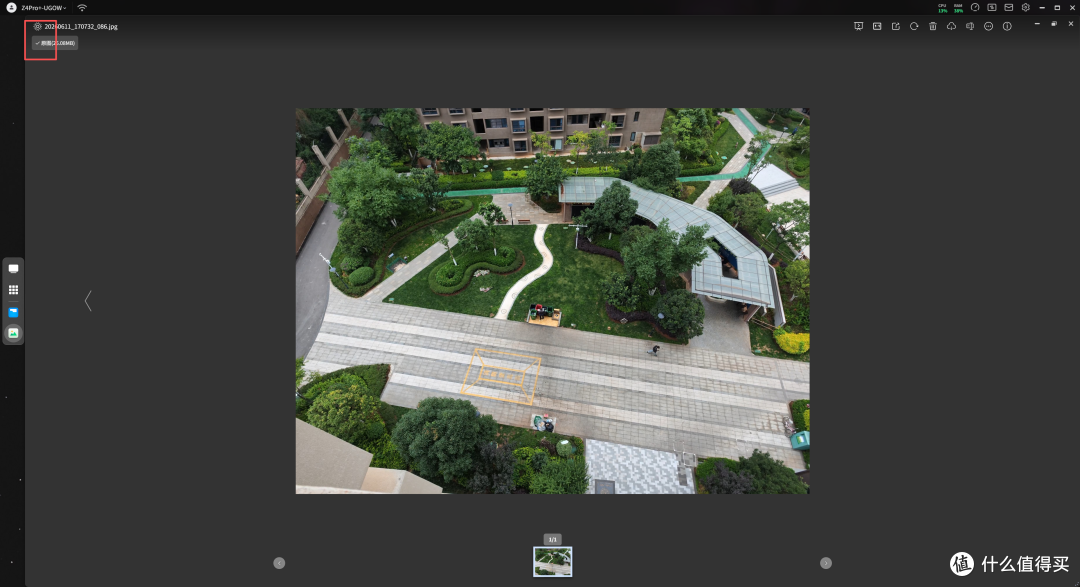
咱们这直接使用Luna Ultra拍摄Live图,备份到极空间,也能正常显示。
手机转存
那有的小伙伴可能会说了,如果不在家在外地旅游,想要把拍摄的内容同步到家里的极空间能咋办呢?
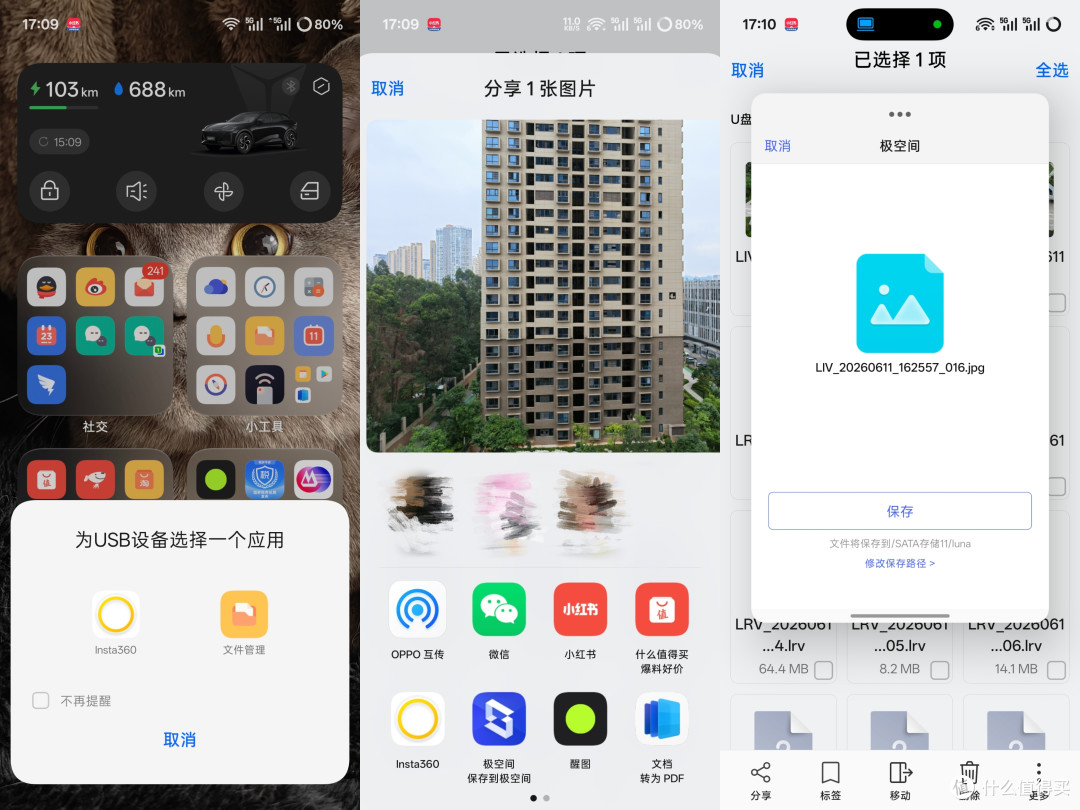
那这里有个很“邪修”的方法,就是将Luna Ultra连接到手机,在手机上直接访问Luna Ultra的文件夹,在通过分享功能,保存到极空间中。但需要注意这种方式受到当前手机上传速度以及手机USB接口速率的影响,传输速度肯定是没有直接插在NAS上快的。
那么好了,以上就是本篇文章的全部内容
希望对你有所帮助
让我们下篇
再见~
















校验提示文案
校验提示文案
校验提示文案
校验提示文案
校验提示文案
校验提示文案