










































2
4
手把手教你实现黑群晖6.1.3完整升级至7.1.1:NVME篇
2023-03-26 14:25:50
27点赞
283收藏
16评论
上一篇提到下一步就是实现主要服务迁移到nvme和ssd的过程。最终效果是m.2作为主要服务软件的存储空间,SSD作为次要服务软件的存储空间,机械硬盘提供数据仓库。
本篇的内容就是讲如何实现NVME作为系统高速访问服务硬盘的全过程。
既有系统服务迁移
首先,即有服务的迁移主要参考我的这篇文章。主要思路是相通的。
其次,在迁移过程中要有几点注意:
注意观察升级成功后即有服务存储位置
注意主要服务包依赖情况
注意区分SSD和NVME双层高速访问结构后存储空间的位置
只要做好以上几点,基本系统服务迁移过程,就是按照我这篇《如何提高黑群晖性能:Docker等套件完整迁移到固态硬盘》的主要内容完成的,尤其是hyper backup服务,这个程序是迁移既有系统服务的主要抓手。
Photo和Video Station,我个人建议都是删除掉后,在修改系统服务存储位置后,重装。下面是一些具体细节。
Synology Photo
Synology Photo是取代了原来的DS photo和Moment的,有些人有些不适应。但就我个人体验来说,我认为习惯了以后Synology Photo功能更强大,管理更高效,是群晖7.1.1非常值得升级的一个工具。
升级步骤
删除已有Synology Photo,注意清空索引,注意删除node v1.2依赖(相关服务记得重装)
重装Synology Photo,这步实际上就安装在了NVME上。
重建共享空间或个人空间,等待索引
不废话,上图。
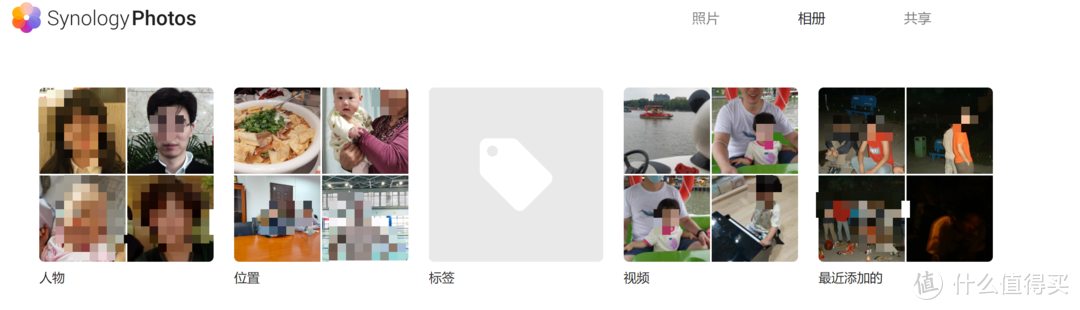
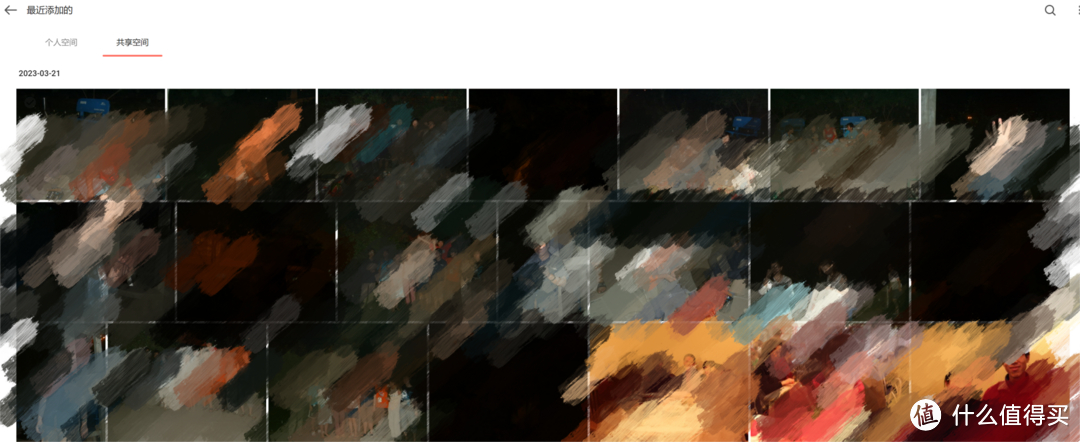
这一步实现以后,当完成图片索引,通过照片的加载速度,就能发现性能的大幅提高,结论部分我会放上性能截图。
Video Station
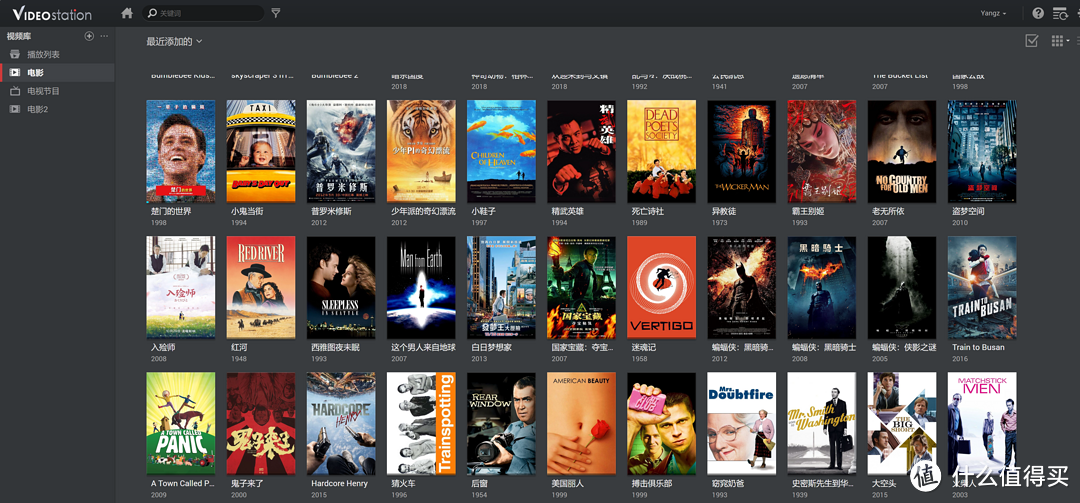
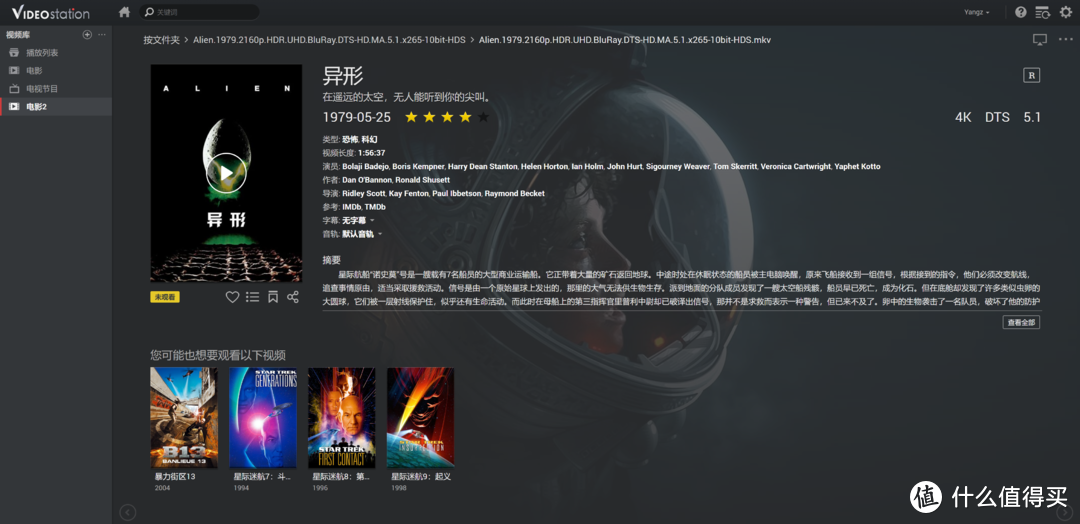
Video Station很多人都很熟悉,主要提供一个本地化的硬解多码率在线观看服务。我本人比较看重的Video Station下的电影海报墙功能。因为苹果有一个类似的很好的屏保,而win系列根本没有。这是驱动我升级Video Station的最直接因素。
升级步骤
删除已有Video Station,同样删除已有索引
重装Video Station,然后停用服务
安装解码插件
联通刮削器,也就是在7.1.1上解决海报墙问题
第一步和第二步都没有什么难度,下面主要介绍第三步和第四步。
第三步
安装解码插件主要是ffmpeg和Advanced Media Extensions(也就是CodecPack)相关服务的安装过程,通过安装插件来解决Videostation硬解播放功能。
具体步骤
安装Advanced Media Extensions(也就是CodecPack)
安装ffmpeg
替换ffmpeg41文件实现硬解
1.安装Advanced Media Extensions(也就是CodecPack)
这步很简单,直接在套件中心安装即可。
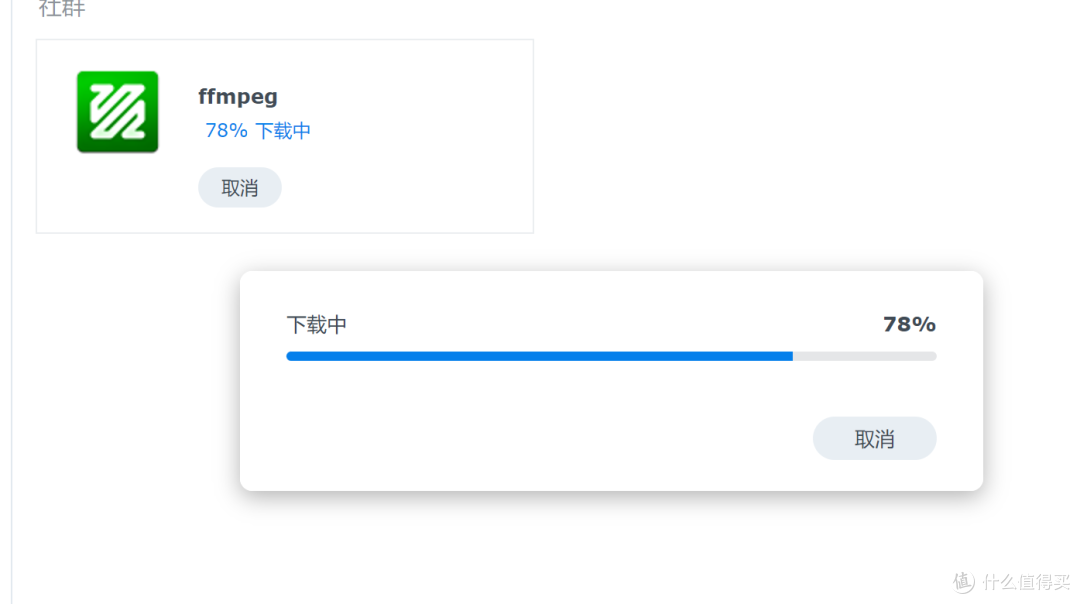
2.安装ffmpeg
目前可用的套件安装源几乎都失效了,我是在 https://spk7.imnks.com 上顺利安装了ffmpeg套件。怎么添加套件源的方法很简单请自行百度。
3.替换ffmpeg41文件
此步骤难度较高,请仔细阅读。
打开SSH,登录Putty,sudo-i
备份ffmpeg原版文件 mv -n /var/packages/VideoStation/target/bin/ffmpeg /var/packagese/VideoStation/target/bin/ffmpeg.orig
下载ffmpeg脚本 wget 命令,注意,此步骤参考,搜索 群晖ffmpeg_群晖video station支持dts eac3解决方案_weixin_39819671的博客,最后一句。
设置脚本权限 chown root:VideoStation /var/packages/VideoStation/target/bin/ffmpeg
chmod 750 /var/packages/VideoStation/target/bin/ffmpeg
chmod u+s /var/packages/VideoStation/target/bin/ffmpeg
备份VideoStation's libsynovte.so, cp -n /var/packages/VideoStation/target/lib/libsynovte.so /var/packages/VideoStation/target/lib/libsynovte.so.orig
添加相应权限 chown VideoStation:VideoStation /var/packages/VideoStation/target/lib/libsynovte.so.orig
为libsynovte.so 添加 DTS, EAC3 and TrueHD支持,sed -i -e 's/eac3/3cae/' -e 's/dts/std/' -e 's/truehd/dheurt/' /var/packages/VideoStation/target/lib/libsynovte.so
备份CodecPack的ffmpeg41,cp /var/packages/CodecPack/target/bin/ffmpeg41 /var/packages/CodecPack/target/bin/ffmpeg41.bak
链接ffmpeg解码模块,cp /var/packages/VideoStation/target/bin/ffmpeg /var/packages/CodecPack/target/bin/ffmpeg41
这步我踩了不少坑,参考了网上很多文章,由于文章太多,我就不一一列出了。感谢网上各位大佬
到这步,VideoStation就已经可以正常在线硬解多码率播放了。不在乎海报墙的可以到此为止了。
第四步
解决海报墙问题,也就是联通刮削器。
通过反复比较,个人认为最好的海报墙方案还是官方刮削器。所以,还是建议大家注册tmdb,然后通过申请API来解决海报墙的显示问题。
申请TMDB的方案可以参考站内的这篇文章。
剩下的操作就很简单了,无非就是VideoStation的使用问题与索引问题,站内一搜一大把,限于篇幅我就不再细讲了。
不废话,看图。
其他
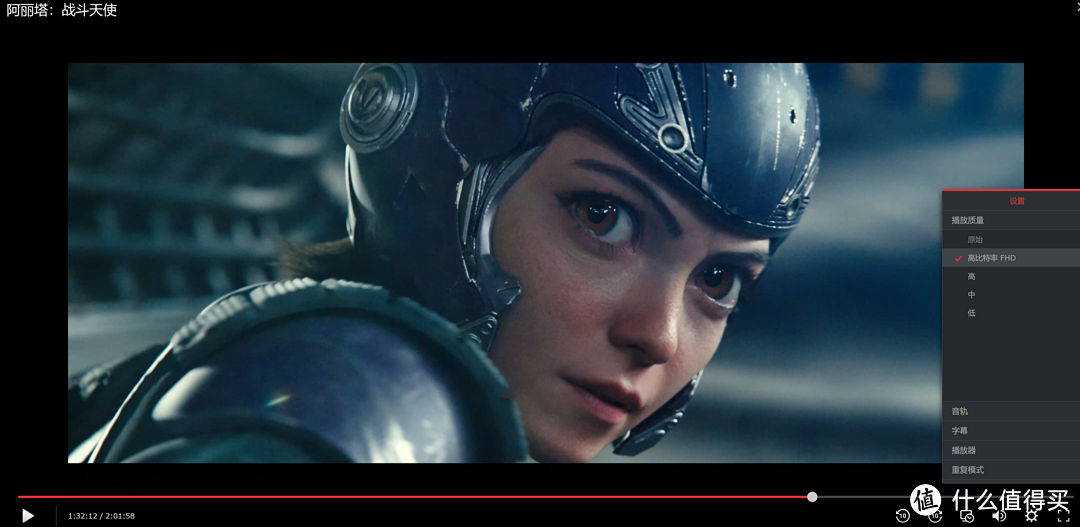
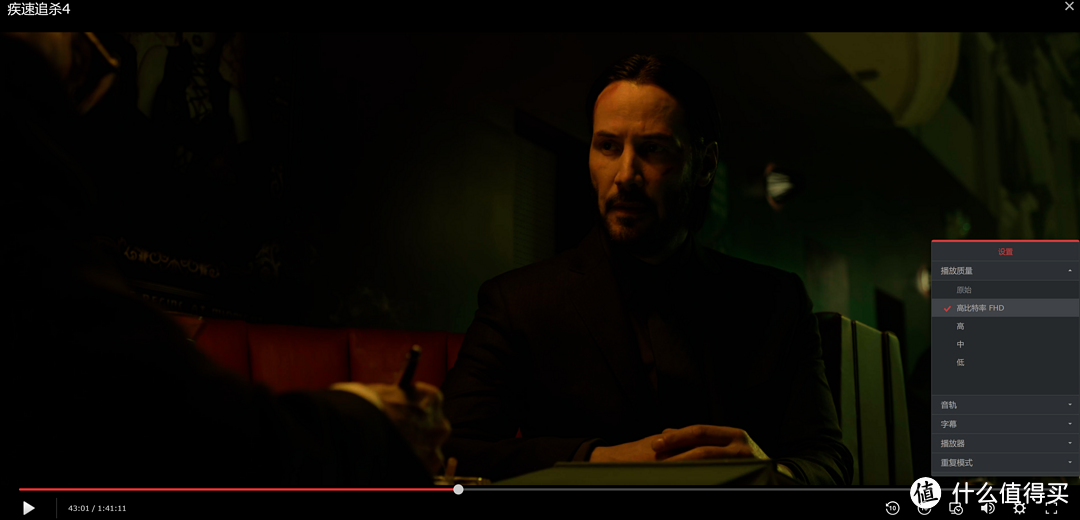
实现以上所有内容后,VideoStation还有一个问题,那就是对于4K视频的硬解问题,这个问题我同样已经解决,这里放上简单解决方案。
1.升级Advanced Media Extensions(也就是CodecPack)3.0.1-2004
2.必须登录群晖账户,并且实现全白。
之前有朋友关心性能问题,这里放张图。
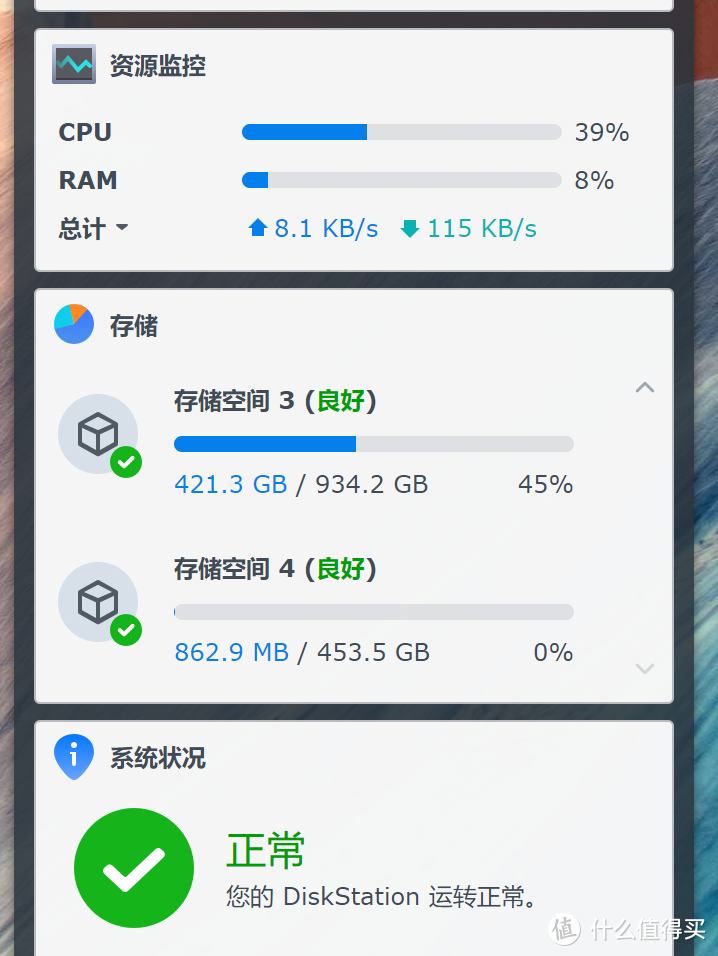
这张图是在同时调用VideoStation硬解播放,以及Photo和VS索引过程中,CPU和内存的实时占用情况。大家可以参考一下。图中也能看到,存储空间4就是我的NVME固态,现在索引完成,大约占用了不到一个G左右的空间,还是比较合适的。
总结
通过本篇文章,NVME的搭建主要系统服务过程已经实现,通过性能观察和实机操作可以判断,服务反应速度非常快,至此,NVME作为主要系统服务的底层硬件,这个目的已经实现。
下一篇文章,将是侧重于Docker组件等服务在SSD上的加载实现,毕竟我个人的主要docker服务,其性能限制都不在硬盘访问速度限制上。这个各位同学如果有需要,可以考虑全部在NVME上实现服务功能,毕竟现在NVME固态价格已经非常便宜。
再次强调,群晖个人功能实验,存在一定技术风险,需要一定技术储备。生命有限,数据无价。
感谢网上大佬的无私分享奉献,由于参考文章很多很难一一列出,这里一并谢过。 也欢迎各位大佬多多交流互动,大家共同进步。
感兴趣的同学,欢迎关注、点赞、收藏、打赏,您的关注与打赏,是我继续分享技术知识的动力。
祝各位玩机愉快!
作者声明本文无利益相关,欢迎值友理性交流,和谐讨论~











校验提示文案
校验提示文案
校验提示文案
校验提示文案
校验提示文案
校验提示文案
校验提示文案
校验提示文案
校验提示文案
校验提示文案
校验提示文案
校验提示文案
校验提示文案
校验提示文案
校验提示文案
校验提示文案
校验提示文案
校验提示文案