












































7
10
让你相见恨晚的,PS实用技巧分享!
2018-09-23 14:45:38
204点赞
2377收藏
45评论
一、序言
大家好,PS作为非常万能的工具,可以做出令人惊叹的后期图片效果。
今天来分享几个人人都能学会的使用技巧,希望大家喜欢!

二、快速变成大长腿
大长腿是所有妹纸的最爱,有时候没用美颜相机,就需要后期处理,给妹纸一双美丽的长腿。
1、首先,打开图片,最好是腿部全身照,然后Ctrl+J复制一个图层

2、矩形选框,选中腿部位置

3、Ctrl+T,自由变换,选中下方点,下拉到合适位置,回车确定,固定拉伸长度。然后Ctrl+D取消选框。

4、一起来看下美腿的效果,和原图的对比,明显腿长了,注意别拉的太过了,不好给妹纸交差呀!

三、快速去除画面杂物或者人
有时候旅游照片,背景总有人或者杂物入镜,用这个方法可以简单快速的去除不复杂的人或物。
1、打开图片,ctrl+J复制图层

2、矩形选框,选中右边小哥,然后shift+F5

3、弹出的填充-内容识别框,点击确定,右边的小哥就被快速的去掉了,ctrl+D取消选框。

4、最后效果图对比,离主体有距离,较简单的人或物体,可以很快的简单去除。

四、打造小星球效果
小星球效果是一种比较独特的视觉效果,几个步骤就可以快速打造

1、打开图片,拉一个水平中心参考线,可以看出左边建筑更低。
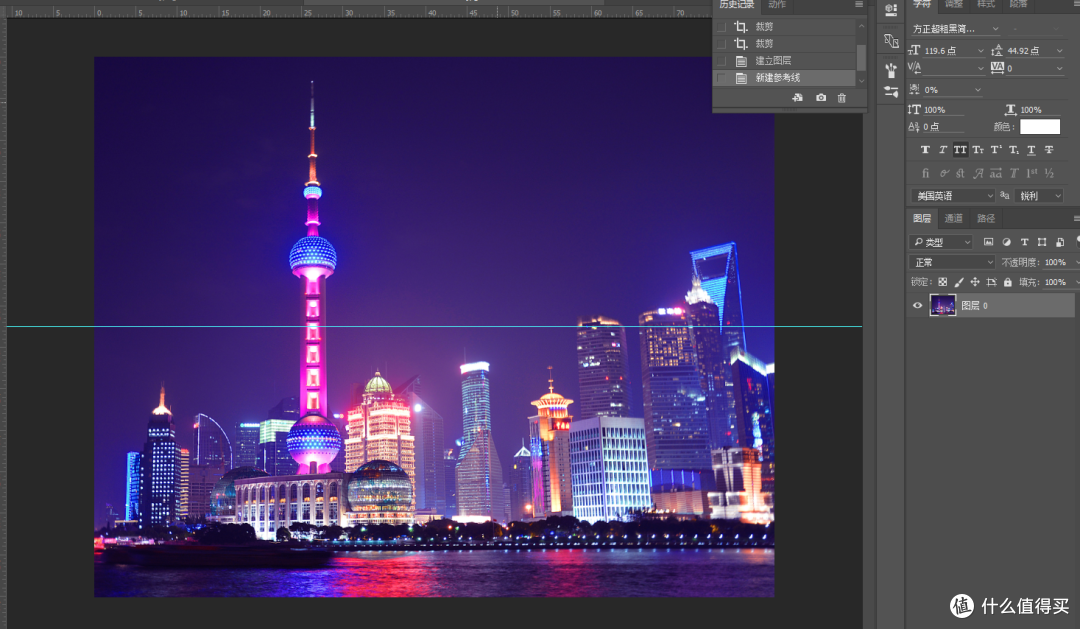
2、ctrl+t,自由变换,右键选变形,将左边建筑拉高。

3、图像-调整图像大小,将图片调整成正方形。

4、编辑-变换-垂直翻转

5、滤镜-扭曲-极坐标

6、再次旋转图像-裁剪-中间线条可用污点修复画笔工具和仿制图章处理,就大功告成了!

五、水面倒影效果
想拍摄水面倒影效果,不仅要时间天气把握的好,还要技术好,对普通人来说非常难。

长曝光倒影又比较模糊,其实PS有种处理方法可以快速做出完美的倒影效果。
1、打开一张图片,ctrl+J复制一个图层,裁剪工具,将画布拉长。
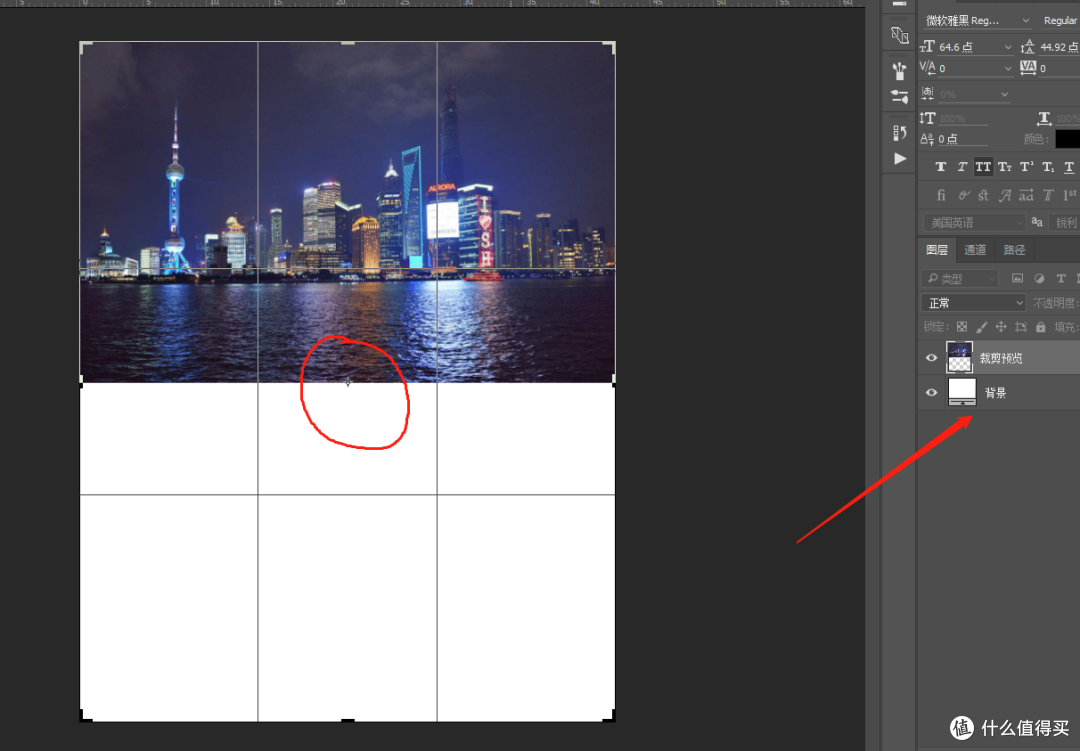
2、ctrl+T,右键垂直翻转,将复制的图倒下来,拉长一些,降低透明度,对齐背景图片,

3、给图层加一层蒙版,用左边橡皮工具,擦除和背景图片重叠的部分(调整透明度观察擦除)

4、选择图层,滤镜-动感模糊,给倒影图层加一层动感模糊。角度90°,可以自己调整距离。

5、最后裁剪工具,裁剪图片,大功告成,一张美丽的水面倒影图就完成了!

六、刷爆朋友圈的文字特效
之前类似的图片刷爆朋友圈,今天来说下制作这种图片的方法,大家也可以去朋友圈秀一把。

1、打开PS,新建一个正方形白色背景,新建2个文字图层,分布输入文字。

2、选中一个文字图层,ctrl+T,进行自有变换,拉伸到整个背景填满

3、选中另一个文字图层旋转90度后,ctrl+T自有变换,拉伸整个背景填满。就大功告成了。
 4、加上指引文字,去朋友圈秀一把吧!

七、总结
PS作为一款非常实用的专业工具,学习一些基础的技巧和操作,工作生活中有时候挺有用的。
希望介绍的几个小技巧大家能喜欢,也可以相互交流讨论~










校验提示文案
校验提示文案
校验提示文案
校验提示文案
校验提示文案
校验提示文案
校验提示文案
校验提示文案
校验提示文案
校验提示文案
校验提示文案
校验提示文案
校验提示文案
校验提示文案
校验提示文案
校验提示文案
校验提示文案
校验提示文案
校验提示文案
校验提示文案
校验提示文案
校验提示文案
校验提示文案
校验提示文案
校验提示文案
校验提示文案
校验提示文案
校验提示文案
校验提示文案
校验提示文案
校验提示文案
校验提示文案
校验提示文案
校验提示文案
校验提示文案
校验提示文案
校验提示文案
校验提示文案
校验提示文案
校验提示文案