












































 深耕数码兴趣领域











2
1
深挖群晖潜力,一步一步教你打造私人云笔记
2018-07-06 12:30:06
137点赞
1399收藏
177评论
背景

如果问:“印象笔记让你离不了的功能是什么?”、“你最看中印象笔记的什么特性?”,十个人里面会有九个人回答“剪藏”。
如果再问:“是什么原因让你对印象笔记粉转黑?”、“你为什么要寻找印象笔记的替代品?”,那答案可就五花八门了。程序猿多年想要Evernote支持Markdown而不得,白领小姐觉得它家简陋的表格比不过OneNote,IT狂人嫌它同步速度慢,也有的因为丢失了一次数据而一怒转投其他竞品的,种种原因,不一而足。
对相当一部分喜欢印象笔记或者Evernote的朋友来说,官方服务方案的改变也是让大家不悦的主要原因之一,2016年6月28日,印象笔记官方发布《印象笔记(Evernote)免费用户服务方案调整》称:“通过调研,我们发现,超过 90% 的用户使用不超过 2 台设备,超过 98% 的用户常用设备不超过 2 台。因此我们对于免费用户同时登录设备数量做了限制。免费用户可以保持两台设备同时登录,记录信息和同步数据。如果您需要使用更多台设备时,可以将一台已登录设备退出登录状态,也可以选择升级至付费帐户保持多台设备同时在线状态。”
免费用户每月只有60MB的上传流量、只能同时在两台设备保持登录,在目前移动终端大行其道的背景下,对于高频使用人群来说,显然有点捉襟见肘。因为一台电脑加两部智能手机,或者电脑、平板再加手机这样的常见组合,很容易就超过两台的限制了。
那么,不想为用不到的高级功能付费、不愿意受限于上述种种约束的话,我们就要去寻找合适的替代品了。
针对以上痛点,今天要讨论的就是利用群晖的强大生态支持,通过Note Station套件,来打造DS Note私人云笔记。
DS Note简介
DS Note是群晖DSM系统中提供的一个云笔记服务。像印象笔记一样,支持跨平台,多终端之间的笔记可以在云端同步;允许用户创建多个笔记本;也支持笔记的分享;能够对笔记设置标签;可喜的是,DS Note同样有网页剪藏功能,还提供了Chrome浏览器中的剪藏工具、桌面客户端等工具。由于群晖服务器属于用户私有,那么特别适合在意隐私的重度笔记用户。
DS Note搭建条件
- 一台群晖NAS(型号不限)。
- 群晖NAS上安装Note Station套件(即安装服务器端)。
- 在计算机、平板电脑、智能手机上安装DS Note软件或app(即安装客户端)。
- 在上述客户端登录你的群晖账户。
DS Note搭建教程
一、服务器端:在群晖NAS上安装Note Station套件
DS Note的服务器端套件名为Note Station,这个符合群晖的命名习惯,比如视频套件叫Video Station等。
1、在套件中心,安装Note Station套件
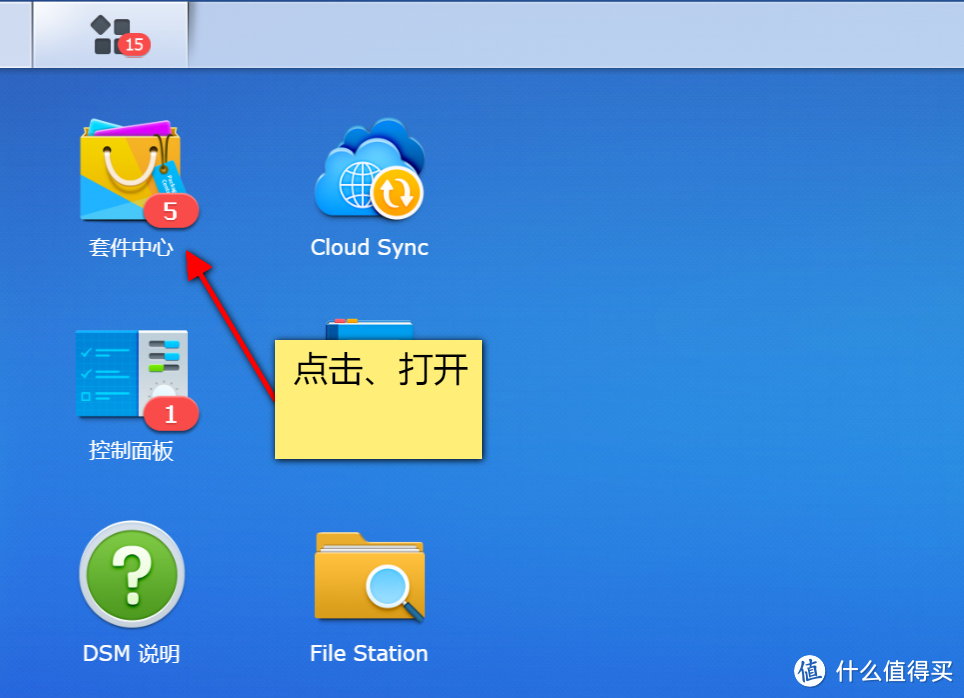 以管理员身份登录DSM,点击、进入套件中心
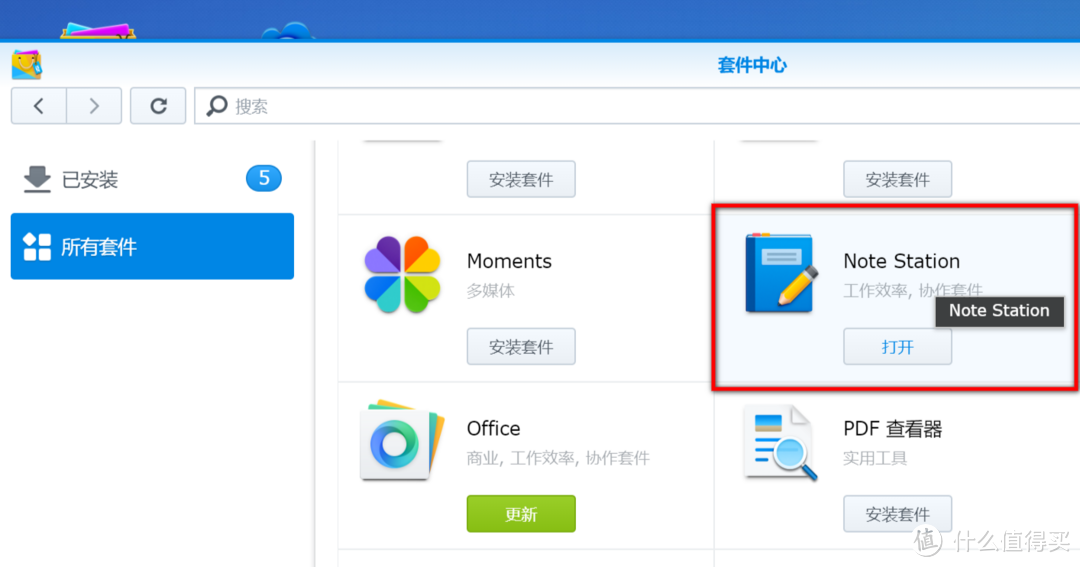 在套件中心,搜索或浏览找到Note Station套件
如Note Station未安装,则下方按钮为“安装套件”,点击,根据提示一步一步确认继续即可。
如Note Station已经安装,则下方按钮为“打开”。
安装成功后,即代表服务器端Note Station已就绪。
2、在DSM桌面,检查和布置Note Station
 点击DSM左上角“主菜单”,若看到Note Station,则说明安装好了
在Note Station图标上单击右键,选添加到桌面,在DSM桌面上放置一个Note Station的快捷方式。为什么要这样做?先留个问号给各位读者,答案见下文。
二、客户端安装:
1、在计算机上安装DS Note桌面客户端
- 访问群晖官网的下载中心
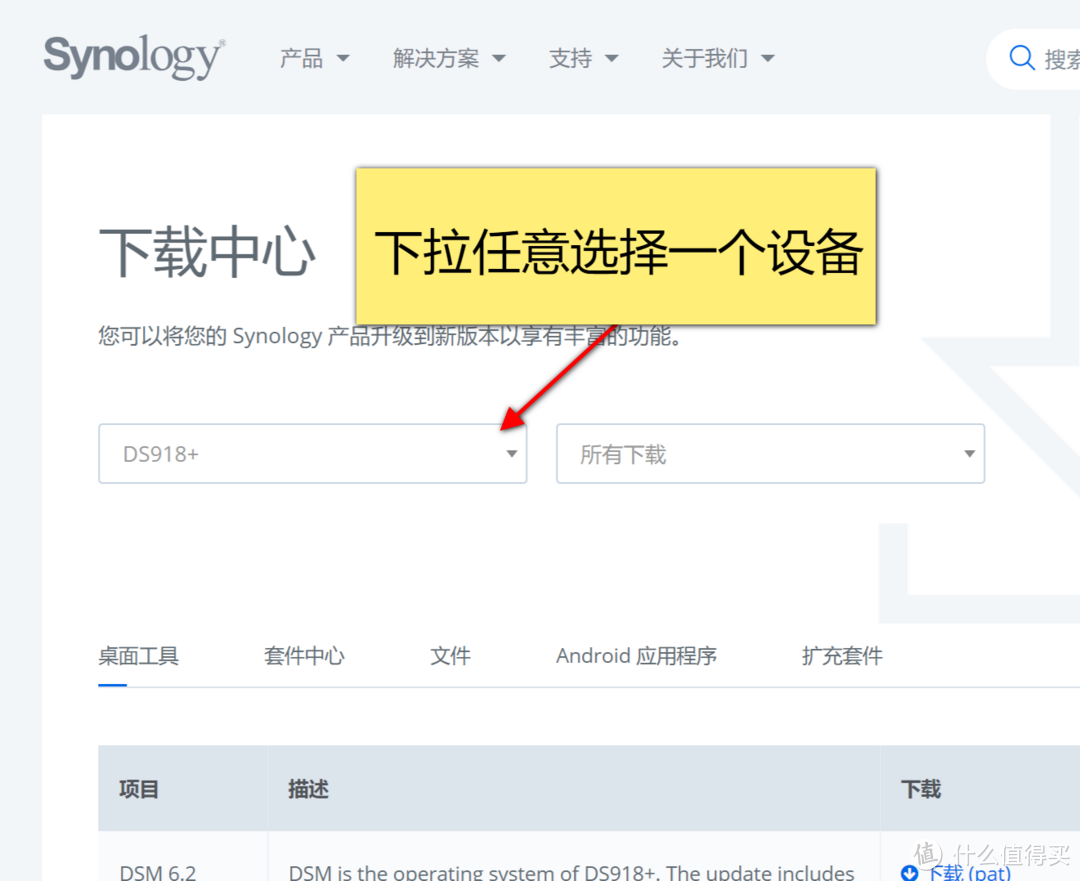 选择任一型号设备,以出现下载列表
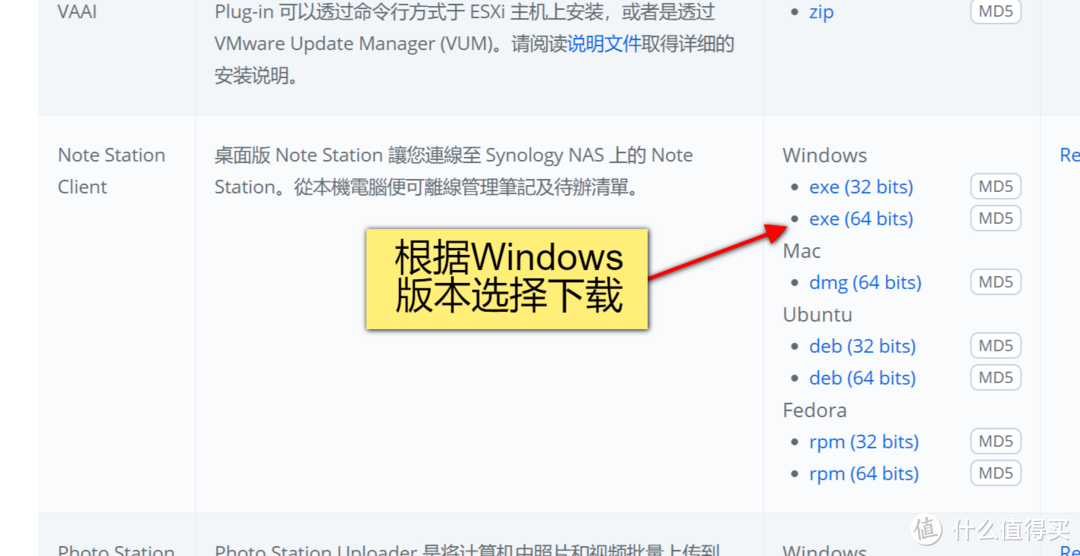 在下载列表中,找到Note Station Client(桌面客户端)
- 假设你的计算机为Windows7 64位,则选择64bits exe下载,此时会出现一个synology-note-station-2.1.2-241-win-x64-Setup.exe的下载文件(文件名视版本不同而变化)。
- 下载后,根据提示一步一步安装到你的计算机。
- 当然,群晖也没有忘记支持主流的Mac、Ubuntu、Fedora等操作系统。
2、在iOS设备上安装DS Note app
- 请在App Store中搜索“DS note”或者搜索框输入“ds”后跟空格,在弹出的自动推荐中选择DS note即可。
- 下载安装DS Note app。
3、在安卓设备上安装DS Note app
- 从你的安卓设备访问群晖官网的下载中心。
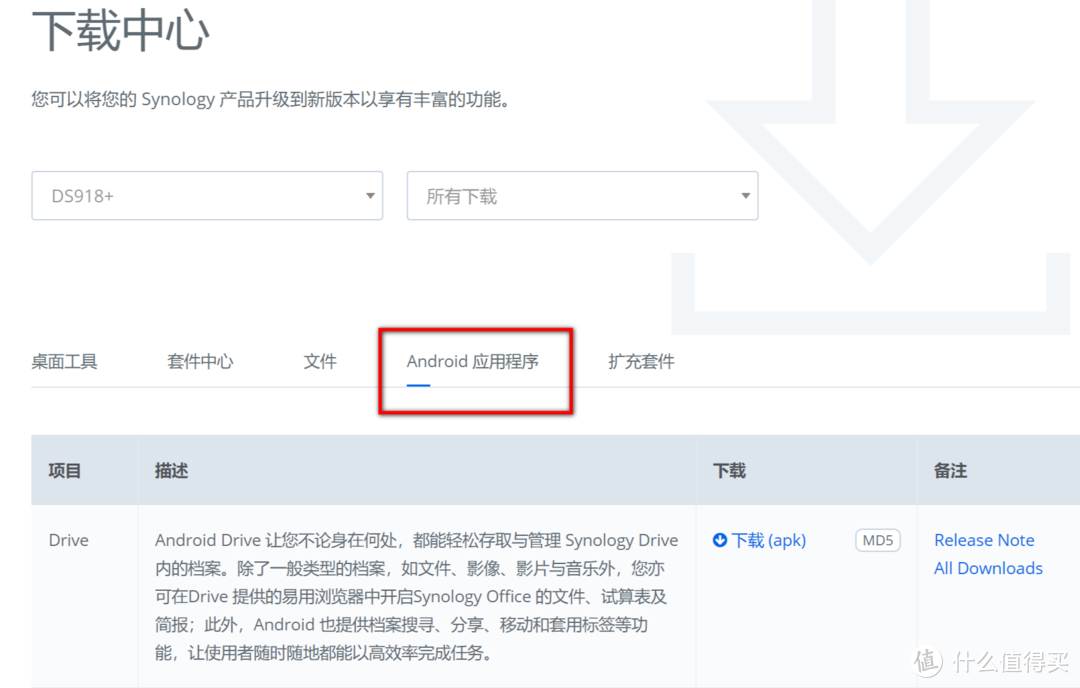 在下载列表上方选择“Android应用程序”,切换标签页
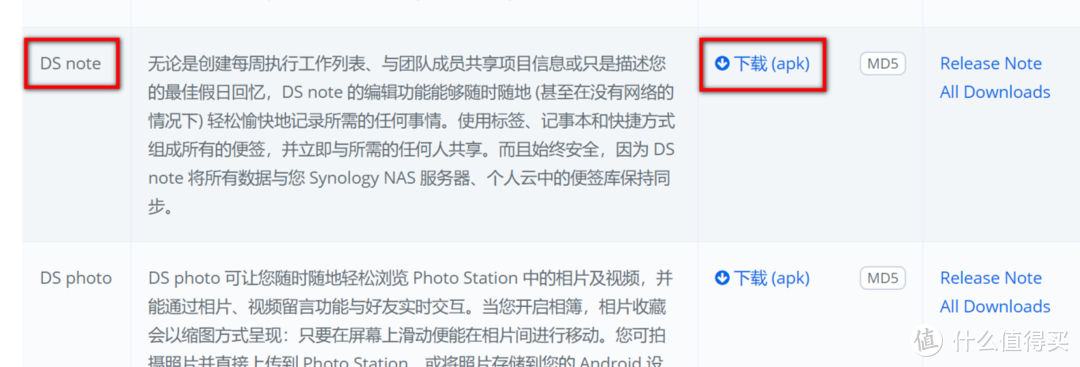 在下载列表中找到DS note,点击右侧的下载(apk)
- 下载后,安装到你的安卓设备即可。
三、客户端登录
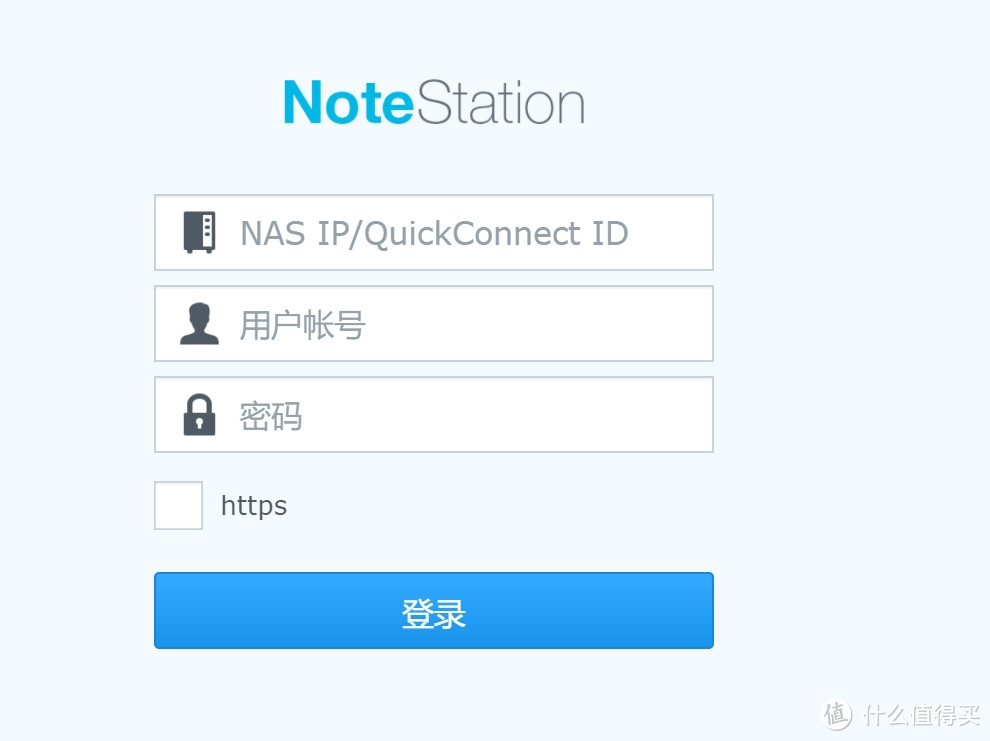 登录是为了回答“我是谁”、“我在哪儿”这两大终极哲学问题。
- 由于你可能拥有多个群晖NAS服务器,且在不同的NAS上也可能拥有多个用户账号,所以需要在客户端确定当前是哪个服务器的哪个账号在使用DS Note,这就需要登录。此处以Windows客户端举例。
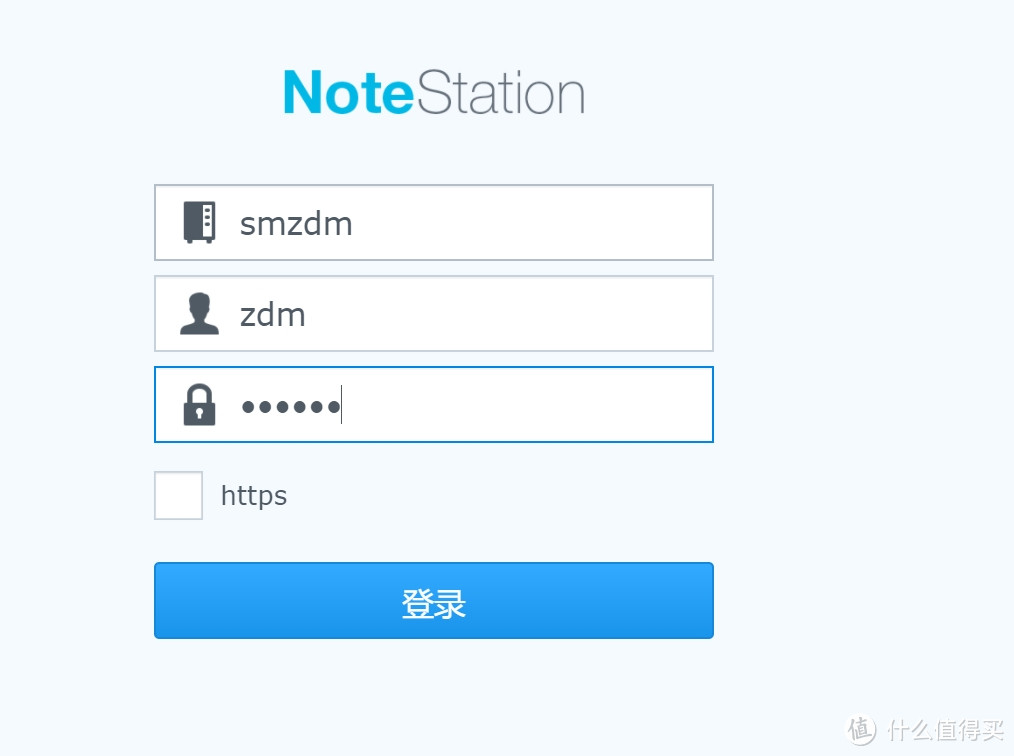 填写QuickConnect ID、用户名、密码
- 第一行参数:是为了确定在哪一台服务器(我在哪儿)。NAS IP(这里可以直接填写群晖NAS的ip地址);QuickConnect ID(想穿透外网远程访问的话,也可以填写注册的QuickConnect ID)。
- 第二、三行参数:是为了确定是哪个用户(我是谁)。填写你在该服务器的账号、密码。
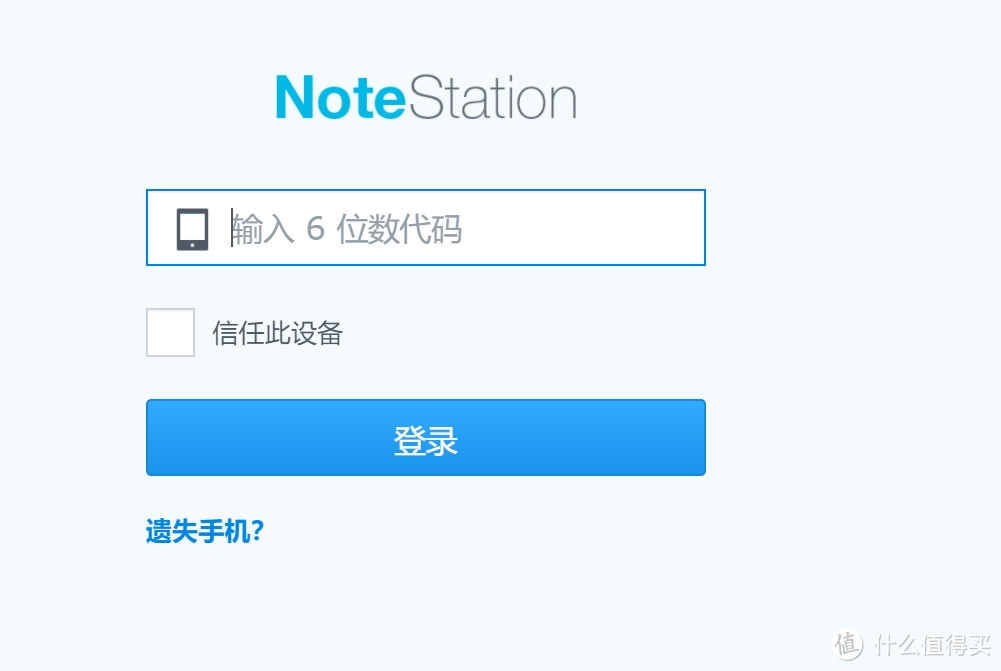 若群晖开通了两步验证,此处需要输入验证码

关于怎样在群晖开通两步验证的详细讨论,请点击阅读以上卡片。
DS Note使用教程
一、利用浏览器扩展剪藏网页
1、在Chrome浏览器安装剪藏工具(Synology Web Clipper)
Note Station服务器端安装完毕后,在浏览器中登录DSM系统,点击刚才放在桌面的Note Station图标,打开云端笔记。
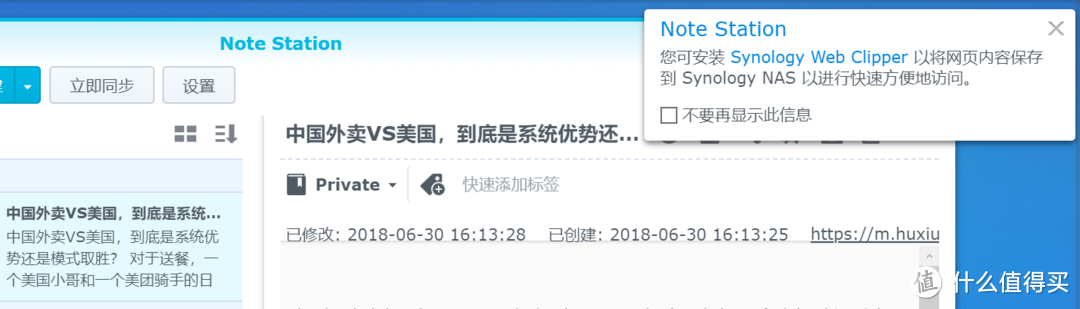 右上角弹出的剪藏工具安装提示
此时,桌面右上角会弹出剪藏工具(Synology Web Clipper)的安装提示。若你喜欢在浏览器中经常剪藏网页内容,可点击提示框中的蓝色链接,访问剪藏工具的安装网址
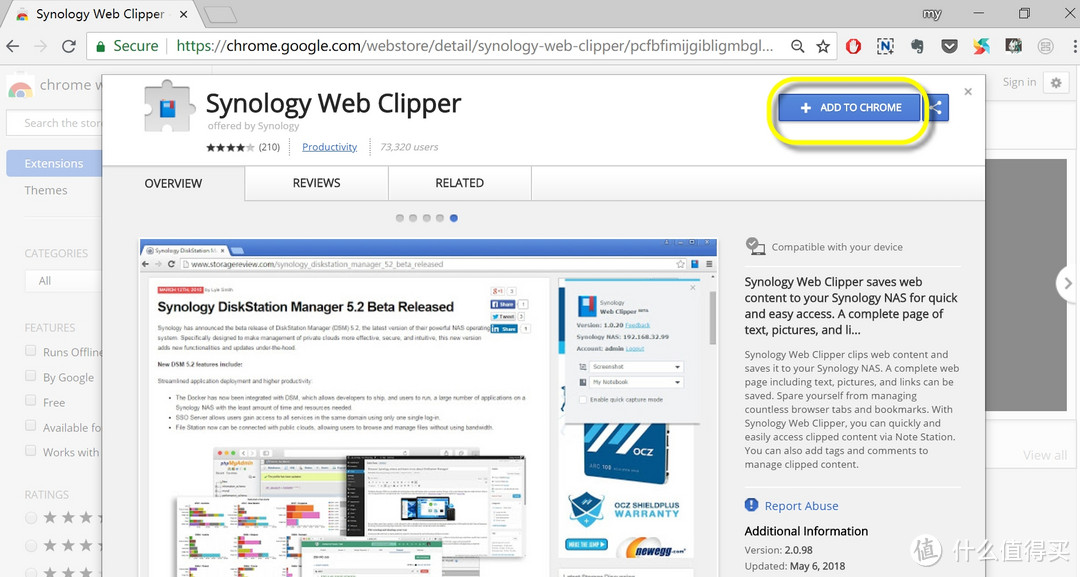 点击黄框中的Add to Chrome进行安装
可以看出,这是需要安装在谷歌Chrome浏览器中的扩展,算是一点小小的限制和不足吧。希望群晖尽快推出其他浏览器下的剪藏插件或扩展。
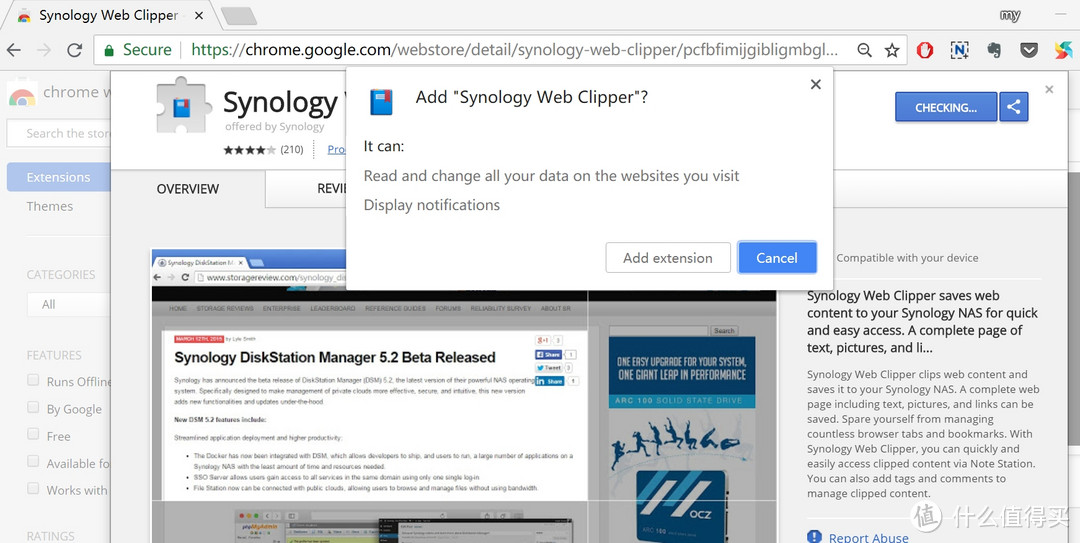 点击Add extension,确认安装
 安装成功后的提示
- 黄框1:变为Added to Chrome,表示已安装。
- 黄框2:Chrome浏览器的右上方快捷工具中出现了剪藏工具(Synology Web Clipper)的按钮。
2、在剪藏工具中登录你的群晖账号
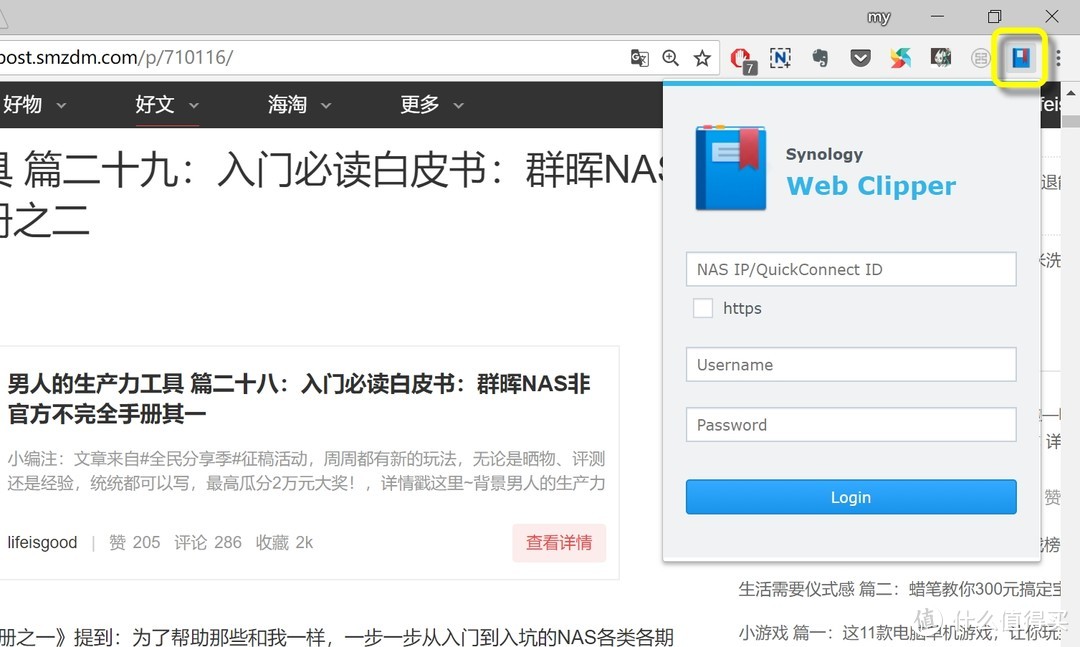 首次点击剪藏工具按钮时,会提示登录群晖账号
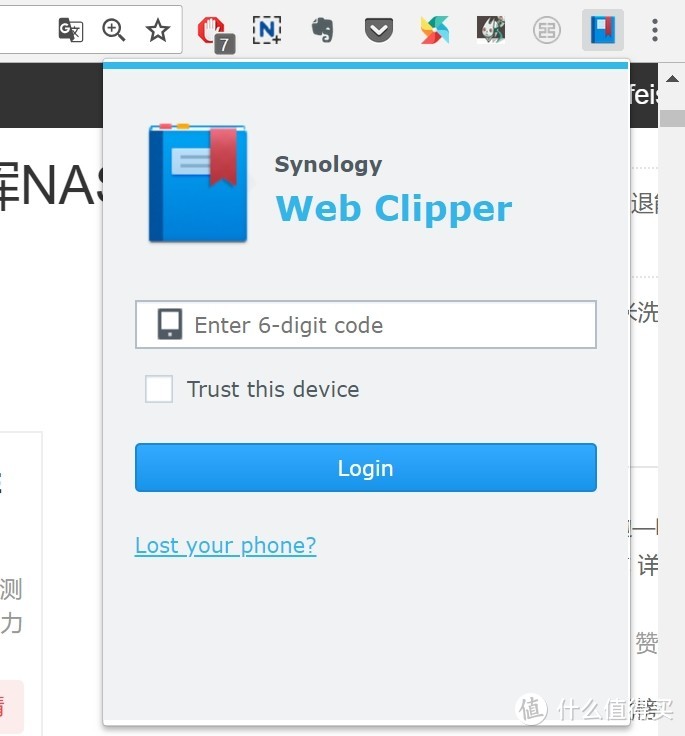 若你的群晖已开启两步验证,此处也需要输入验证码
3、剪藏网页内容
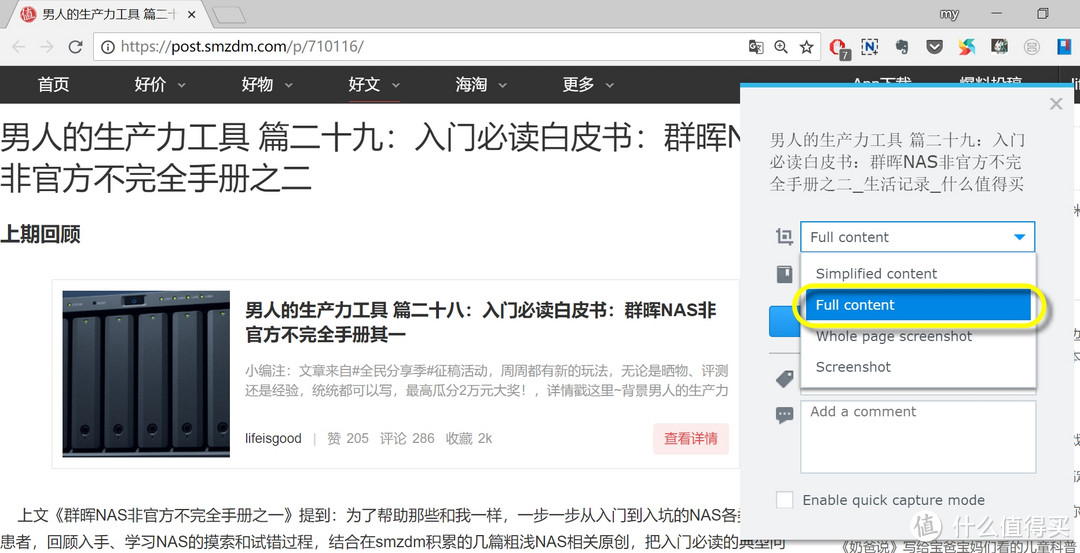 当遇到需要保存的网页内容时,点击右上角剪藏工具按钮
- 此时可以在下拉列表中选择剪藏方式,比如黄框中为全部内容,意为剪藏网页中所有内容;第一个简化内容,会略去很多影响阅读的细节(如广告等)。
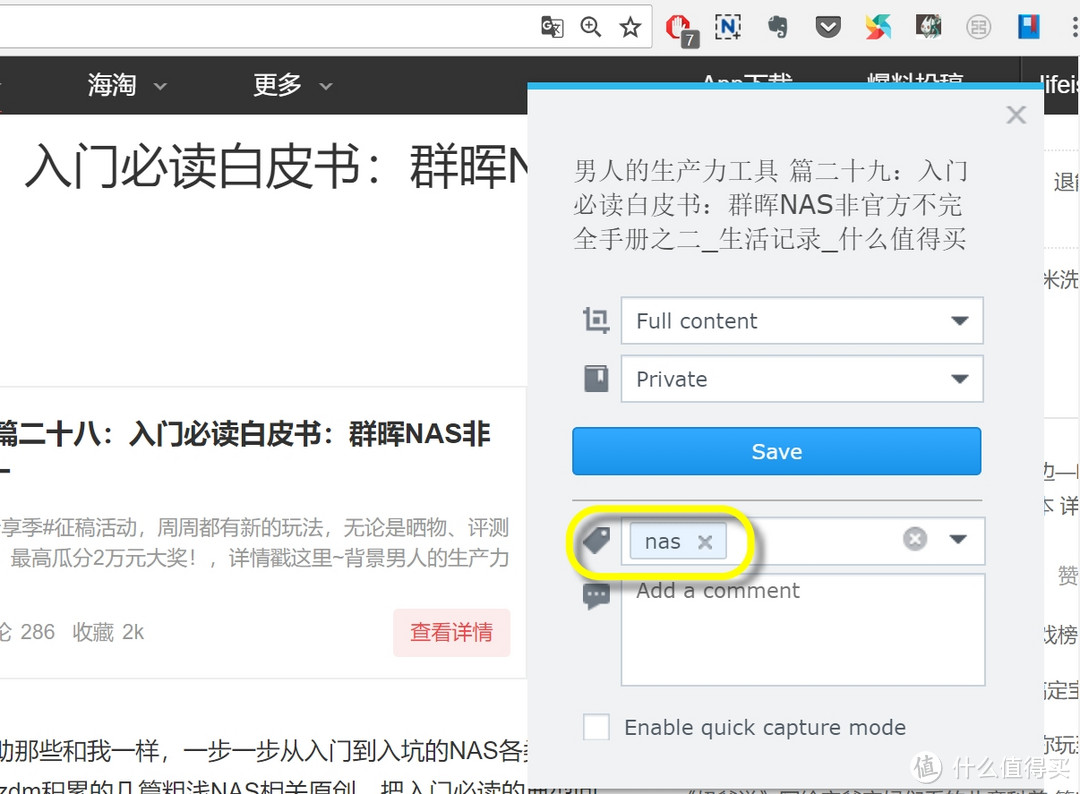 设定其他保存选项
- 保存到哪个笔记本,因为你可能创建了多个笔记本,示例中选择了Private(私人)。
- 标签:为该笔记加tag(标签),示例为nas。
- 评论:为该笔记加上个人的评论(comment)。
- 设定好之后,点保存(Save),将会上传该笔记到群晖NAS(云端)。
至此,你已经剪藏了当前网页,并保存为一条笔记。
二、在DS Note客户端中直接剪藏、书写笔记
若你的常用浏览器不能安装扩展、或个人习惯上不想安装,则可以直接在DS Note客户端中直接剪藏网页,书写和编辑笔记。
1、打开DS Note客户端(此处以桌面客户端为例)
2、通过新建笔记、粘贴网页内容来实现剪藏
- 当浏览smzdm网页,遇到想收藏的内容时,拖动鼠标,圈选想保存的图文内容,按Ctrl+C,或者选编辑-复制(copy)。
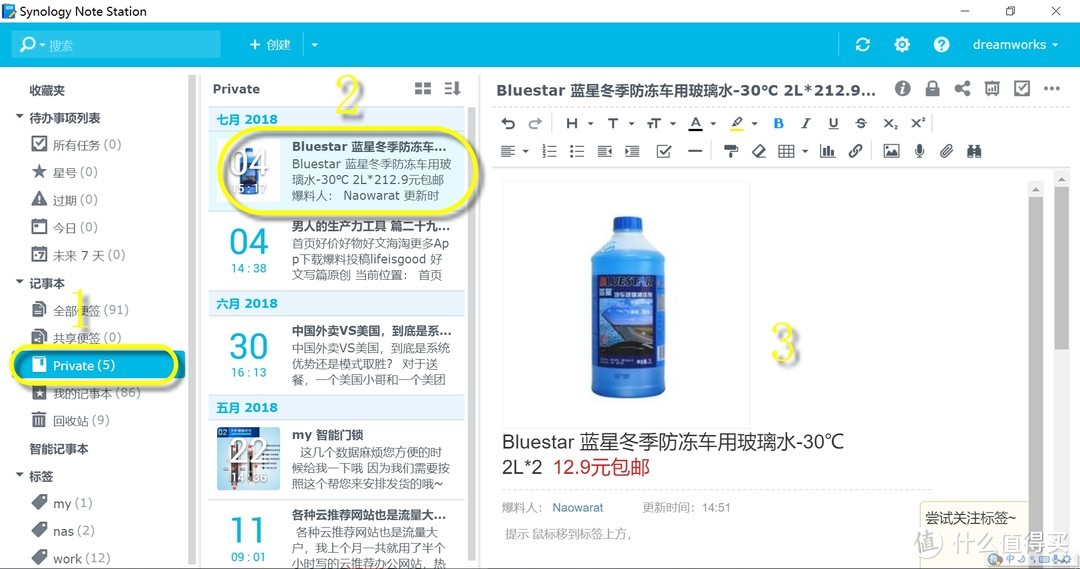 客户端中新建一条空白笔记,然后剪藏网页
- 选定笔记本:见黄框1,本例为Private。
- 新建一条空白笔记:见黄框2(新建后的笔记是无标题无内容的,此处因已粘贴,所以标题自动填入了)。
- 在右侧笔记正文窗口中粘贴刚才复制的网页内容:见黄框3。此时,在你指定的笔记本中,刚才复制的图文内容就填入该条新建的笔记,且自动提取生成了标题。你也可以继续在客户端,对这些笔记进行各种编辑操作。
三、在Web下使用DS Note
若连客户端也不想安装,或者习惯在web方式下远程工作,可以先远程登录DSM系统。
 在DSM桌面,点击运行Note Station,这下你明白为什么要在桌面放置该图标了吧
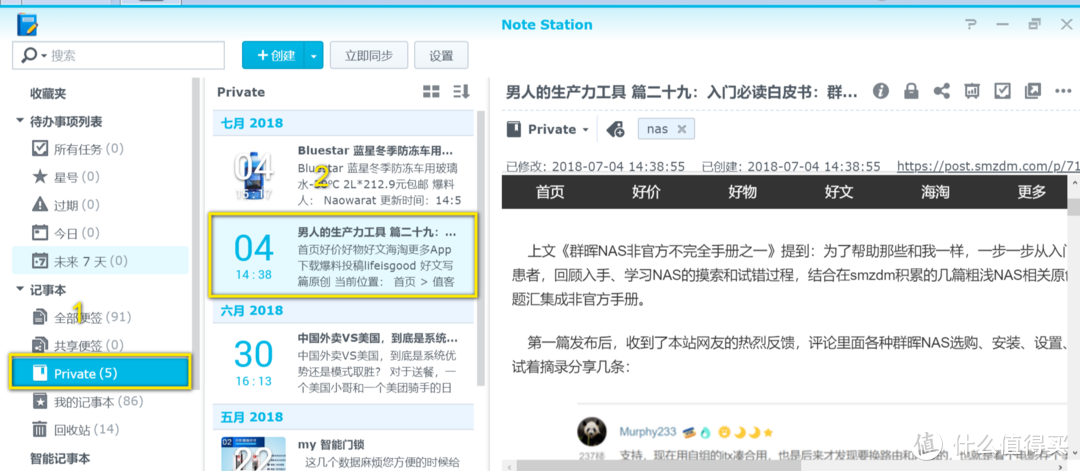 Web界面下的Note Station
web方式下,这个界面与桌面客户端大同小异,可以说都是印象笔记风格的管理界面,使用起来并不陌生。
比如黄框1表示当前笔记本为Private,黄框2显示了今天新建的一个示例笔记的标题,右侧则是该笔记的正文窗口。此时既可以浏览各条笔记,也可以直接进行搜索、编辑、修改、删除、分享给其他用户等常见的笔记操作。
四、笔记的同步
DS Note的笔记本、笔记是需要同步到群晖NAS服务器(云端)的,这样可以借助服务器,保证在每台客户端(计算机、平板电脑、智能手机)上的笔记版本一致。
通常情况下,同步是自动进行的,用户不必刻意去进行同步操作。自动同步的触发时机有:当打开客户端或app时,当修改了笔记本或笔记内容时等等。
个别情况,为了确保本终端修改后的笔记内容已经上传到云端,可以手动同步一下。方法如下:
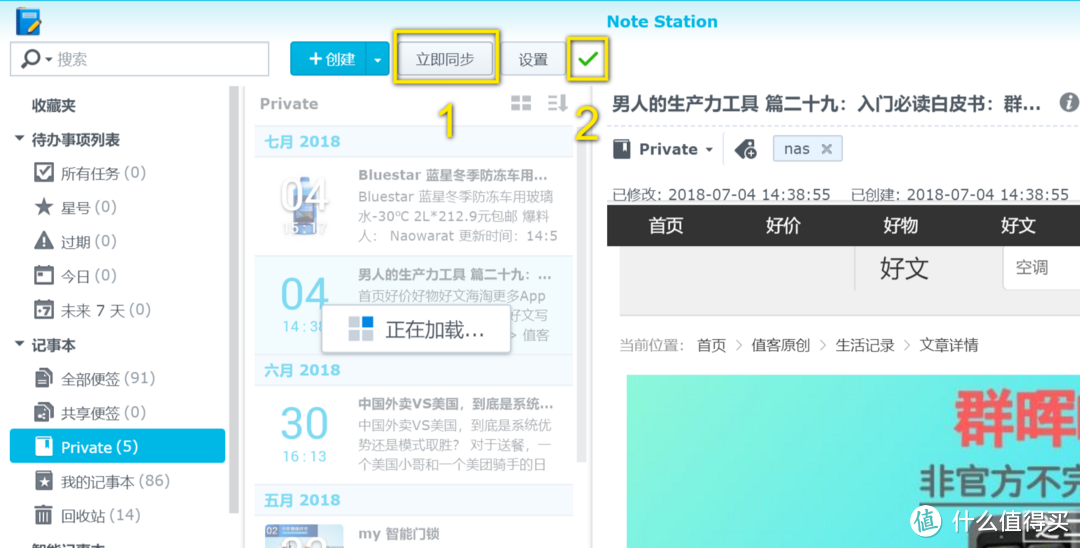 对所有笔记进行同步
上图以web方式为例,点击黄框1中的立即同步按钮,将会比较服务器端和客户端的笔记本、笔记内容,对不同的部分进行上传、下载,并按照规则进行冲突处理。
黄框2中的绿色对勾,表示同步完成。
在其他客户端如桌面端、app端都有类似的同步方法,不再一一叙述,请聪明的读者探索一下。关键是要有同步、保持版本一致的意识。
总结
利用DS Note建立自己的私人云笔记,可以克服印象笔记免费用户最多两个终端、每月60MB上传流量等限制,且群晖服务器是私有的,满足了不少用户保护隐私数据的需求。一个常见的应用场景是把所有工作相关的笔记放在DS Note中,个人相关的内容放在Evernote中,进行区分。
既然smzdm的不少网友都是群晖的发烧用户,那请根据自己的需求,在群晖上创建私人云笔记,让你的群晖NAS发挥更大的效能吧。
推荐阅读

本文系《入门必读白皮书:群晖NAS非官方不完全手册之三》。
若认为文章对你有价值,请以点赞、收藏、打赏来支持作者,谢谢!











校验提示文案
用Windows我十年都不用换硬盘
校验提示文案
校验提示文案
校验提示文案
校验提示文案
校验提示文案
校验提示文案
校验提示文案
校验提示文案
校验提示文案
校验提示文案
校验提示文案
校验提示文案
校验提示文案
校验提示文案
校验提示文案
校验提示文案
校验提示文案
自己没这么高频率的备份 还是用的是退役I3做的黑NAS。。。
待机功耗50W了。。
没舍得长期 开
校验提示文案
校验提示文案
校验提示文案
校验提示文案
校验提示文案
校验提示文案
校验提示文案
校验提示文案
校验提示文案
校验提示文案
校验提示文案
校验提示文案
校验提示文案
校验提示文案
校验提示文案
校验提示文案
校验提示文案
校验提示文案
校验提示文案
校验提示文案
校验提示文案
1、印象笔记功能强大得太多了,从手机微信朋友圈上,从微博上都可以直接剪藏,ios上特别方便的是剪切板上复制的内容可以直接上传存储,电脑端快捷键用得溜溜的、爽爽的,都快没有朋友了,就是一个问题,免费用户两台设备,一个月60M……
2、note station 就是非常朴实一块软件,连快捷键都没有,全程靠鼠标,还好有网页剪藏。
3、问题是我现在两个都在用,很容易混乱,想以ds note为主吧,用着又不方便,以印象笔记为主吧,流量太少,没有办法存图片,又不想充值,两难中……
4、有一个疑问一直没有搞懂,智能记事本是个啥东东?有什么作用?和记事本有什么区别?
校验提示文案