








































16
20
心水许久终入坑 — 群晖 DS918+ 开箱记
2017-10-11 10:15:36
27点赞
92收藏
103评论
一、购买过程
早几年360云盘还能用的时候,一直使用的是360云盘同步版保存工作文档,外加百度云盘保存照片和视频,自从去年360云盘关闭,百度云盘也变成7S小视频之后,对个人云盘的需求就愈发紧急起来,在张大妈的不断安利下,对群晖、威联通、铁威马、华芸之类的个人云也进行了对比,咨询了群内的大神、分剁剁主等,大家都建议买nas还是买群晖,所以年初时候就想买一个,纠结在216play,216+,416play和916+之间,后来听从剁友建议,准备入手4盘位。
无奈今年4月份开始公司安排去魔都学习半年,就把这事慢慢放了下来,结果没想到正好碰到群晖2018发布会在上海召开,赶紧报名去现场围观了下,发一个现场活动奖品,证明我参加了。

发布会上抽出了无数大奖,结果完美的一一错过,发布会之后就一直在找合适的商家,一开始某群友联系了一个上海的代理商,能以极低的价格给大家团购价,可惜后来据说被举报,团购不了了之,无奈草已经种下,不拔起来是不行了,就自己在某论坛找到网友的晒单贴找到的某南方代理商处拿下此台DS918+。
二、群晖DS918+开箱
Nas其实9月底就到了,结果正好是假期,国庆节回老家没时间搞,假日结束前两天赶紧回来,装起来。
废话也说完了,下面我们就来开箱吧,拿到时候是这样的,看标签是国亿代理的货。

主要配置在箱子侧面有贴纸。

箱子的主要配件:电源线*1,电源*1,网线*2,钥匙*2,快速安装指南*1,说明书*1,螺丝1包。

电源是12V8.33A的。

抽出全部硬盘架正面视图。

两条内存位置,原装内存是DDR3L1866的,有需要的可以直接再加一根。

买了NAS之后,余额不足,先弄了2块4T红盘组raid1备份数据,等回头再加硬盘放大姐姐们。

硬盘安装过程一目了然,非常简单,3.5的硬盘不需要螺丝,2.5的硬盘需要螺丝固定。

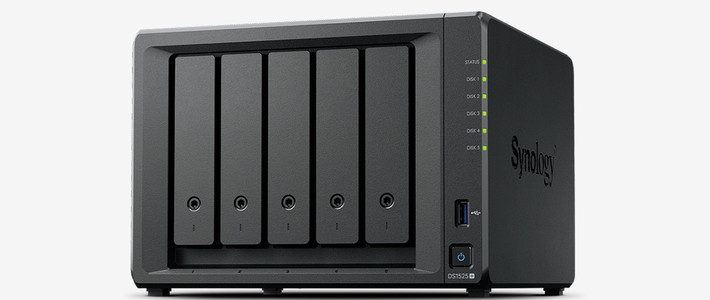
装好硬盘之后正面图,正面主要是电源键,状态指示灯和USB3.0*1。

可惜了发布会现场拿到的前面板,本来准备买个416play的。

背面双风扇,千兆网口*2,esata*1,电源接口,USB3.0*1。

暂时就放在电视柜上,与0元购的K3做邻居吧,回头在想办法找个更合适的地方安放,毕竟不需要经常移动,放在角落就好了。


三、DSM安装
接下来就是安装DSM系统了,连上网络,用SynologyAssistant找到NAS,按照提示一步步安装即可,非常简单,就是时间稍长。


安装完成之后,进入dsm系统,可以看到现在的版本是6.1.3-15152Update 6,已经手动下载好了6.2的beta版安装完成,目前发布会上发布的drive和moments套件中心并未提供下载,不急的朋友可以等DSM6.2正式版推送更新即可。

系统安装完成之后,就是安装各种套件,目前还在慢慢摸索中,我们一起开始学习吧。
四、总结
很多人都在考虑NAS到底值不值得买,其实我觉得这个还是看个人的,如果仅仅是用来下电影,挂PT,备份照片或视频,网上的很多路由器都可以满足,但我这边主要是用了同步工作文件,一次投入,终生受益,提高工作效率,保护工作数据,我觉得还是值得的。












校验提示文案
校验提示文案
校验提示文案
校验提示文案
校验提示文案
校验提示文案
校验提示文案
校验提示文案
校验提示文案
校验提示文案
论坛能给一个关键字么?
谢谢啦
校验提示文案
校验提示文案
校验提示文案
校验提示文案
校验提示文案
校验提示文案
校验提示文案
校验提示文案
校验提示文案
校验提示文案
校验提示文案
校验提示文案
校验提示文案
校验提示文案
校验提示文案
校验提示文案
校验提示文案
校验提示文案
校验提示文案
校验提示文案
校验提示文案
校验提示文案
校验提示文案
校验提示文案
校验提示文案
校验提示文案
校验提示文案
校验提示文案
校验提示文案
校验提示文案