
























































89
28
保姆级教程:用Docker安装Lucky进行STUN内网穿透
2024-01-19 14:31:06
21点赞
164收藏
16评论
前言
拾光坞N3云盘上新Docker功能了!!又要整活了!
很多盘友将网络环境成功换为NAT1后,非常沮丧地发现外网端口仍然不通从而导致情绪激动怒砸电脑(划掉)。本文将介绍在网络环境为NAT1(即Full-Cone)情况下,使用Lucky的STUN内网穿透功能达到外网访问的目的:
1.安装Lucky
打开拾光坞客户端,登录,进入 容器服务

点击右侧 镜像商店
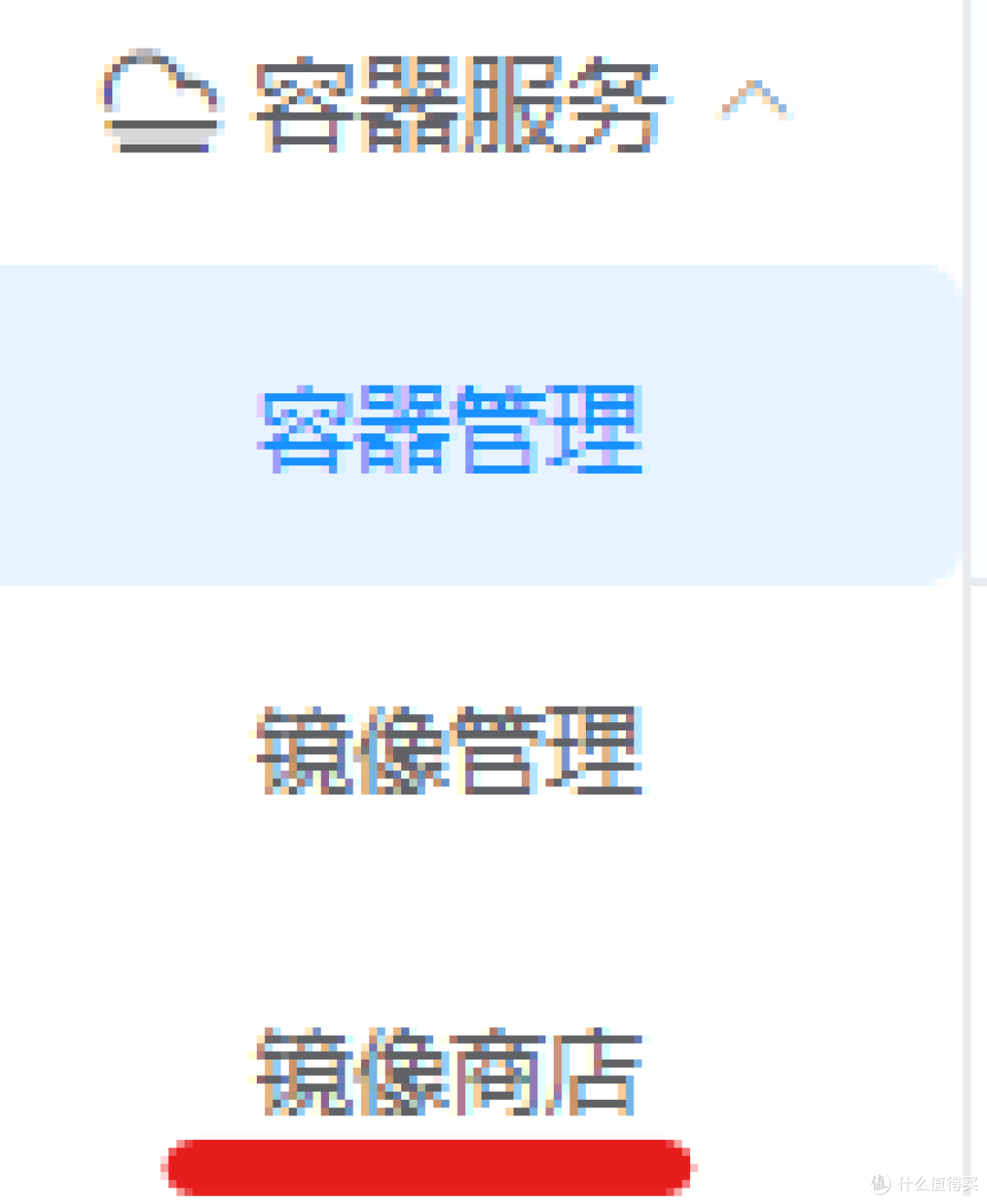 图片.png
在商店中搜索 gdy666/lucky,点击 导入镜像,并静待导入完成
 图片.png
导入完成后,点击右侧 镜像管理
 图片.png
找到刚刚下好的镜像,点击右侧 创建容器
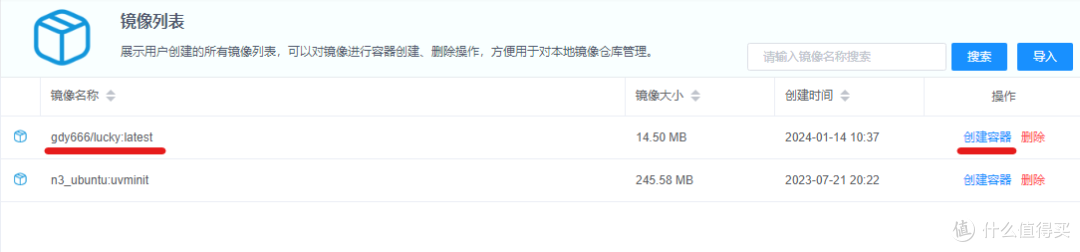 图片.png
在弹出窗口中配置容器
基础设置 随便填(建议内存还是限制下,防止意外情况;内核数不需要太大)
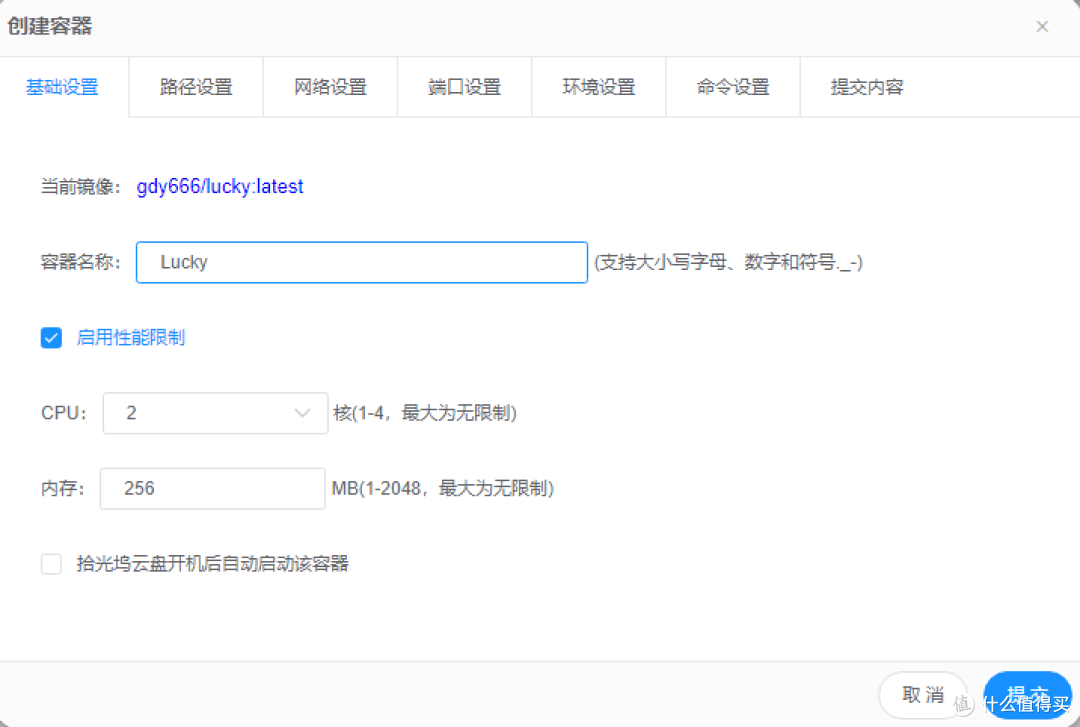 图片.png
路径设置 中点击右上角按钮增加路径,我习惯直接把云盘内docker_storage文件夹放到容器里的/n3_storage/下(记得把读写权限勾选)
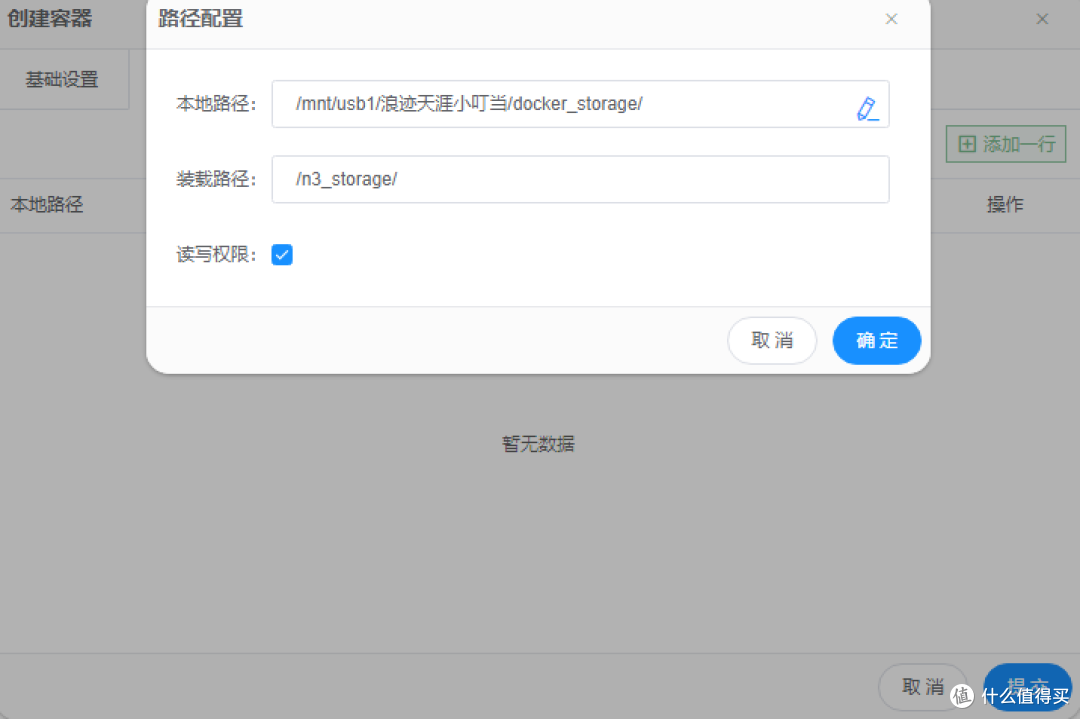 图片.png
网络设置 由于安全原因,不能改
端口设置 处比较重要,请确保:
设置了将容器内TCP端口 16601 转发至 容器外端口 16601 (这个一定要)
预留几个端口(具体几个按个人需要决定)给STUN穿透用,如设置将容器内TCP端口 16672 转发至 容器外端口 16672
建议预留端口3个左右,端口号建议都大于10000,如有需要也可准备几个UDP端口
请记住预留的端口号
环境设置 中新建一行配置TZ值为Asia/Shanghai,修改时区
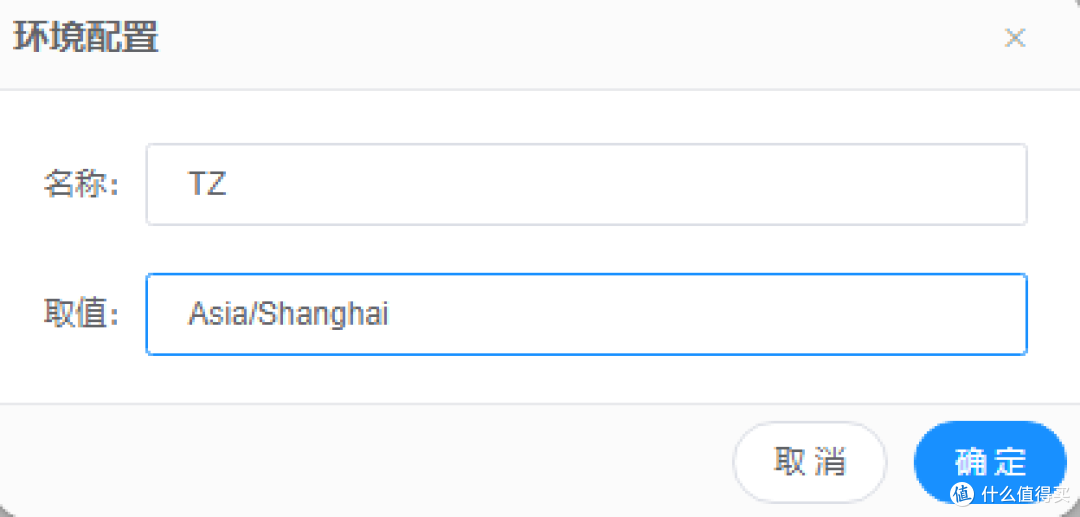 图片.png
命令设置 中都默认即可
完成后点击 提交 等待容器创建完成即可
2.登录Lucky后台
容器创建完成后,点击右侧 容器管理,启动刚刚创建的Lucky容器
 图片.png
查看云盘内网IP
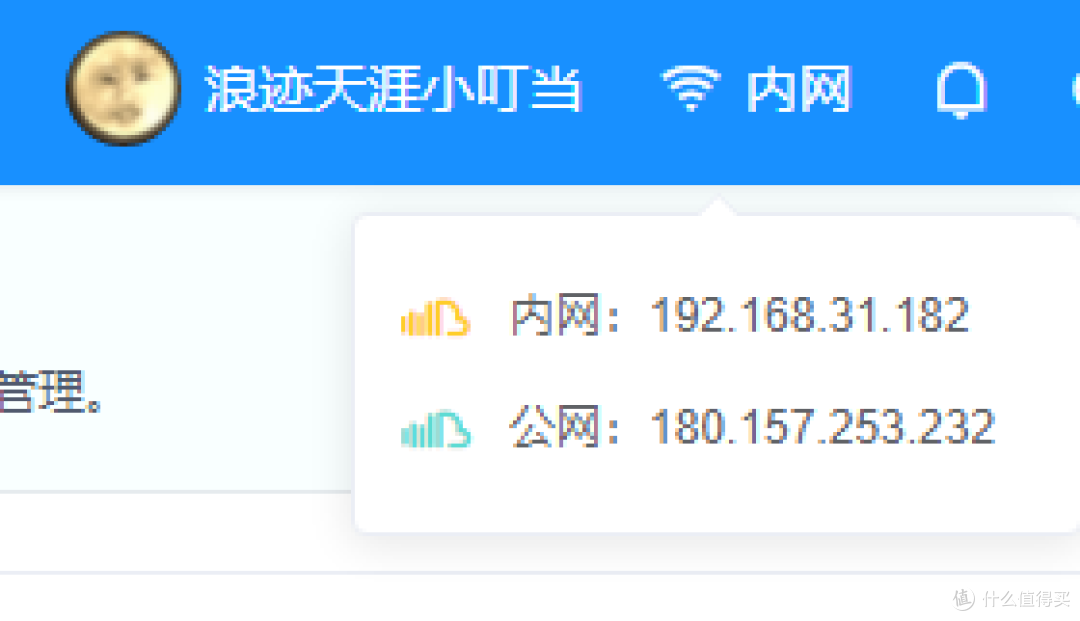 图片.png
打开浏览器,输入 [内网IP]:16601 访问Lucky后台(如按上图则为 192.168.31.182:16601)
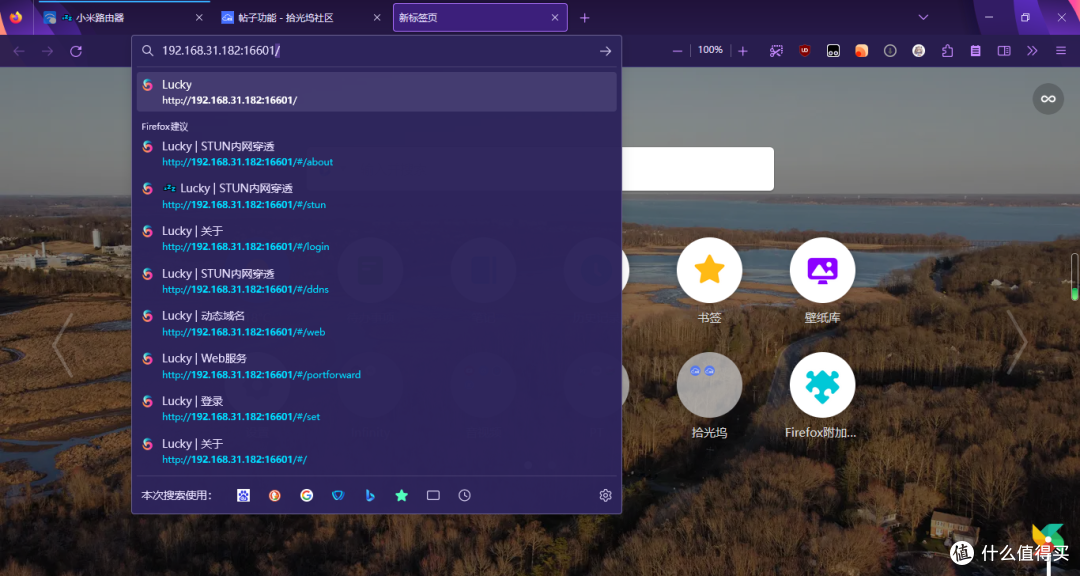 图片.png
登录Lucky,默认账户和密码均为666
 图片.png
登录成功后,为了安全目的,首先至 设置 页修改密码和账户
 图片.png
修改完成后,重新登陆Lucky,点击右侧 STUN内网穿透
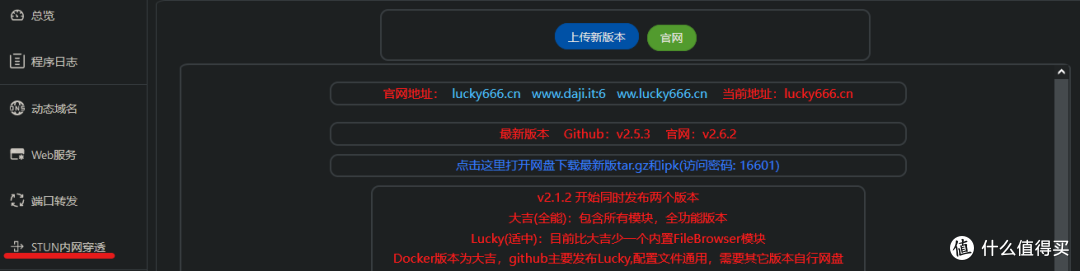 图片.png
点击 添加穿透规则
 图片.png
在弹出窗口中按以下截图配置(名称随便取;穿透通道监听端口 和 目标端口 选择同意任一未被占用的之前预留的端口号;NAT-PMP网关地址输入路由器的后台地址)
 图片.png
完成后点击下方 添加 ,查看规则列表中刚刚创建的规则,记住 STUN穿透公网地址 中的端口号(应该是会变的,但是因为我网络环境特殊,所以获得的仍为 16672)
 图片.png
3.配置端口映射(这步不需要进行,先预留着)
登录云盘所在的路由器后台配置端口映射,这里以我的小米路由器为例,为 192.168.31.1
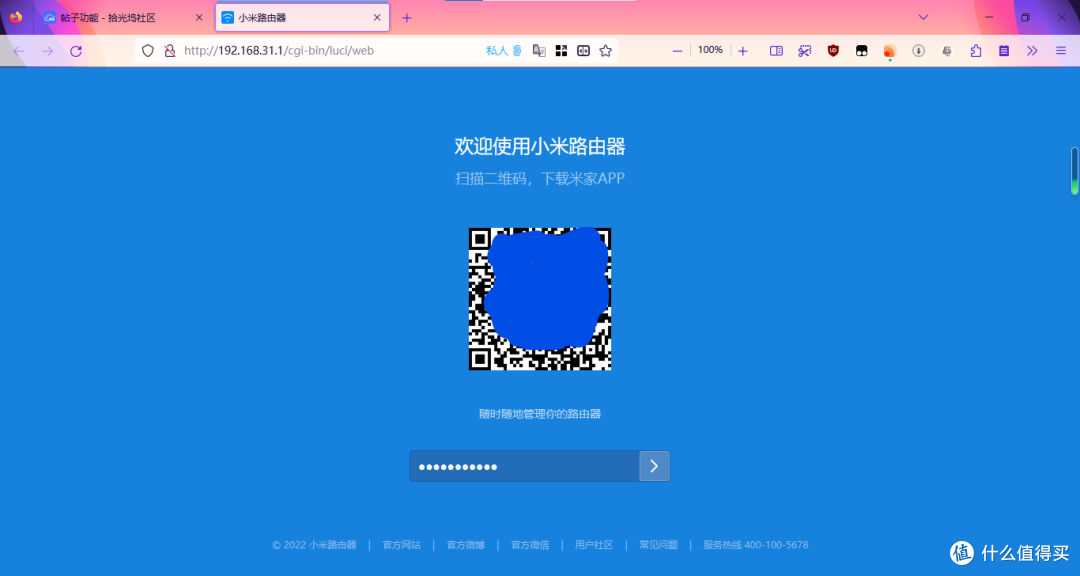 图片.png
登录后,选择上方 高级设置
 图片.png
随后选择 端口转发
 图片.png
在 端口转发规则列表 中点击 添加规则,在弹出窗口中填写相关信息
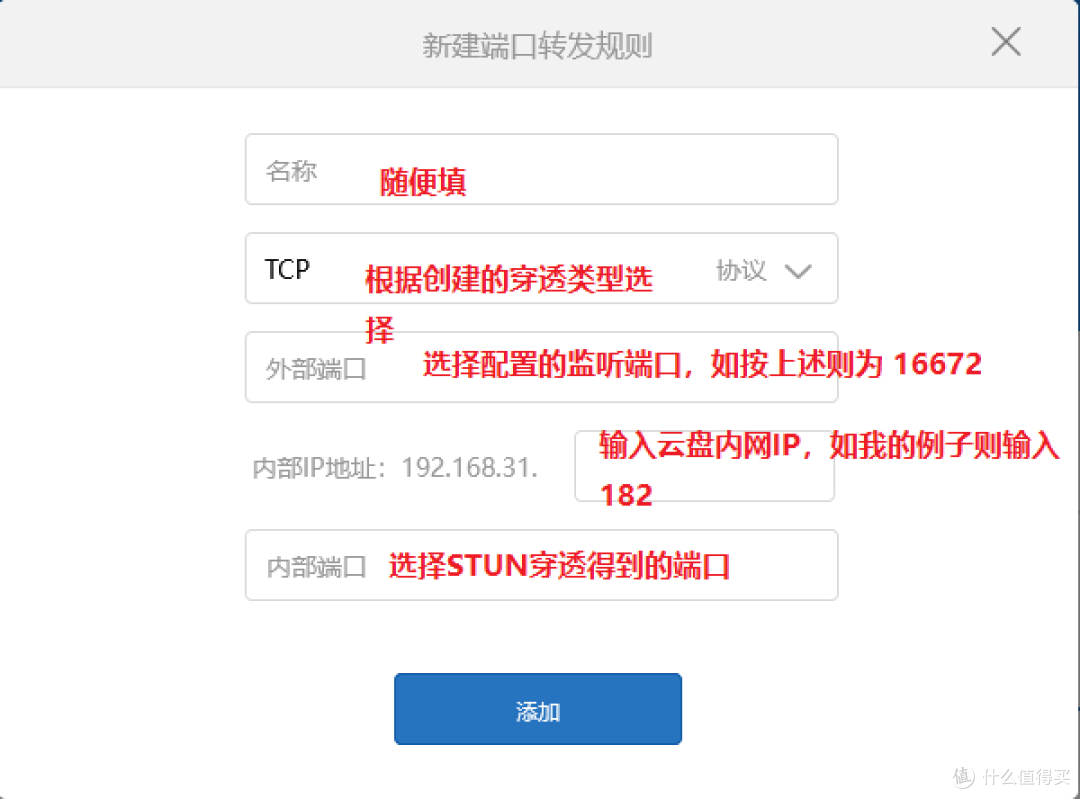 图片.png
填写完成后,点击 添加
4.使用穿透得到的开放端口
至以上步骤,STUN内网穿透理论上已配置完成
只需将需要的应用内的TCP端口设为STUN穿透得到的端口即可外网访问
5.已知存在的问题和提示
端口在容器创建完成后无法再追加,所以在创建时要多准备一些
NAT-PMP网关地址请按照自己的路由器的网关地址填!!!不知道请百度
如Lucky报端口冲突,请首先检查第2条,后检查路由器upnp是否开启











校验提示文案
校验提示文案
校验提示文案
校验提示文案
校验提示文案
校验提示文案
校验提示文案
校验提示文案
访问需求,公司电脑及公司网络,无公网ipv4/6,如何使用lucky访问家中nas
求教~~~
校验提示文案
校验提示文案
校验提示文案
校验提示文案
校验提示文案
访问需求,公司电脑及公司网络,无公网ipv4/6,如何使用lucky访问家中nas
求教~~~
校验提示文案
校验提示文案
校验提示文案
校验提示文案
校验提示文案
校验提示文案
校验提示文案
校验提示文案
校验提示文案