






































2
5
群晖安装immich相册管理软件小白教程
2024-06-22 15:20:16
23点赞
241收藏
38评论
immich作为一款比较新兴的开源相册管理软件,界面优秀,速度非常顺滑,更新升级也很频繁。前段时间的更新去掉了immich-microservices容器,增加了web端中文语言,修复了很多bug,优化了细节,变得更简单,更好用,更美观也更稳定了。所以特来分享一篇小白教程,希望有更多人能知道这款优秀的相册管理Docker。
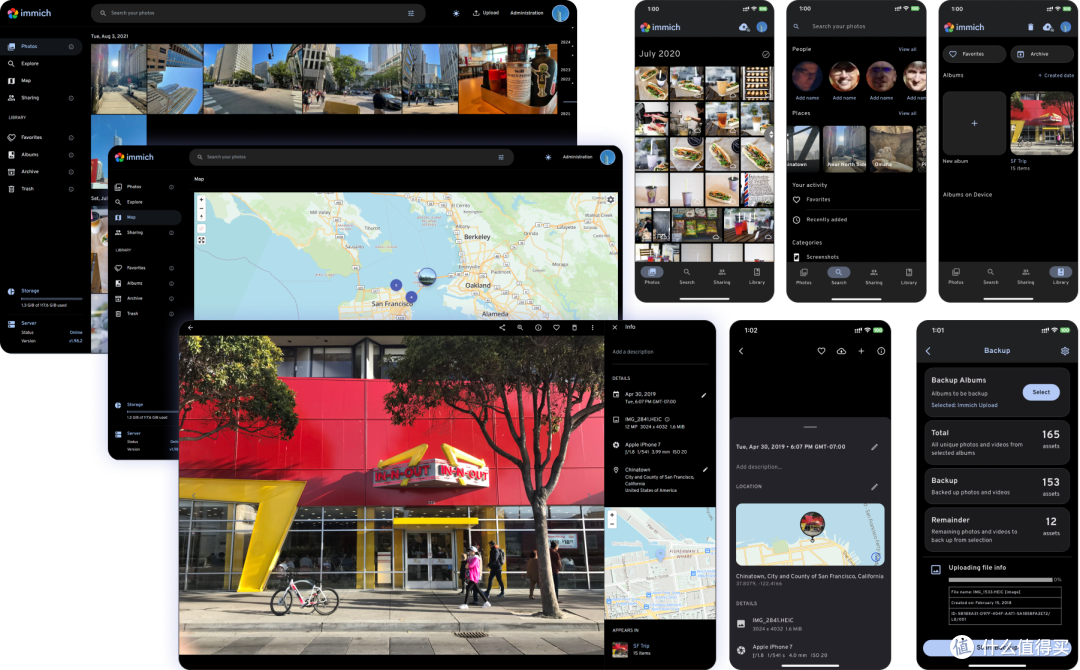
我们以群晖7.2为例,首先进入File Station,在docker目录下(没有的话新建docker文件夹),创建immich文件夹,在此目录下再新建library和postgres文件夹,然后去github下载最新的example.env和docker-compose.yml文件,然后把这2个文件上传到immich目录下,把example.env改名为.env,内容保持默认也没有问题。

PS1:如果你不想把照片视频上传到docker目录里,可以修改.env文件的UPLOAD_LOCATION内容。默认信息如下:
# The location where your uploaded files are stored
UPLOAD_LOCATION=./library
# The location where your database files are stored
DB_DATA_LOCATION=./postgres
library就是上传照片视频的路径,可以改成:UPLOAD_LOCATION=/volume1/homes/实际用户名/Photos。需要注意的是,immich会在Photos这个目录下生成encoded-video、library、thumbs文件夹,就是视频转码文件、缩略图文件之类的,所以最好不要和原来的相册目录混在一起。当然如果你不使用其他相册软件也不影响。数据库修改路径同理。
PS2:如果你的NAS了里已经有整理好的照片视频,想用immich进行管理,无需再手动上传一遍,可以直接挂载目录。而且现在新版本支持自动刷新挂载目录。方式如下:打开docker-compose.yml文件,在“- ${UPLOAD_LOCATION}:”和“- /etc/localtime:”中间插入一行,输入相册文件夹的绝对路径。注意一定注意格式和对齐,否则会提示出错。
- ${UPLOAD_LOCATION}:/usr/src/app/upload
- /volume1/homes/实际用户名/Photos:/mnt/media/Photos:ro
- /etc/localtime:/etc/localtime:ro
PS3:如果提示start_interval出错,直接删除“start_interval: 30s”这一行即可。
基础工作结束,接下来打开Container Manager(如果没有的话去套件中心下载)——项目——新增,项目名称填写immich,路径填写docker下的immich路径,提示所选择的路径已含有docker-compose.yml文件,选择使用现有的docker-compose.yml创建项目,点击下一步直至完成就可以了。终端机就开始部署镜像了。


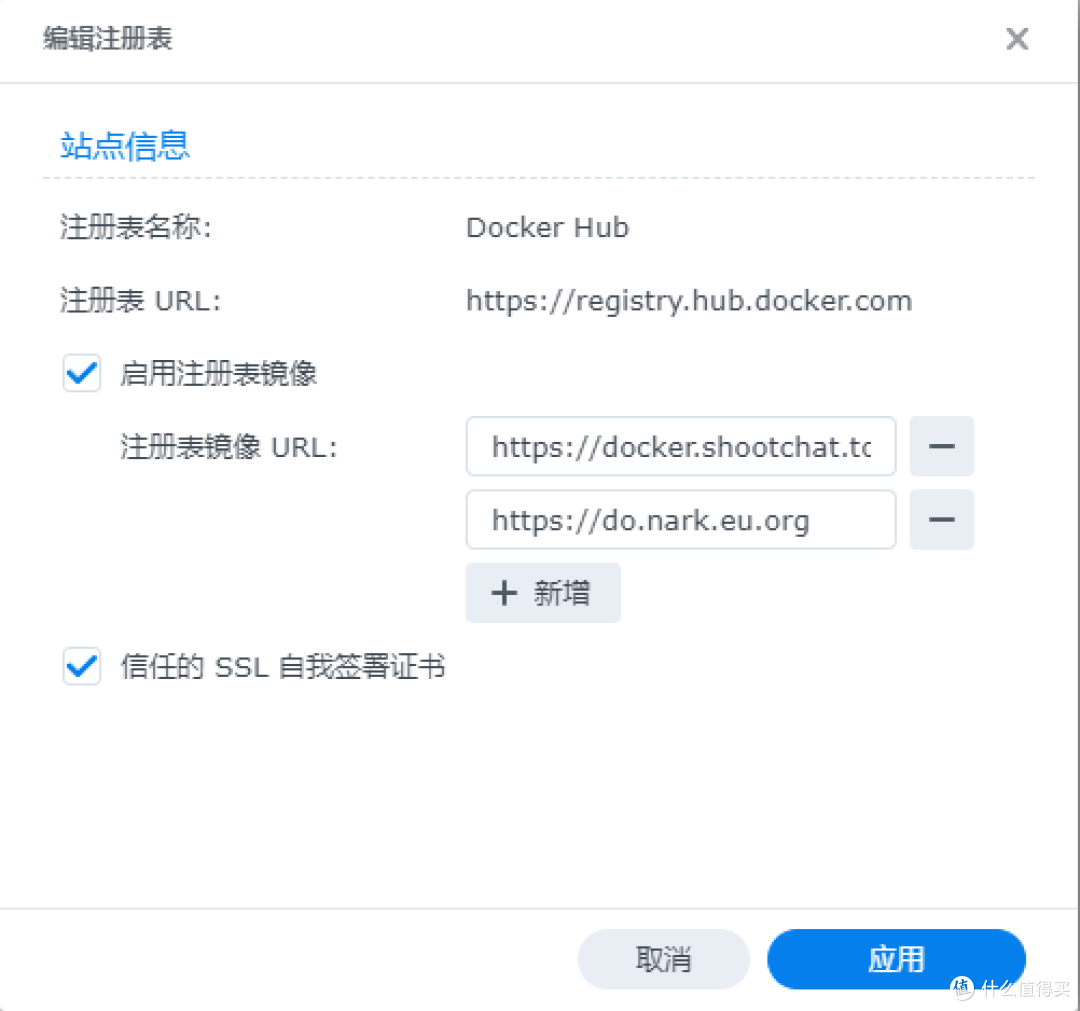
PS:国内很多小伙伴可能无法正常使用docker镜像源,这里提供一个方法:打开注册表——设置,点开Docker hub,启用注册表镜像,输入以下2个地址,点应用。或者也可以尝试站内的更改镜像源的方法。

部署成功。默认的端口是2283,通过IP地址+端口号进入Docker,类似于http://192.XXX.XX.XXX:2283/ 这样。
进入以后,创建用户,需要输入邮箱号、密码和称呼。选择页面模板和存储模板(个人的建议可以开启选择年/月/IMAGE_XXX这样的格式,比较清晰明了,照片按月归类也不会太过分散。
重新登录后进入软件,就可以使用了。点击页面右上角的圆形图标,点击Account Settings,在第一个App Settings里,第二个Language选项,选择中文。手机上也可以下载对应的APP,IOS和Android都有适配且都支持中文了。
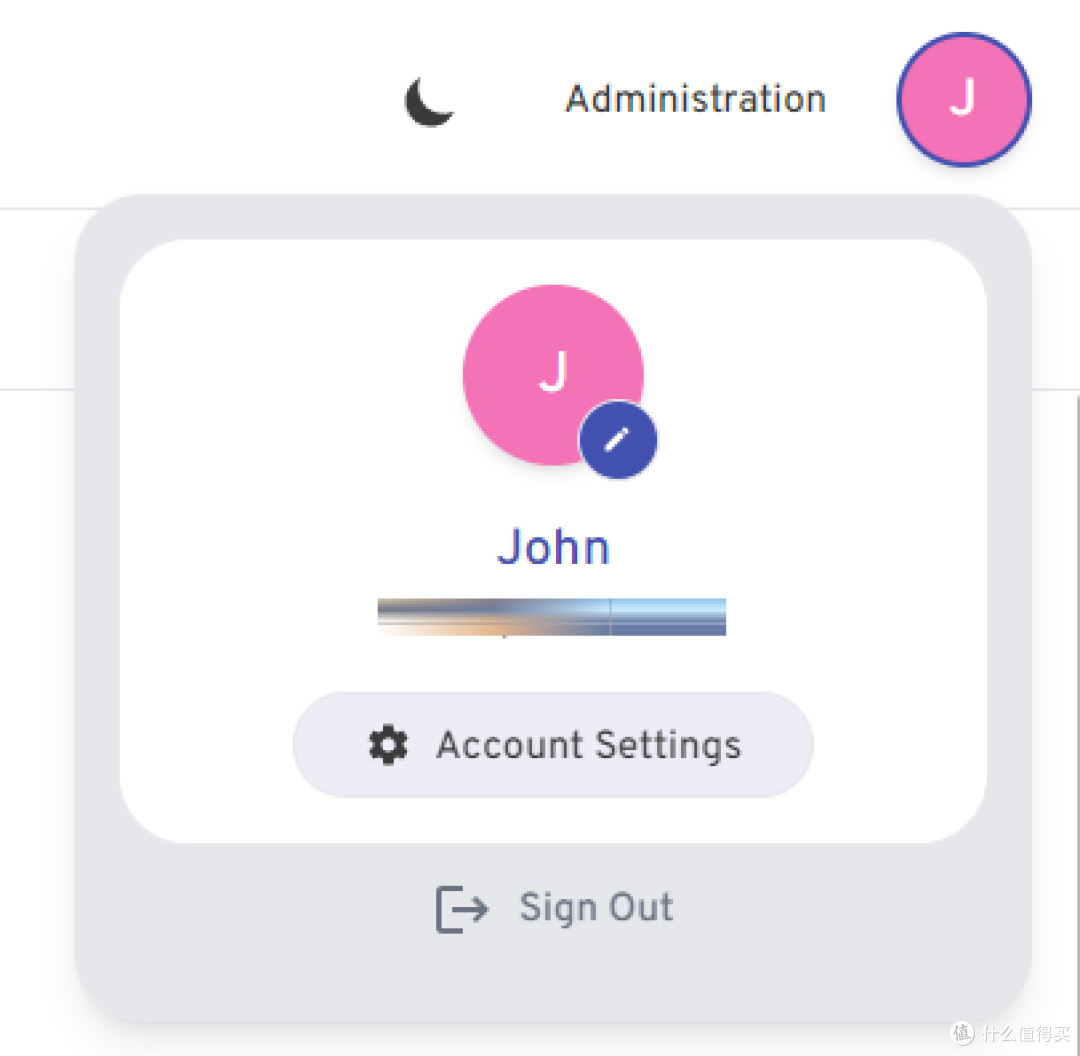

刚进入软件是看不到照片的,如果前面有想挂载现有的照片视频目录并设置了docker-compose.yml文件,接下来操作如下:
点击页面右上角的服务器设置——外部图库——创建图库——选择图库所有者(一般就是自己),然后点击图库右侧的三个竖点,点击编辑导入路径,输入“/mnt/media/Photos”
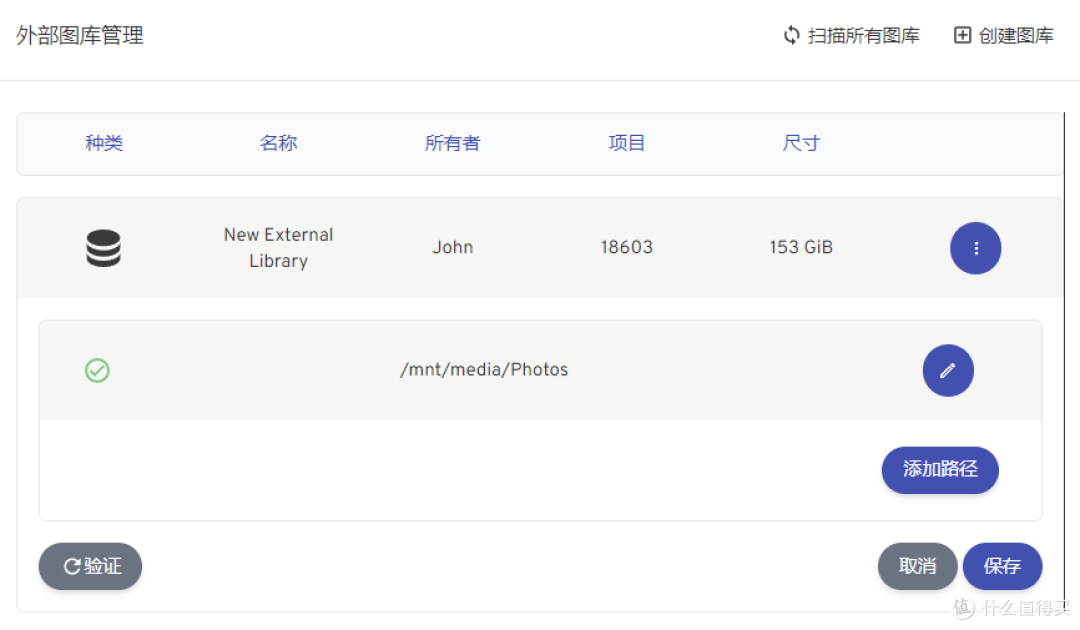
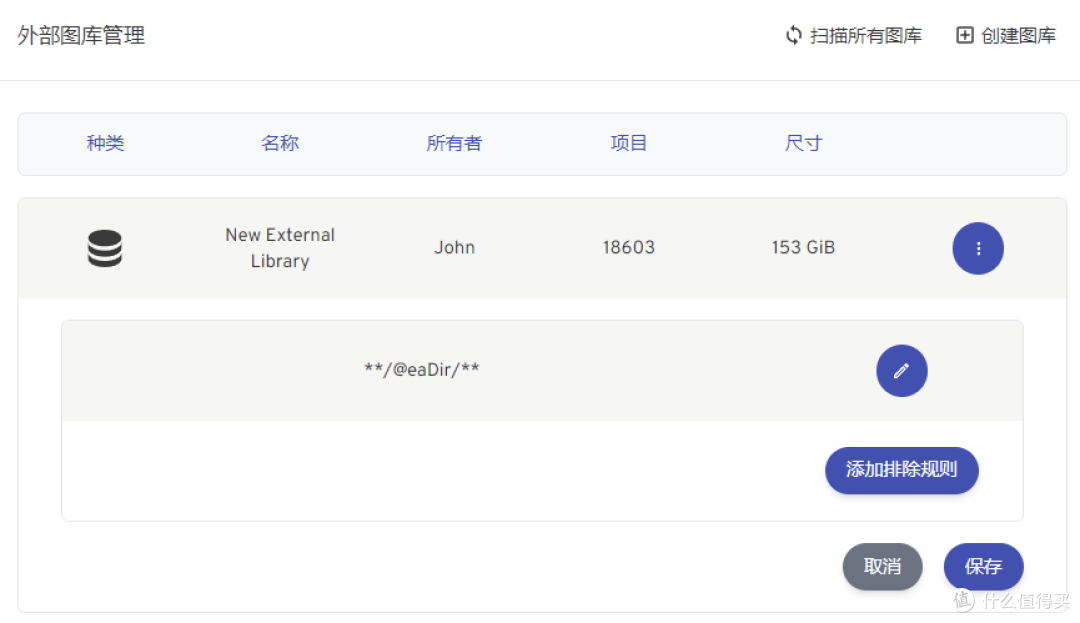
重点!!再点击三个竖点,点击扫描设置,添加排除规则,输入“/@eaDir/”,这个步骤不要省略,不然immich会把群晖系统生成的缩略图也检索进去,你的图库照片数量会乘以2,多出一倍模糊的缩略图照片。同理,你也可以设置排除RAW之类的照片等。
所有步骤操作完成后,再点击扫描新的图库文件,照片就逐步出来了。人脸检测、智能搜索、视频转码速度会比较慢,可以在服务器设置——任务里查看进度。后期有兴趣也可以替换识别模块,使其支持中文或更精准识别脸型等。


大功告成!Enjoy it!
作者声明本文无利益相关,欢迎值友理性交流,和谐讨论~











校验提示文案
校验提示文案
校验提示文案
校验提示文案
校验提示文案
校验提示文案
校验提示文案
校验提示文案
校验提示文案
校验提示文案
校验提示文案
校验提示文案
校验提示文案
校验提示文案
校验提示文案
校验提示文案
校验提示文案
校验提示文案
The connection to the server was reset while the page was loading.
The site could be temporarily unavailable or too busy. Try again in a few moments.
If you are unable to load any pages, check your computer’s network connection.
If your computer or network is protected by a firewall or proxy, make sure that Firefox is permitted to access the web.
----------------------------------------------
嗯… 无法访问此页面已重置连接。
请尝试:
检查连接
检查代理和防火墙
ERR_CONNECTION_RESET
校验提示文案
校验提示文案
校验提示文案
The connection to the server was reset while the page was loading.
The site could be temporarily unavailable or too busy. Try again in a few moments.
If you are unable to load any pages, check your computer’s network connection.
If your computer or network is protected by a firewall or proxy, make sure that Firefox is permitted to access the web.
----------------------------------------------
嗯… 无法访问此页面已重置连接。
请尝试:
检查连接
检查代理和防火墙
ERR_CONNECTION_RESET
校验提示文案
校验提示文案
校验提示文案
校验提示文案
校验提示文案
校验提示文案
校验提示文案
校验提示文案
校验提示文案
校验提示文案
校验提示文案
校验提示文案
校验提示文案
校验提示文案
校验提示文案
校验提示文案
校验提示文案
校验提示文案
校验提示文案